
【無料テンプレ配布】Notionでプロジェクト管理|タスク・進捗・議事録を1か所で管理する方法
本記事では、Notionでプロジェクトのタスク・進捗・議事録をまとめて管理するための無料テンプレート「今すぐ使えるプロジェクト管理」の使い方を解説します。追加と初期設定から、プロジェクトページの書き方、進捗の見える化、議事録の活用、新しいプロジェクトの立ち上げ方までをお伝えします。
この記事でわかること
- プロジェクト管理テンプレートの構成(プロジェクト・タスク・議事録・部門の4つのデータベースのつながり)
- プロジェクトページの書き方と、ボード・ガントチャートでの進捗管理
- 議事録をプロジェクトにつなげて、決定事項とネクストアクションを追う方法
Notionテンプレート「今すぐ使えるプロジェクト管理」の全体像
「今すぐ使えるプロジェクト管理」は、プロジェクトを起点に、タスクと議事録をつないで管理する無料テンプレートです。プロジェクトのページを開けば、目的・タスク・スケジュール・過去の議事録がすべてそこで確認できる構成になっています。
プロジェクト管理では、タスクはチャットツール、議事録はドキュメント、進捗は表計算ソフトのように、情報が別々の場所に散らばりがちです。散らばると全体の状況が見えなくなり、会議で決めたことがタスクに落ちないまま残ります。このテンプレートは、こうした情報をプロジェクトごとに1か所へ集めます。
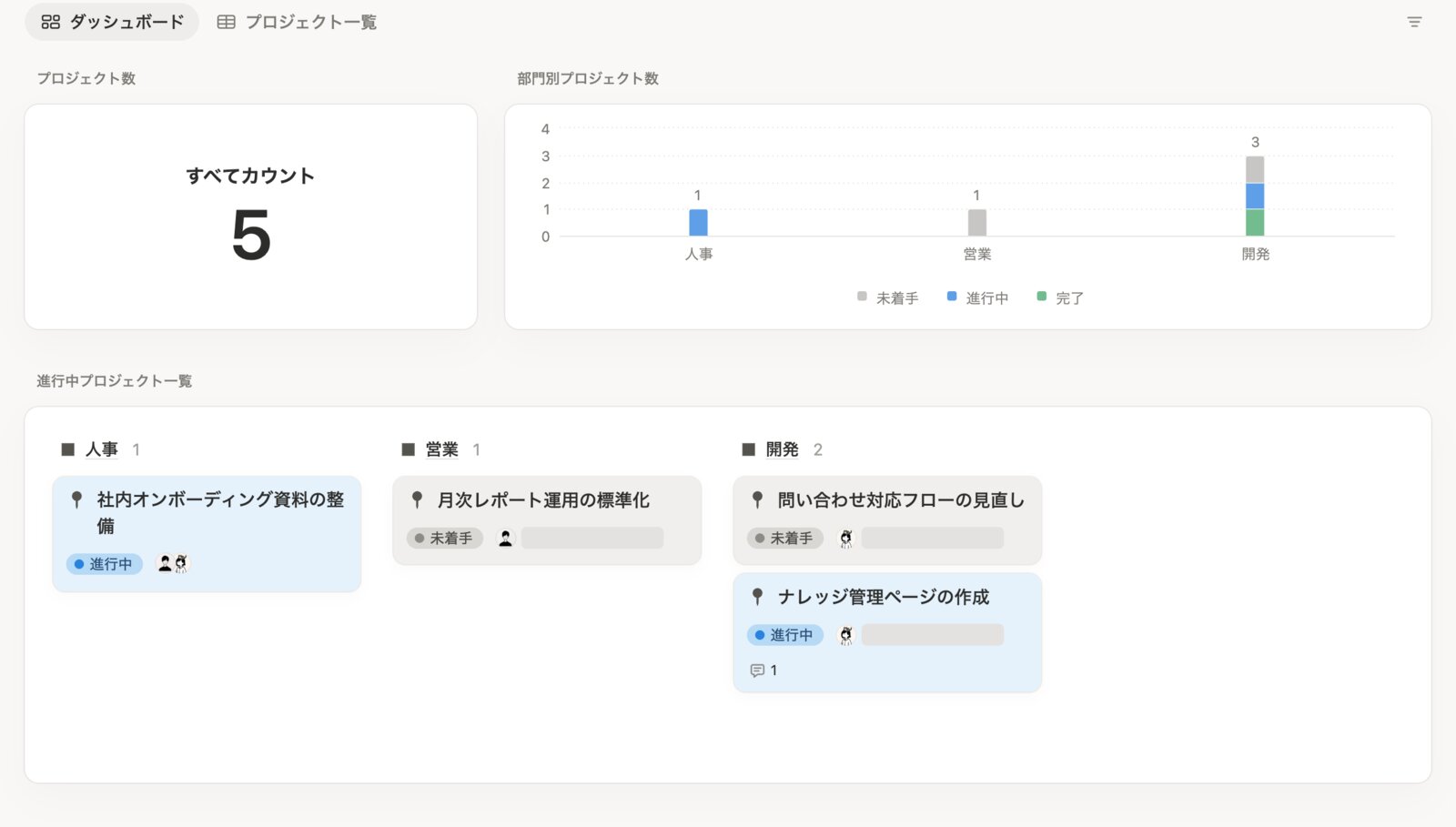
トップページのダッシュボード。プロジェクト数、部門別・ステータス別のグラフ、部門ごとの進行中プロジェクトが並ぶ
トップページには「ダッシュボード」と「プロジェクト一覧」の2つのタブがあります。ダッシュボードでは、プロジェクトの総数、部門別のプロジェクト数(ステータスごとに色分け)、部門ごとの進行中のプロジェクト、今週のミーティングを一覧できます。
ダッシュボードビューは、ビジネスプランとエンタープライズプランで使える機能です。フリープランやプラスプランでは「ダッシュボード」のタブに中身が表示されないため、「プロジェクト一覧」のタブを使います。
参考:Notionでデータベースをダッシュボードビューで表示する|Notion公式ヘルプ
テンプレートを構成する4つのデータベース
テンプレートには、次の4つのデータベースが入っています。トップページのいちばん下にある「データベース」の欄から、それぞれの元のデータベースを開けます。
| データベース | 1ページが表すもの | 主なプロパティ |
|---|---|---|
| DB_プロジェクト | 1つのプロジェクト | 部門、ステータス、PJメンバー、タスク、議事録、起案日、起案者 |
| DB_タスク | 1件のタスク | プロジェクト、ステータス、担当者、期日 |
| DB_議事録 | 1回の会議 | 実施日、プロジェクト、参加者、決定事項、ネクストアクション |
| DB_部門 | 1つの部門 | プロジェクト、所属メンバー |
タスク・議事録・部門は、それぞれリレーション(データベース同士をつなぐプロパティ)でプロジェクトとつながっています。そのため、プロジェクトのページを開くと、そのプロジェクトのタスクと議事録だけが表示されます。
あわせて読みたい:Notionのリレーション・ロールアップとは?
テンプレートの解説動画
プロジェクトのステータスは「未着手」「進行中」「完了」の3つです。ダッシュボードのグラフはこのステータスで色分けされるため、ステータスを増やす場合はグラフの見え方も確認してください。
Notionでのプロジェクト管理の仕組みづくりをご支援します
プロジェクト・タスク・議事録をNotionでまとめて管理したい企業さま向けに、Notion認定コンサル企業の株式会社TEMPがチームに合った管理の仕組みをつくります。データベースの設計から、Notion AIを使った議事録やタスク管理の効率化、運用の定着まで支援します。株式会社TEMPのNotion導入支援は実績100社以上、顧客満足度は4.82(5段階)※です。


3営業日以内に担当よりメールでご返信します
※42社、合計54回の顧客評価における5段階評価の平均値(2026年10月17日時点)
Notionプロジェクト管理テンプレートの追加手順と初期設定
テンプレートは、ワークスペースに追加してサンプルを自社に合わせれば使い始められます。
STEP 1. テンプレートをワークスペースに追加する
テンプレートは、Notionのマーケットプレイスで無料で配布しています。
- テンプレートの配布ページを開き、マーケットプレイスのページへ進む
- 「テンプレートを入手」をクリックし、画面の案内に沿って追加先のワークスペースを選ぶ
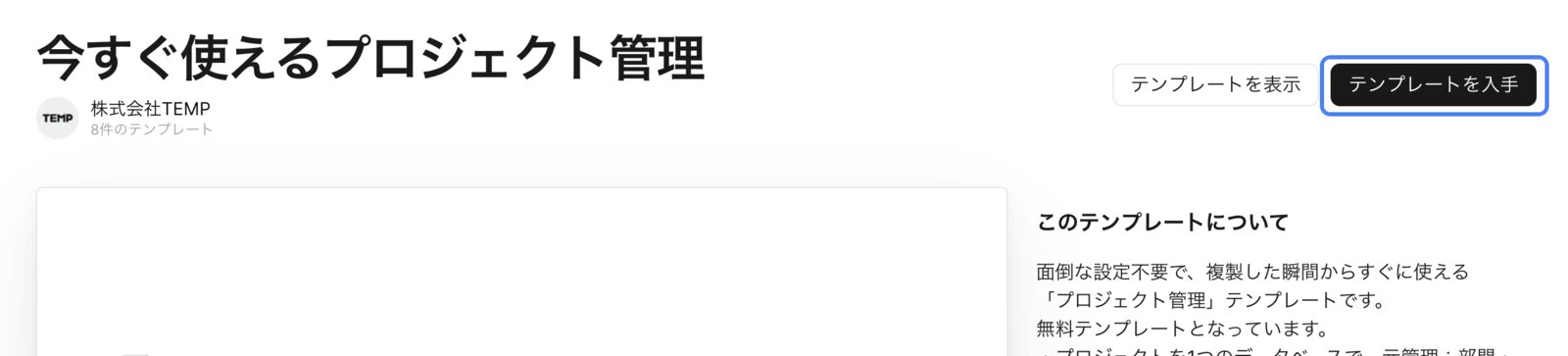
Notionマーケットプレイスの「今すぐ使えるプロジェクト管理」のページ。「テンプレートを入手」をクリックする(2026年11月時点)
追加したテンプレートは、自分だけが見られる「プライベート」の場所に入ります。チームで使う場合は、サイドバーでページをドラッグして、チームスペースへ移動します。
あわせて読みたい:Notionでテンプレートを複製する方法
STEP 2. 「プロジェクト一覧」でサンプルを確認する
トップページの「プロジェクト一覧」のタブには、5件のサンプルのプロジェクトが入っています。部門・ステータス・PJメンバーがどう入っているかを見ておくと、自社のプロジェクトを登録するときの見本になります。
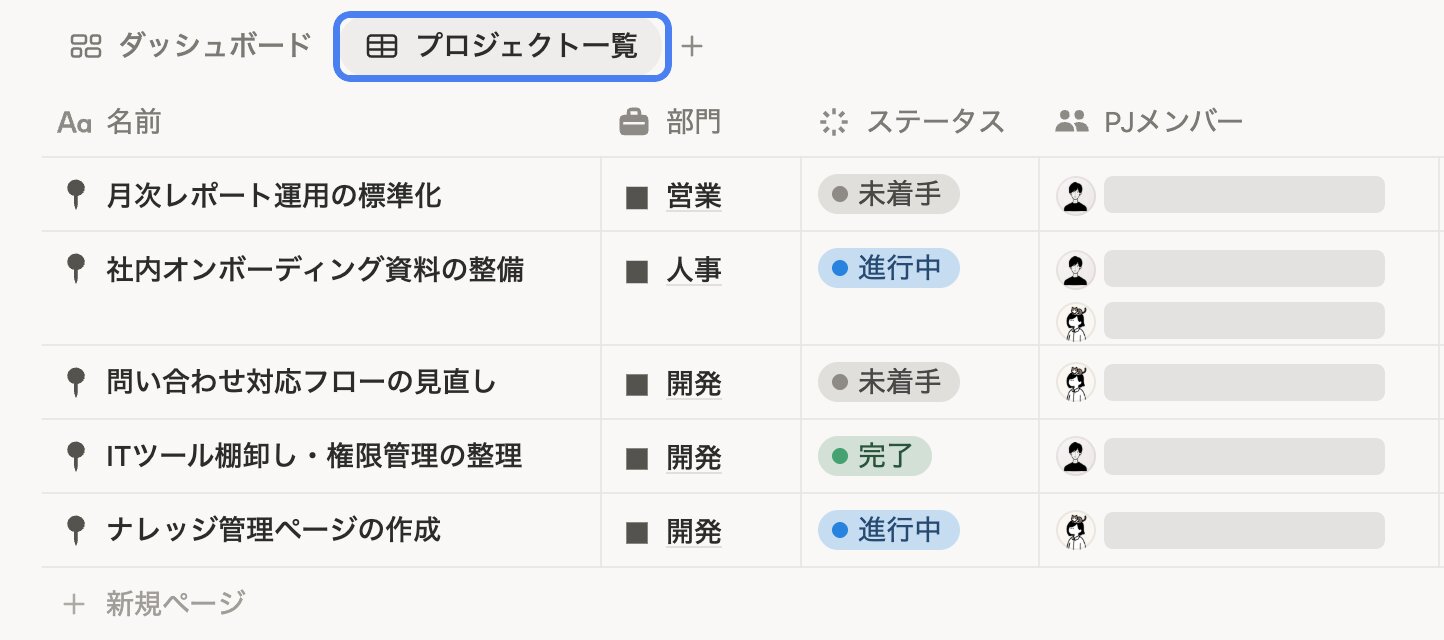
トップページの「プロジェクト一覧」のタブ。サンプルのプロジェクトが部門・ステータス・PJメンバーとともに並ぶ
フリープランやプラスプランのワークスペースでは、トップページを開くと「ダッシュボード」のタブに無料トライアルの案内が表示されます。その場合は「プロジェクト一覧」のタブに切り替えて使います。
STEP 3. 部門とサンプルを自社に合わせる
使い方がわかったら、部門とサンプルを自社に合わせて整えます。
- 部門:「DB_部門」を開き、サンプルの「営業」「開発」「人事」などを自社の部門名に変える。「所属メンバー」に各部門のメンバーを入れておく
- サンプルのプロジェクト:自社のプロジェクトを1件登録したら、サンプルの行は削除する。サンプルにひも付いたタスクと議事録も、「DB_タスク」「DB_議事録」から削除する
- PJメンバー・担当者・参加者:サンプルに入っている人は、自社のメンバーに入れ替える
サンプルの「ナレッジ管理ページの作成」には、プロジェクトページ・タスク・議事録の記入例がそろっています。消す前に一度開いて、どこに何を書くかを確認しておくのがおすすめです。
Notionのプロジェクトページの構成と書き方
プロジェクトのページは、上部のプロパティと、「プロジェクト概要」「タスク」「ガントチャート」「議事録」の4つのタブでできています。プロジェクトに関わる情報は、このページの中で完結させるのが基本です。
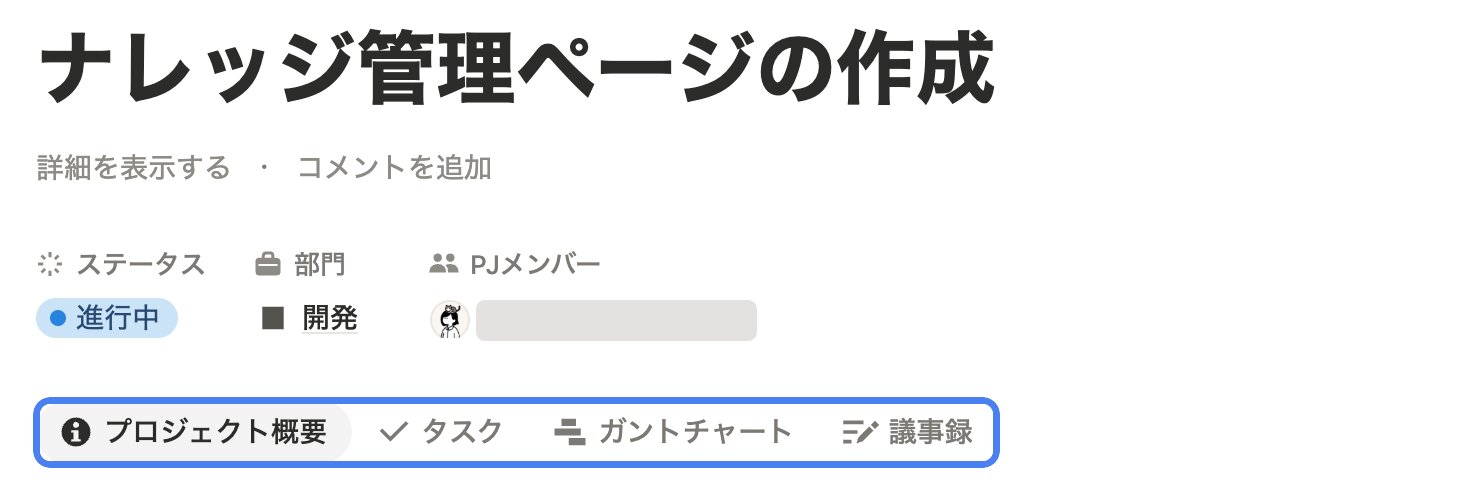
プロジェクトのページの上部。ステータス・部門・PJメンバーの下に、4つのタブが並ぶ
画面の幅によっては、一部のタブが「他1件」のようにまとめて表示されます。その場合は「他1件」をクリックすると、隠れたタブを選べます。
プロジェクト概要の4つのセクション
「プロジェクト概要」のタブには、次の4つのセクションがあります。
| セクション | 書くこと |
|---|---|
| 概要 | 目的、ゴール、成果物 |
| ステークホルダー | 役割、部署、名前、アクション対象 |
| 全体スケジュール | フェーズ、ゴール、メモ、完了目安、期間 |
| 資料 | 資料名、リンク |
概要には、プロジェクトの目的と、完了の基準になるゴール・成果物を書きます。プロジェクトの途中でゴールが変わったら、ここを最新の内容に書き換えておくと、メンバー全員が同じゴールを見て進められます。
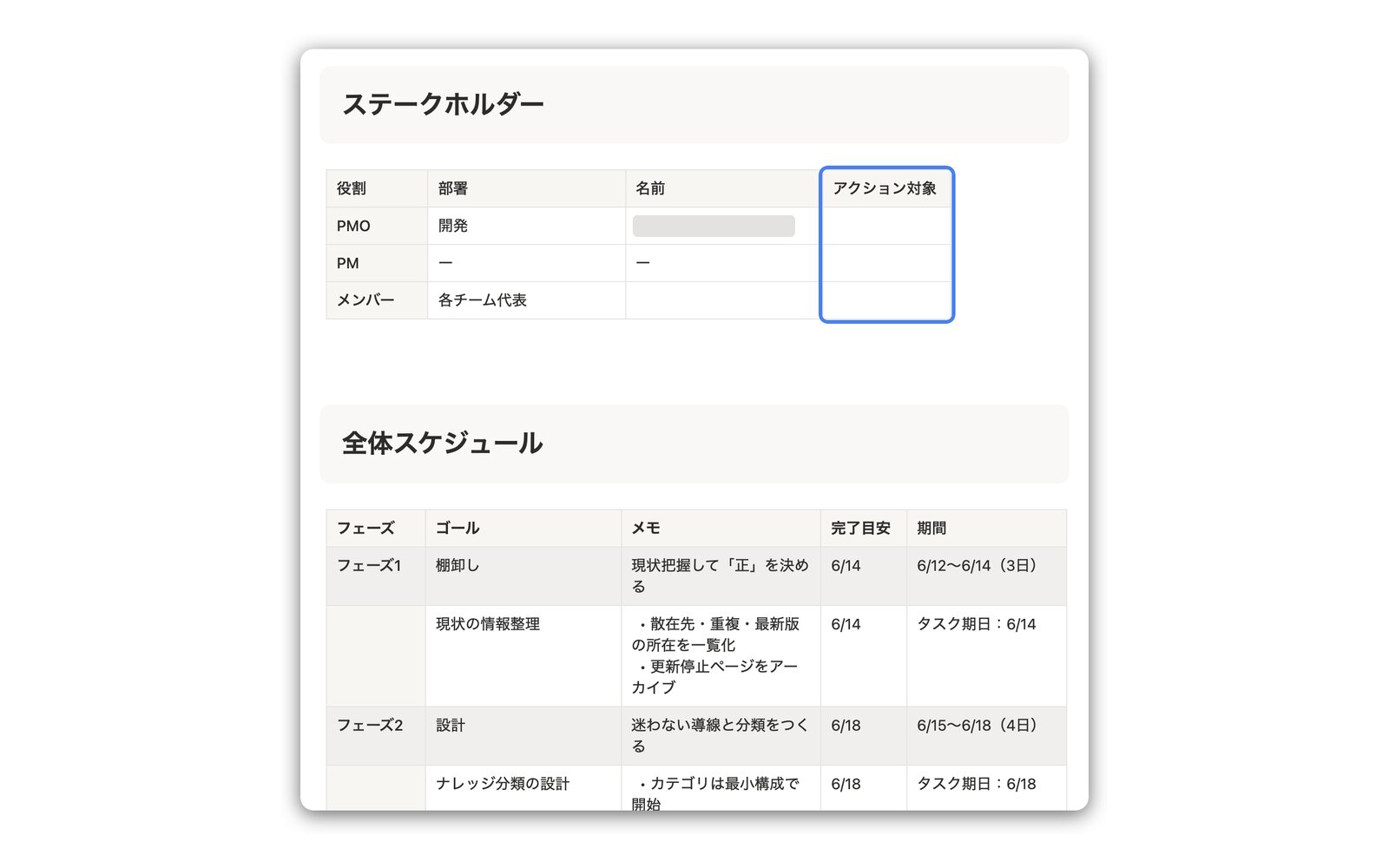
「ステークホルダー」と「全体スケジュール」のセクション。ステークホルダーの表には「アクション対象」の列がある
ステークホルダーには、プロジェクトの主要なメンバーと、関わる可能性のある他部署の人を書きます。「アクション対象」の列には、「〇〇が決まったら確認する」のように、どんなときにその人へ連絡するかをメモしておくと、確認の漏れを防げます。
全体スケジュールは、プロジェクトをフェーズに分け、各フェーズのゴールと完了の目安を一覧にする表です。数か月にわたるプロジェクトでも、まずはこの表で全体の流れを確認できます。日単位の予定は、後で紹介する「ガントチャート」のタブで管理します。
資料のリンクとコメント欄の使い方
資料には、プロジェクトで使う資料の名前とリンクを並べます。Googleドライブなどでプロジェクトごとにフォルダを作っている場合は、そのフォルダのリンクを1行貼っておくだけでも十分です。よく開く資料は、個別にリンクを並べておくと探す手間が減ります。
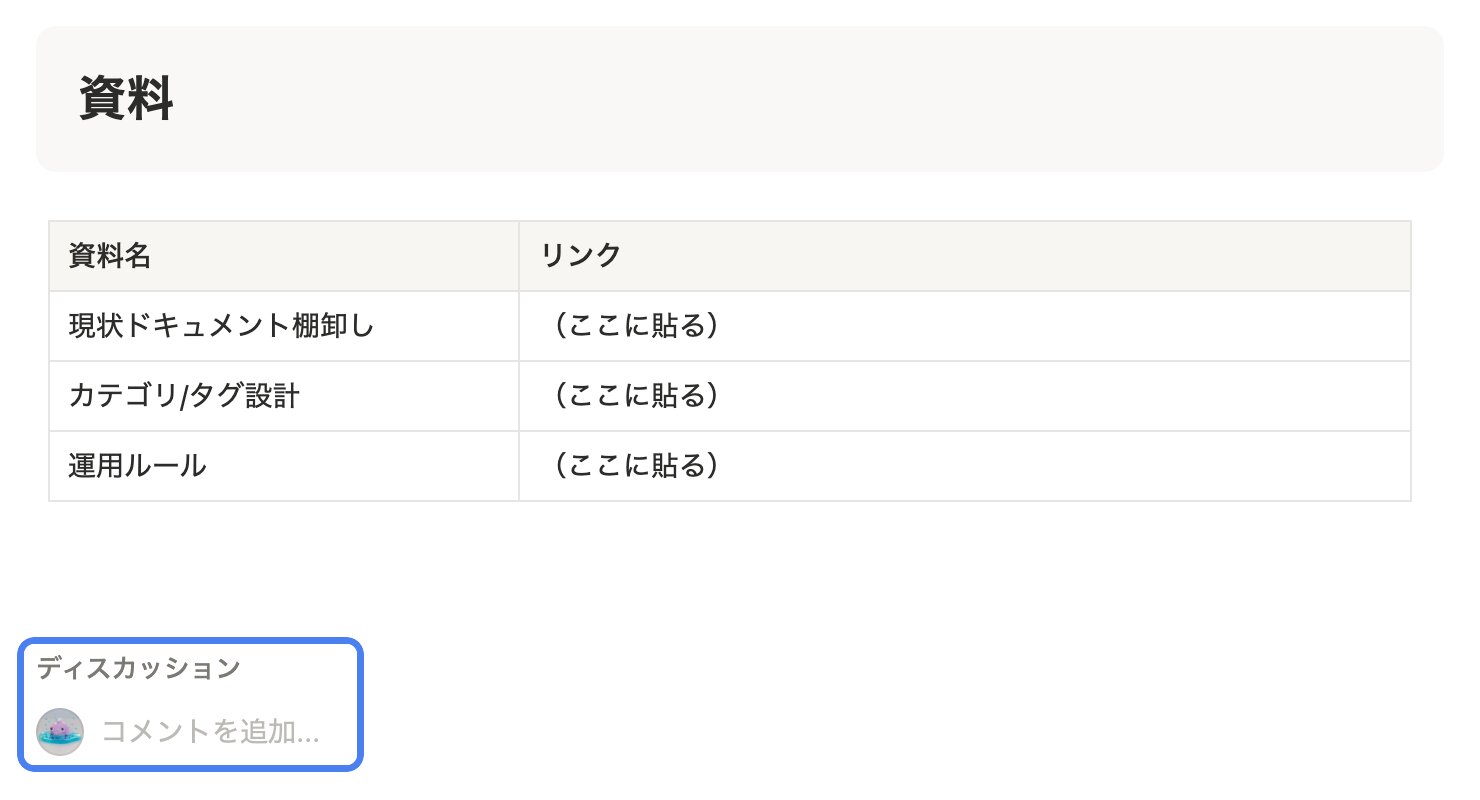
「資料」のセクションと、ページの最後にある「ディスカッション」のコメント欄
ページの最後にある「ディスカッション」は、Notionのコメント機能です。コメントには書いた人と日時が残り、ファイルの添付やメンションもできます。チャットツールでプロジェクトの話題が流れてしまう場合は、スレッドのリンクや決まったことだけをここに残しておくと、後から経緯をたどれます。
概要のゴールは「〇〇が整い、△△できる状態」のように、完了したかどうかを判断できる書き方にしておくと、プロジェクトの終わりがあいまいになりません。
Notionでタスクと進捗を管理する方法
タスクは、プロジェクトのページの「タスク」タブで追加し、「ガントチャート」タブで日程を調整します。部署やチーム全体の進捗は、トップページで確認します。
「タスク」タブのボードでステータスを変える
「タスク」タブは、そのプロジェクトのタスクだけを「未着手」「進行中」「完了」の列に分けて表示するボードビューです。カードをドラッグして別の列へ移すと、ステータスが変わります。
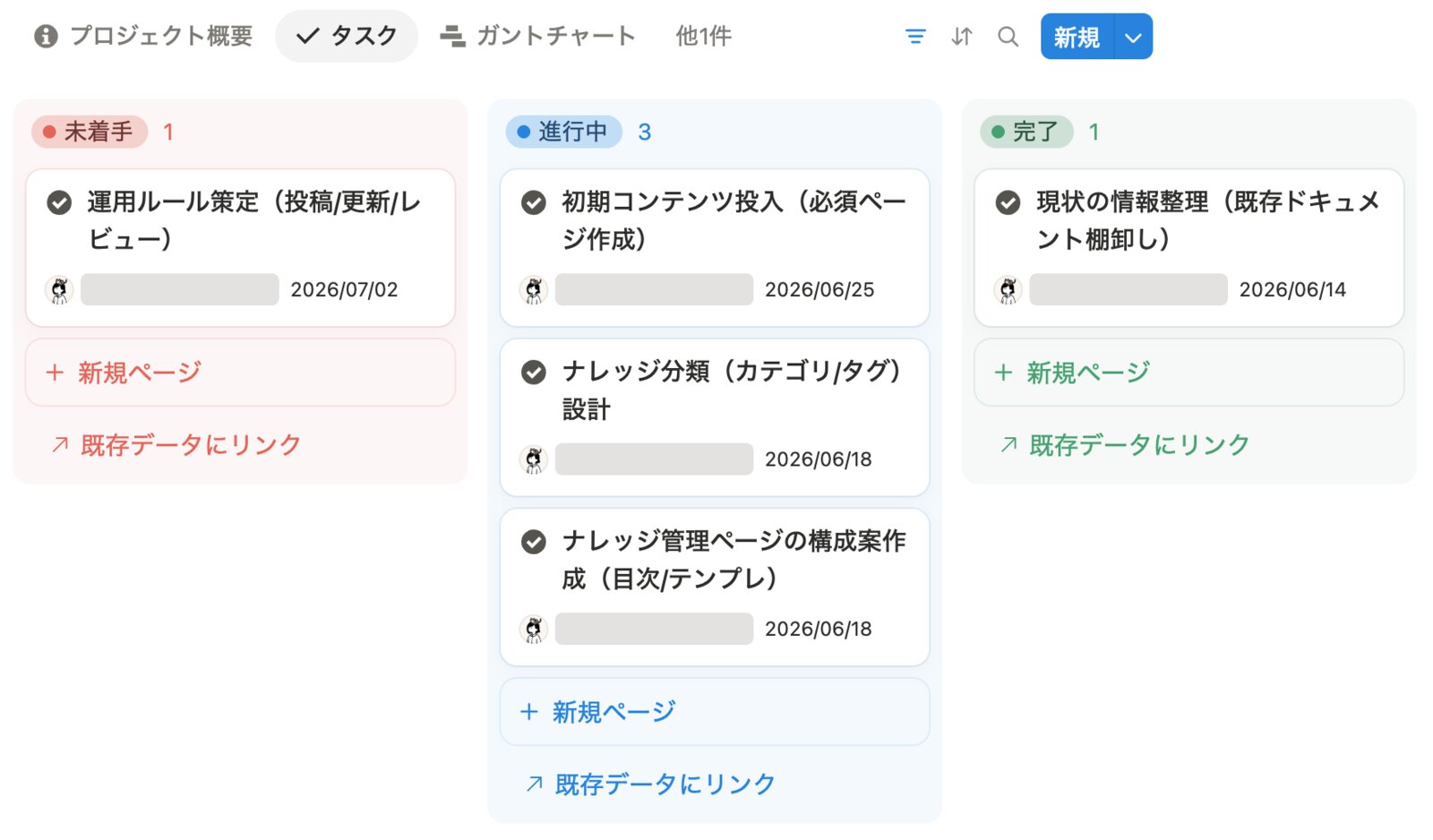
プロジェクトの「タスク」タブ。タスクがステータスごとの列に並び、カードに担当者と期日が表示される
タスクを追加する手順は次のとおりです。
- プロジェクトのページで「タスク」タブを開く
- 列の下にある「新規ページ」をクリックし、タスク名を入力する
- 作成したタスクを開き、「担当者」と「期日」を入れる
このタブから追加したタスクには、「プロジェクト」にそのプロジェクトが自動で入ります。追加した列のステータスも自動で入るため、手で選ぶ必要はありません。
あわせて読みたい:Notionのボードビューとは?使い方とタスク管理での活用事例を解説
「ガントチャート」タブで期日を調整する
「ガントチャート」タブは、タスクを期日の位置に並べて表示するタイムラインビューです。同じ時期にタスクが集中していないかや、全体の日程に無理がないかを、横に並べて確認できます。
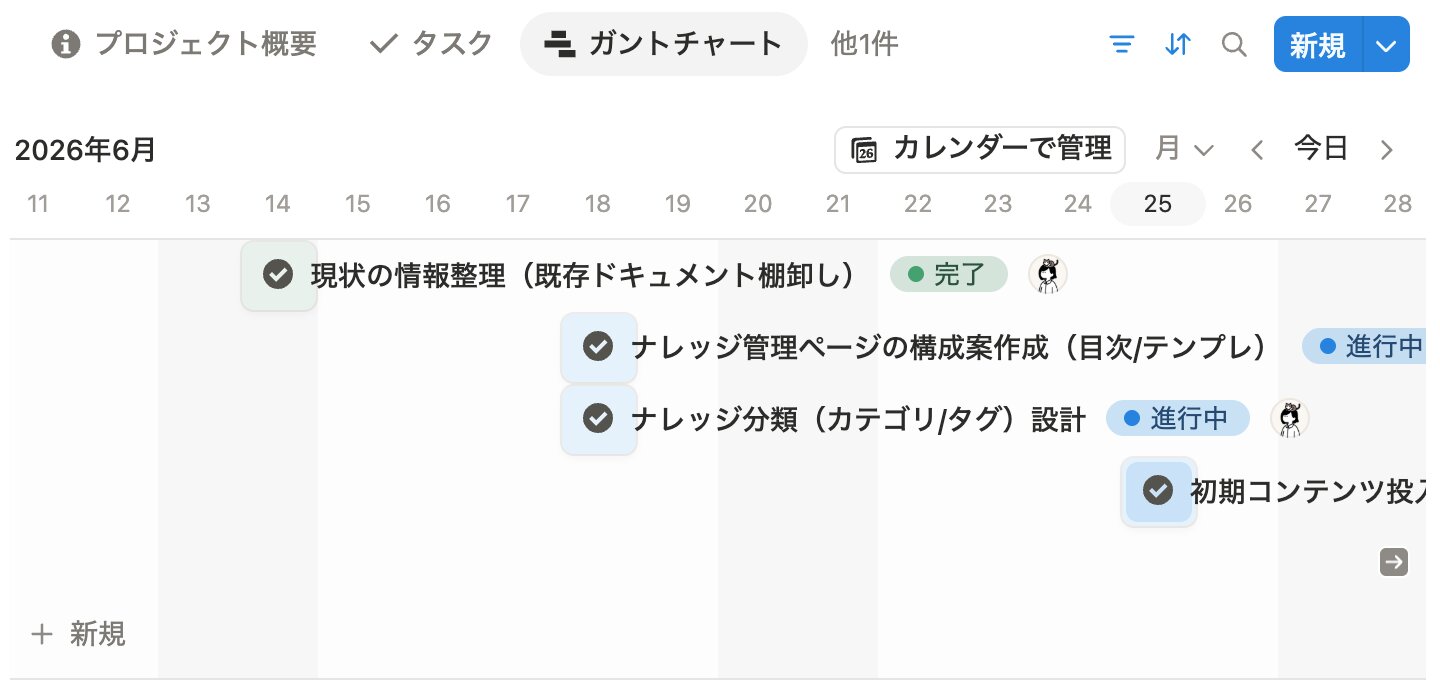
プロジェクトの「ガントチャート」タブ。タスクが期日の位置に並び、ステータスと担当者が表示される
期日を変えたいときは、タスクを横にドラッグします。タスクのページを開いて「期日」を書き換える必要はありません。
ガントチャートの作り方や、タスクの依存関係・WBS(作業を細かく分けた一覧)の作り方は、次の記事で詳しく解説しています。
あわせて読みたい:Notionでガントチャートを作る方法|タイムラインビューとWBSでプロジェクト管理
プロジェクト全体の進捗はトップページで見る
複数のプロジェクトの状況は、トップページで確認します。ビジネスプラン以上ではダッシュボードで、部門ごとのプロジェクト数と、どのプロジェクトが進行中かを一目で確認できます。
フリープランやプラスプランでは、「プロジェクト一覧」のタブで、プロジェクトをステータスや部門で絞り込んで確認します。
タスクの期日は、予定を立てた日ではなく「終わらせる日」を入れておくのがおすすめです。ガントチャートで期日が重なっているタスクを見つけたら、どちらかを後ろにずらして負荷をならします。
議事録をプロジェクトにつなげて決定事項を追う方法
議事録は「DB_議事録」にためて、「プロジェクト」のプロパティでプロジェクトにつなぎます。プロジェクトの「議事録」タブを開けば、そのプロジェクトの会議で決まったことと、次にやることを確認できます。
「議事録」タブで決定事項とネクストアクションを見る
「議事録」タブには、そのプロジェクトの議事録が並び、それぞれの決定事項とネクストアクションがまとめて表示されます。議事録のページを1件ずつ開かなくても、これまでに何が決まり、誰が何をするのかを確認できます。
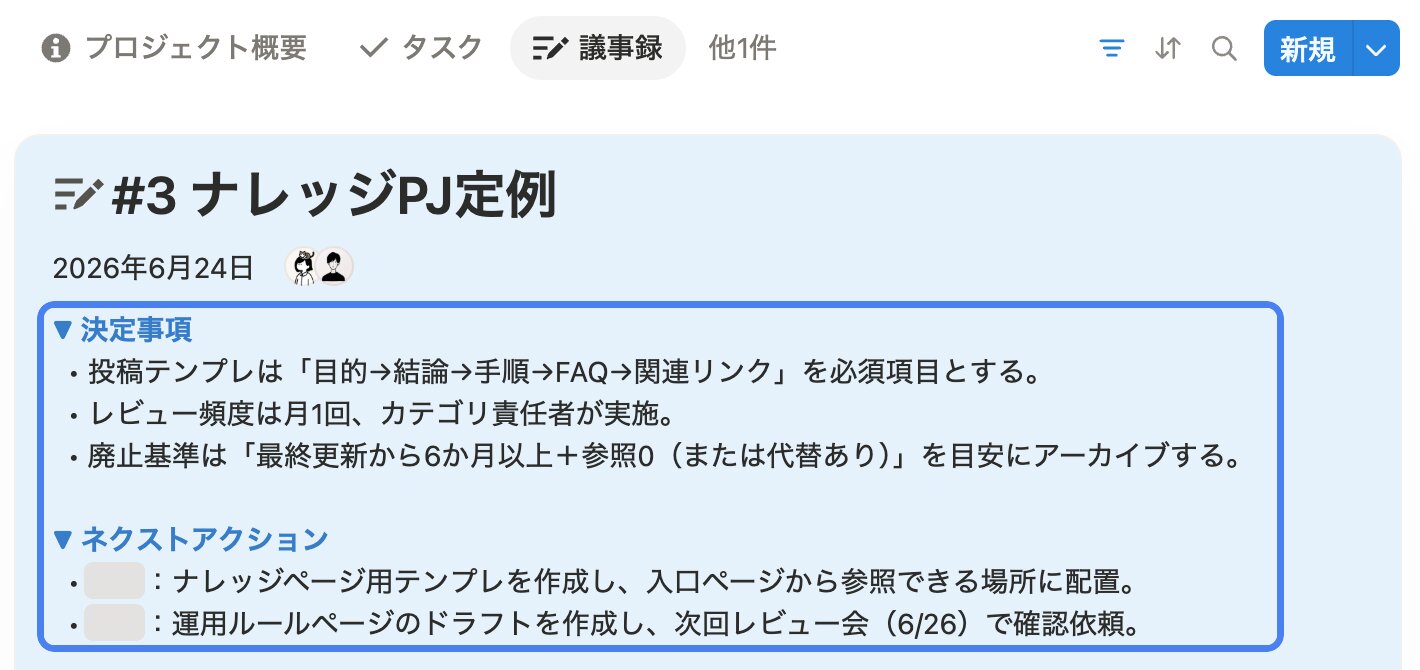
プロジェクトの「議事録」タブ。各議事録の決定事項とネクストアクションがまとめて表示される
議事録のページの書き方
議事録のページには、「実施日」「プロジェクト」「参加者」のプロパティと、「決定事項」「ネクストアクション」のプロパティがあります。会議が終わったら、本文の記録から決定事項とネクストアクションを拾い出して、それぞれのプロパティに入れます。
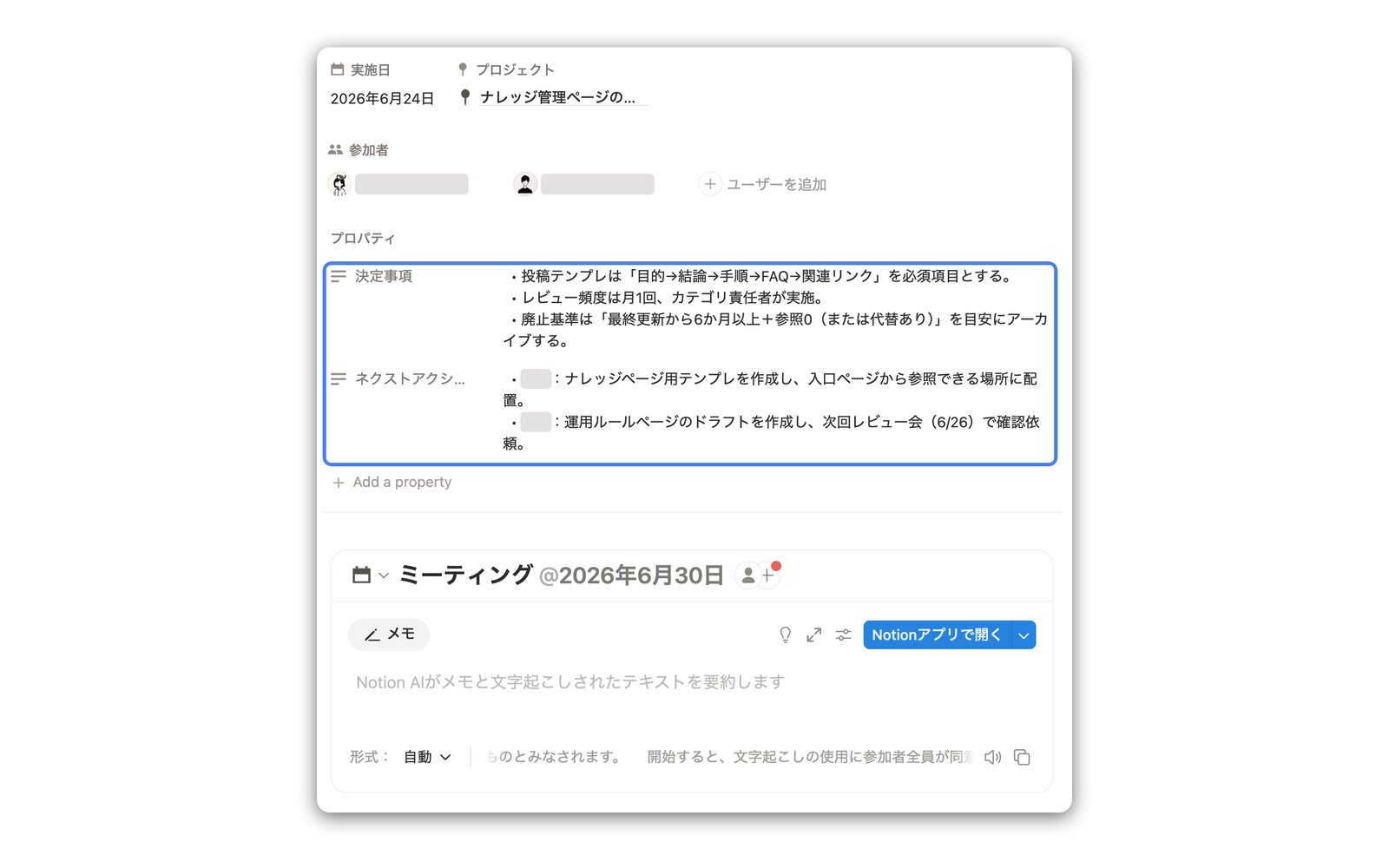
議事録のページ。「決定事項」「ネクストアクション」のプロパティの下に、AIミーティングノートのブロックが入っている
本文には、AIミーティングノートのブロックが入っています。AIミーティングノートは、会議の音声を文字起こしし、終了後に要約を作る機能です。ビジネスプランとエンタープライズプランで使えます。
あわせて読みたい:Notion AIミーティングノートとは?議事録の文字起こし・要約を自動化する使い方を解説
ネクストアクションのうち、担当と期限が決まったものは、「DB_タスク」にタスクとして登録しておきます。決定事項の抜き出しやタスクの登録は、Notion AIのカスタムスキルにまとめておくと、毎回同じ指示を書かずに頼めます。
あわせて読みたい:Notion AIカスタムスキルとは?使い方と活用事例を解説
定例会議は議事録のページを先に作っておく
プロジェクトの定例会議は、期間中の議事録のページを先にまとめて作っておくのがおすすめです。実施日とプロジェクトを入れておけば、会議の当日にページを探す手間がなくなります。
ビジネスプラン以上のダッシュボードでは、トップページの「今週のミーティング」に、今週実施する会議が表示されます。実施日でグループ化し、自分が参加する会議に色を付けるカスタマイズは、解説動画で手順を紹介しています。
ネクストアクションは「誰が・何を・いつまでに」の形で書くと、そのままタスクに登録できます。会議の最後の数分で、ネクストアクションを読み上げて確認する時間をとっておくと漏れが減ります。
Notionで新しいプロジェクトを立ち上げる手順
新しいプロジェクトは、トップページの「プロジェクト一覧」のタブで「新規」をクリックして作ります。作ったページには、プロジェクト概要の4つのセクションと4つのタブが最初から入っています。
「新規」からプロジェクトを作る
- トップページの「プロジェクト一覧」のタブを開く
- 右上の「新規」をクリックする
- プロジェクト名を入れ、「ステータス」「部門」「PJメンバー」を設定する
- 「プロジェクト概要」のタブで、概要・ステークホルダー・全体スケジュール・資料を埋める
新規ページには、データベーステンプレート(新しいページに決まった中身を自動で入れる機能)の「新規ページ」が使われます。どのプロジェクトも同じ構成で書き始められるため、プロジェクトのページの書き方がばらばらになりません。
データベーステンプレートを自社用に編集する
プロジェクト概要のセクションや表の項目は、自社の運用に合わせて変えられます。
- 「新規」の横の矢印をクリックする
- 「新規ページ」のテンプレートの「⋯」をクリックする
- 「編集」をクリックする
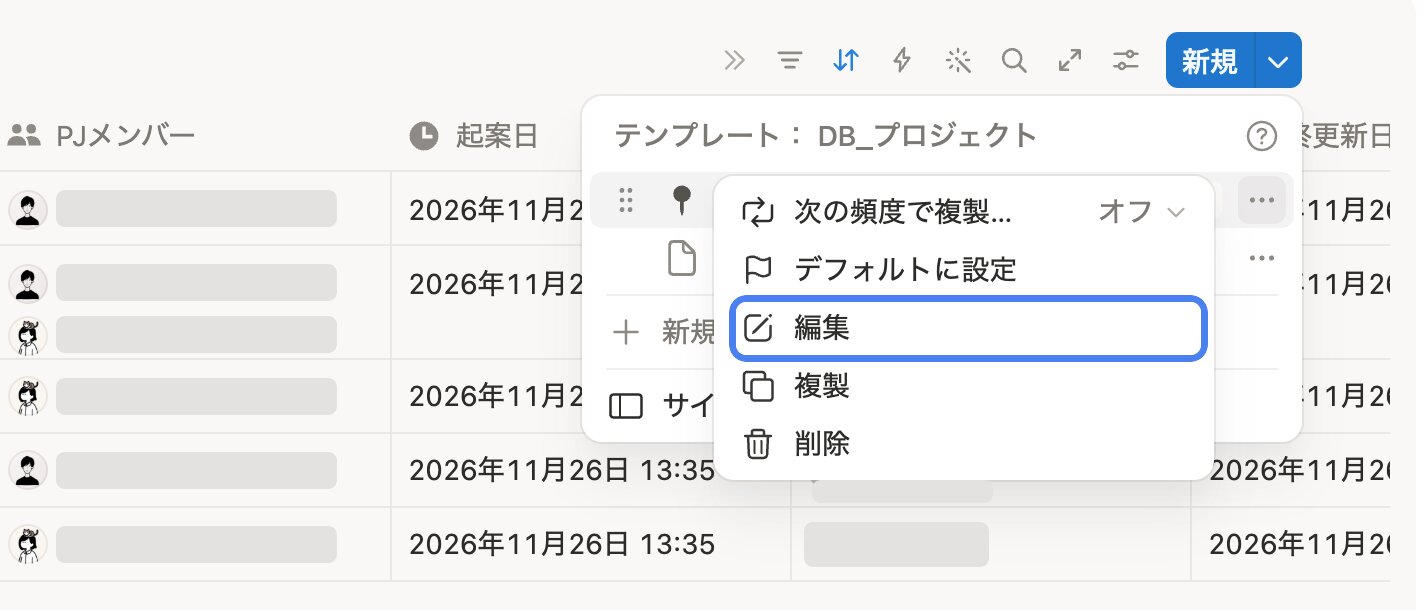
「新規」の横の矢印から開いたテンプレートの一覧。「新規ページ」の「⋯」から「編集」を選ぶ
編集画面の上部には「次の場所でテンプレートを編集しています」と表示されます。ここで加えた変更は、次に作るプロジェクトから反映されます。すでに作ったプロジェクトのページは変わりません。
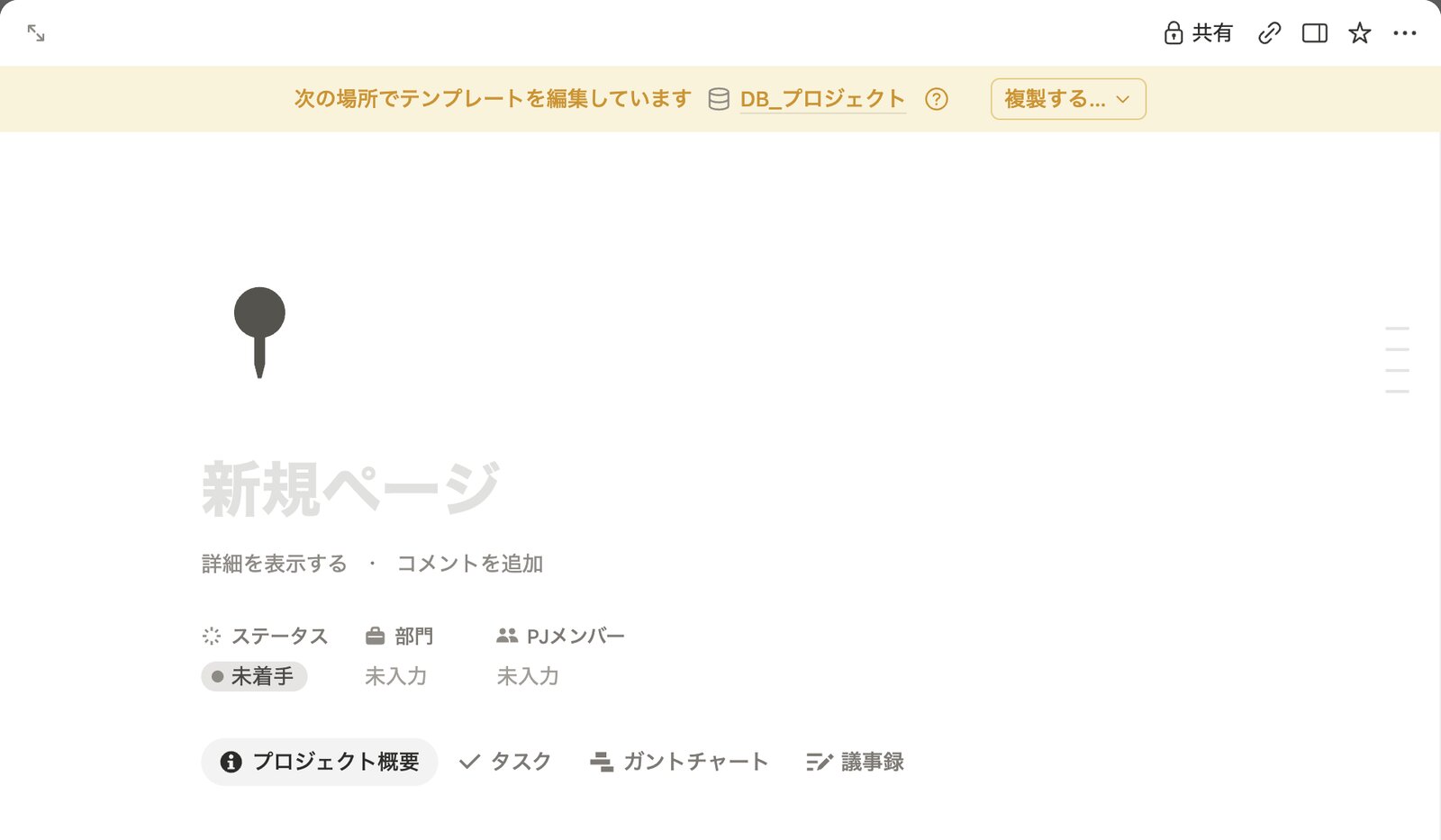
データベーステンプレートの編集画面。上部に「次の場所でテンプレートを編集しています」と表示される
あわせて読みたい:Notionデータベースの使い方・作り方
テンプレートを編集するときは、項目を増やしすぎないのがおすすめです。どのプロジェクトでも必ず書く項目だけをテンプレートに入れ、プロジェクトごとに必要な項目はページ側で足すと、書く負担が増えません。
Notionのプロジェクト管理テンプレートに関するよくある質問
導入の前によく出てくる疑問を5つ取り上げます。
無料のフリープランでも使えますか?
テンプレートは無料で、フリープランのワークスペースにも追加できます。プロジェクト・タスク・議事録の管理、ボードやガントチャートでの進捗管理は、フリープランでも使えます。
ただし、トップページのダッシュボードと、議事録のAIミーティングノートは、ビジネスプランとエンタープライズプランの機能です。フリープランでは「プロジェクト一覧」のタブを使い、議事録は手で書きます。
あわせて読みたい:Notion料金プラン完全ガイド
ガントチャートで、タスクを期間で表示できますか?
できます。「期日」に終了日を設定すると、ガントチャートには開始日から終了日までの期間で表示されます。1日で終わるタスクは期日だけ、数日かかるタスクは期間で入れると、作業が重なる時期を見つけやすくなります。
ExcelやスプレッドシートのタスクをNotionに移せますか?
移せます。NotionはCSVファイルの取り込みに対応しています。ExcelやスプレッドシートのタスクをCSVで書き出し、取り込んだあとに「DB_タスク」へ移して、プロジェクトと担当者を設定してください。
「今すぐ使える議事録」テンプレートとは何が違いますか?
「今すぐ使える議事録」は、会議の記録を中心に管理するテンプレートです。このテンプレートの議事録は、プロジェクトとつながっている点が違います。プロジェクトごとに会議の決定事項を追いたい場合は、このテンプレートが向いています。
あわせて読みたい:Notionで議事録を管理する方法
プロパティやタブは自由に変えられますか?
変えられます。追加したテンプレートは自分のワークスペースのデータベースなので、プロパティの追加や名前の変更、ビューの追加は自由です。
ただし、「プロジェクト」「タスク」「議事録」「部門」のリレーションは、プロジェクトのページのタブやダッシュボードの絞り込みに使われています。名前を変えたり削除したりする前に、各ビューのフィルターの設定を確認してください。
まとめ
「今すぐ使えるプロジェクト管理」は、プロジェクトを起点にタスクと議事録をつなぎ、1つのページで状況を確認できるようにする無料テンプレートです。プロジェクトのページでは、概要とスケジュールの確認、ボードとガントチャートでのタスク管理、議事録からの決定事項の確認ができます。
新しいプロジェクトはデータベーステンプレートから同じ構成で作れるため、プロジェクトが増えても書き方がそろいます。
まずはテンプレートを追加して、進行中のプロジェクトを1件登録し、タスクを3つほど入れるところから始めてみてください。
テンプレートを自社の進め方に合わせて整えます
テンプレートを使ってみて「部門や案件に合わせて項目を変えたい」「今のタスク管理や議事録とまとめたい」と感じたら、Notion認定コンサル企業の株式会社TEMPにご相談ください。今の進め方を伺ったうえで、データベースの構成や権限、Notion AIの活用まで含めて設計します。株式会社TEMPのNotion導入支援は実績100社以上、顧客満足度は4.82(5段階)※です。


3営業日以内に担当よりメールでご返信します
※42社、合計54回の顧客評価における5段階評価の平均値(2026年10月17日時点)
「マーケットプレイス / テンプレート」に関するよくある質問
「データベース」に関するよくある質問
- Notionで計算はできますか?
- Notionのデータベースの情報をグループにまとめることはできますか?
- Notionのデータベースで並び替えを設定できますか?
- Notionのデータベースで特定の条件に当てはまるデータのみ絞り込む(フィルターする)ことはできますか?
- Notionでデータベースのページテンプレートは複数作れますか?
- Notionのボードビューでカードに表示する項目を変えられますか?
- Notionのボードビューで列の順番を並べ替えできますか?
- NotionでデータベースをCSVでエクスポートできますか?
- Notionでデータベースの複数行のプロパティを一括で同じ値に変更できますか?
- Notionのデータベースに作成者や最終編集者を表示できますか?
- Notionのデータベースに最終更新日時を表示できますか?
- Notionのデータベースに作成日時を表示できますか?
- Notionの数値プロパティの表示形式(通貨・%など)を変えられますか?
- Notionのデータベースにチェックボックスの項目を作れますか?
- Notionのデータベースで列の表示/非表示を切り替えられますか?
- Notionでボタンを作成できますか?
- Notionでデータベースにプロパティを追加するには?
- Notionで1つのデータベースに複数のビューを作成できますか?
- Notionでワークフロー(オートメーション)を設定できますか?
- Notionでカレンダーを作成するには?
- Notionのリレーションとロールアップの違いは?
- Notionのリンクドデータベース(リンクドビュー)とは何ですか?
- Notionのデータベースで列の順番を入れ替えられますか?
- Notionにリマインド機能はありますか?
- Notionでタグを付ける方法はありますか?
「共有 / コラボレーション」に関するよくある質問
- Notionでページのリンクは取得できますか?
- Notionで社内メンバーにのみ共有したいページと、社外メンバーに共有したいページを分けて管理することはできますか
- Notionで外部共有リンクを停止(無効化)できますか?
- Notionでページコメントとインラインコメントの違いはなんですか?
- Notionでゲストを招待することはできますか?
- Notionのアカウントを持っていない他の人にページを見せることはできますか?
- NotionでチャットやDMはできますか?
- Notionでアクセス権限を設定するには?
- Notionで人をメンションして通知できますか?
- Notionでページの更新通知を受け取れますか?
- Notionでページにパスワードをかけることはできますか?
この記事の執筆者

Kanna
第3期Notionキャンパスリーダー。NotionとClaude Codeが好きな情報系学部の大学2年生。エンジニア志望。
この記事の監修者

円谷
Notion公認コンサルタント企業株式会社TEMP代表取締役。日本で7人目のNotion公式アンバサダー(2021年より)。2023年より法人向けのNotion導入支援をおこない、現在100社以上の支援実績あり。