

Notionメール(Notion Mail)が2026年9月22日に終了|保存すべきデータと今後のNotion×メール活用術

更新情報(2026年9月17日更新)
- 2026年9月17日 Notionメールのサービス終了(2026年9月22日)と、終了前に保存すべきデータ・終了後のメール活用方法を追記
- 2025年9月16日 記事公開
【重要】Notionメールは2026年9月22日にサービス終了します
Notion公式ヘルプ「Notion Mail inbox is going away: what to do next」(2026年9月12日更新)によると、Notionメール(Notion Mail)はiOS・デスクトップ・Web版すべてが2026年9月22日に終了します。
- データ保存の期限は2026年9月21日。9月22日以降、未保存のNotionメール固有データは削除されます
- 保存が必要なのは、メールの下書き・予約送信メール・スニペット・自動ラベルの指示などNotionメールにしかないデータ。アプリまたはWeb版からエクスポートできます
- 受信・送信したメール自体はGmailと双方向同期されていたため、Gmail側に残ります
- カスタムビューや並べ替え設定、メールリマインダー、スニペットの添付ファイルはGmailに移行されません
終了後もNotionでメールを扱う方法は、記事後半の「Notionメール終了後にNotionでメールを扱う方法」にまとめました。
本記事は、筆者が実際に3ヶ月以上Notionメールを使用した上で、基本的な使い方からAIを活用したテクニックまでを解説したものです。2026年9月22日のサービス終了にともない、以下の導入手順や使い方は終了前のアプリの記録として残しています。これから利用を検討していた方は、まず上記の終了案内をご確認ください。
この記事でわかること
- Notionメールの基本機能と、Gmailとの連携設定の手順
- AI機能を活用したメール返信・分類・要約の実践的な使い方
- Notionカレンダーやタスク管理と連携した業務効率化の方法
Notionメールとは?基本機能と特徴
Notionメールの概要
Notionメール(Notion Mail)は、2025年初頭にリリースされた、メール管理をNotion上で完結させるためのツールです。無料で利用することができるメールアプリであり、メールプロバイダー(Gmailのみ)と連携し、独自の機能や操作を実現するラッパーアプリとして機能していました。2025年8月には日本語にも対応しましたが、2026年9月22日にサービス終了が公式に案内されています。
Notionメールの説明ページ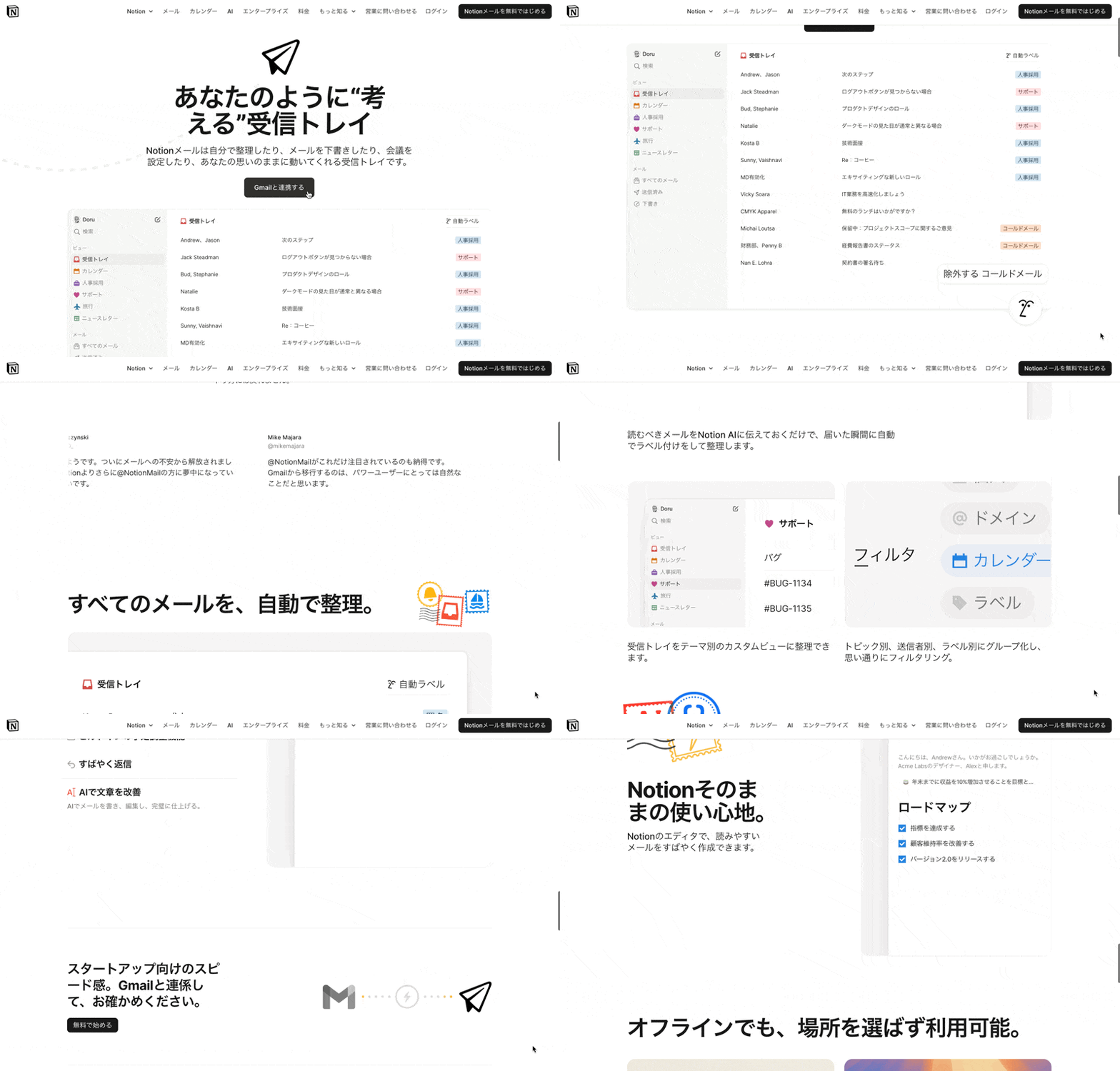
Notion Mailは、Notionの柔軟なカスタマイズ性とAI機能を最大限に活用できるのが大きな特徴です。これにより、メールの整理、作成、さらには会議のスケジュール調整まで、あらゆるメール関連業務を直感的に行えるようになります。
本記事では、Notionメールのダウンロード方法から使い方まで分かりやすく解説します。
本記事の内容は動画でも解説しています(8分)
Notionタスク管理ロードマップ体験版を無料プレゼント
Notionでのタスク管理を基礎から体系的に学べる「タスク管理ロードマップ」の体験版を無料で配布しています。公式LINEの友だち追加だけで、すぐに受け取れます。
体験版を無料で受け取る
簡単3分!公式LINEの友だち追加だけですぐに受け取れます
Notionメールの導入方法
Notionメールを始めるための手順は非常にシンプルで、Gmailのアカウントをすでにお持ちの場合は5分程度で完了します。ここでは、アプリケーションのダウンロードから初期設定までを分かりやすく解説します。
Notionメールは、デスクトップのブラウザ、macOS、iOSで利用できます。アプリ版を使いたい方は下記の手順で進んでください。Macの方はブラウザ版もしくはアプリ版、Windowsの方はブラウザ版のみとなります。円谷はMacを使用していますが、パソコンでの操作はブラウザ版、iPhoneではアプリ版を利用しています。
Notionメールのダウンロードとインストール手順
Macのアプリ版、もしくはiPhoneでNotionメールを使いたい方は、公式サイトからNotionメールのアプリケーションをダウンロードします。お使いのOSに合わせたインストーラーをダウンロードしてください。※ブラウザ版でNotionメールを使う方はこの手順は不要です。
2026年9月時点で、Notionメール専用のダウンロードページはNotion本体のダウンロードページにリダイレクトされるようになっています。サービス終了(2026年9月22日)が近いため、新規の導入はおすすめしません。
Notionメールのダウンロードページ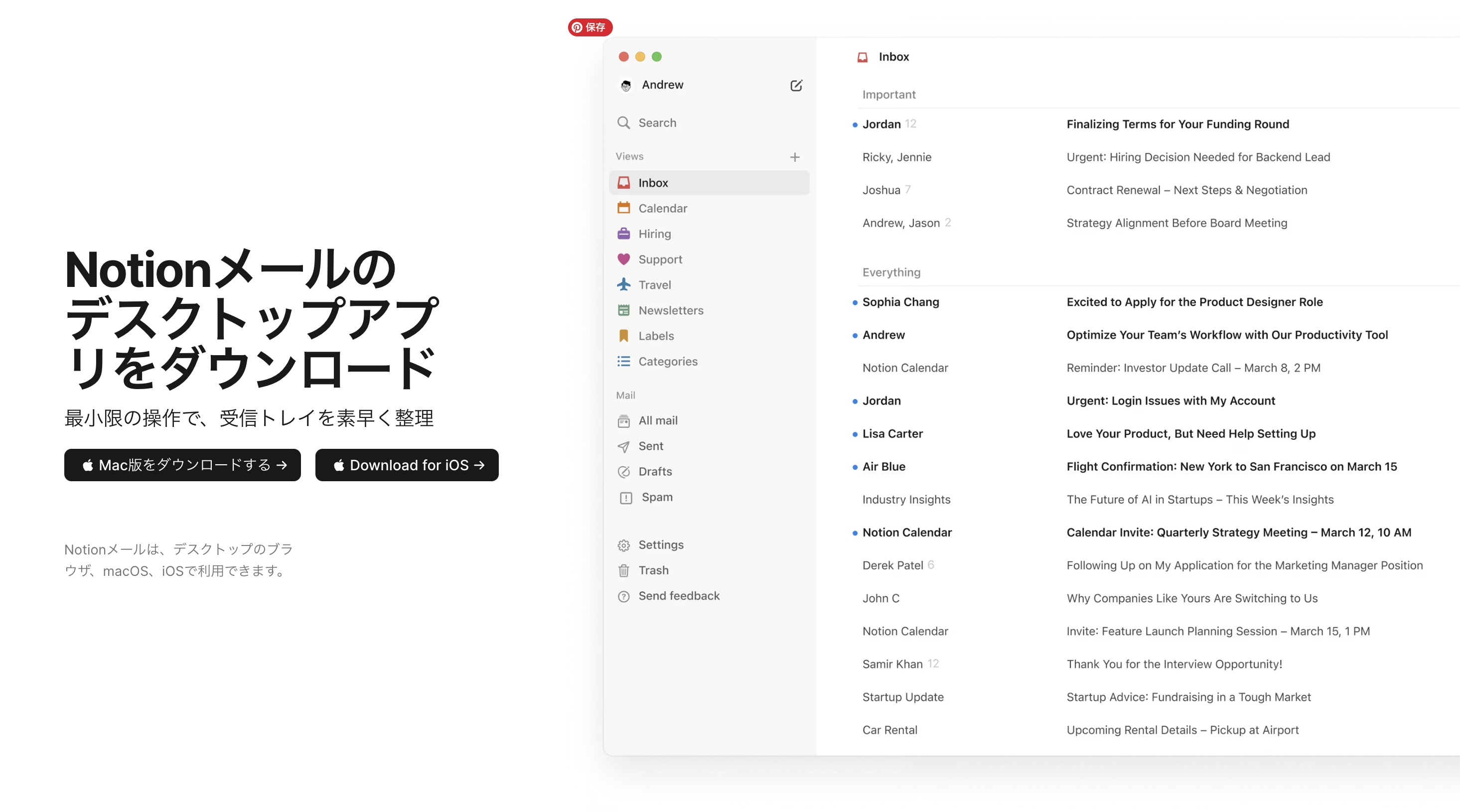
Googleアカウントでのサインアップ方法
Notionメールのログインページにアクセスし、ログインします。
Notionメールのログインページ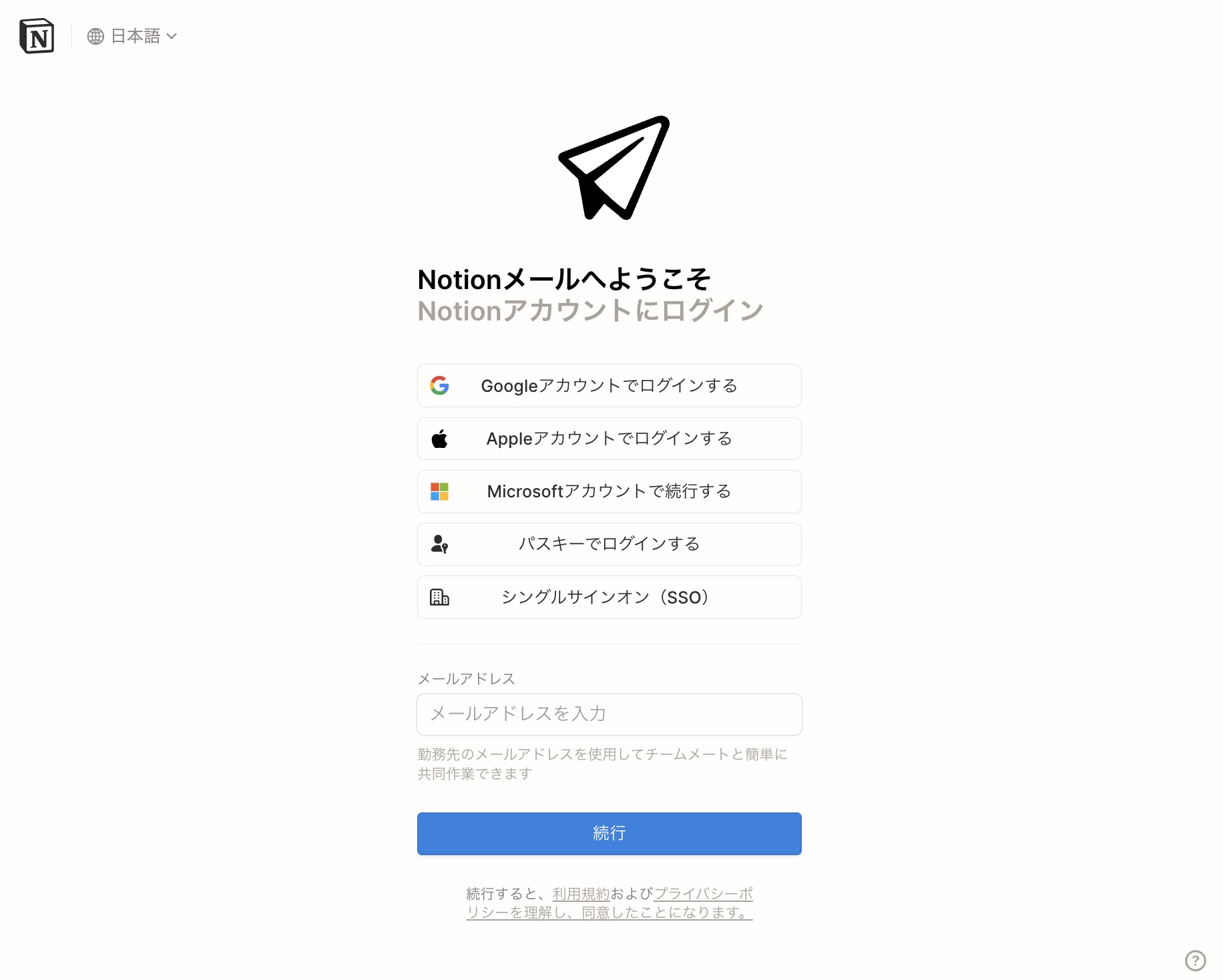
Googleアカウントとの接続画面になるので、接続したいアカウントであることを確認して「Connect to Google」ボタンをクリックします。
Notionメールの接続ページ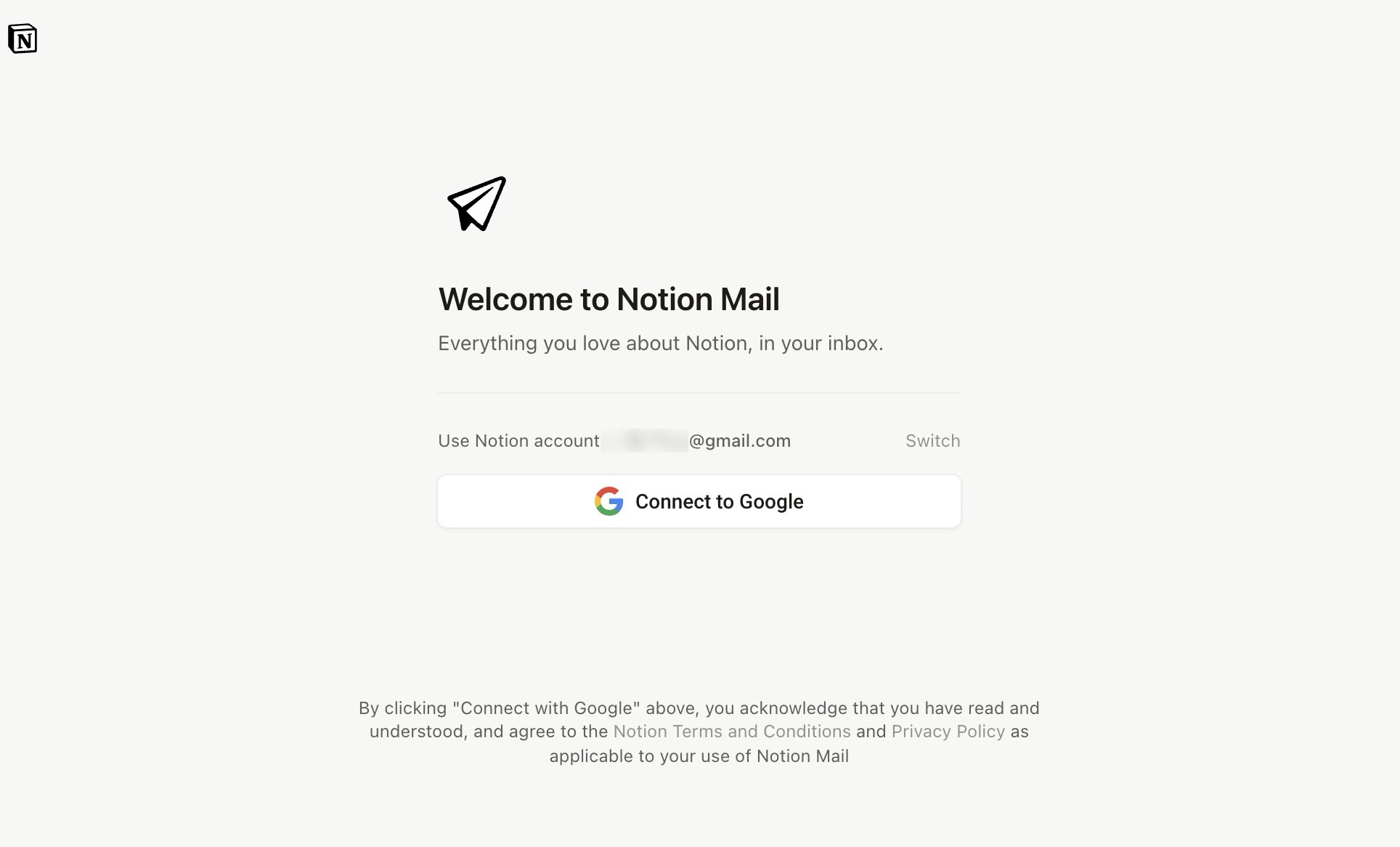
Googleの認証ページで「次へ」をクリック。
Google認証ページ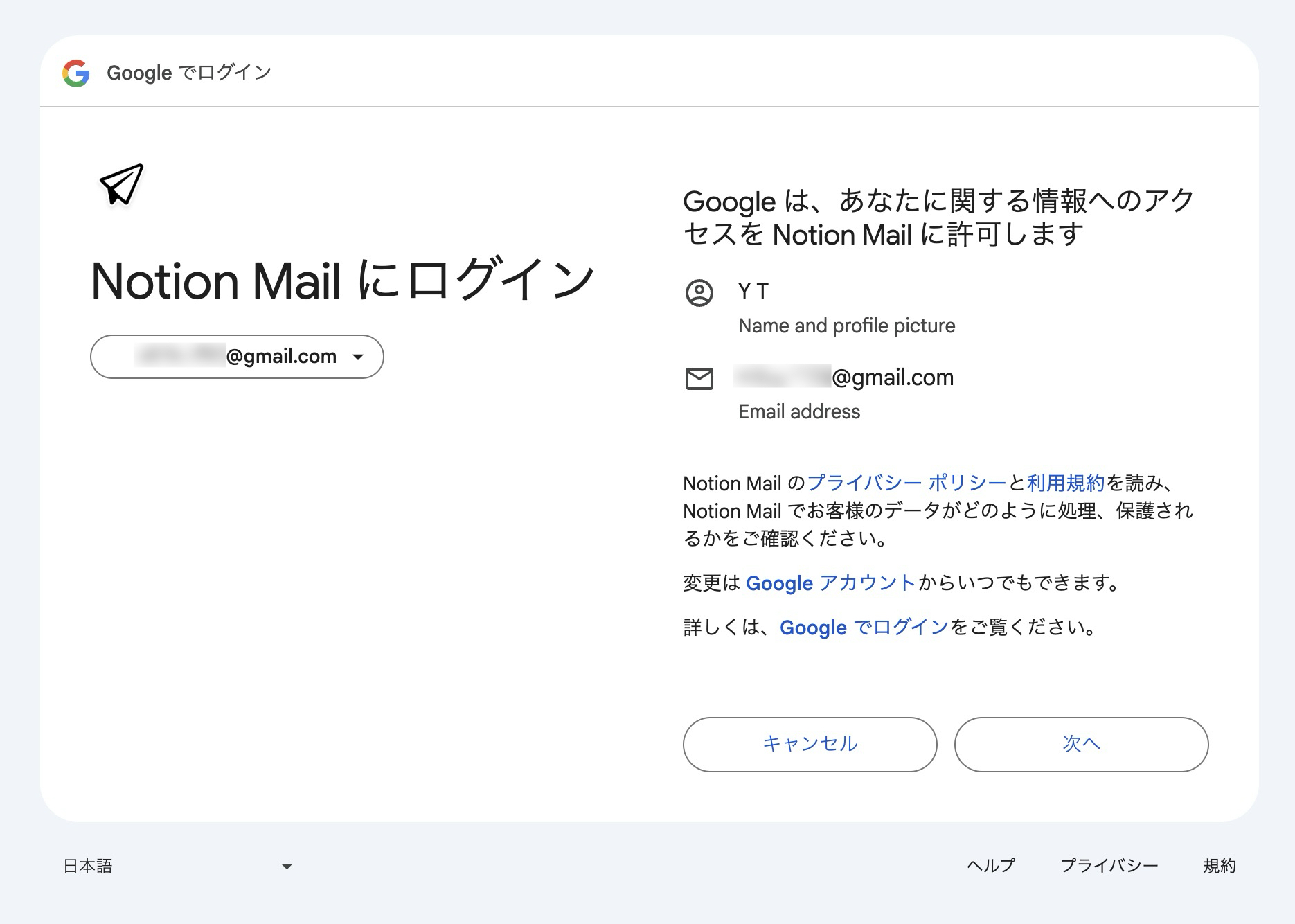
アクセス許可ページで「すべて選択」にチェックを入れて「続行」を選択。
Googleアクセス許可ページ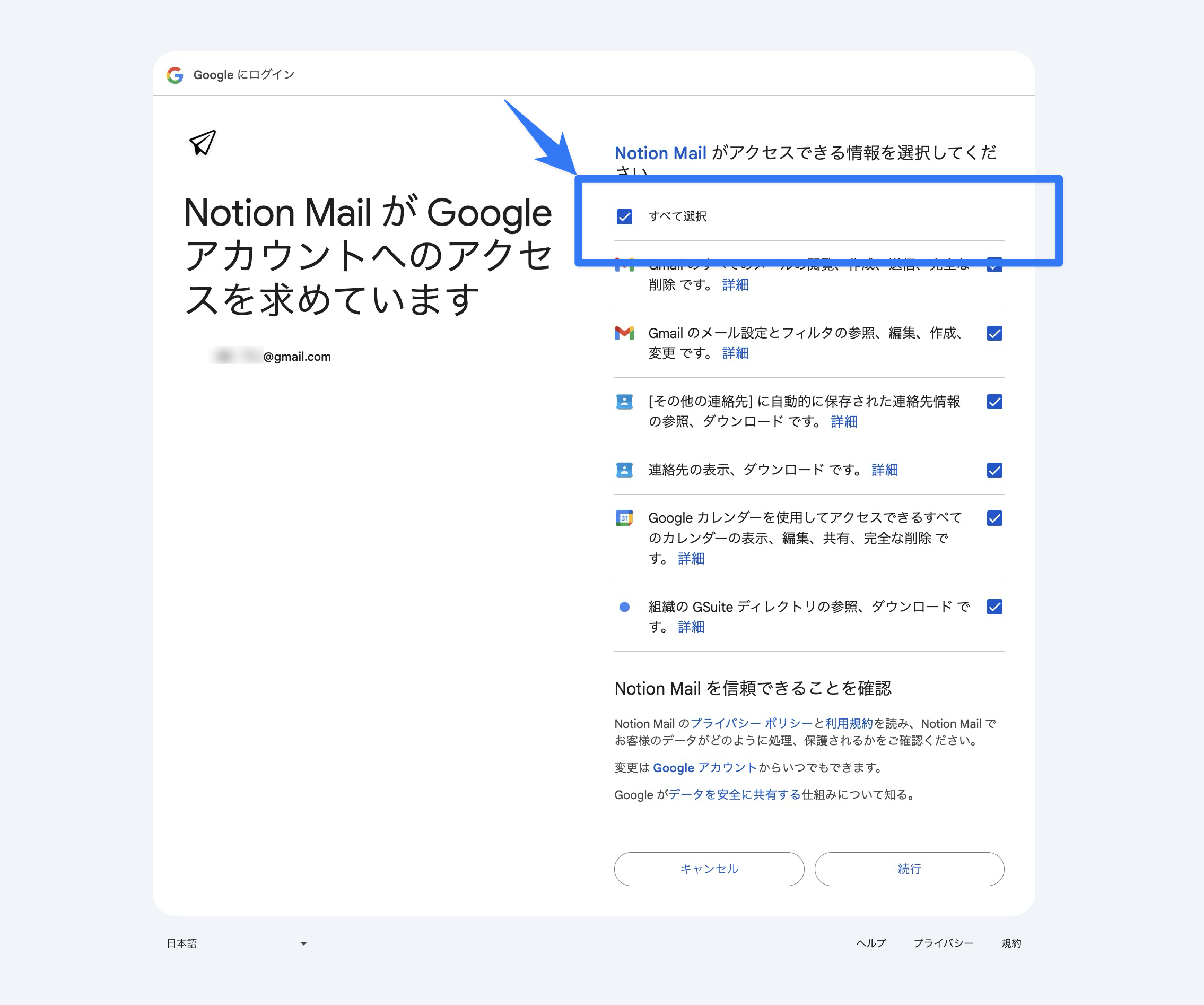
Notionメールの設定画面に移ります。必要なものにチェックを入れて進みます。(後からでも変更可能なので、全部オフで進んでいただいて問題ありません。)
Notionメール設定画面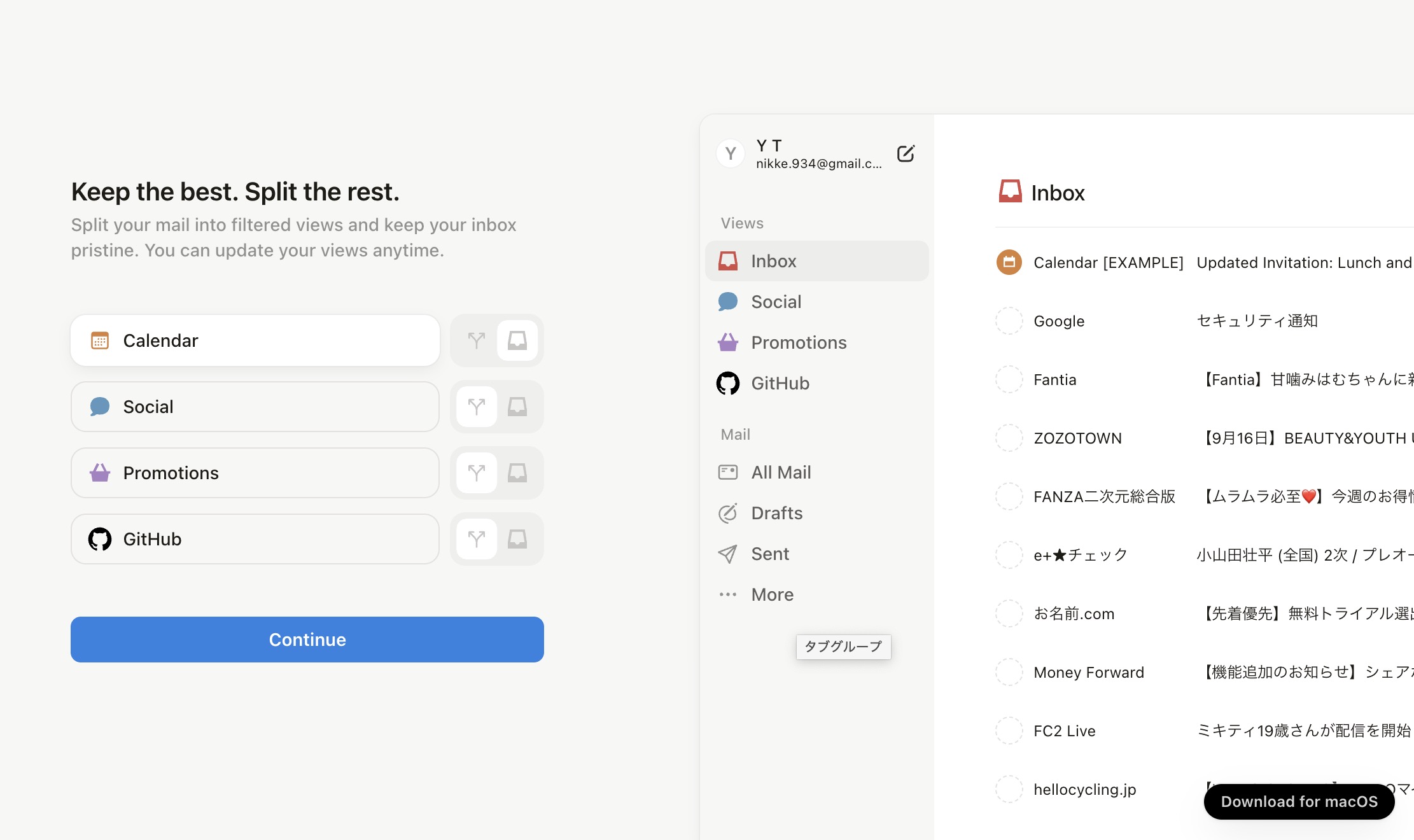
Notionメールの受信トレイが開かれます。以下のような画面になっていれば接続完了です。
Notionメール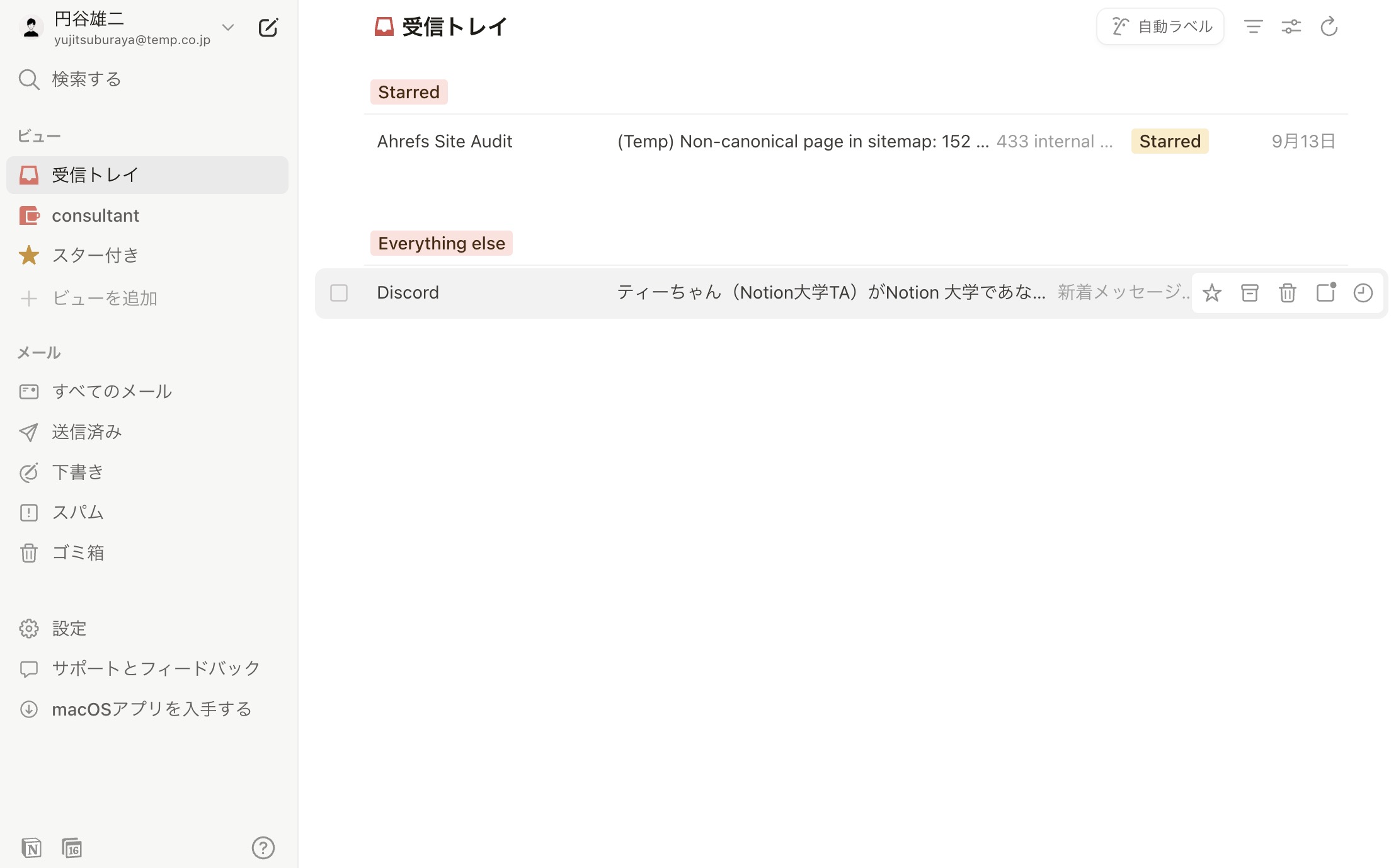
複数のメールアドレスの追加と管理
Notionメールでは、複数のGoogleアカウントを追加して、一元管理することが可能です。アカウントを追加するには、設定画面の「アカウント」セクションから「別のアカウントを追加」を選択し、同様の手順でGoogleアカウントにログインします。これにより、複数の受信トレイを切り替えながら、効率的にメールを管理できます。
Notionメールは複数メールを管理できる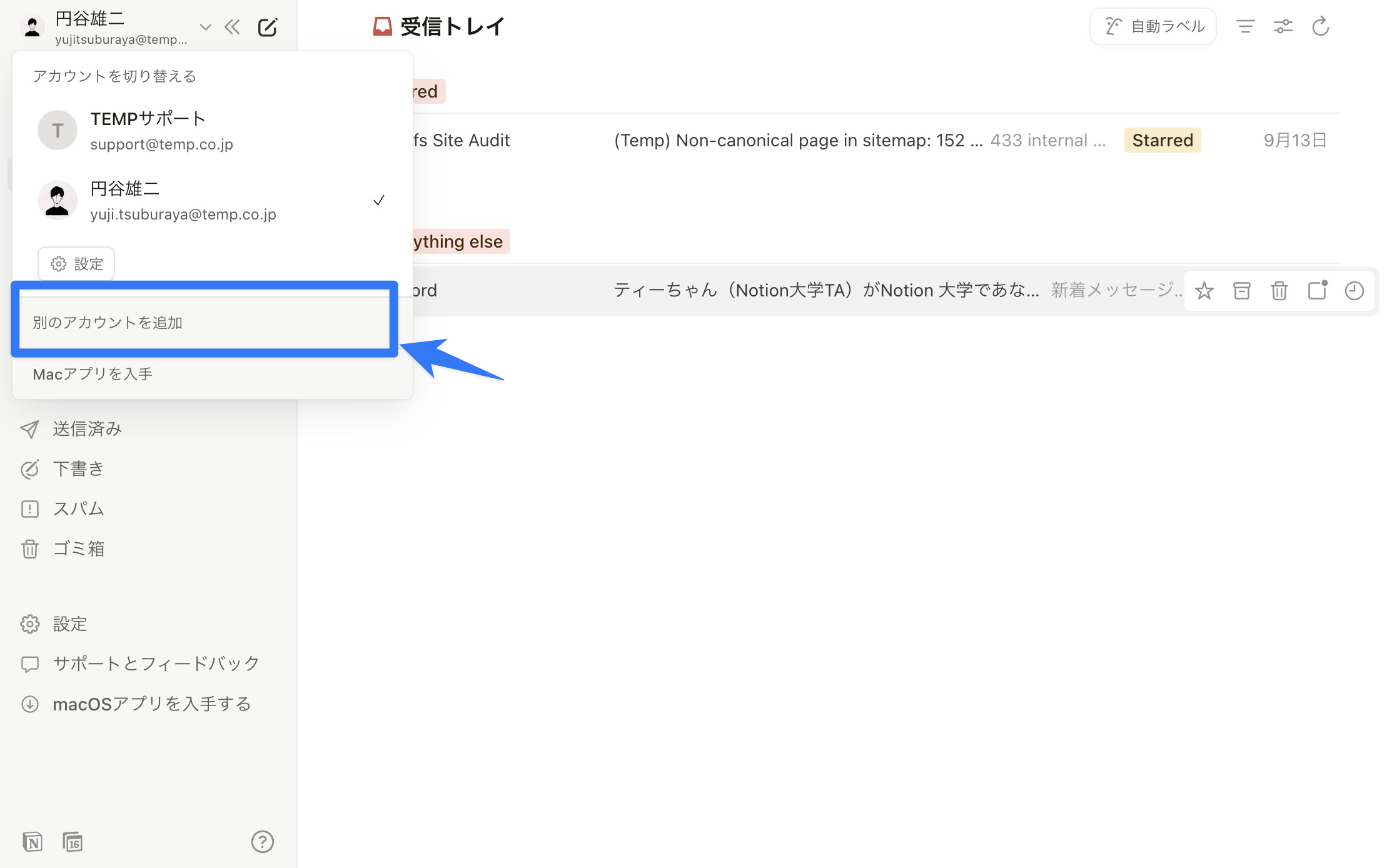
Notionメールの基本的な使い方
Notionメールの基本的な使い方と、さらに便利に活用するためのポイントを解説します。
Notionメールの画面構成
Notionメールの画面は、左側にメニューバー、中央にメール一覧、右側に選択したメールの詳細が表示される3カラム構成が基本です。Gmailに近いレイアウトなので、普段Gmailを使っている方ならすぐに慣れるでしょう。
Notionメールの画面構成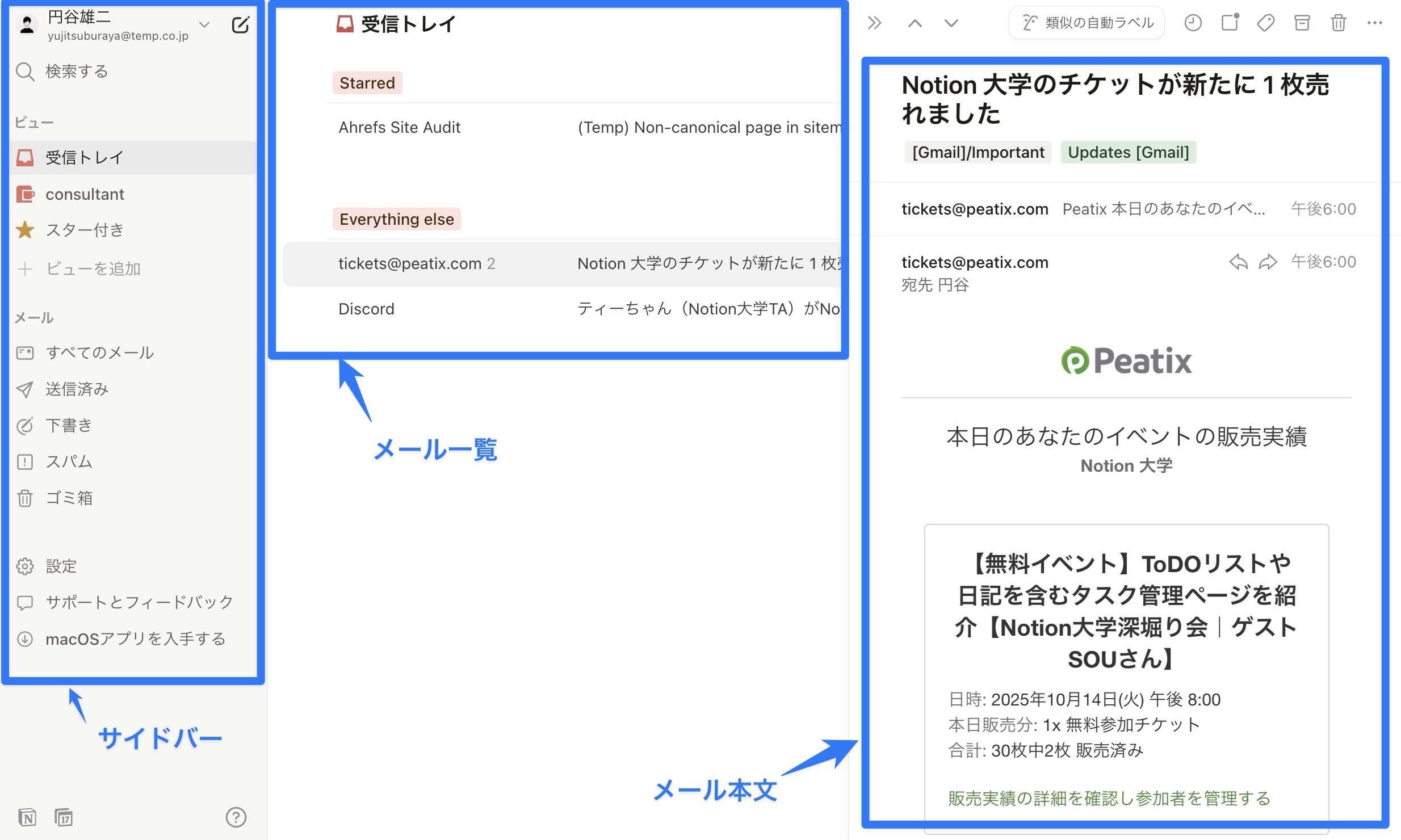
メールの受信・閲覧方法
Notionメールを起動すると、Gmailと同期された受信トレイが自動的に表示されます。メールはスレッド形式でまとめられているため、過去のやり取りも一目で確認できて便利です。
また、Notionならではの強力な機能が「カスタムビュー」です。画面上部にあるフィルター機能を使って、「未読のみ」「添付ファイル付きのみ」といった条件で表示するメールを絞り込めます。
さらに、「仕事用」「プライベート用」など、自分だけのビューを作成して保存することも可能です。これにより、大量のメールの中から重要なものを素早く見つけ出すことができます。
フィルター機能でメールを絞り込み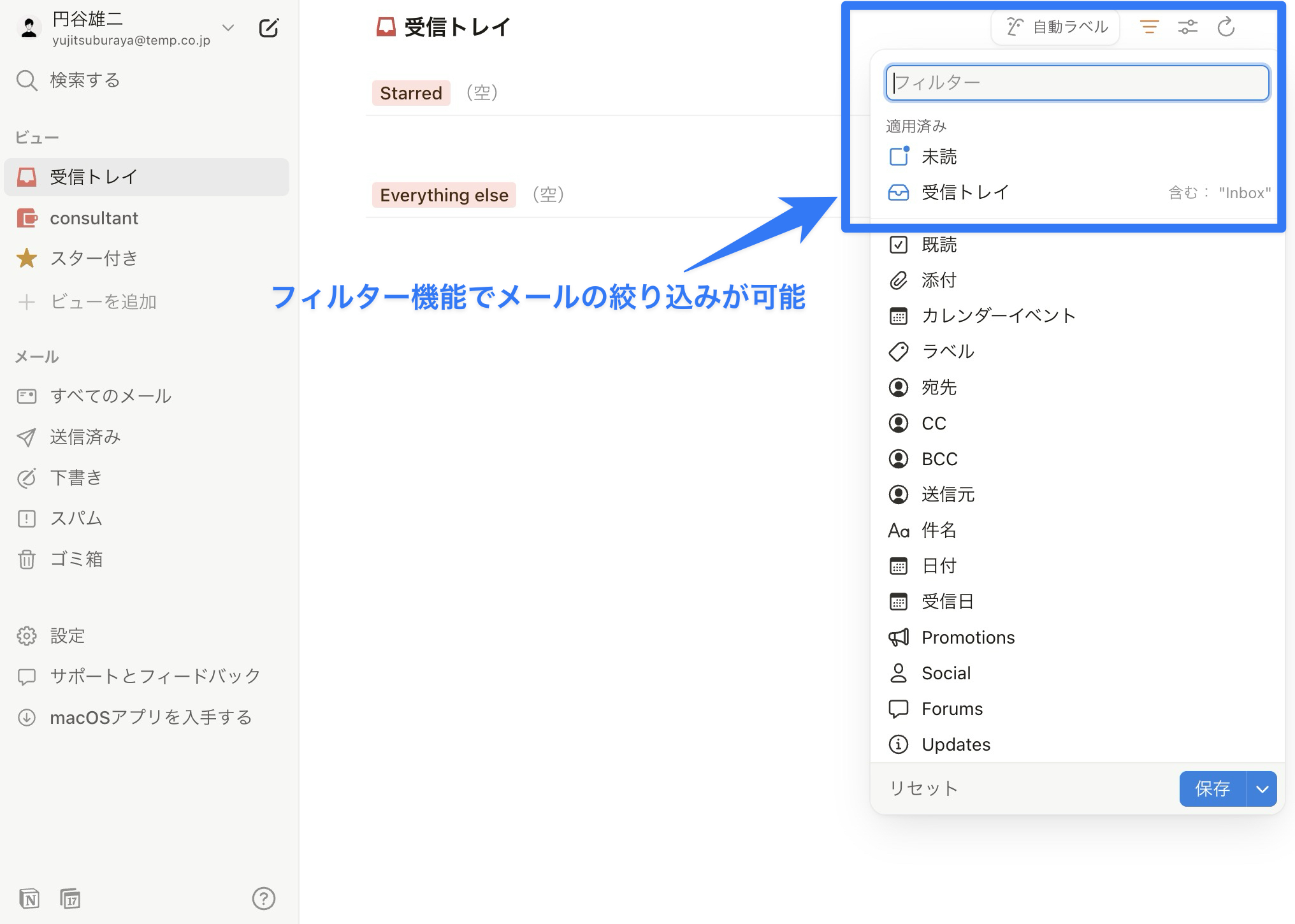
表示させる項目(プロパティ)を変更することも可能です。
表示項目(プロパティ)を編集できる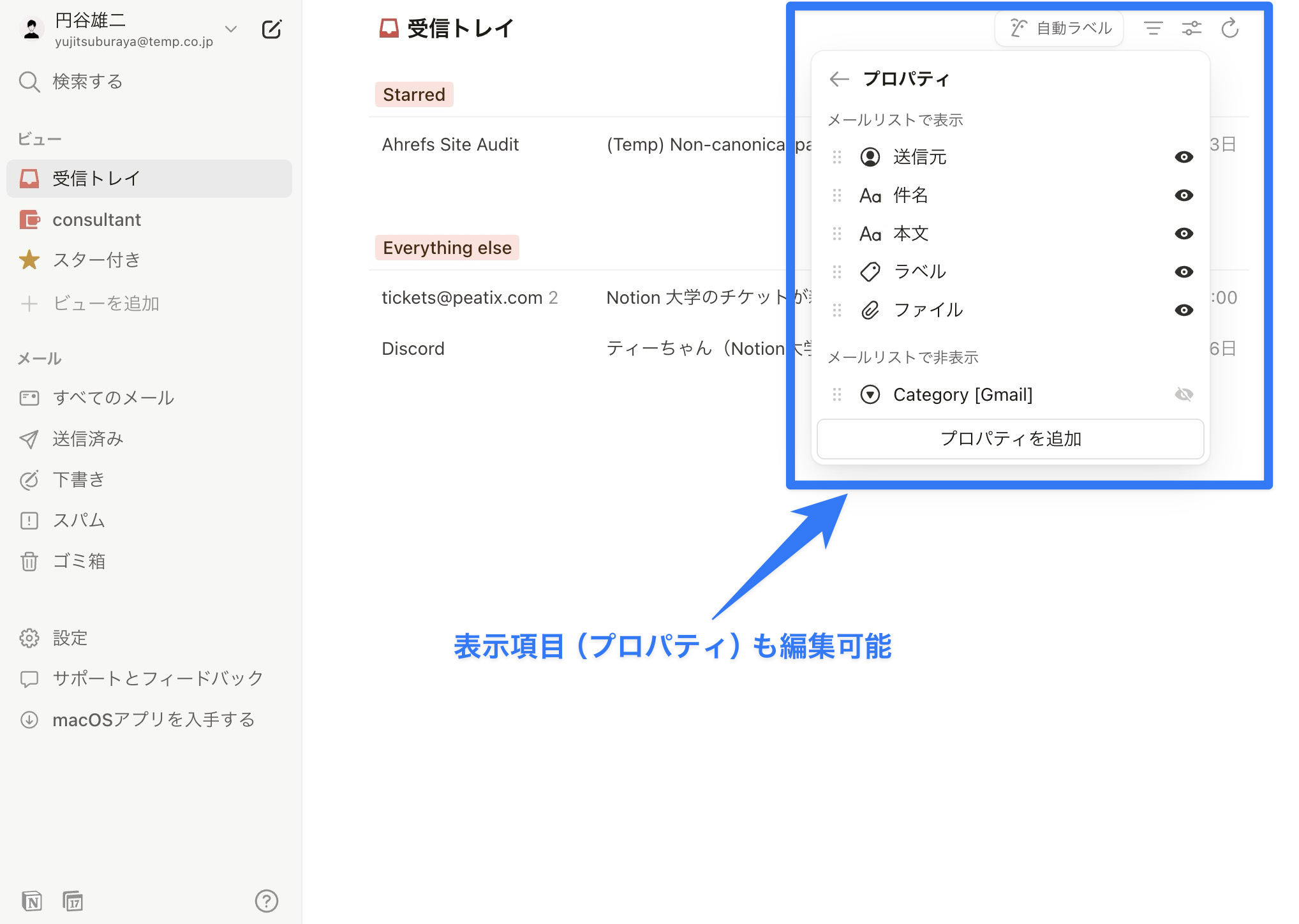
また、メールのグループ分け設定もできます。円谷は、スター付きのメールが先頭に来ると管理しやすいので、そのような設定をオススメしています。設定方法は下記の通りです。
STEP 1. 右上の設定アイコンをクリック
STEP 2. 「グループ」を選択
STEP 3. 「グループ化の条件」を「スター付き」に変更
スター付きメールでグループ化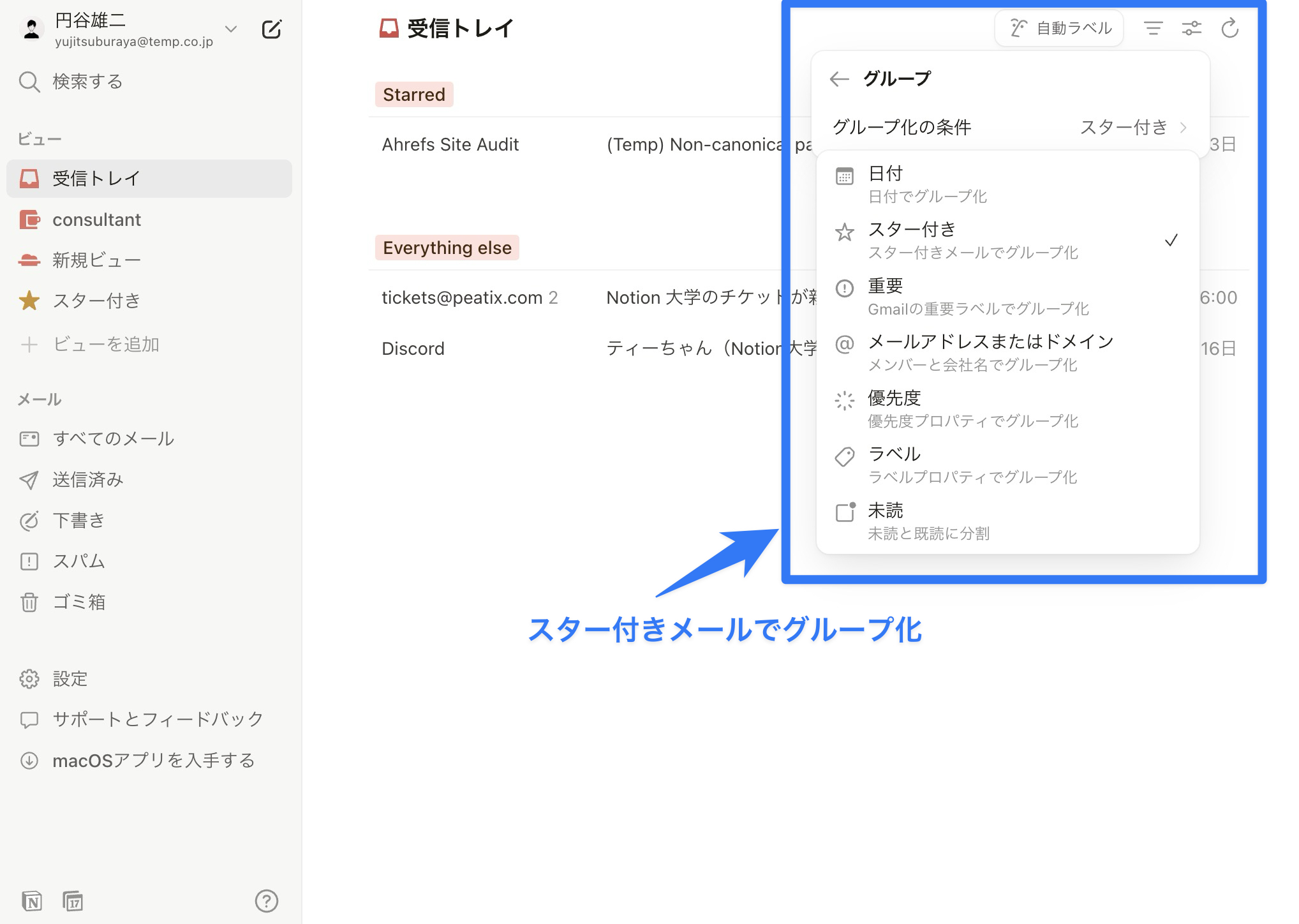
Notionのデータベースと同様に、設定したビューに名前を付けて保存しておくことも可能です。
ビューに名前を付けて保存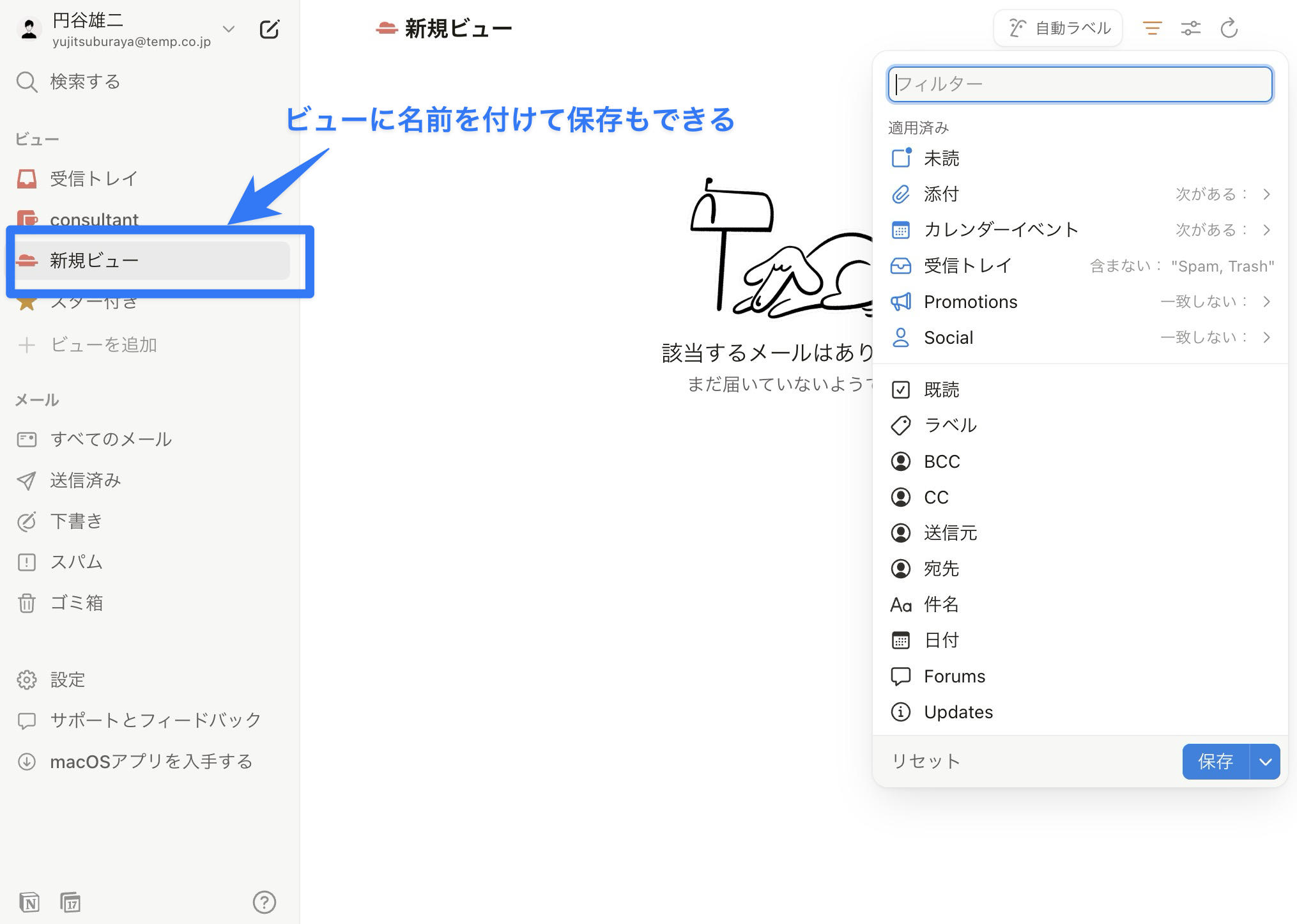
メールの作成・返信手順
新しいメールを作成するには、サイドバー上部の「メール作成」アイコンをクリックするか、キーボードショートカットの c を押します。
Notionのページ作成と同じブロックエディタが採用されているため、見出しや箇条書きリスト、引用などを自由に追加して、視覚的に分かりやすいメールを簡単に作成できます。
Notionのブロックと同様の操作感でメールが書ける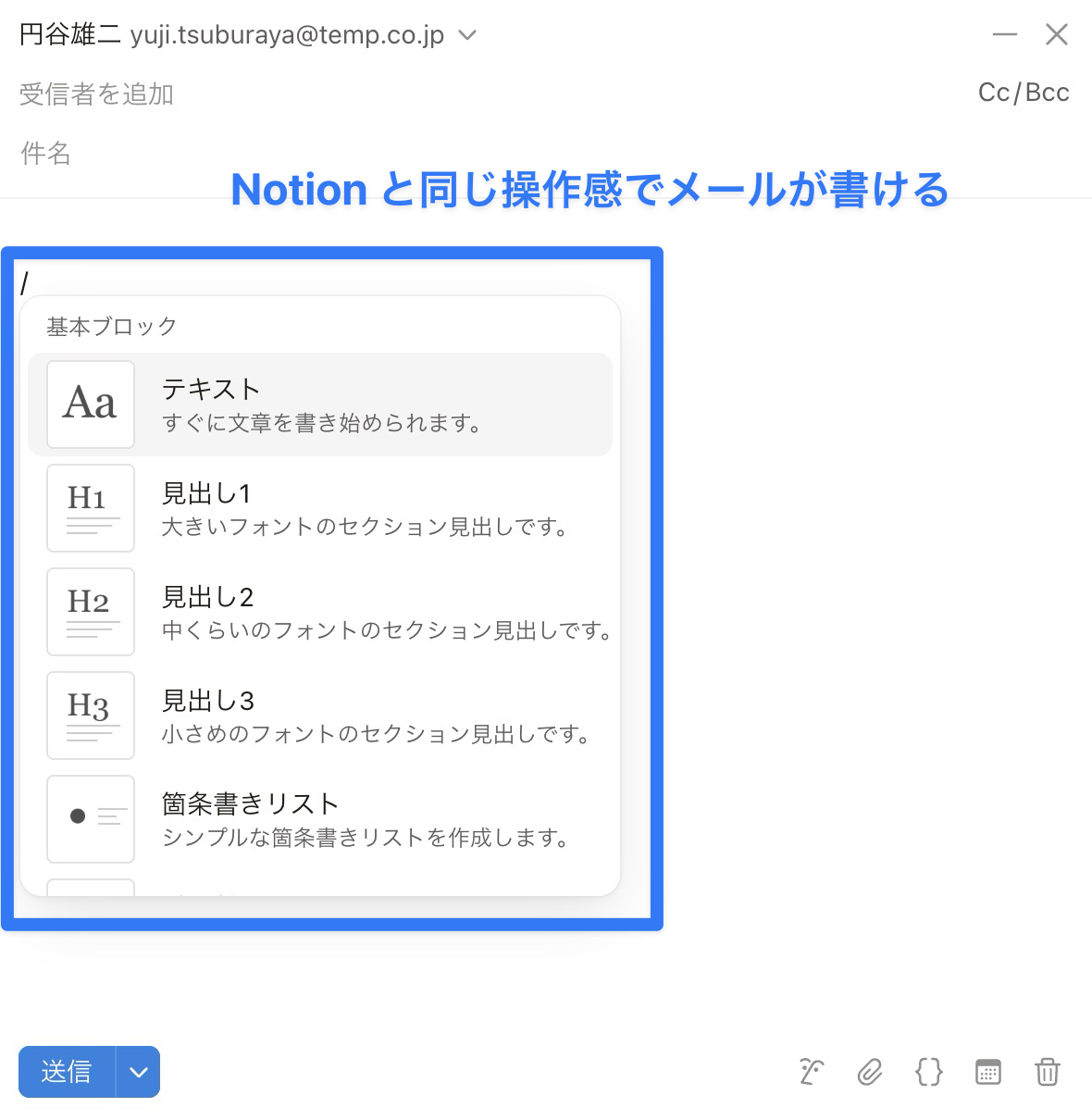
NotionをAIを使ったメールの執筆も可能
メールに返信する際は、該当スレッドを開いて「返信」ボタンをクリックします。Notion AIを活用し、プロンプトで指示を出すだけで、AIが自動で返信文を生成してくれます。これにより、メール作成にかかる時間を大幅に削減できます。
Notion AIにメールの下書きを書いてもらう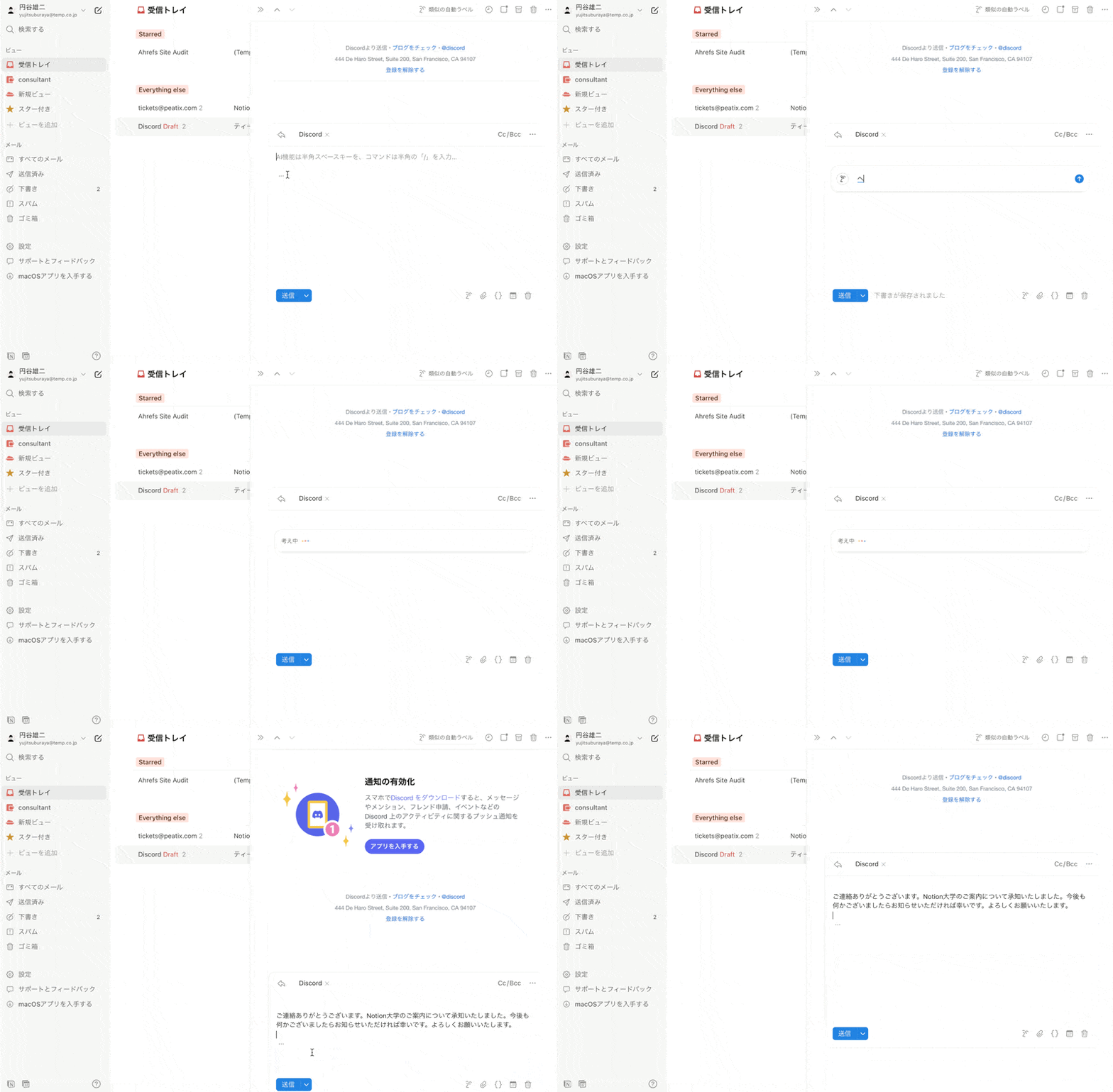
Notionメールの高度な活用法
Notionメールの真価は、他のNotion機能と連携させることで発揮されます。ここでは、AIを活用したメールの自動整理や、カレンダー、タスク管理との連携方法を解説します。
AIを活用したメールの自動整理とラベル付け
Notion AIを使えば、受信したメールを内容に応じて自動で整理できます。例えば、「請求書」というキーワードが含まれるメールを自動的に「経理」ラベルを付けてアーカイブしたり、「会議」に関するメールから日時と参加者を抽出し、要約を作成したりすることが可能です。これにより、手作業でのメール整理の手間を大幅に削減できます。
STEP 1. 右上の「自動ラベル」ボタンをクリック
自動ラベルボタンのクリック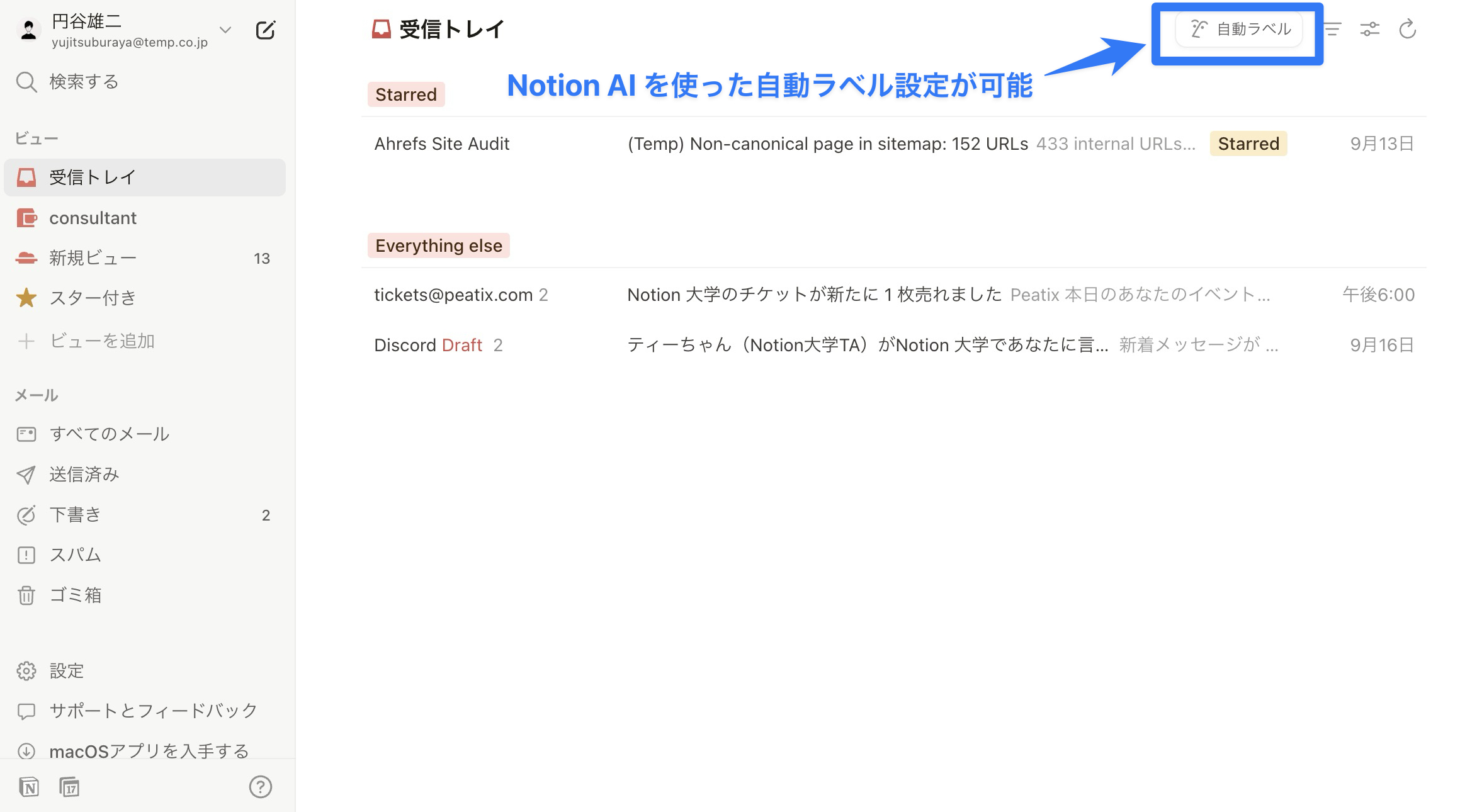
STEP 2. メールの振り分けを選択
一度選択することで、次回以降は自動的にAIがメールのラベル付けを行ってくれるようになります。
AIによるラベル付け(メール振り分け)設定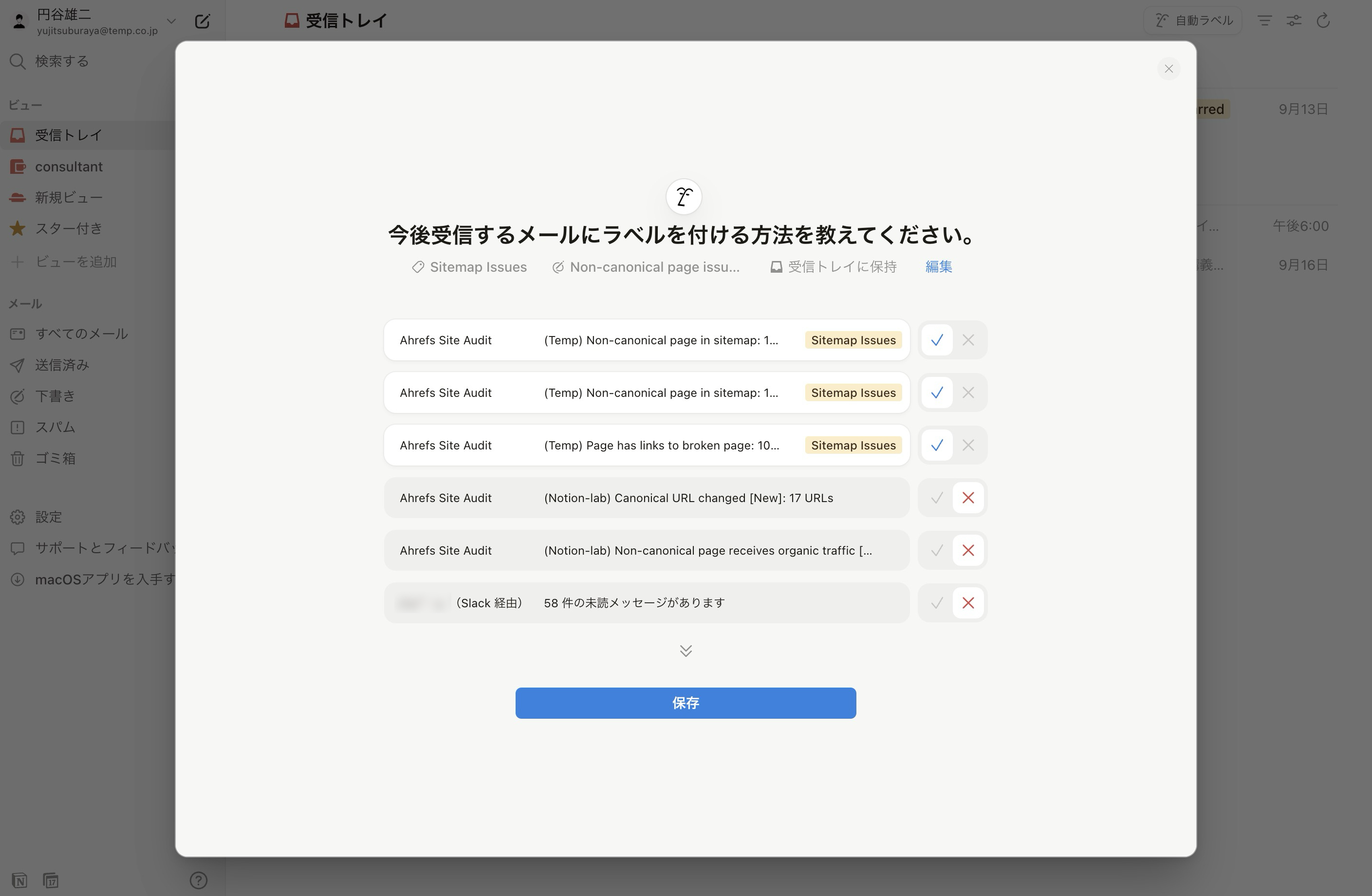
Notionカレンダーとの連携によるスケジュール管理
Notionメールは、Notionカレンダーとシームレスに連携します。メールに記載された日時やイベント情報を抽出し、ワンクリックでNotionカレンダーに予定として登録できます。メールを送られて来た側の人は、メール内のリンクをクリックすることで日程の確保が可能です。
Notionカレンダーとの連携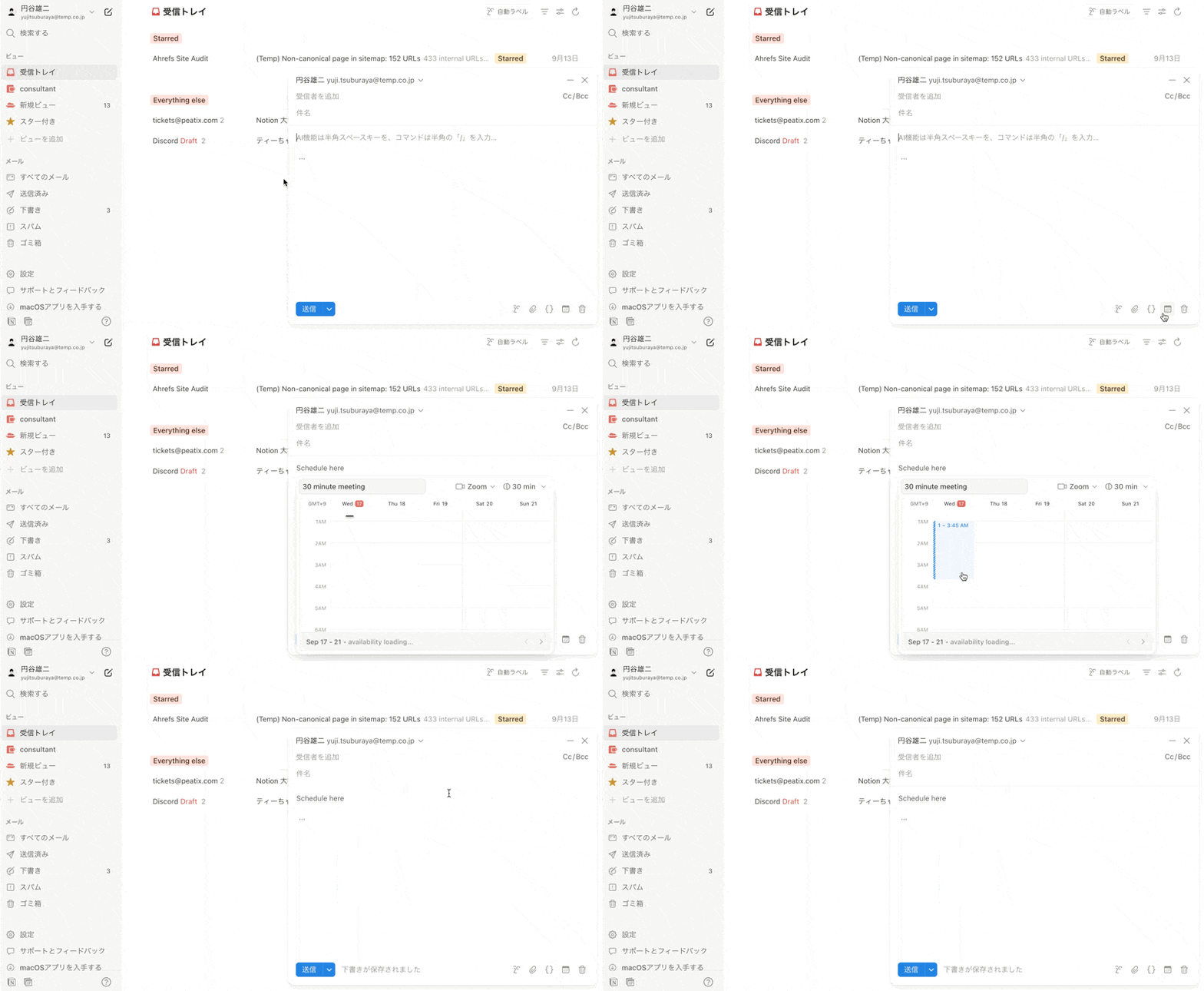
スニペットの登録方法と使い方
スニペットとは、メールでよく使う挨拶文や署名、定型的な返信内容などを短いキーワードで簡単に呼び出すための辞書登録のような機能です。一度登録しておけば、何度も同じ文章を入力する手間が省け、メール作成の効率が格段に上がります。よく使う挨拶文や署名といった定型文は、「スニペット」として登録しておくと、メール作成の効率が格段に上がります。
スニペットの使い方
メール作成画面で、登録したスラッシュコマンド(例: /hello)を入力すると、候補として定型文が表示されます。それを選択するだけで、本文に素早く挿入できます。
スニペットで定型分を呼び出す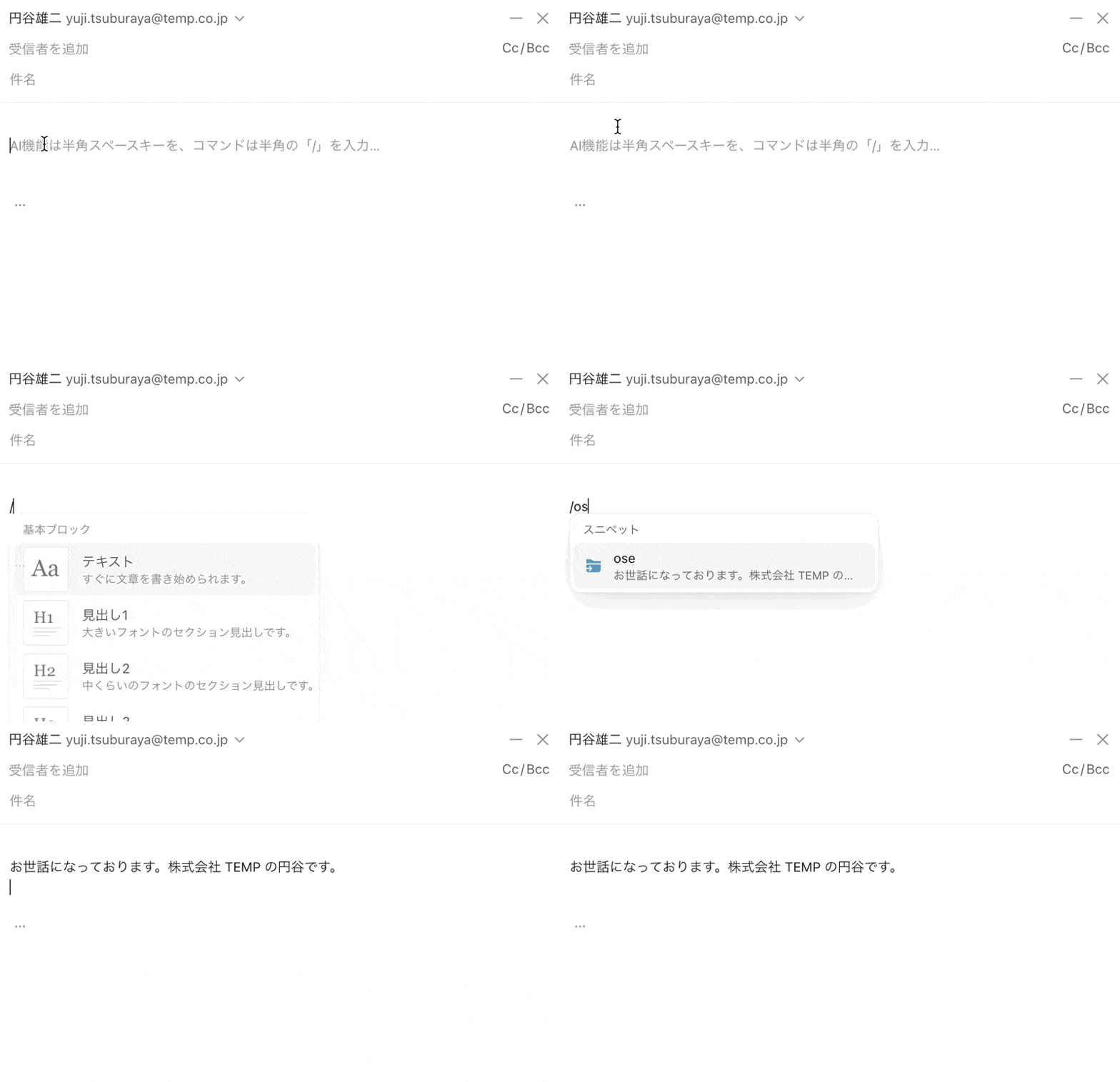
スニペットの登録方法
STEP 1. 画面左下の設定ボタン(歯車マーク)から設定画面を開きます。
STEP 2. 「スニペット」セクションを選択し、「新規作成」ボタンをクリックします。
スニペットで定型分を呼び出す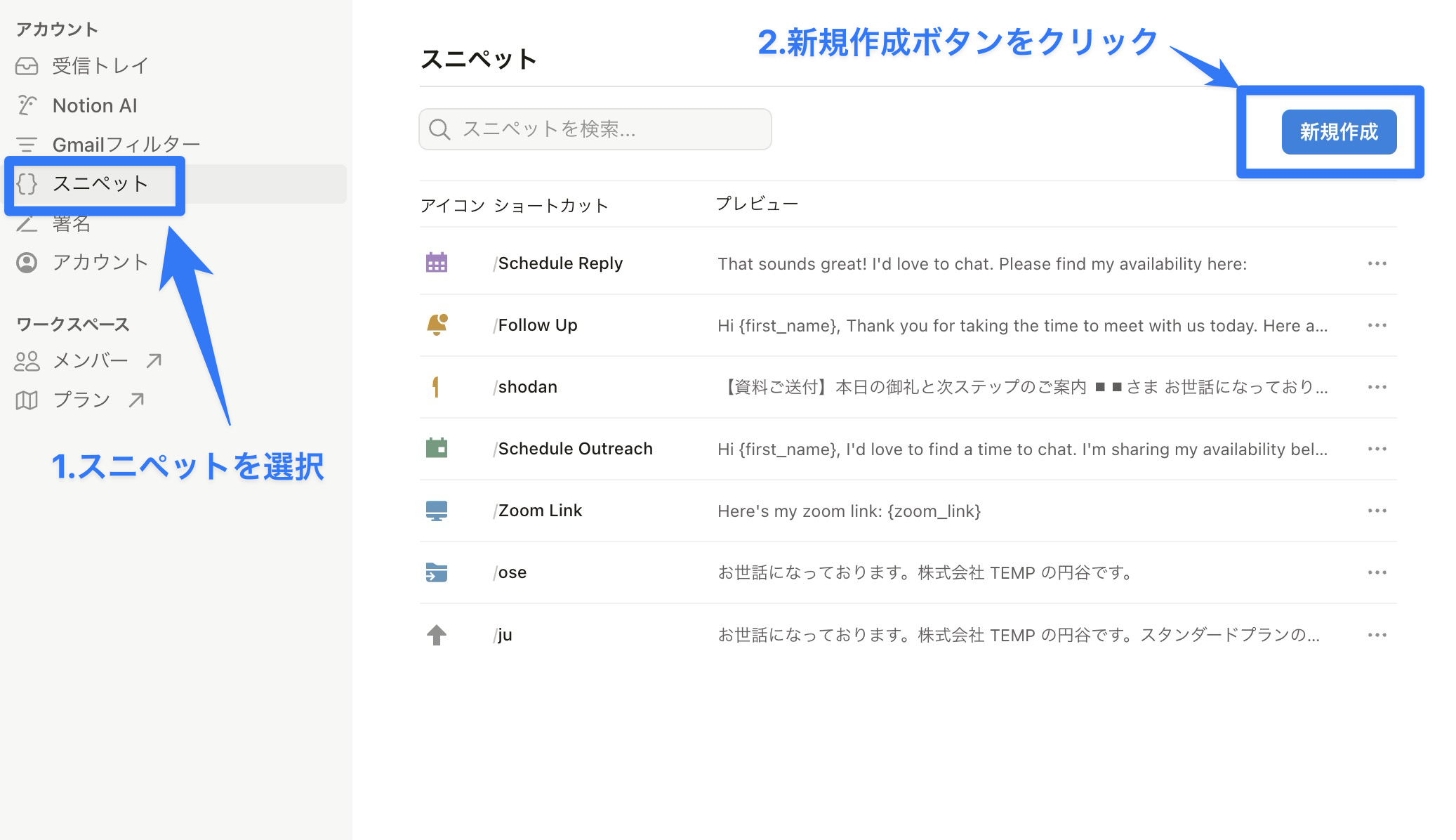
STEP 3. 呼び出し用のスラッシュコマンド(例: /hello)と、挿入したい定型文を入力し、保存します。
スニペットを登録する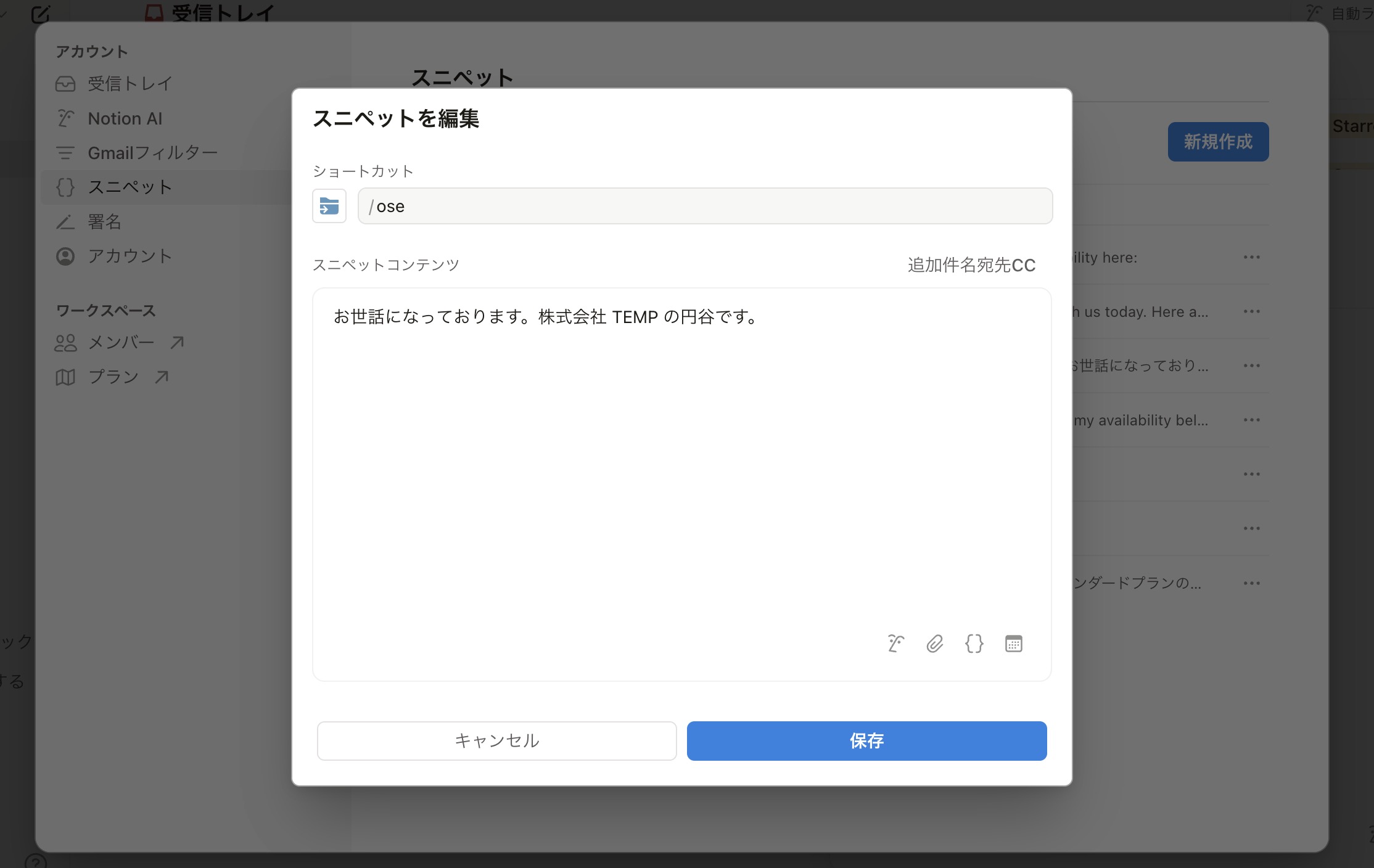
よくある質問
さいごに、Notion Mailに関するよくある質問とその回答をまとめました。
Notionメールは終了するの?いつまで使える?
はい。Notion公式ヘルプによると、Notionメールは2026年9月22日に終了します。下書き・予約送信メール・スニペット・自動ラベルの指示など、Notionメールにしかないデータは2026年9月21日までにアプリまたはWeb版から保存(エクスポート)してください。送受信したメール自体はGmailに残ります。詳細は[公式ヘルプ](https://www.notion.com/ja/help/notion-mail-inbox-is-going-away-what-to-do-next)をご確認ください。
Notion MailとGmail何が違うの?
Gmailがメールを送受信するための基本的なサービス(メールプロバイダー)であるのに対し、Notion MailはGmailと連携してその機能を拡張する「ラッパーアプリ」です。メールのデータは引き続きGoogleのサーバーにありますが、Notion Mailを通すことで、Notionならではのデータベース連携やAI機能、柔軟なカスタマイズ性を活用した、より効率的なメール管理が可能になります。
料金はかかりますか?
Notion Mailの基本的な機能はすべて無料で利用できました。ただし、Notion AIの高度な機能を利用する場合や、Notion自体の有料プランをご利用の場合は、別途料金が発生することがあります。
どのメールサービスに対応していますか?
対応しているのはGmailのみです。Outlookなど他のメールサービスへの対応は、2026年9月22日のサービス終了までに行われませんでした。
日本語には対応していますか?
はい、対応しています。2025年8月のアップデートにより、メニューや設定項目などが日本語で表示されるようになりました。
スマートフォンでも使えますか?
はい、利用できます。iOS(iPhone / iPad)向けには専用のアプリが提供されています。Androidユーザーの方は、現時点ではブラウザ版をご利用ください。
セキュリティは安全ですか?
はい、安全です。Notion MailとGmailの連携は、Googleの安全な認証システム(OAuth 2.0)を使用しています。NotionがあなたのGoogleパスワードを保存することは一切ないため、安心してご利用いただけます。
Notionメール終了後にNotionでメールを扱う方法
Notionメールのアプリは終了しますが、公式ヘルプによると、Notion本体のメール関連機能は引き続き利用できます(2026年9月時点)。Notionメールで行っていた作業は、以下の機能で代替を検討しましょう。
- Gmail AIコネクター:Notion AIからGmailのメールを検索したり、下書きを作成したりできます。「先週の◯◯さんからのメールを要約して」といった使い方は、こちらで引き続き可能です
- メールブロック:Notionページにメールを埋め込む機能はそのまま使えます
- AIエージェントのメールツール(Gmail経由):カスタムエージェントにGmailを接続すれば、「メール受信をトリガーに返信の下書きを作る」「問い合わせメールをデータベースに記録する」といった自動化は今後も組めます。Notionメールの「自動ラベル」で行っていた振り分けは、この方法で置き換えるのが現実的です
- 既存の同期済みメールデータベース:これまでに同期されたデータは残りますが、2026年9月22日以降は新しいメールが同期されなくなります
Notionメールで登録していた「スニペット」(定型文)は、Gmail側のテンプレート機能に移すか、NotionのページにまとめておきカスタムスキルからAIに呼び出させる形にすると、これまでに近い使い勝手を保てます。Notion AI全般の使い方は 【2026年版】Notion AIとは?できること・使い方・料金を公式アンバサダーが解説 で解説しています。
まとめ
Notionメールは2026年9月22日にサービス終了となります。2026年9月21日までに、下書き・予約送信メール・スニペット・自動ラベルの指示を保存しておきましょう。メール本文はGmailに残るため、慌てて移行作業をする必要はありません。終了後は、Gmail AIコネクターやカスタムエージェントを使うことで、Notion上でのメール活用は引き続き可能です。
本記事の内容は動画でも解説しています(8分)
「Notionメール」に関するよくある質問
この記事の執筆者

円谷
Notion公認コンサルタント企業株式会社TEMP代表取締役。日本で7人目のNotion公式アンバサダー(2021年より)。2023年より法人向けのNotion導入支援をおこない、現在100社以上の支援実績あり。
| Notion関連アプリを使いこなす | ||||
|---|---|---|---|---|
| ||||
|
| 【法人向け】Notionに関するご相談 | ||||||
|---|---|---|---|---|---|---|
| ||||||
|