

Notionダッシュボードビューとは?使い方と活用事例を解説

Notionのダッシュボードビューは、2026年3月にリリースされた複数のビューを1つの画面にまとめて表示できるレイアウト機能です。チャートやテーブル、ボードなど、さまざまなビューをウィジェットとして自由に配置し、データの全体像をひと目で把握できます。
例えば、プロジェクトの進捗チャート、タスク一覧、スケジュールカレンダーを1画面に並べることで、ページを切り替えることなく必要な情報へアクセスしやすくなります。
本記事の内容は動画でも解説しています(7分)
1. ダッシュボードビューとは
ダッシュボードビューは、2026年3月にリリースされたNotionのデータベースビューです。テーブルやボードなどの従来のビューが「データをどう見せるか」を担当するのに対し、ダッシュボードビューは「それらのビューをどう並べるか」を担当するビューという特殊な位置付けにあります。
チャートビューとの違い
チャートビューは「1つのデータソースからグラフを1つ作る」ための単体ビューです。一方、ダッシュボードビューは「チャートを含む複数のビューを1画面にまとめて配置する」ためのレイアウトビューです。チャートビューはダッシュボードの中にウィジェットとして組み込んで使うのが最も自然な活用方法です。
ダッシュボードビューの基本構成は、行とウィジェットの2つの要素で成り立っています。
- 行: ウィジェットを横並びに配置するための段。複数の行を縦に積み重ねてレイアウトを構成する
- ウィジェット: 行の中に配置される個々のビュー。チャート、テーブル、ボード、リスト、ギャラリー、カレンダーなど、あらゆるビュー種別を選択可能
ダッシュボードビューの基本構成イメージ図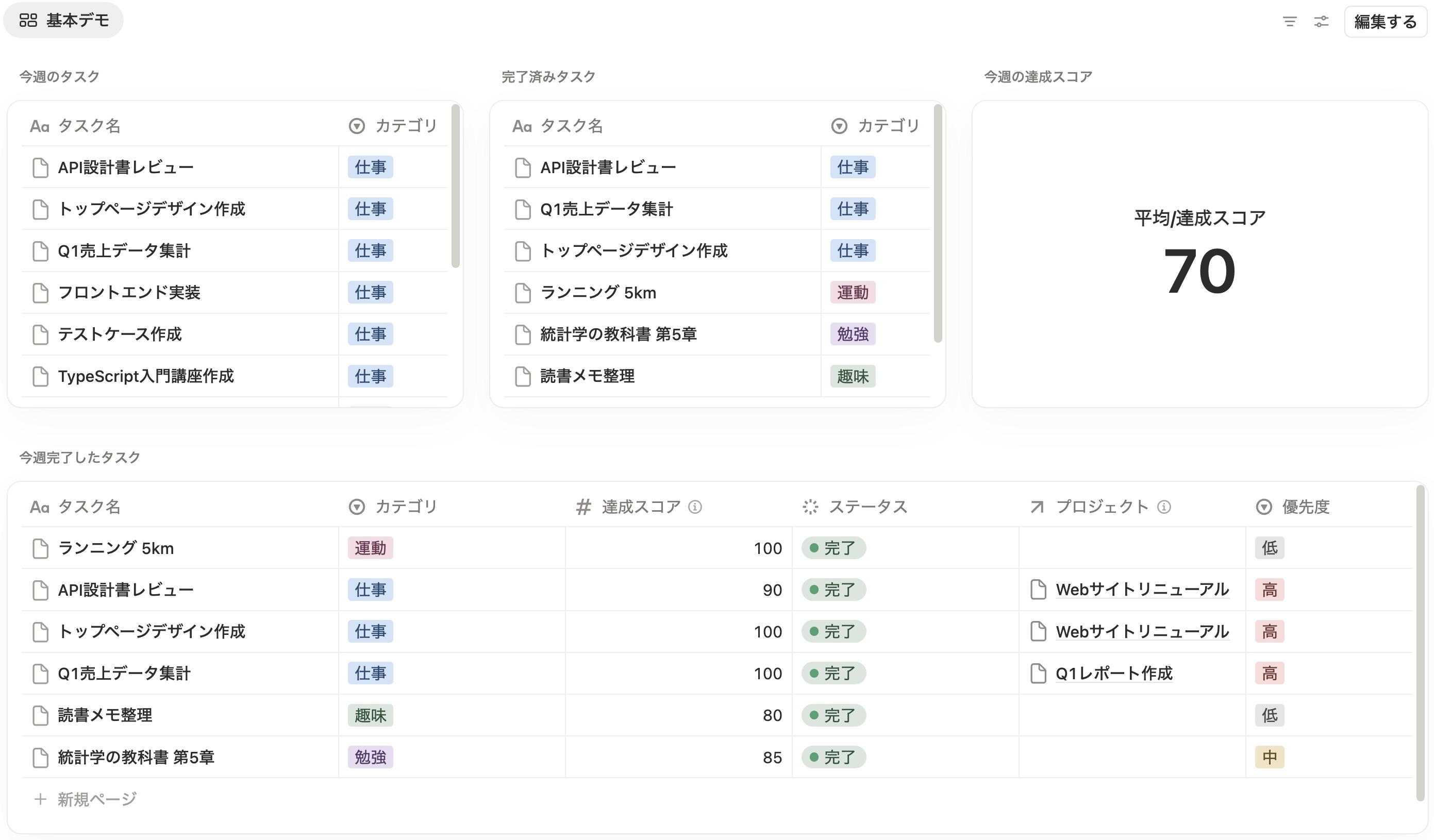
1つの行には最大4つのウィジェットを配置できます。行を追加していくことで、縦方向にレイアウトを拡張していくイメージです。
編集モードと表示モード
ダッシュボードビューには編集モードと表示モードの2つのモードがあります。
- 表示モード: デフォルトの状態。データの閲覧やページを開く操作は可能だが、レイアウトの変更はできない
- 編集モード: ダッシュボード上部の「編集」ボタンから切り替え。ウィジェットの追加・移動・削除、行の高さ調整などが可能
この分離により、チームで共有するダッシュボードでも誰かが誤ってレイアウトを壊すリスクを防げます。ページ全体をロックしなくても、ダッシュボードのレイアウトだけを保護できる点が、従来のインラインビュー方式との大きな違いです。
ダッシュボードビューの強みは、異なるデータソースのビューを1画面に集約できる点です。例えば「タスク管理DB」のボードビューと「収支管理DB」のチャートビューを同じダッシュボードに並べるといったことが可能です。
Notionタスク管理ロードマップ体験版を無料プレゼント
Notionでのタスク管理を基礎から体系的に学べる「タスク管理ロードマップ」の体験版を無料で配布しています。公式LINEの友だち追加だけで、すぐに受け取れます。
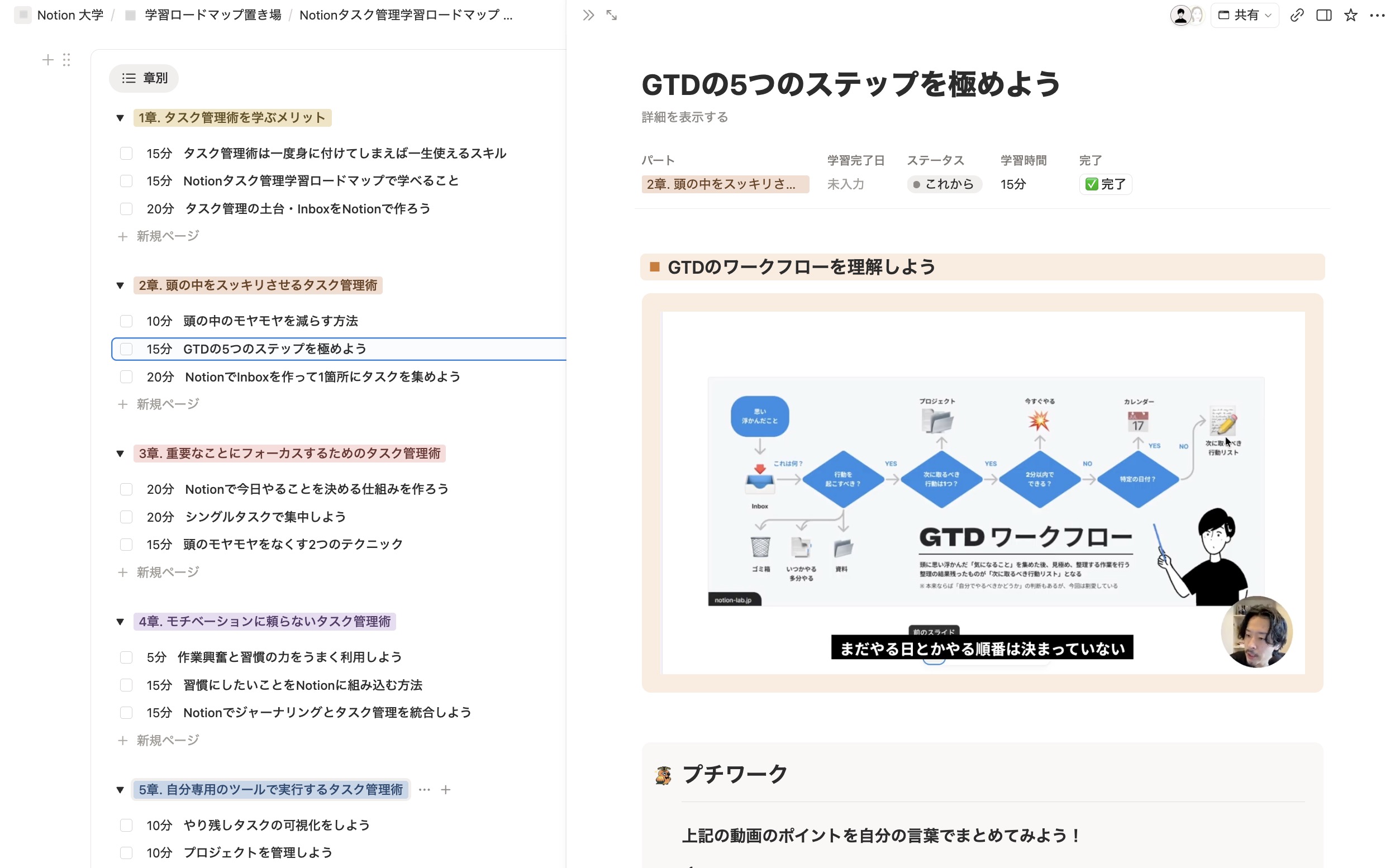
体験版を無料で受け取る
簡単3分!公式LINEの友だち追加だけですぐに受け取れます
2. ダッシュボードビューの作り方
ダッシュボードビューの作成方法は、他のビューと同様に新規作成と既存データベースへの追加の2パターンがあります。
新規作成の場合
STEP 1. ページ内で /dashboard と入力し、「ダッシュボードビュー」を選択
/dashboardコマンド入力画面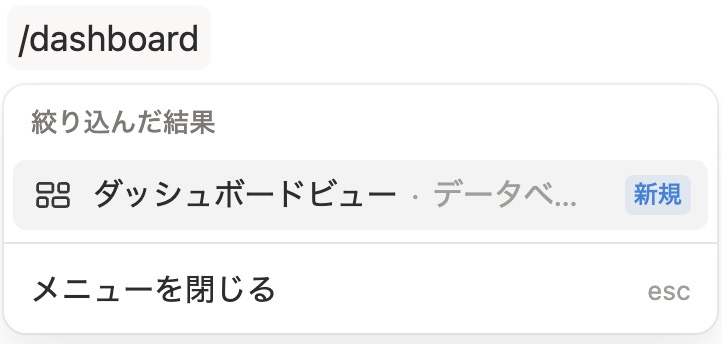
STEP 2. ダッシュボードビューが作成される
新規ダッシュボード初期画面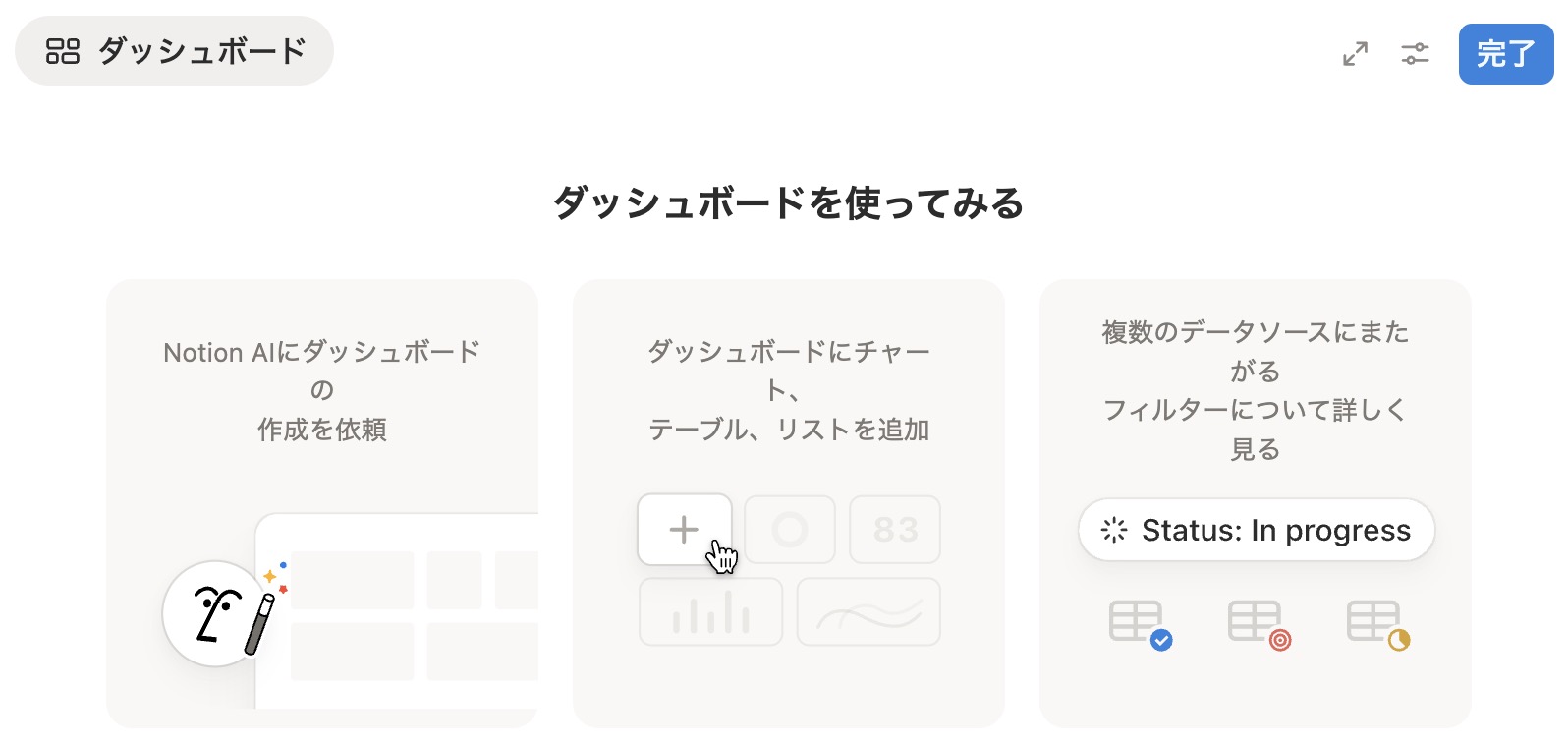
空のダッシュボードが作成され、ここからウィジェットを追加していきます。
既存のデータベースに追加する場合
既存のデータベースにダッシュボードを追加すると、テーブルやボードなどの既存ビューとタブで切り替えて使えます。例えば、タスクDBの「テーブル」タブで個別タスクを編集し、「ダッシュボード」タブで全体の進捗を俯瞰する、といった使い分けが可能です。
STEP 1. データベースの左上にある「+」をクリック
ビュー追加ボタン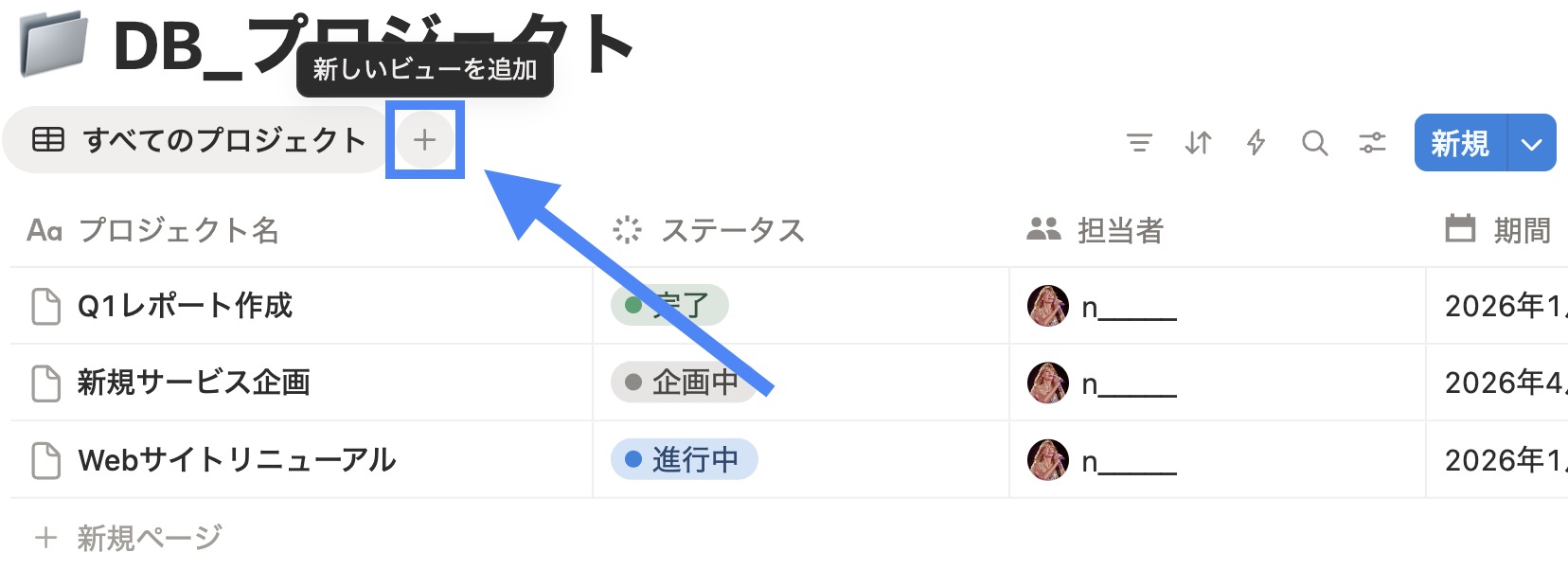
STEP 2. 「ダッシュボード」を選択
ダッシュボードビュー選択画面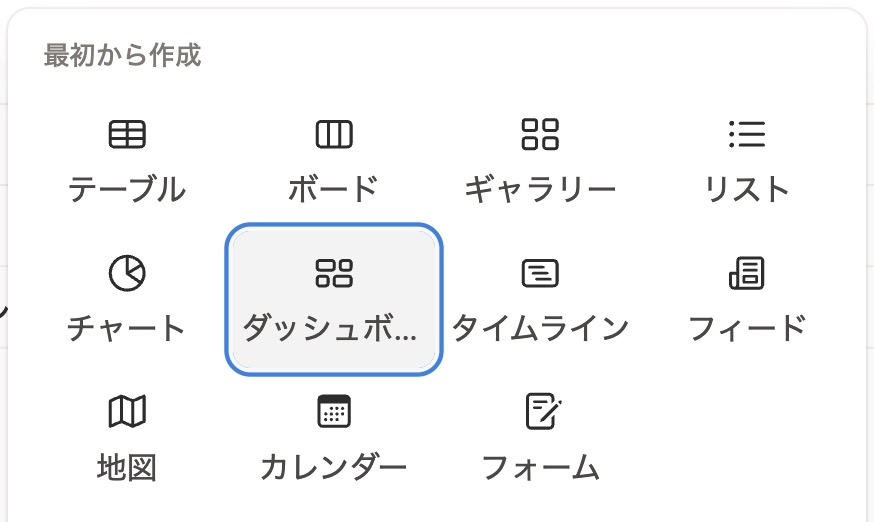
STEP 3. ダッシュボードビューが追加される
既存データベースにダッシュボードが追加された状態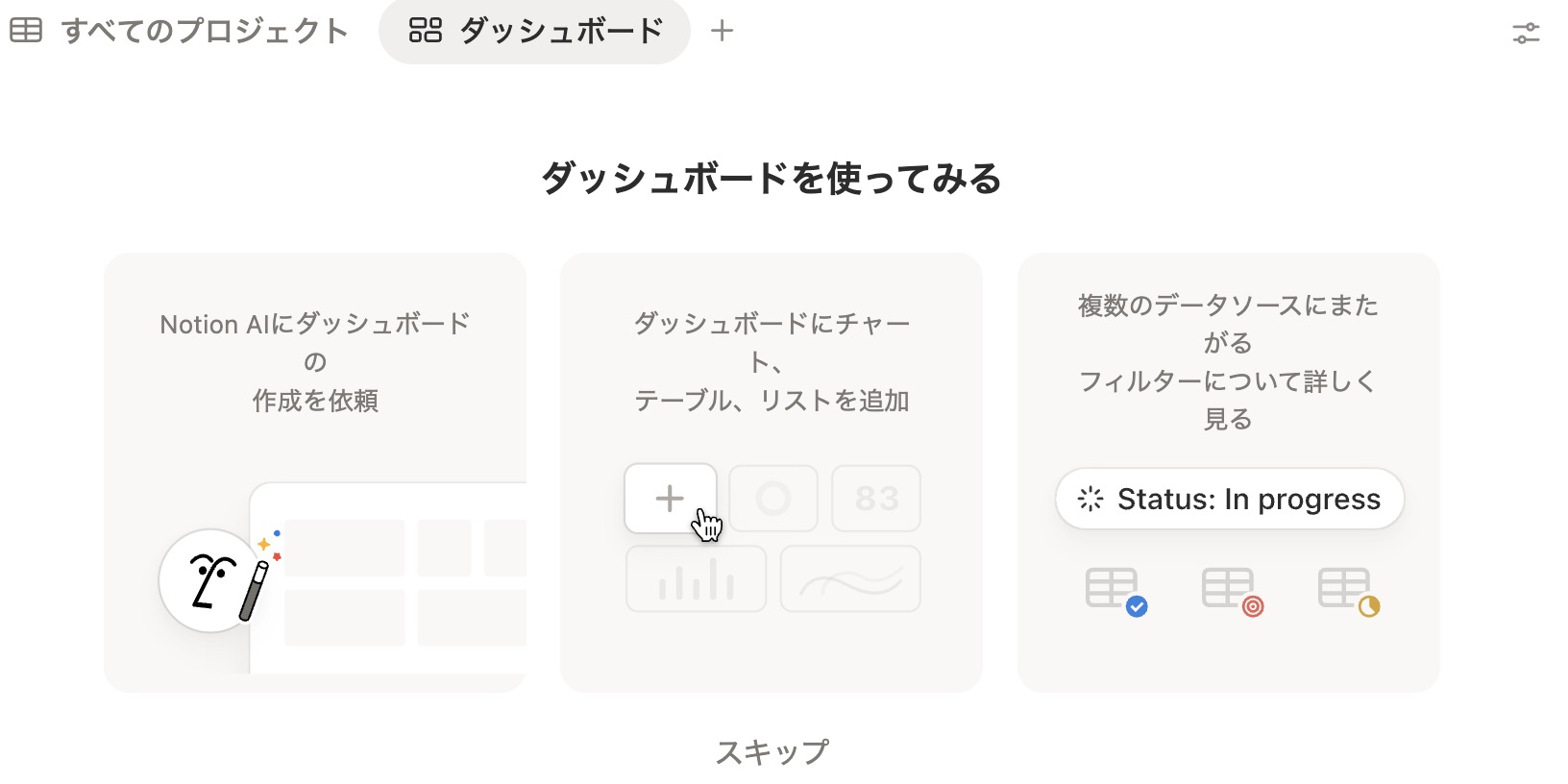
補足: AIによる自動生成
Notionエージェントに依頼してダッシュボードを自動生成することも可能です。「@タスクDBのダッシュボードを作って」のように指示すると、AIが初期構成を提案してくれます。生成後に編集モードで微調整すれば、ゼロから作るより大幅に時間を節約できます。
3. レイアウトの構成と操作
ダッシュボードビューを作成したら、編集モードに切り替えて行とウィジェットを配置していきます。
行を追加する
ダッシュボード内の「+」ボタンをクリックすることで、新しい行を追加できます。行はドラッグ&ドロップで上下の並び替えも可能です。
行の追加操作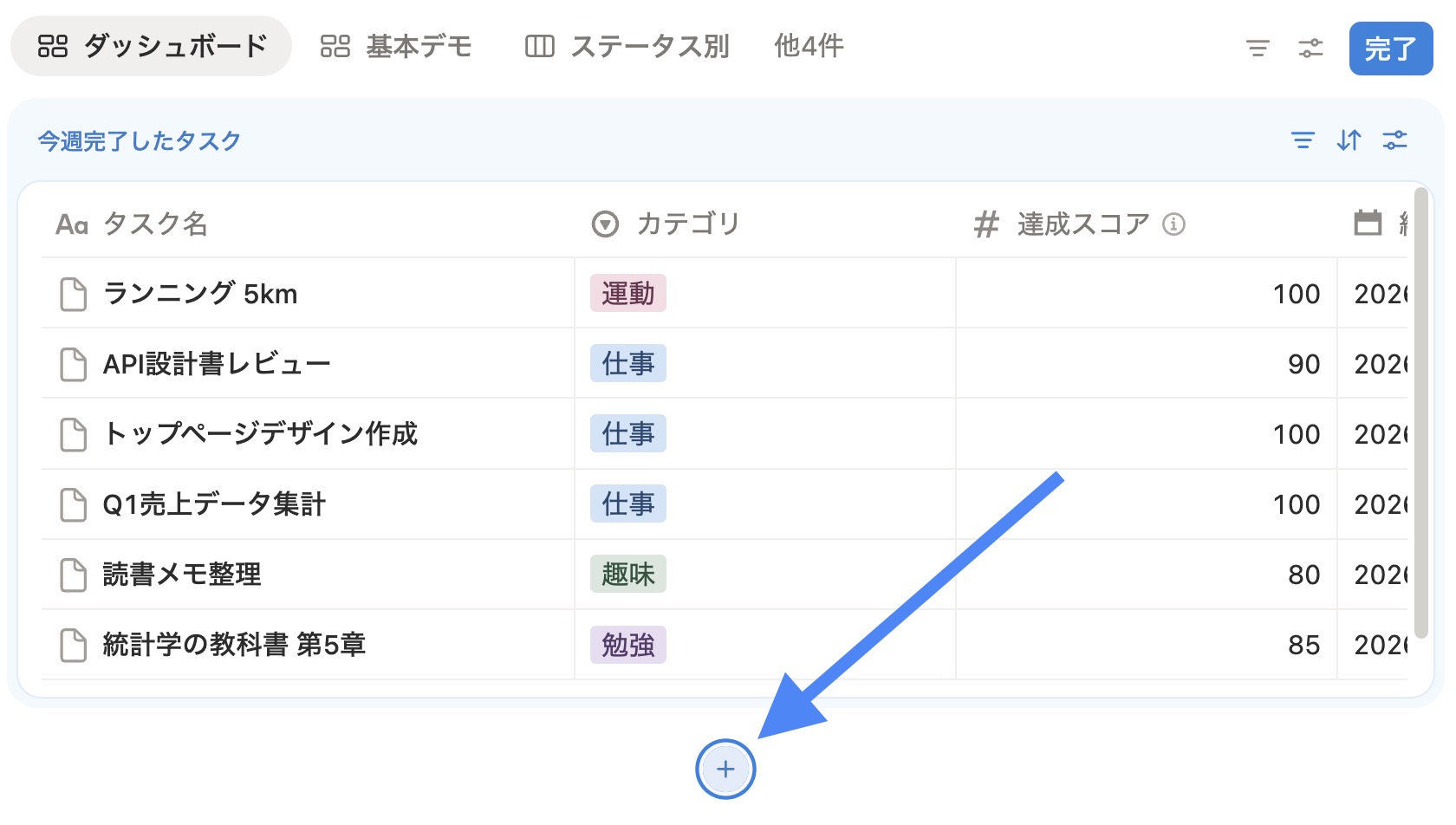
ウィジェットを追加する
行の中にウィジェットを追加するには、行内の「+」ボタンをクリックします。追加時に以下を設定します。
- データソースの選択: どのデータベースのデータを表示するか
- ビュー種別の選択: テーブル、ボード、チャート、リスト、ギャラリー、カレンダーなど
ウィジェット追加時のデータソース選択画面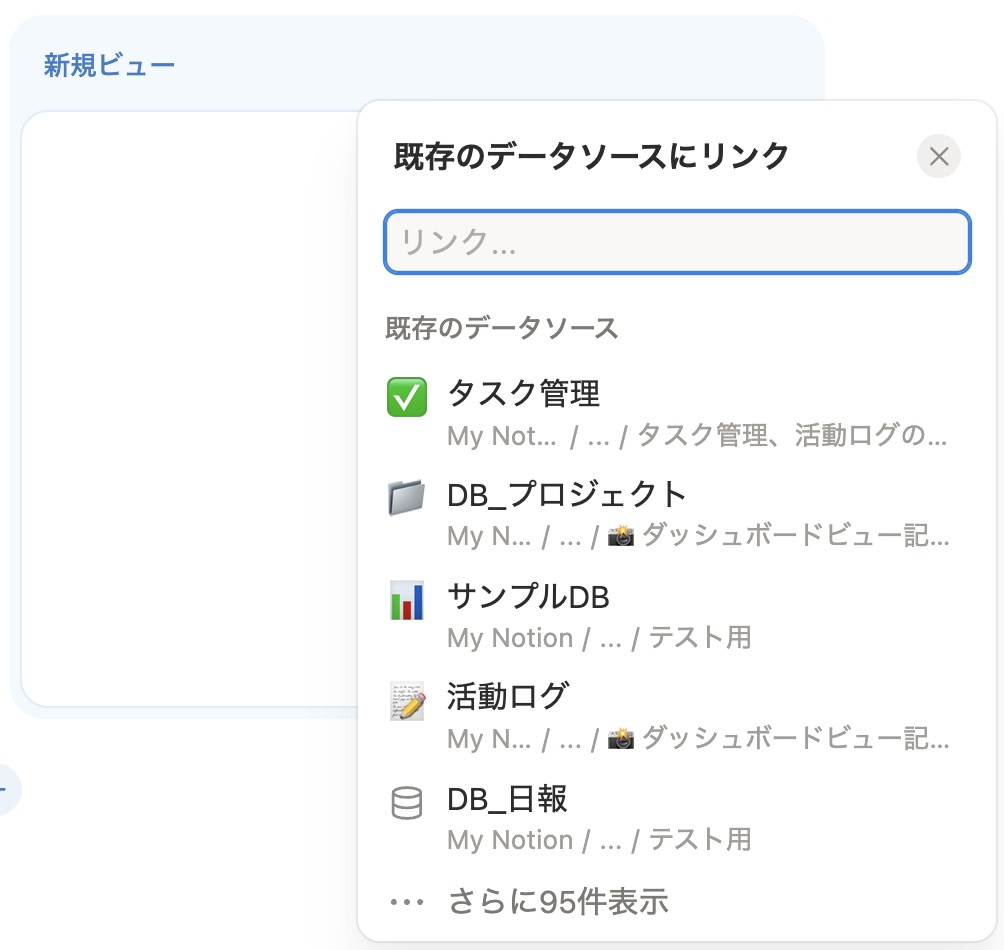
ウィジェット追加時のビュー種別選択画面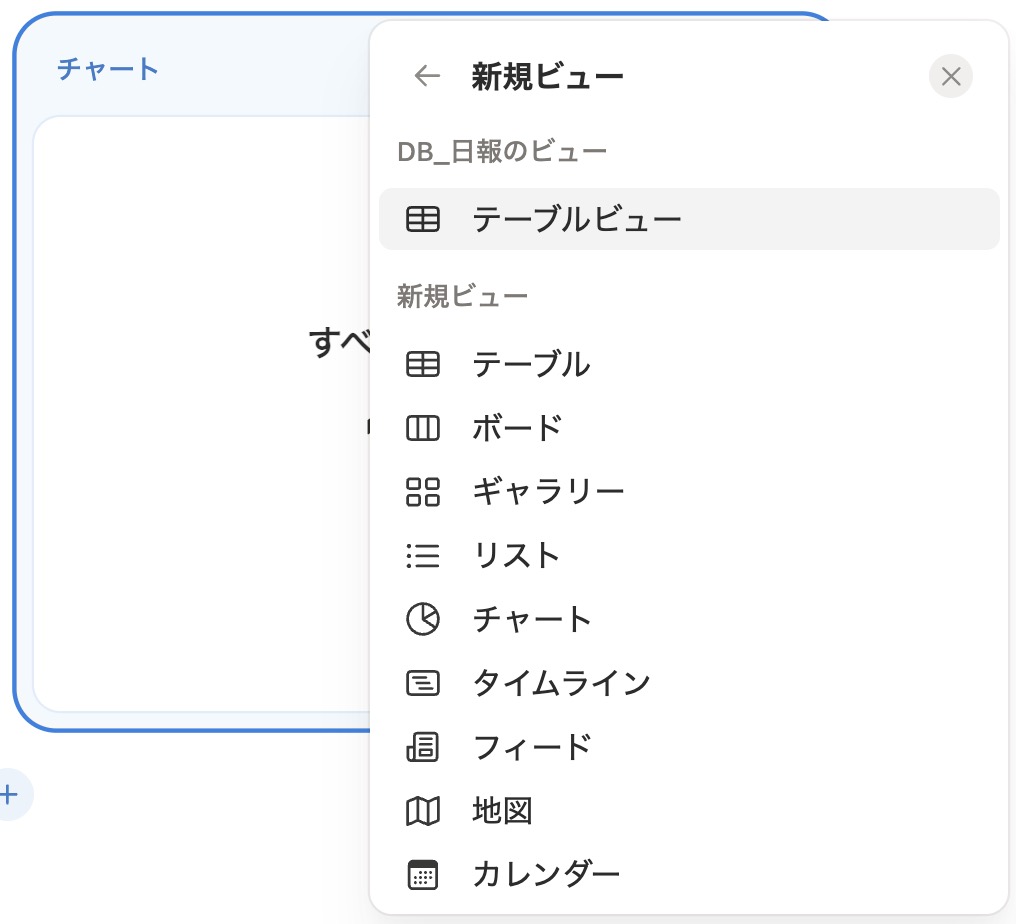
ウィジェットのサイズと配置
- ウィジェットの幅はドラッグで自由に調整可能(ウィジェット間の境界をドラッグして比率を変更)
- 行の高さもドラッグで調整できるため、テーブルやリストの表示行数を視覚的にコントロール可能
- ウィジェットはドラッグ&ドロップで行内・行間の移動が可能
複数ウィジェットが並んだ状態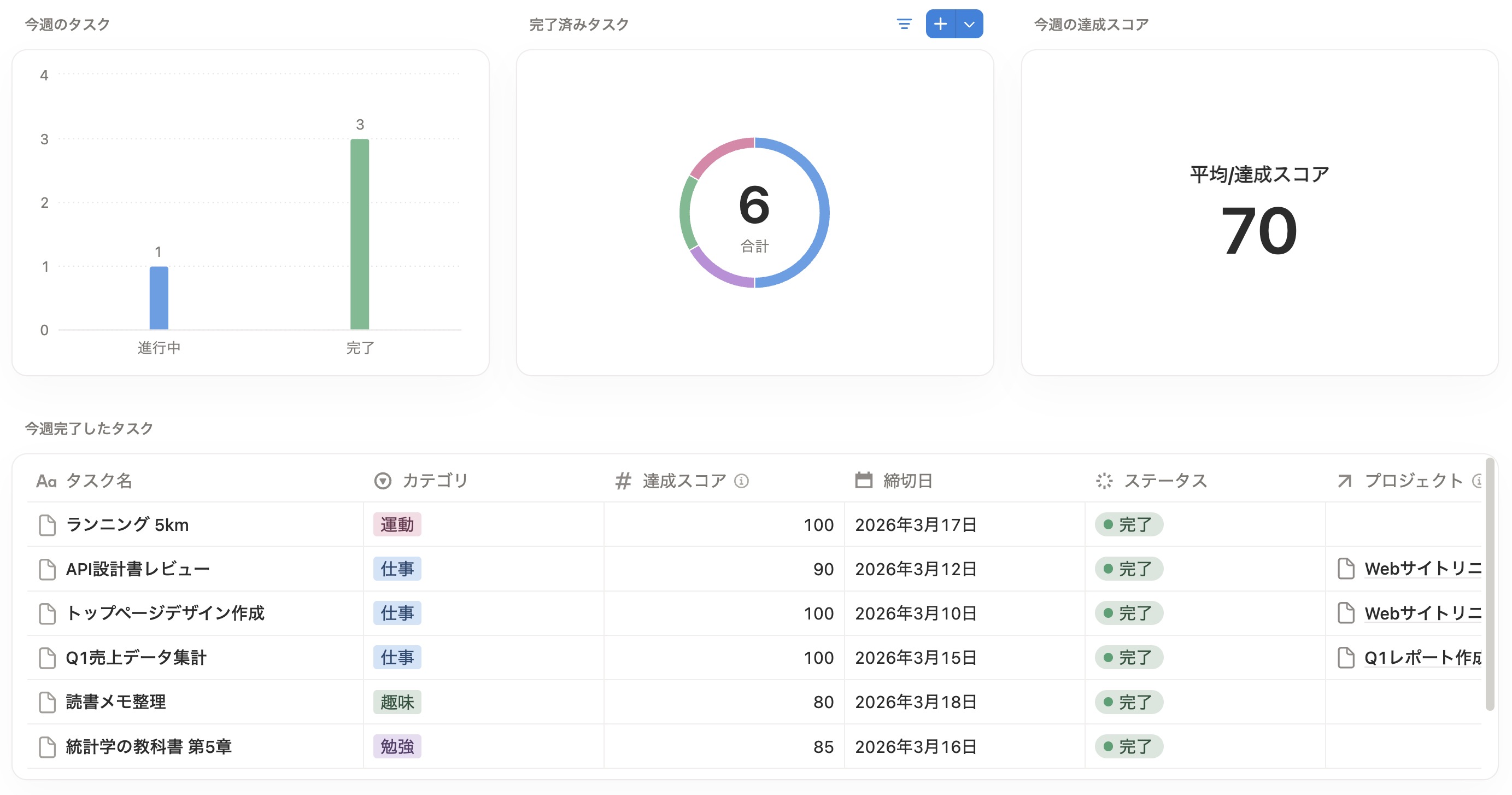
おすすめのレイアウトは、上段にチャートウィジェットを2〜3個並べて全体の数値を俯瞰し、下段にテーブルやボードを1個配置して詳細を確認するという構成です。チャートは横に並べると見栄えが良く、テーブルやボードは横幅が必要なので1行1ウィジェットが見やすいです。
4. ウィジェットのカスタマイズ
各ウィジェットは、通常のデータベースビューと同じようにカスタマイズが可能です。
フィルターの設定
ウィジェットごとに個別のフィルターを設定できます。例えば、同じタスク管理データベースでも「今週のタスク」と「完了済みタスク」をそれぞれ別のウィジェットに表示するといった使い方が可能です。
ウィジェットのフィルター設定画面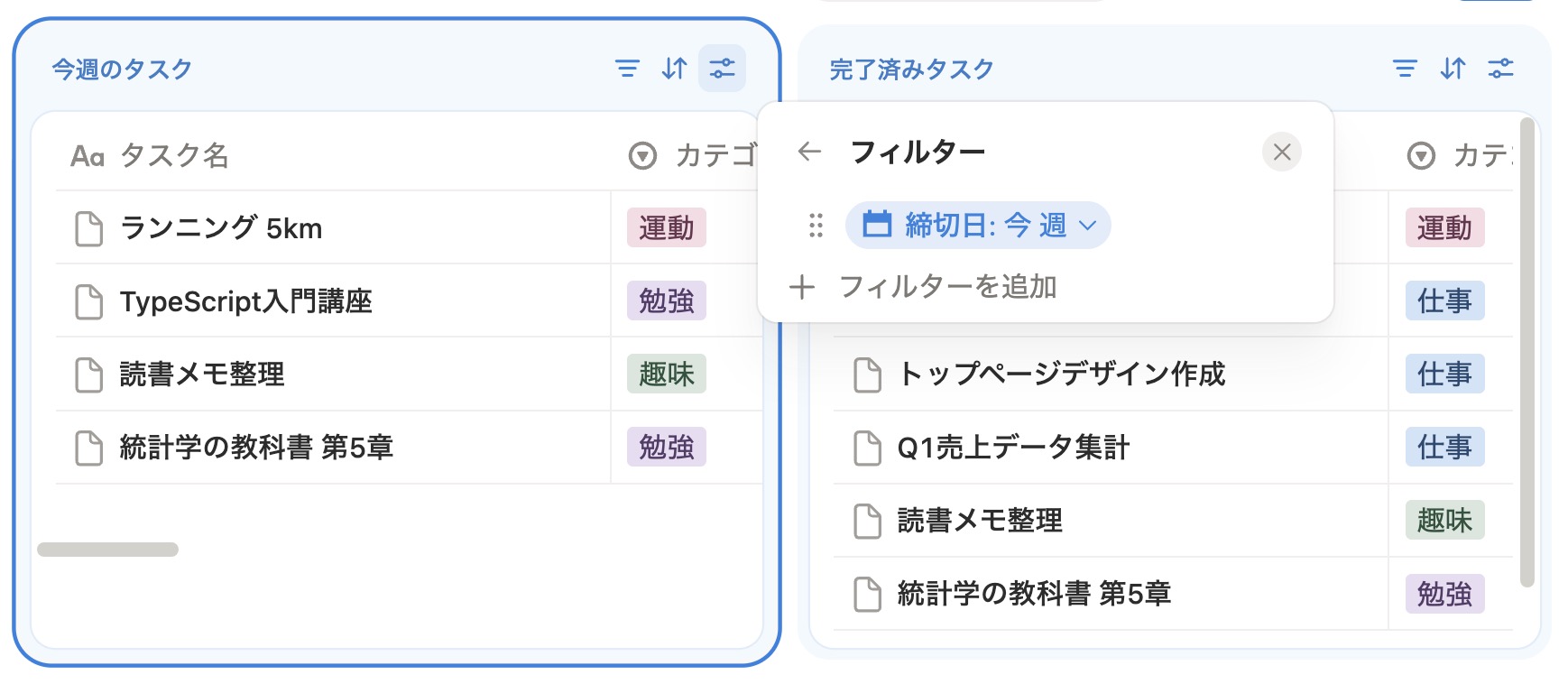
並べ替え・チャートの設定
表示するデータの並び順をウィジェットごとに設定できます。チャートウィジェットでは、X軸・Y軸のデータ設定やグラフの種類(棒グラフ、ドーナツグラフ、折れ線グラフ、数値グラフ)も選択できます。
並び替えの設定画面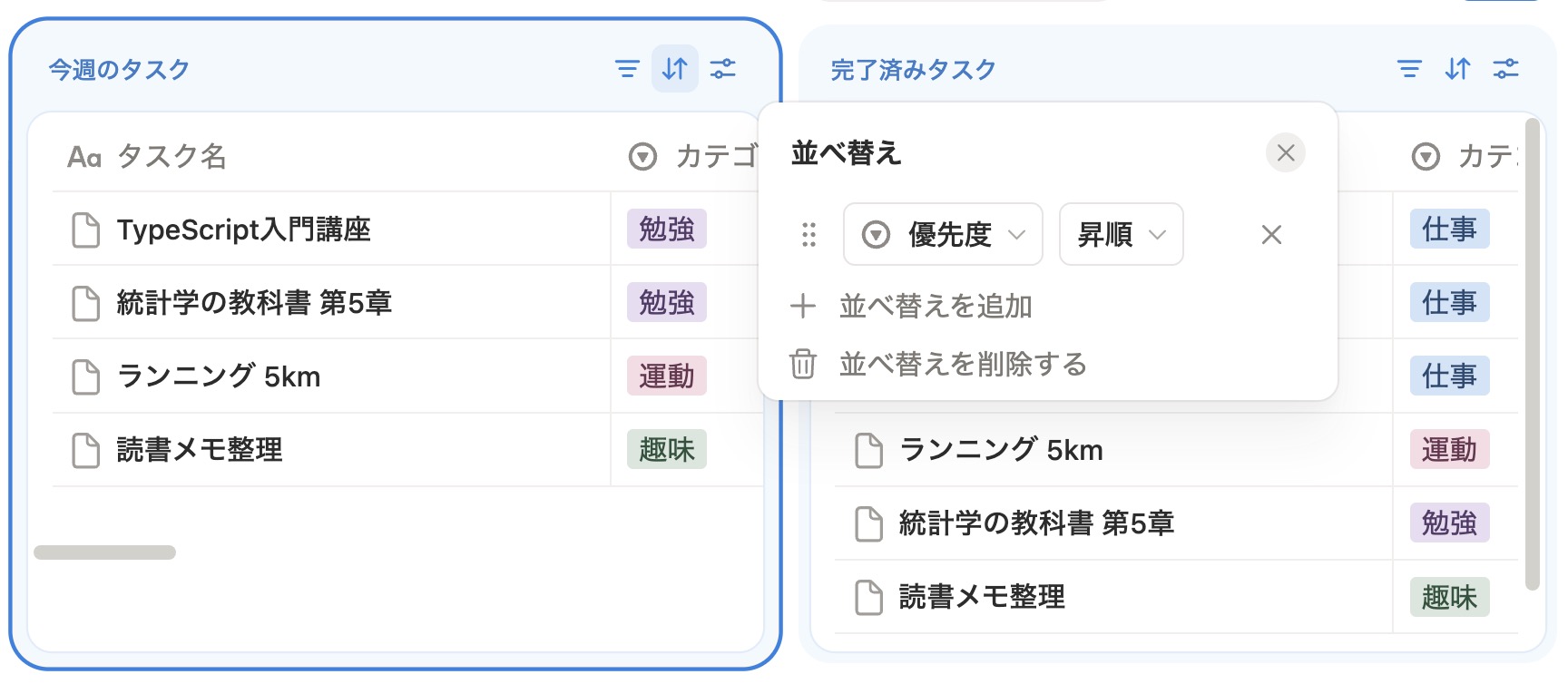
プロパティの表示設定
テーブルやボードのウィジェットでは、表示するプロパティの選択や表示順の変更が可能です。ダッシュボードではスペースが限られるため、表示するプロパティは必要最小限に絞るのがコツです。
プロパティの表示/非表示設定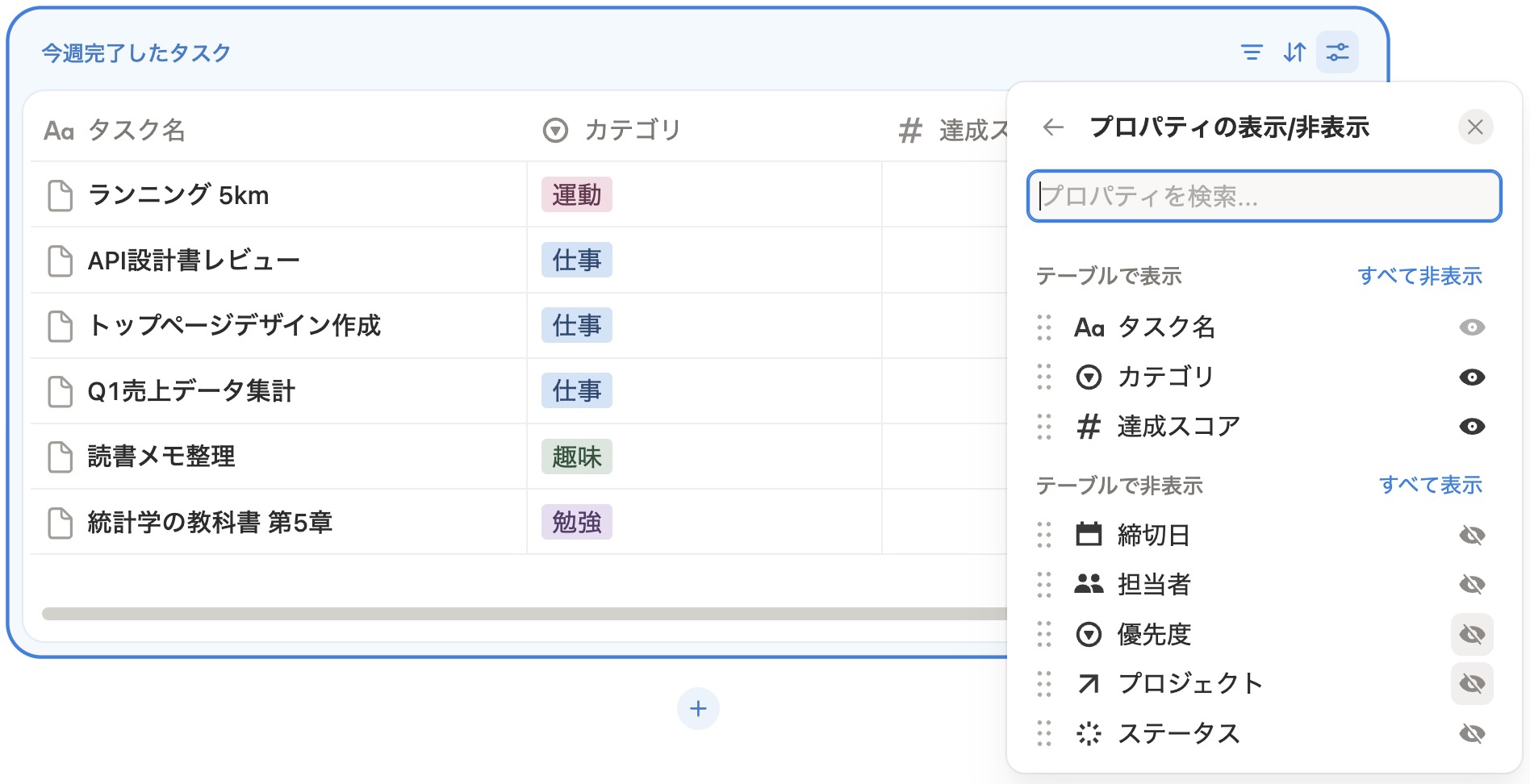
5. グローバルフィルター
グローバルフィルターは、1つのフィルター操作でダッシュボード上のすべてのウィジェットを一括で絞り込める機能です。
例えば「カテゴリ」でグローバルフィルターを設定しておくと、「仕事」を選ぶだけでダッシュボード上のすべてのウィジェットが仕事関連のデータだけに切り替わります。ウィジェットごとにフィルターを設定する手間がなくなり、ウィジェットが多いダッシュボードほど便利です。
グローバルフィルター設定画面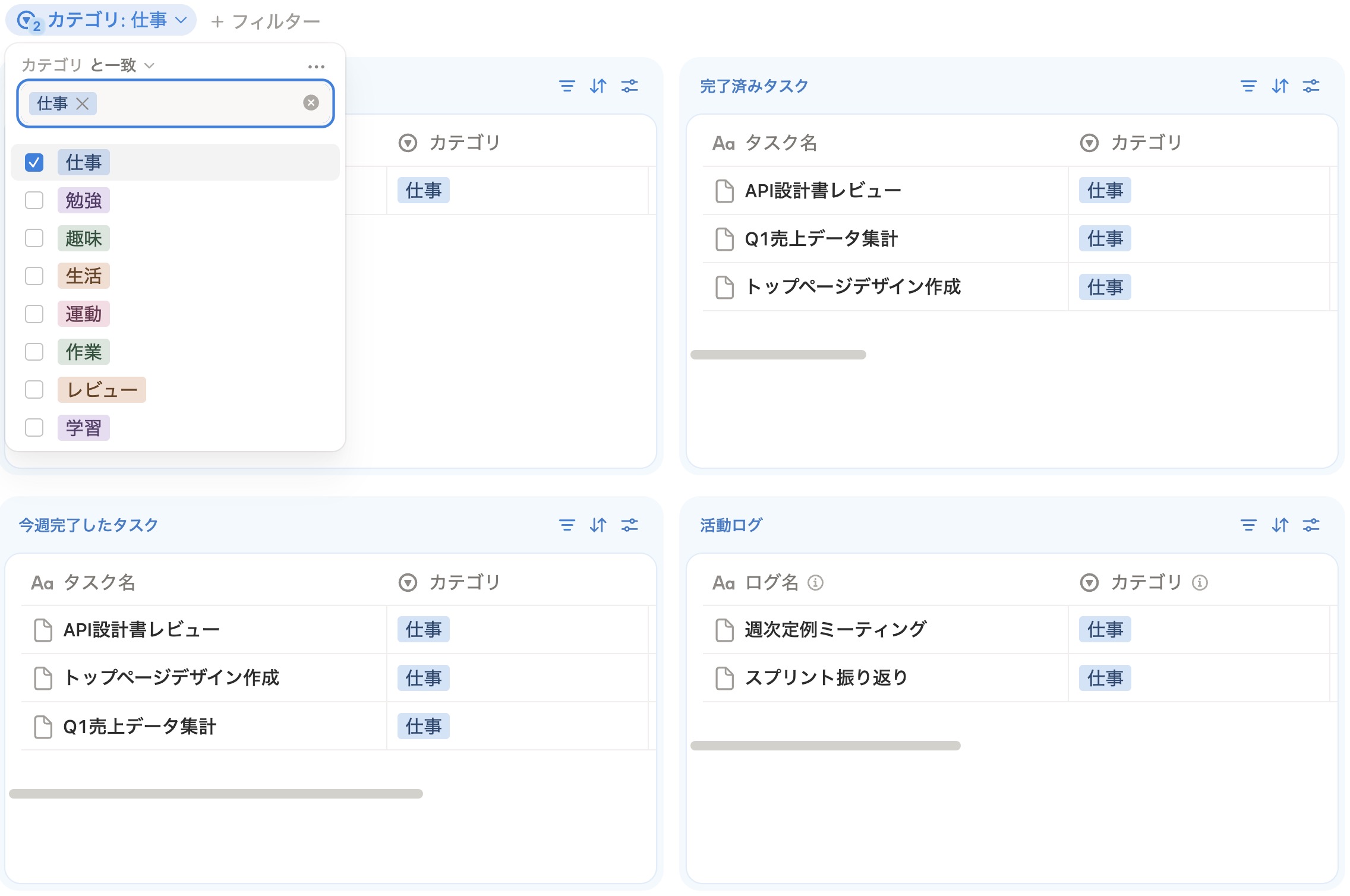
ソースが複数存在する場合の設定方法
STEP 1. ダッシュボードビューの上部にある「フィルター」アイコンをクリック
STEP 2. 「複数のソースをフィルタリング」から、フィルターを適用したいプロパティを複数選択する
複数のソースをフィルタリング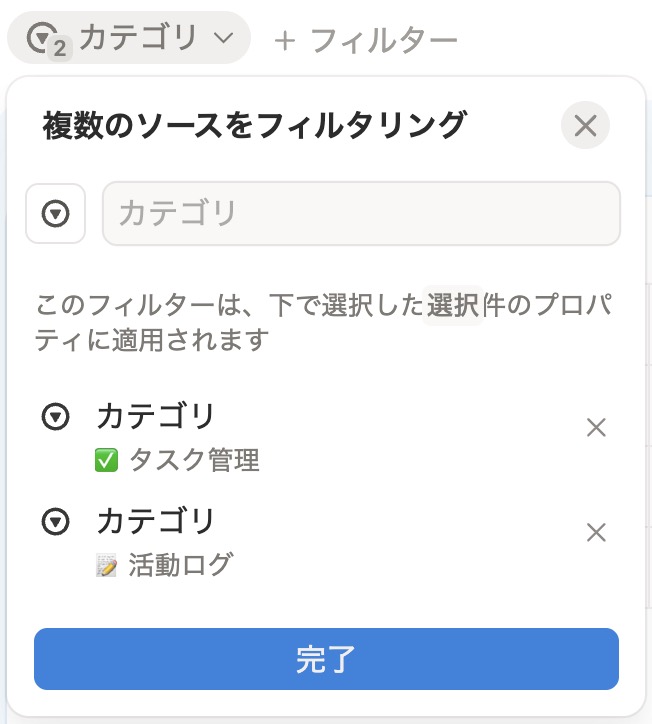
このようにして、グローバルフィルターは異なるデータソースにも横断的に適用できます。例えば、「カテゴリ」でフィルターをかけると、タスクDBと活動ログDBの両方が同時に絞り込まれます。
6. 活用事例
個人の週次振り返りダッシュボード
1週間の活動を振り返るためのダッシュボードです。以下のようなウィジェット構成がおすすめです。
上段(チャート × 2〜3)
- カテゴリ別タスク数(横棒グラフ)
- カテゴリ別タスク割合(ドーナツグラフ)
- 今週の達成スコア(数値グラフ)
下段(リストまたはテーブル × 1)
- 今週完了したタスク一覧(テーブルビュー)
週次振り返りダッシュボードの完成イメージ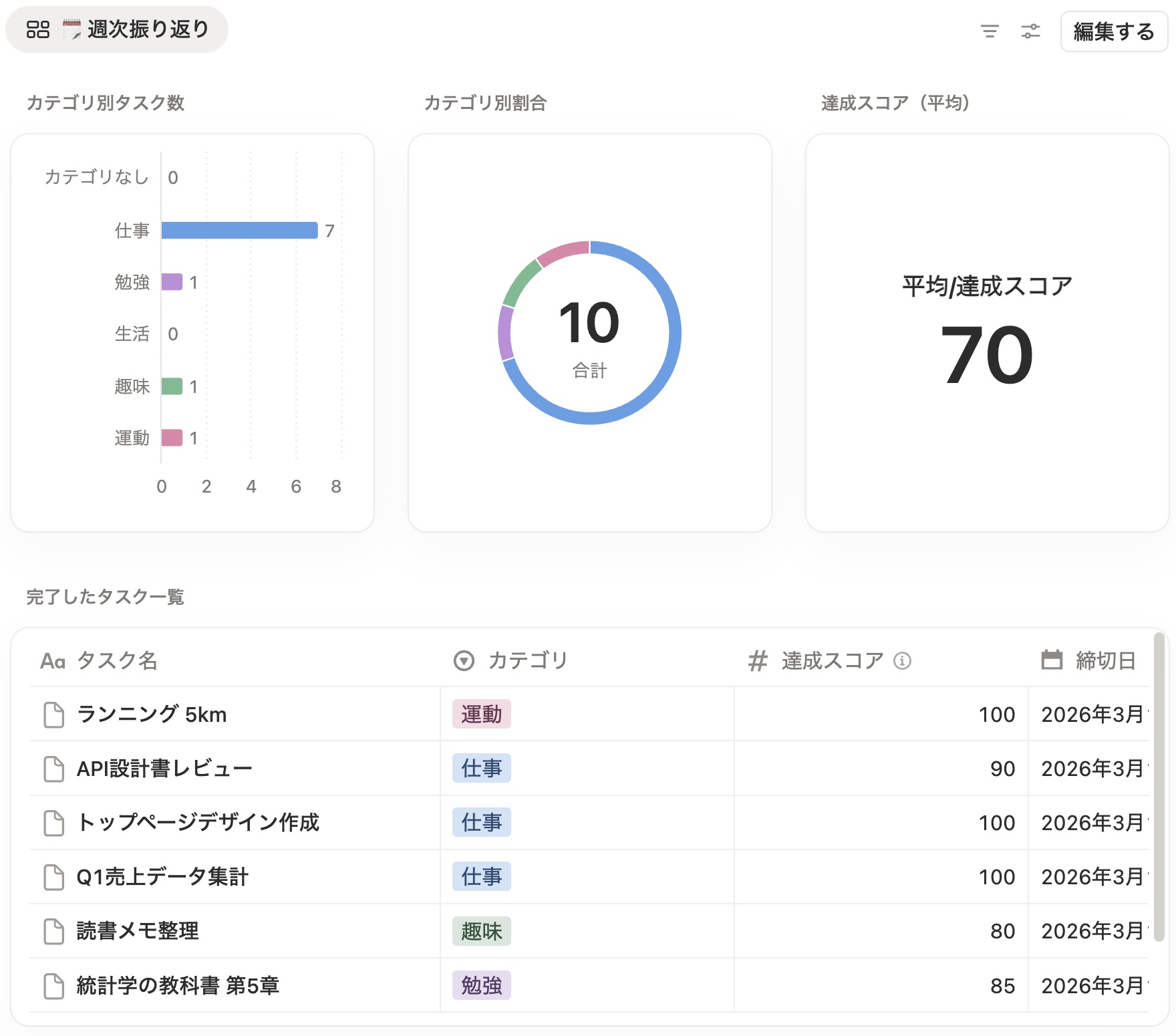
毎週日曜日にこのダッシュボードを開いて振り返る習慣をつけると、自分の時間の使い方が見える化されます。「思ったより趣味の時間が少ない」「勉強系のタスクが偏っている」といった気づきが得られるのでおすすめです。
趣味管理ダッシュボード(読書・映画・音楽)
複数の趣味データベースを1画面に集約するダッシュボードです。
上段(チャート × 2)
- 月別の読了数推移(横棒グラフ)
- ジャンル別の割合(ドーナツグラフ)
中段(ギャラリー × 1)
- 最近読んだ本・観た映画(ギャラリービュー)
下段(リスト × 1)
- 次に読みたい本・観たい映画リスト(リストビュー)
趣味管理ダッシュボードの完成イメージ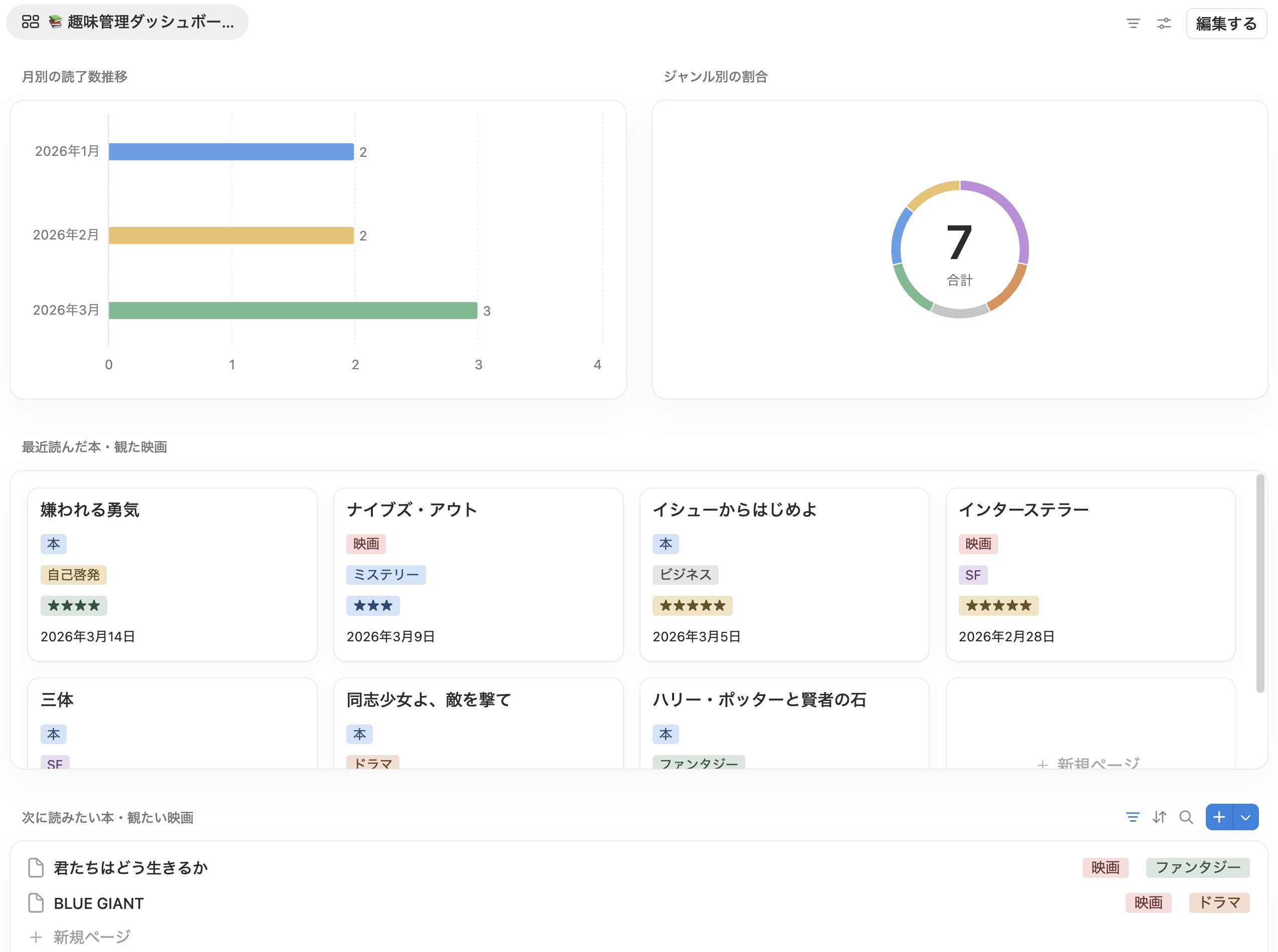
7. まとめと現時点の注意点・制限
ダッシュボードビューは、複数のビューを1画面に集約してデータの全体像を把握できるレイアウト機能です。従来の「インラインDBビュー + カラムブロック」方式も引き続き有効なので、用途に応じて使い分けましょう。
ダッシュボードビューの例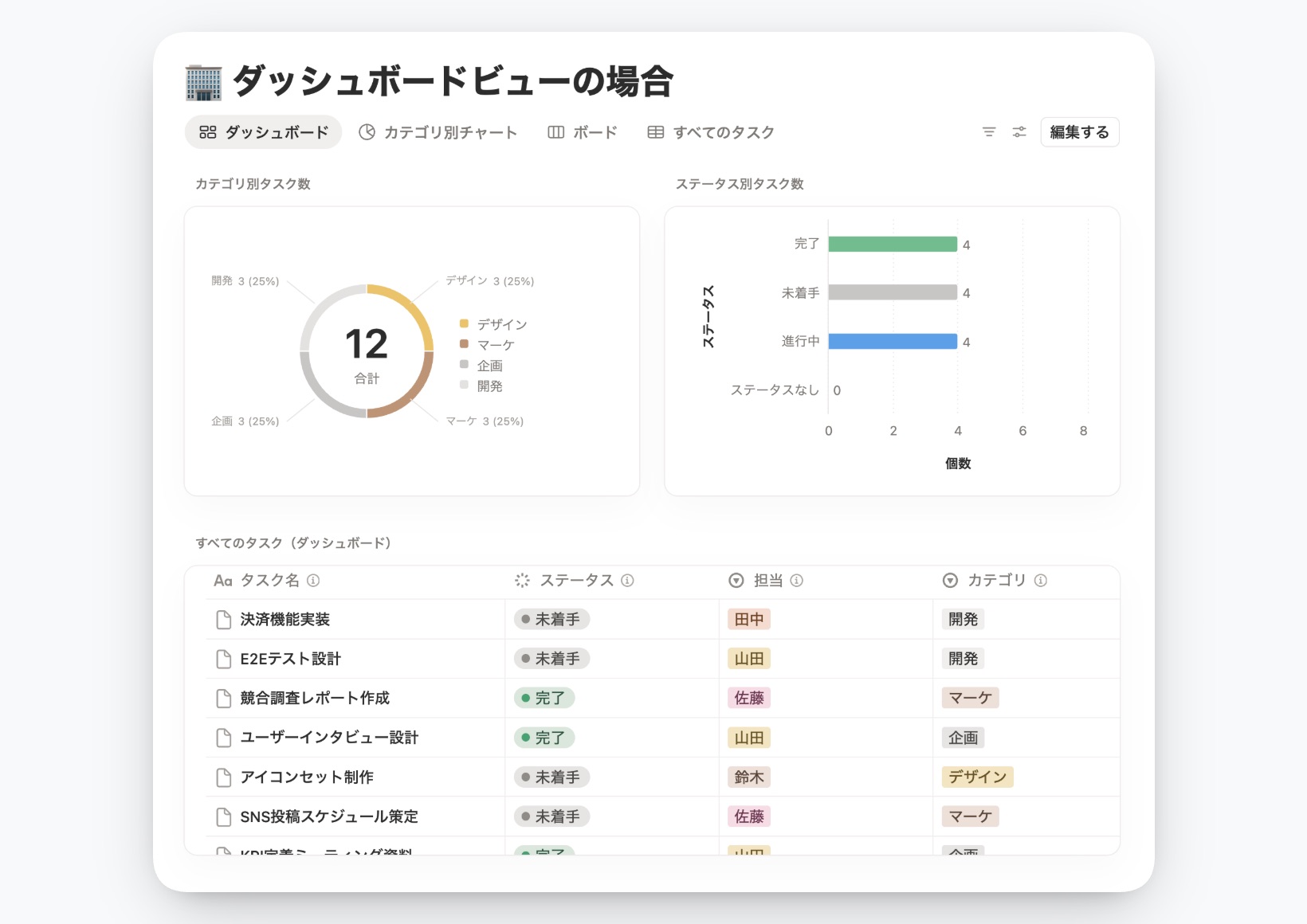
インラインビュー方式の例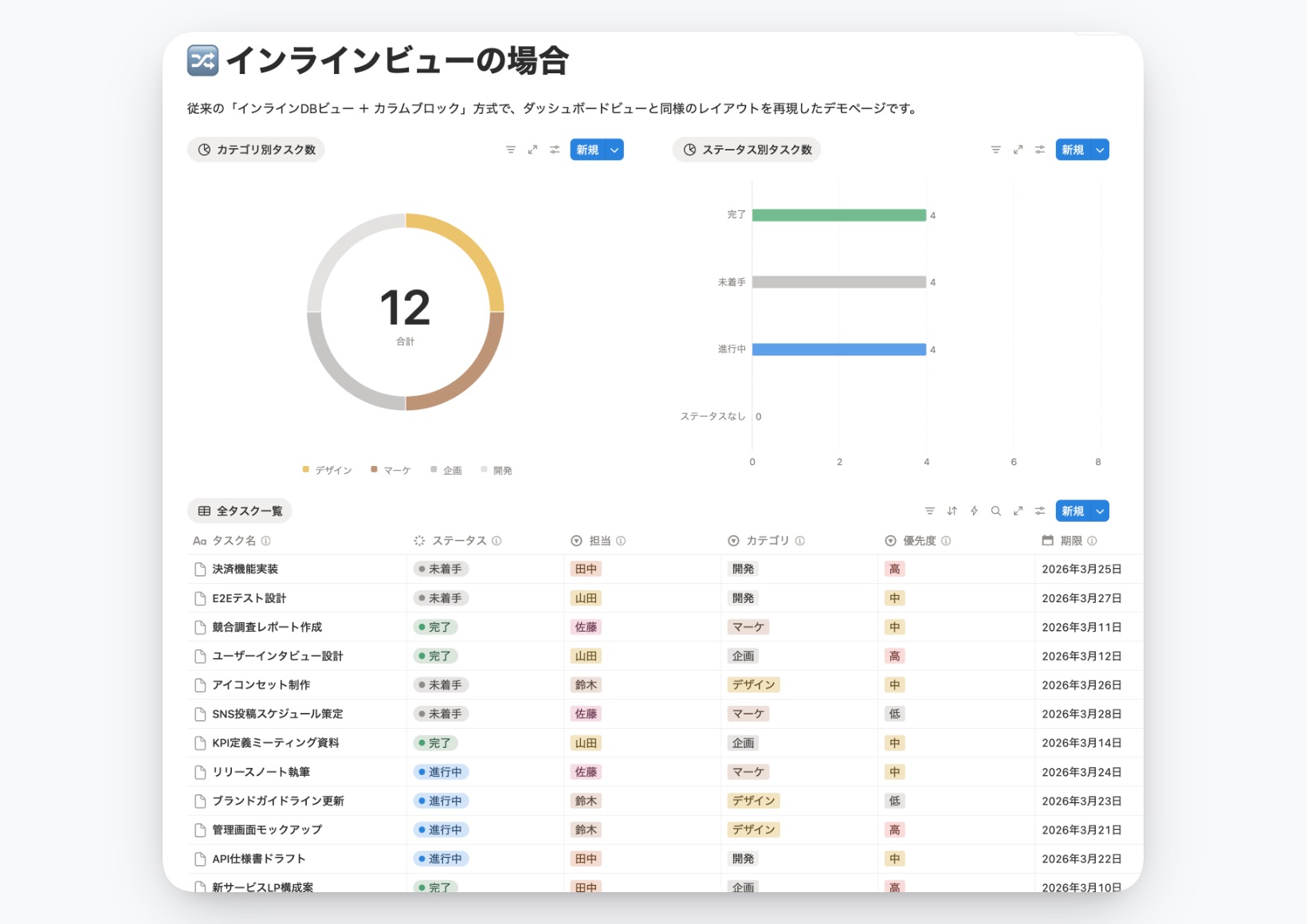
| ダッシュボードビュー | インラインビュー方式 | |
|---|---|---|
| 対応プラン | ビジネス以上 | 全プラン |
| レイアウト操作 | ドラッグ&ドロップ | カラムブロック手動配置 |
| コンテンツブロック | 配置不可 | 自由に混在可 |
| クロスDBフィルター | グローバルフィルター | 不可 |
| 誤操作防止 | 編集/表示モード分離 | ページロック |
現時点の制限(2026年3月20日時点)
- 1行最大4・合計最大12ウィジェット — ウィジェットを厳選し、フィルターで表示データを絞りましょう
- ビジネスプラン以上が必要 — 無料プラン・プラスプランでは利用できません
- モバイルでは縦積み表示 — PCでの閲覧を前提にレイアウトを設計しましょう
- チャートが多いと重くなる — サーバー側の計算コストが高いため、表示件数をフィルターで絞りましょう
- コンテンツブロック配置不可 — テキストやトグルが必要ならダッシュボードの上下に配置しましょう
- グローバルフィルターはシンプル条件のみ — 高度なフィルターは未対応。複雑な条件は各ウィジェットの個別フィルターで対応しましょう
Notionのデータベースについてより詳しく知りたい方は、【2026年版】Notionデータベースの教科書【初学者向け】もぜひ合わせてご覧ください。
「データベース」に関するよくある質問
- Notionで計算はできますか?
- Notionのデータベースの情報をグループにまとめることはできますか?
- Notionのデータベースで並び替えを設定できますか?
- Notionのデータベースで特定の条件に当てはまるデータのみ絞り込む(フィルターする)ことはできますか?
- Notionでデータベースのページテンプレートは複数作れますか?
- Notionのボードビューでカードに表示する項目を変えられますか?
- Notionのボードビューで列の順番を並べ替えできますか?
- NotionでデータベースをCSVでエクスポートできますか?
- Notionでデータベースの複数行のプロパティを一括で同じ値に変更できますか?
- Notionのデータベースに作成者や最終編集者を表示できますか?
- Notionのデータベースに最終更新日時を表示できますか?
- Notionのデータベースに作成日時を表示できますか?
- Notionの数値プロパティの表示形式(通貨・%など)を変えられますか?
- Notionのデータベースにチェックボックスの項目を作れますか?
- Notionのデータベースで列の表示/非表示を切り替えられますか?
- Notionでデータベースにプロパティを追加するには?
- Notionで1つのデータベースに複数のビューを作成できますか?
- Notionでワークフロー(オートメーション)を設定できますか?
- Notionで他の誰かが作成したテンプレートを使えますか?
- Notionのリレーションとロールアップの違いは?
- Notionのリンクドデータベース(リンクドビュー)とは何ですか?
- Notionのデータベースで列の順番を入れ替えられますか?
- Notionでタグを付ける方法はありますか?
この記事の執筆者
この記事の監修者

円谷
Notion公認コンサルタント企業株式会社TEMP代表取締役。日本で7人目のNotion公式アンバサダー(2021年より)。2023年より法人向けのNotion導入支援をおこない、現在100社以上の支援実績あり。
| Notion関連アプリを使いこなす | ||||
|---|---|---|---|---|
| ||||
|
| 【法人向け】Notionに関するご相談 | ||||||
|---|---|---|---|---|---|---|
| ||||||
|