

Notionカレンダーとは?使い方・Googleカレンダー連携を徹底解説


本記事では、Notionを使ってカレンダー管理を効率化する「Notionカレンダー」の基本的な使い方から、Notionとの連携方法、ショートカットキーなどの高度なテクニックまで、筆者が実際に1年以上使用した上での感想を交えつつ、分かりやすく解説します。
この記事でわかること
- Notionカレンダーの基本機能と、Googleカレンダーとの連携設定方法
- Notionデータベースとの統合で実現するスケジュール・タスク一元管理
- ショートカットキーや知っておくと便利な機能・活用事例
Notionカレンダーとは?基本機能と特徴
Notionカレンダーの概要
Notionカレンダーは、2024年1月にリリースされた、スケジュール管理をNotion上で完結させるための新しいツールです。無料で利用することができるカレンダーアプリであり、Googleカレンダーなどの外部カレンダーと連携し、Notionのデータベースと統合してスケジュール管理を実現します。Notionのタスクやプロジェクトと連携しながら、直感的にスケジュールを管理できるのが特徴です。
Notionカレンダーの説明ページ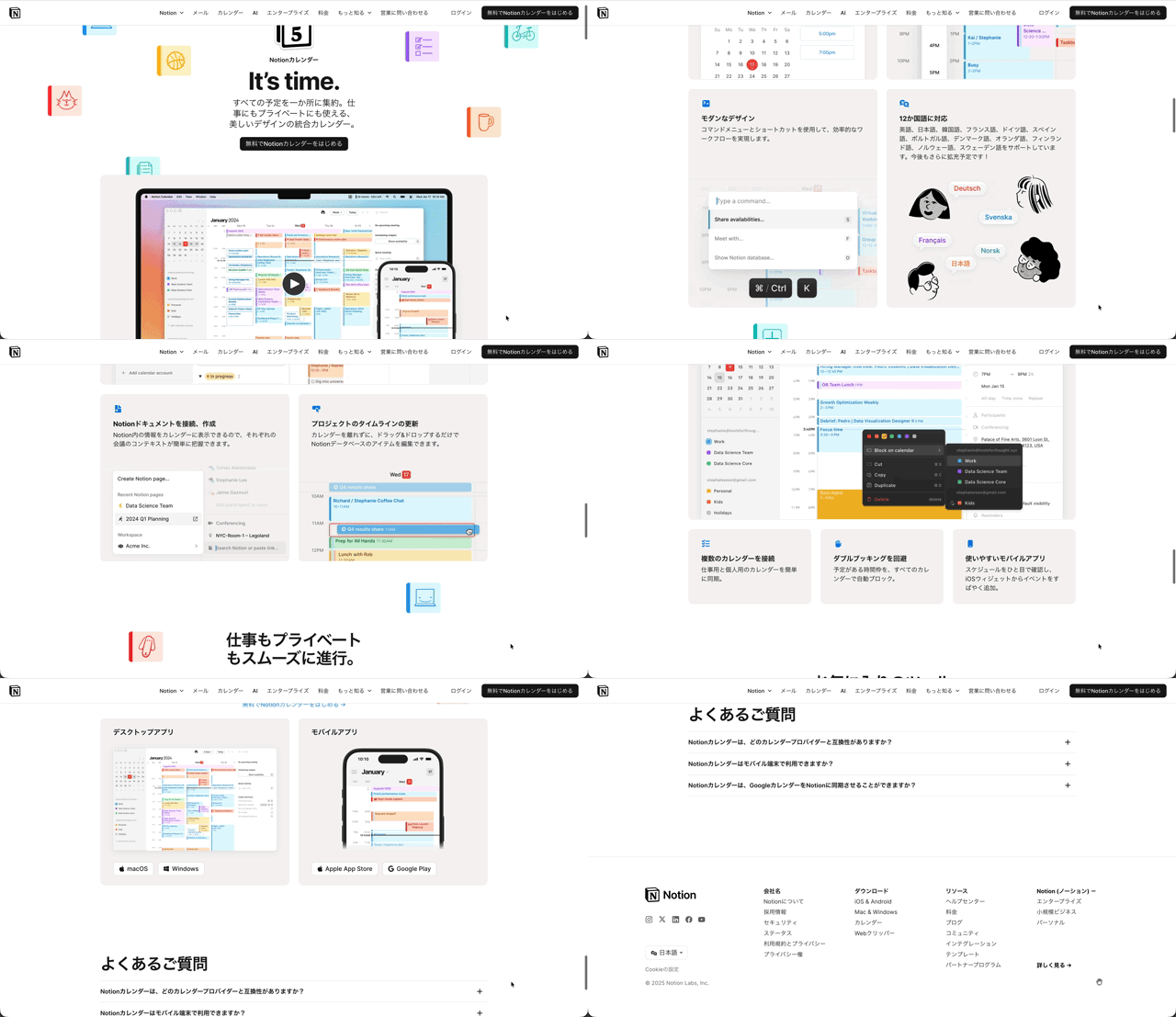
Notionカレンダーは、従来のカレンダーアプリの上に、Notionのページを統合できることが大きな特徴です。そのため、Googleカレンダーの予定とNotionの予定を統合して1つのカレンダーに常に表示できます。これにより、カレンダーの整理、作成、さらには会議の議事録管理まで、あらゆるカレンダー関連業務を直感的に行えるようになります。
本記事では、Notionカレンダーのダウンロード方法から使い方まで分かりやすく解説します。
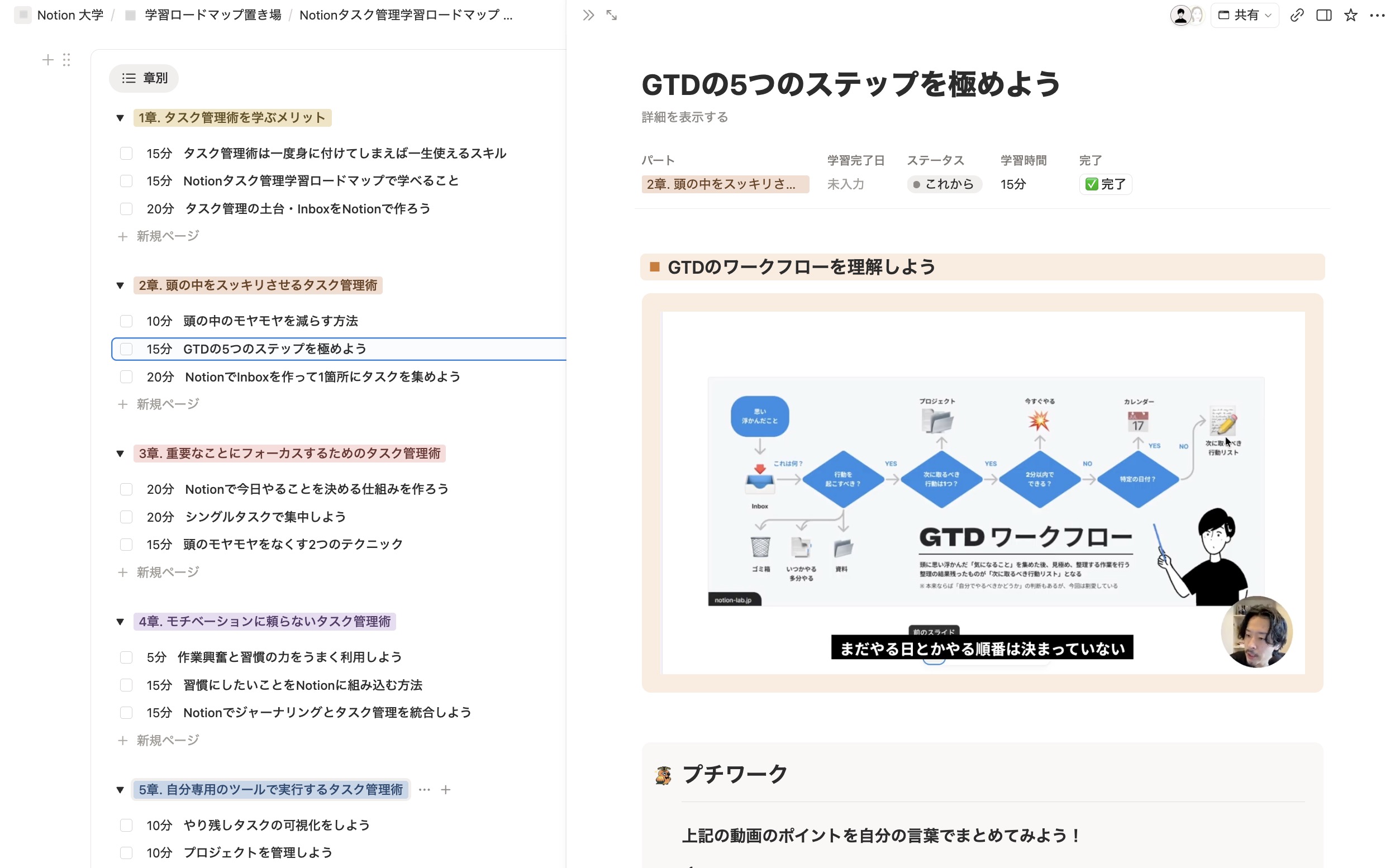
Notionタスク管理ロードマップ体験版を無料プレゼント
Notionでのタスク管理を基礎から体系的に学べる「タスク管理ロードマップ」の体験版を無料で配布しています。公式LINEの友だち追加だけで、すぐに受け取れます。
体験版を無料で受け取る
簡単3分!公式LINEの友だち追加だけですぐに受け取れます
Notionカレンダーの導入方法
Notionカレンダーを始めるための手順は非常にシンプルで、Gmailのアカウントをすでにお持ちの場合は5分程度で完了します。ここでは、アプリケーションのダウンロードから初期設定までを分かりやすく解説します。
Notionカレンダーは、デスクトップのブラウザ、macOS、iOSで利用できます。アプリ版を使いたい方は下記の手順で進んでください。Macの方はブラウザ版もしくはアプリ版、Windowsの方はブラウザ版のみとなります。円谷はMacを使用していますが、パソコンでの操作はブラウザ版、iPhoneではアプリ版を利用しています。
Notionカレンダーのダウンロードとインストール手順
Macのアプリ版、もしくはiPhoneでNotionカレンダーを使いたい方は、公式サイトからNotionカレンダーのアプリケーションをダウンロードします。お使いのOSに合わせたインストーラーをダウンロードしてください。※ブラウザ版でNotionカレンダーを使う方はこの手順は不要です。
Notionカレンダーのダウンロードページ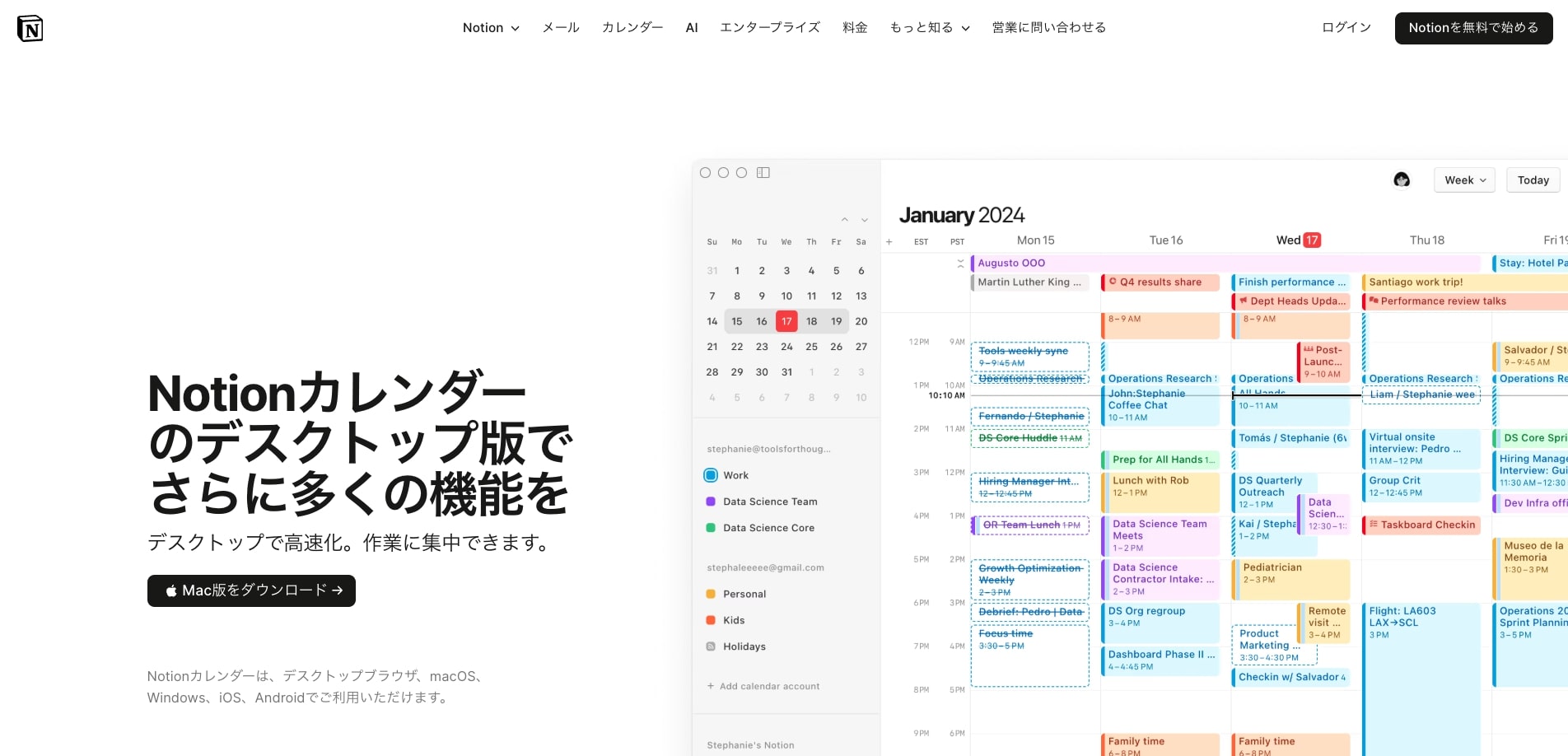
Googleアカウントでのサインアップ方法
Notionカレンダーのログインページにアクセスし、ログインします。
Notionカレンダーのログインページ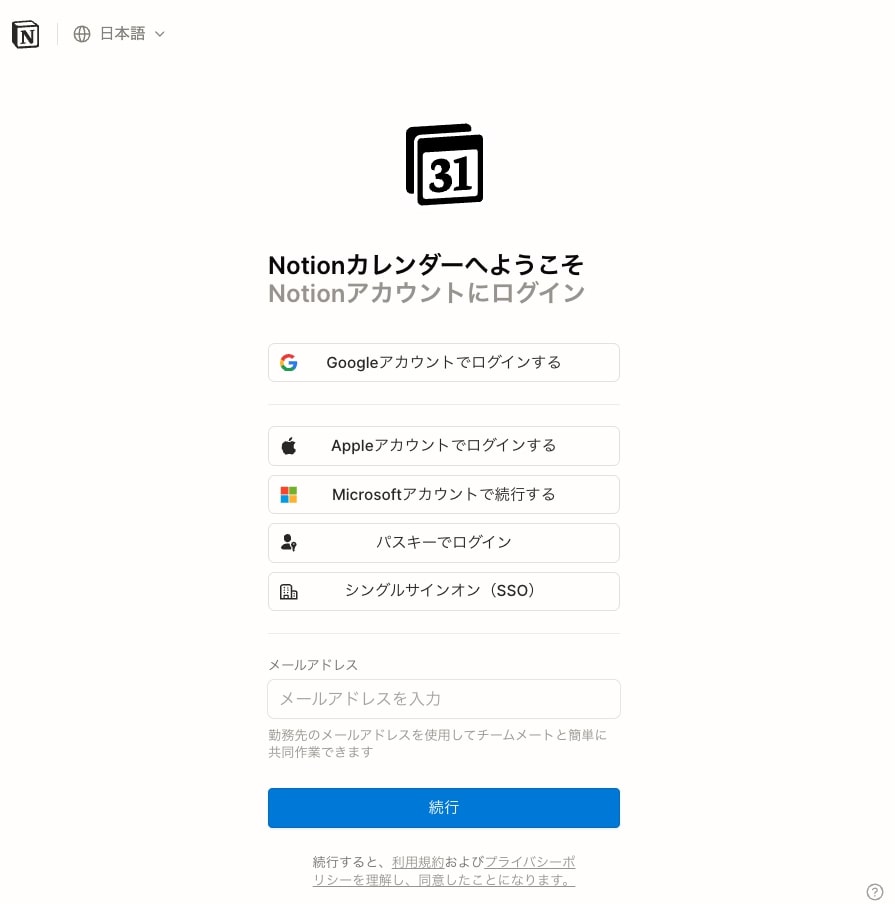
Googleアカウントとの接続画面になるので、接続したいGoogleアカウントを選択します。
Notionカレンダーの接続ページ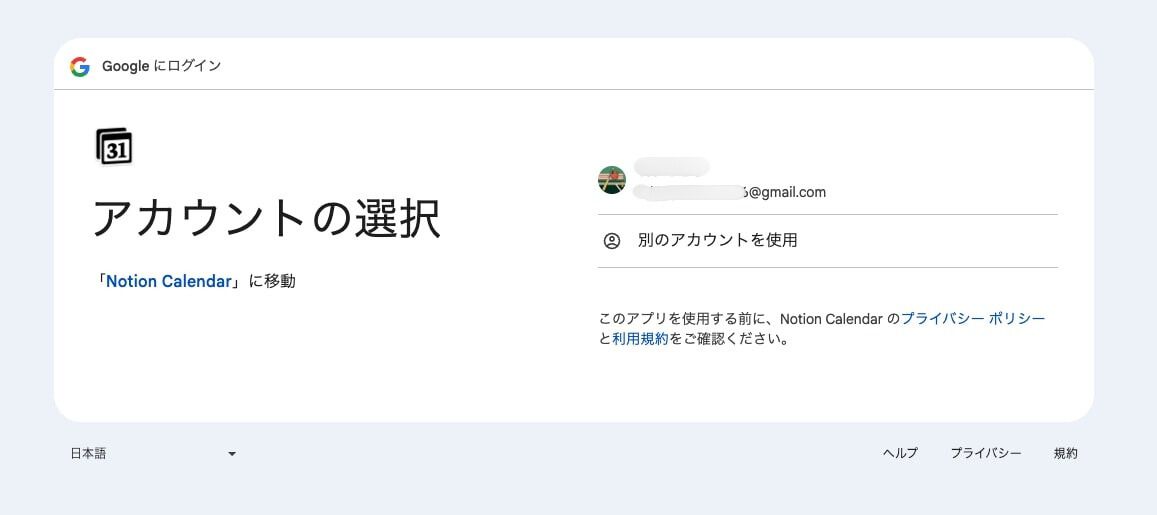
Googleの認証ページで「次へ」をクリック。
Google認証ページ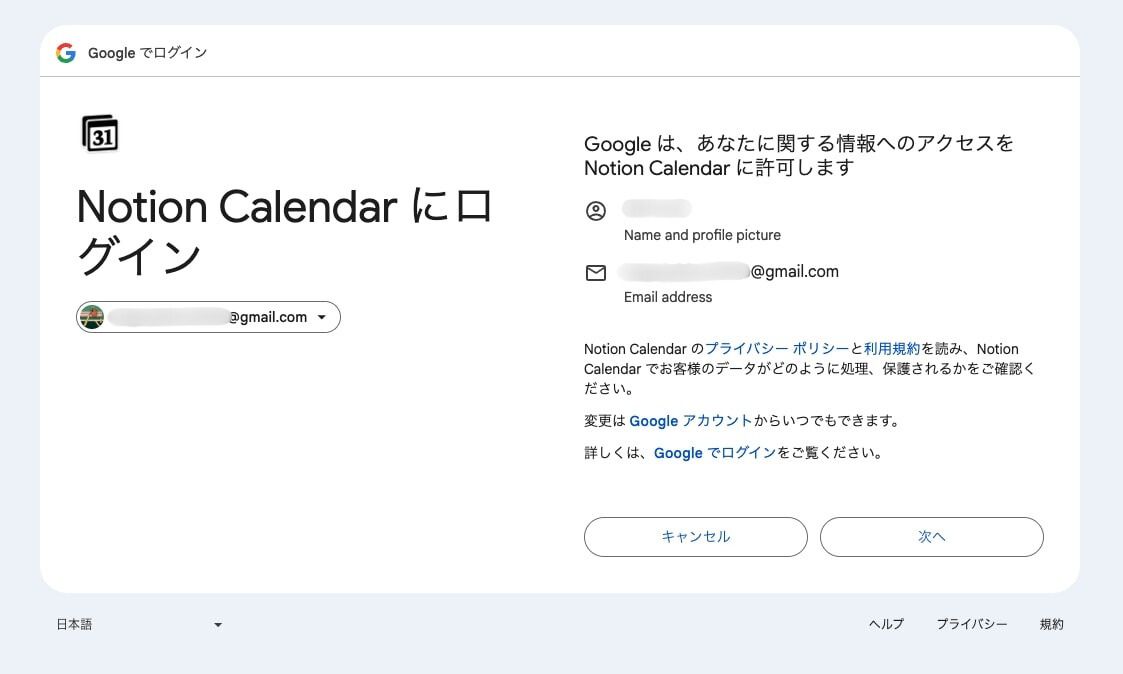
アクセス許可ページで「すべて選択」にチェックを入れて「続行」を選択。
Googleアクセス許可ページ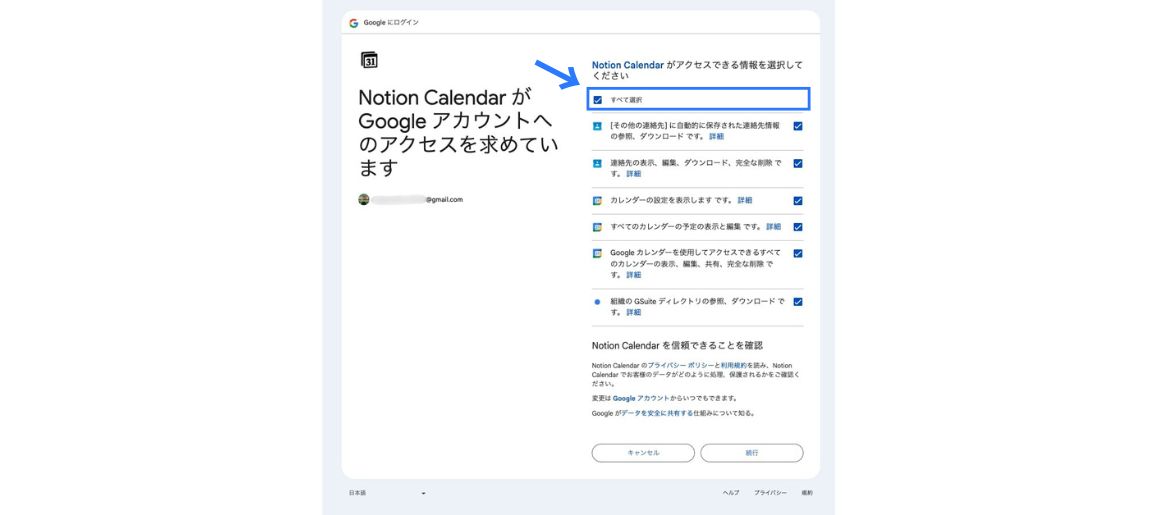
Notionカレンダーの初期画面が開かれます。以下のような画面になっていれば接続完了です。
Notionカレンダー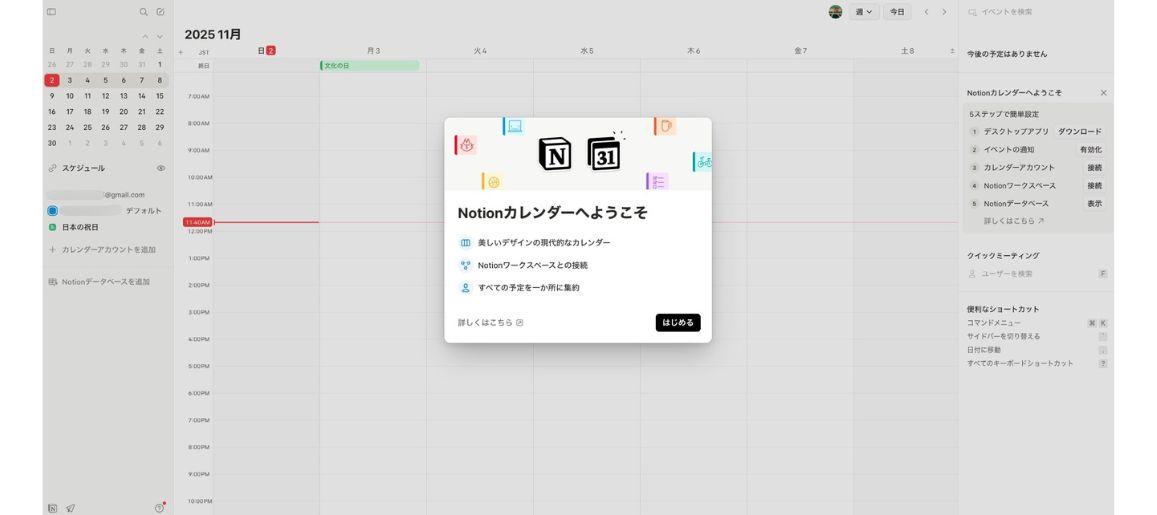
Notionカレンダーの画面構成
Notionカレンダーの画面構成は、左側のサイドバー、中央にカレンダー本体、右側には選択したカレンダーの詳細やヘルプが表示される3カラム構成が基本です。Googleカレンダーに近いレイアウトなので、普段Googleカレンダーを使っている方ならすぐに慣れるでしょう。
Notionカレンダーの画面構成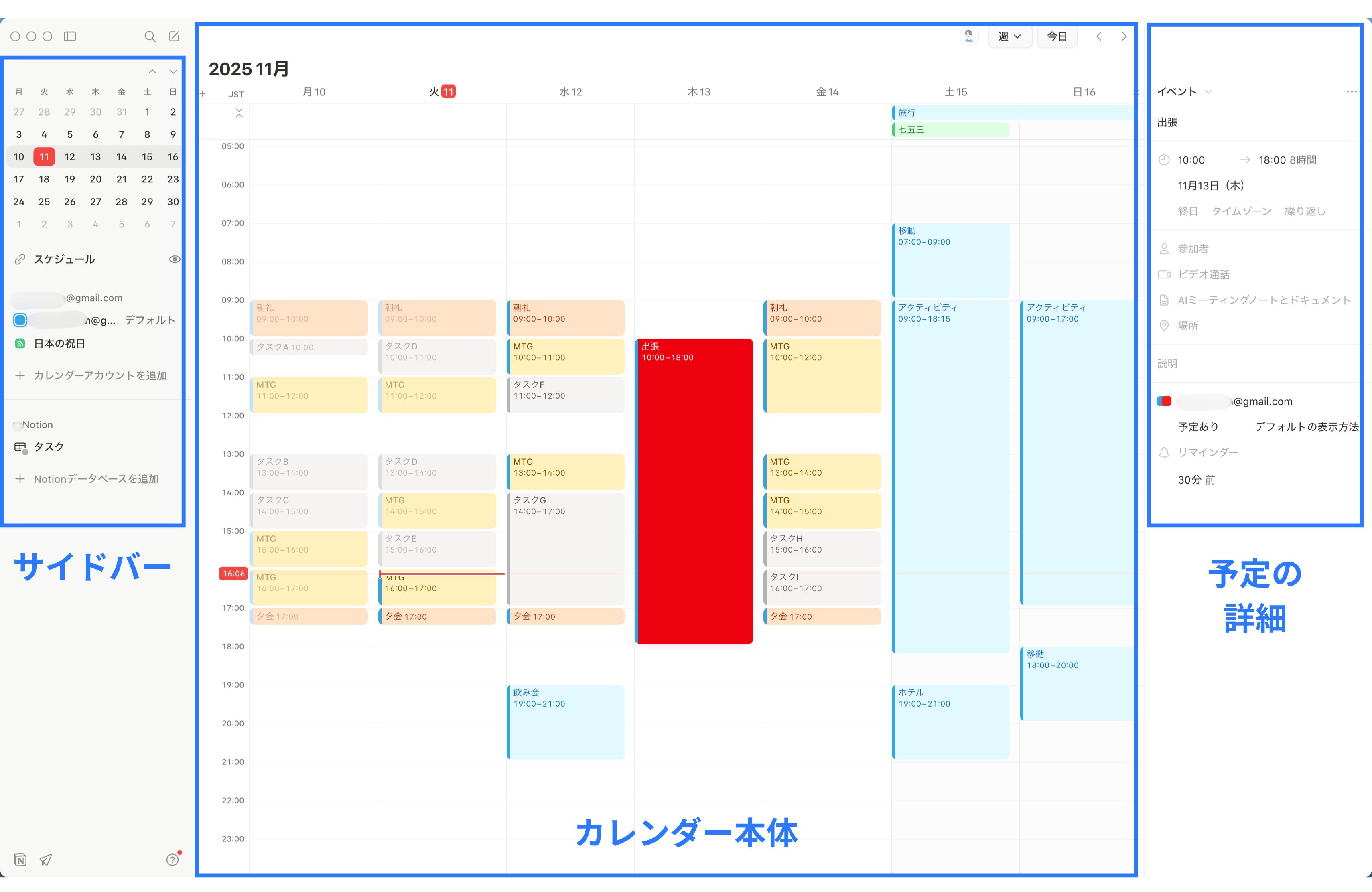
複数のカレンダーアドレスの追加と管理
Notionカレンダーでは、複数のカレンダーアカウントを追加して、一元管理することが可能です。アカウントを追加するには、左サイドバーの「カレンダーアカウントを追加」ボタンをクリックし、同様の手順でGoogleアカウントまたはiCloudアカウントにログインします。これにより、複数のカレンダーアカウントを一か所で効率的に管理できます。
アカウントの追加登録方法
Notionデータベースとの連携方法
データベースの画面からNotionカレンダーに追加する方法
Notion上で、日付プロパティを持つデータベースであれば、Notionカレンダーと接続することができます。方法は1ステップのみで、Notionデータベースでカレンダービュー右上にある「カレンダーで管理」のボタンを押すだけです。自動的にNotionカレンダーとの接続がされ、Notionカレンダー上にデータベースの予定が追加されます。
データベースからNotionカレンダーに追加する方法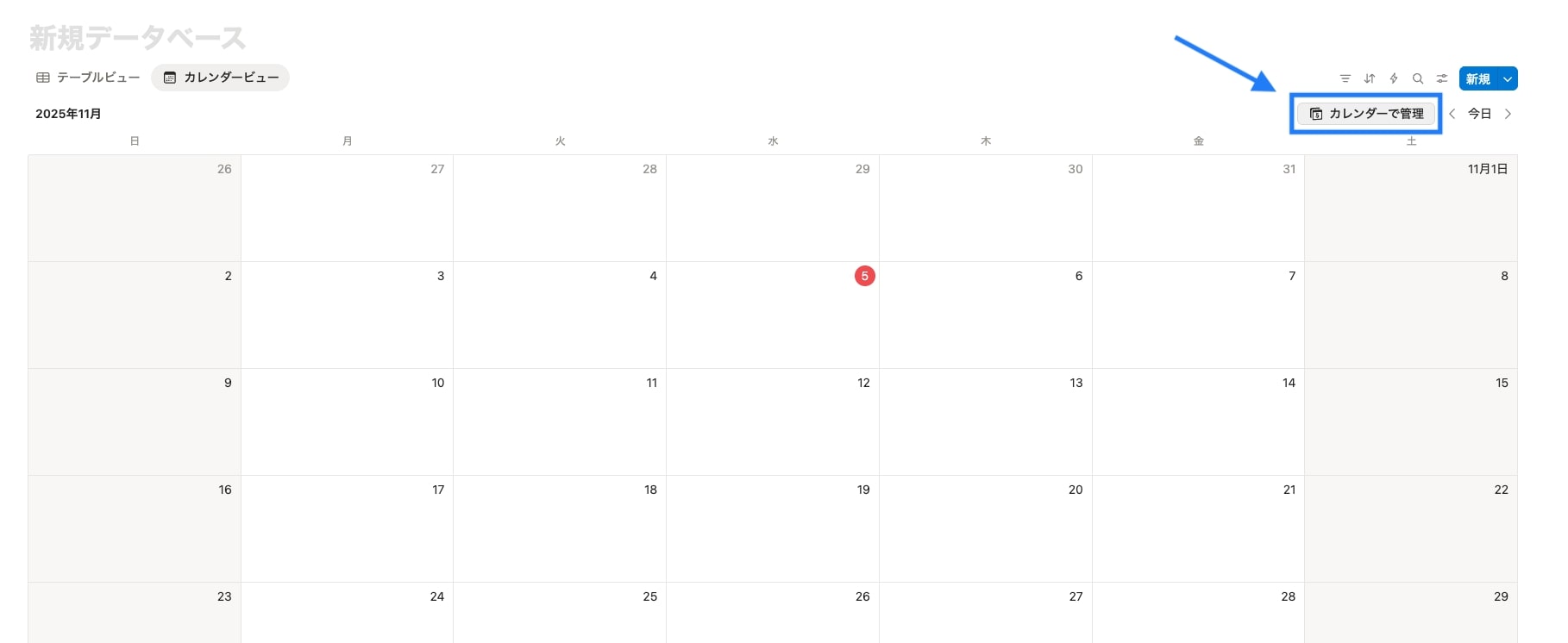
Notionカレンダーの画面からデータベースを追加する方法
反対に、Notionカレンダー側から既存のNotionのデータベースと接続することもできます。設定方法は下記の通りです。
STEP 1. 左サイドバーの「Notionデータベースを追加」ボタンをクリック
STEP 2. 追加したいデータベースの名前とビュー名を選択
Notionカレンダーの画面から、データベースと接続する方法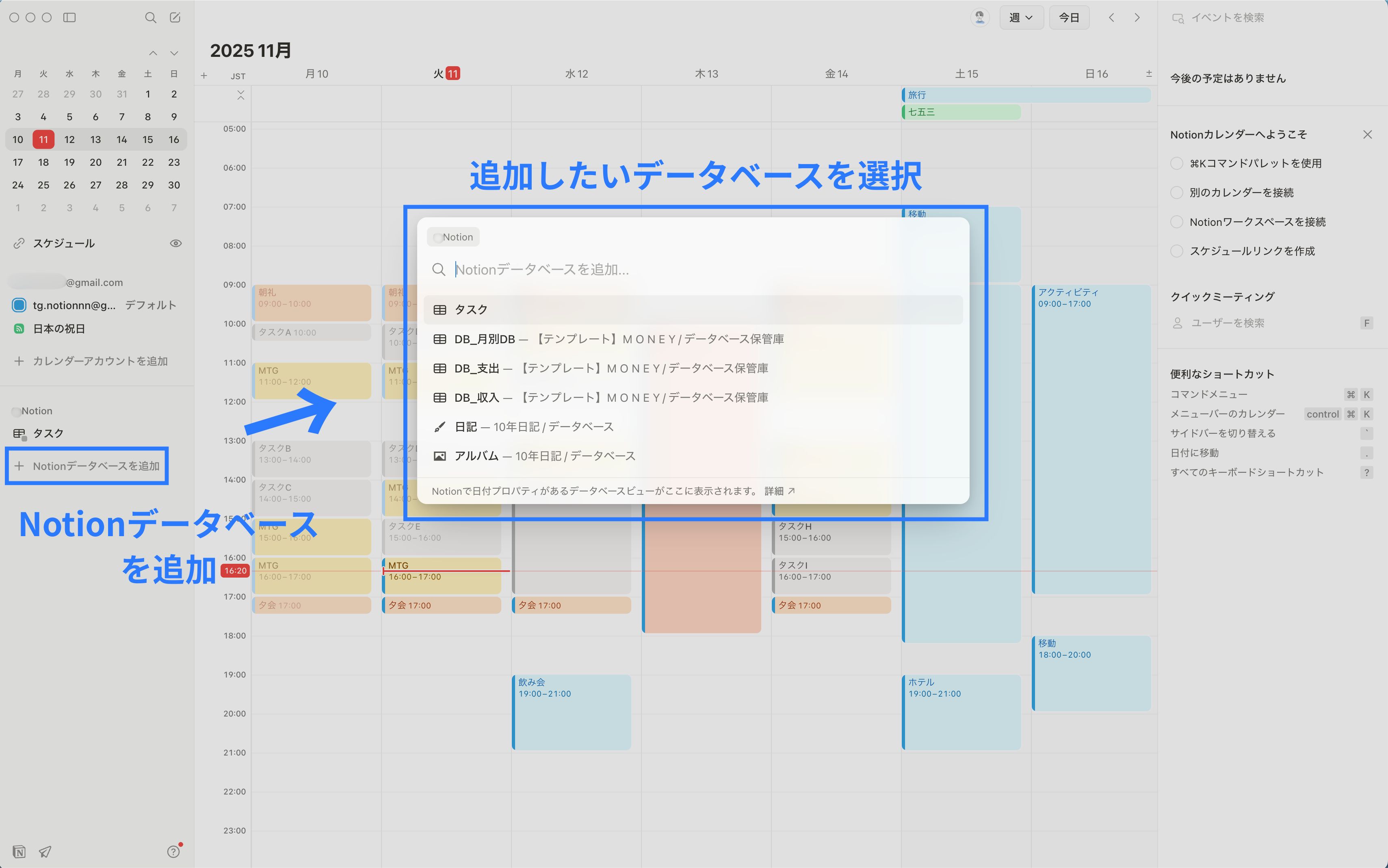
Notionカレンダーの基本的な使い方
予定の登録方法
新しい予定を作成する際は、作成したい時間の幅をドラッグするか、キーボードショートカットの c を押します。すると、右側に予定の詳細を記入する欄が現れるので、情報を入力していきます。
Notionカレンダーで予定を作成する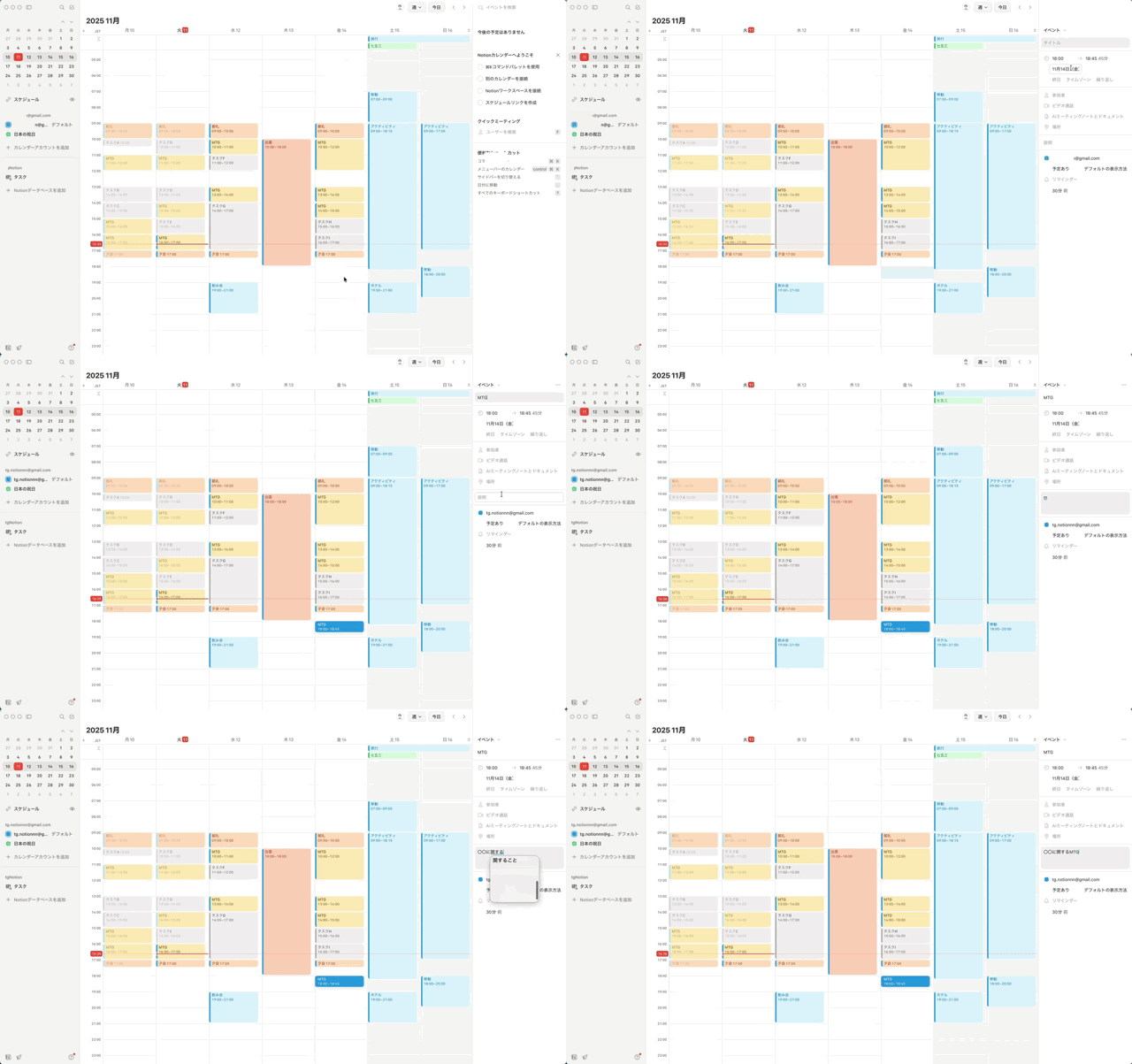
予定の詳細の入力方法
右側のサイドバーを使って、予定の詳細情報を入力していきます。予定の名前・時間・繰り返しの有無・メモを書き込むことができます。後述する活用方法として、オンライン会議ツールと接続したり、Notionの機能であるAIミーティングノートもシームレスに接続することができます。
Notionカレンダーの高度な活用方法
Notionページのプロパティを操作する
データベースと接続された予定は、カレンダー上でプロパティを直接操作することができます。テキストプロパティにメモを書き込んだり、セレクトプロパティで選択肢を選んだりと、Notion本体のページを開かなくても、カレンダー画面だけで情報の更新が完結します。
Notionカレンダーでデータベースのプロパティを操作する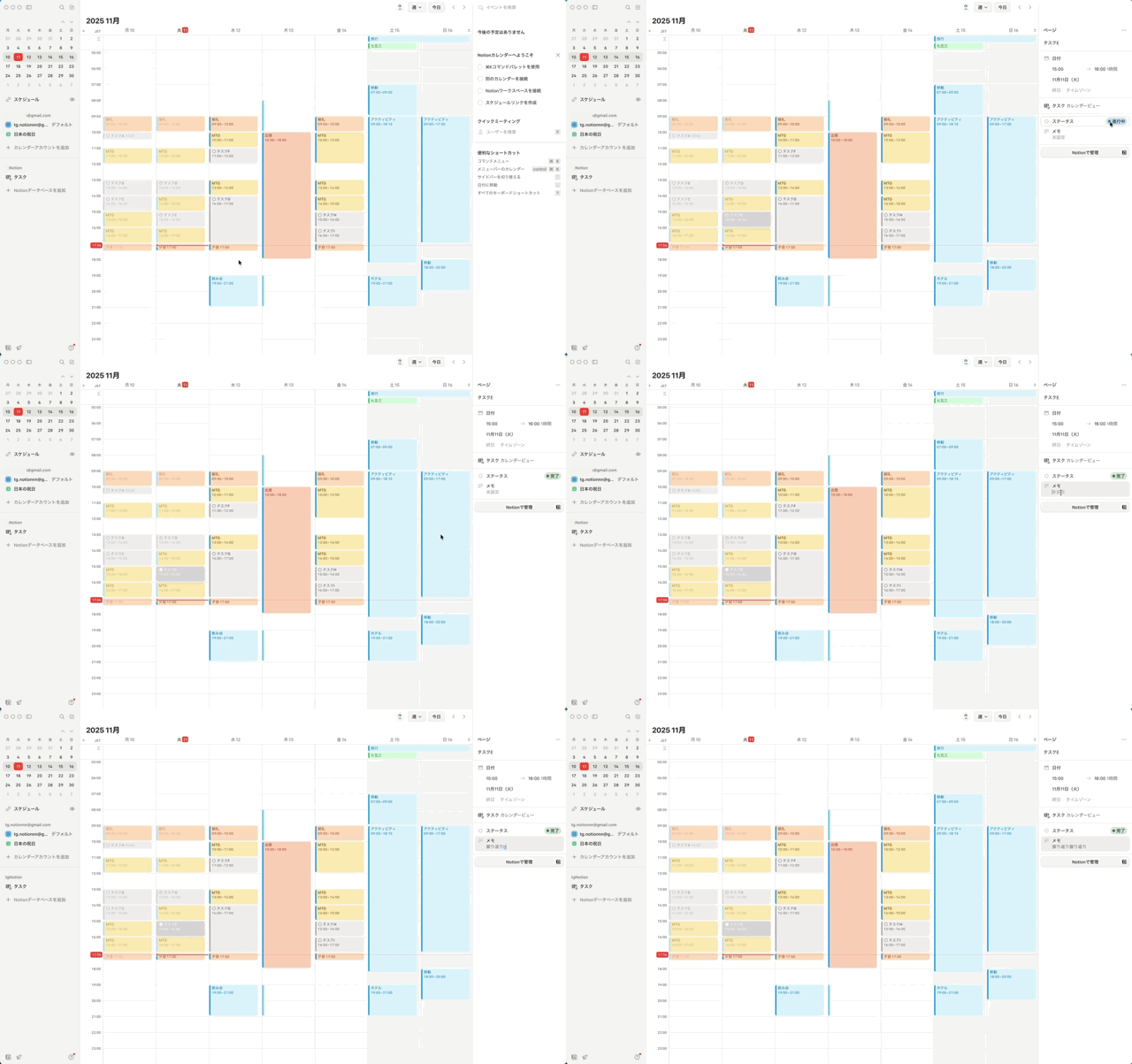
スケジュールスニペットで空き時間リンクを作成する
ミーティングの日程調整などに活用することができる機能です。左サイドバーの「スケジュール」ボタンのクリック、またはショートカットキーの S を押すことで、簡単に空き時間を選択できる画面になります。その後、空いている日時をドラッグする、もしくは右側の画面で時間を入力することで、ご自身の空き時間の一覧を選択できるURLを発行することができます。
ワンクリックで空き時間を共有する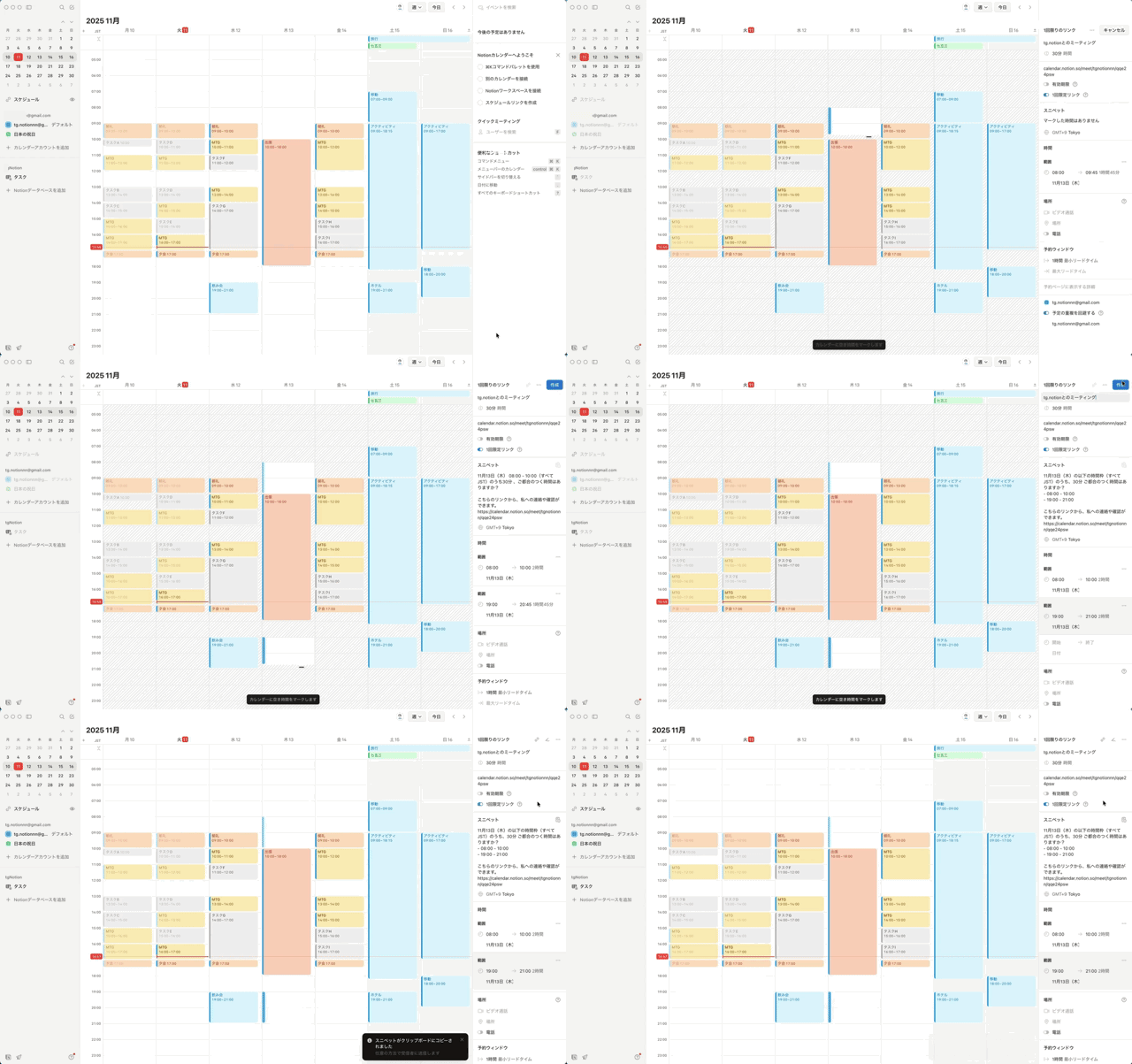
上部のリンクを相手に送信することで、スムーズな日程調整を行うことができる便利な機能です。リンクを活用せずとも、「 11/16 15:00 〜 17:00, 19:00 〜 21:00 」のような候補日程の一覧を簡単にコピペできる形で作成してくれるため、筆者も重宝する機能になっています。
生成されたリンクのページ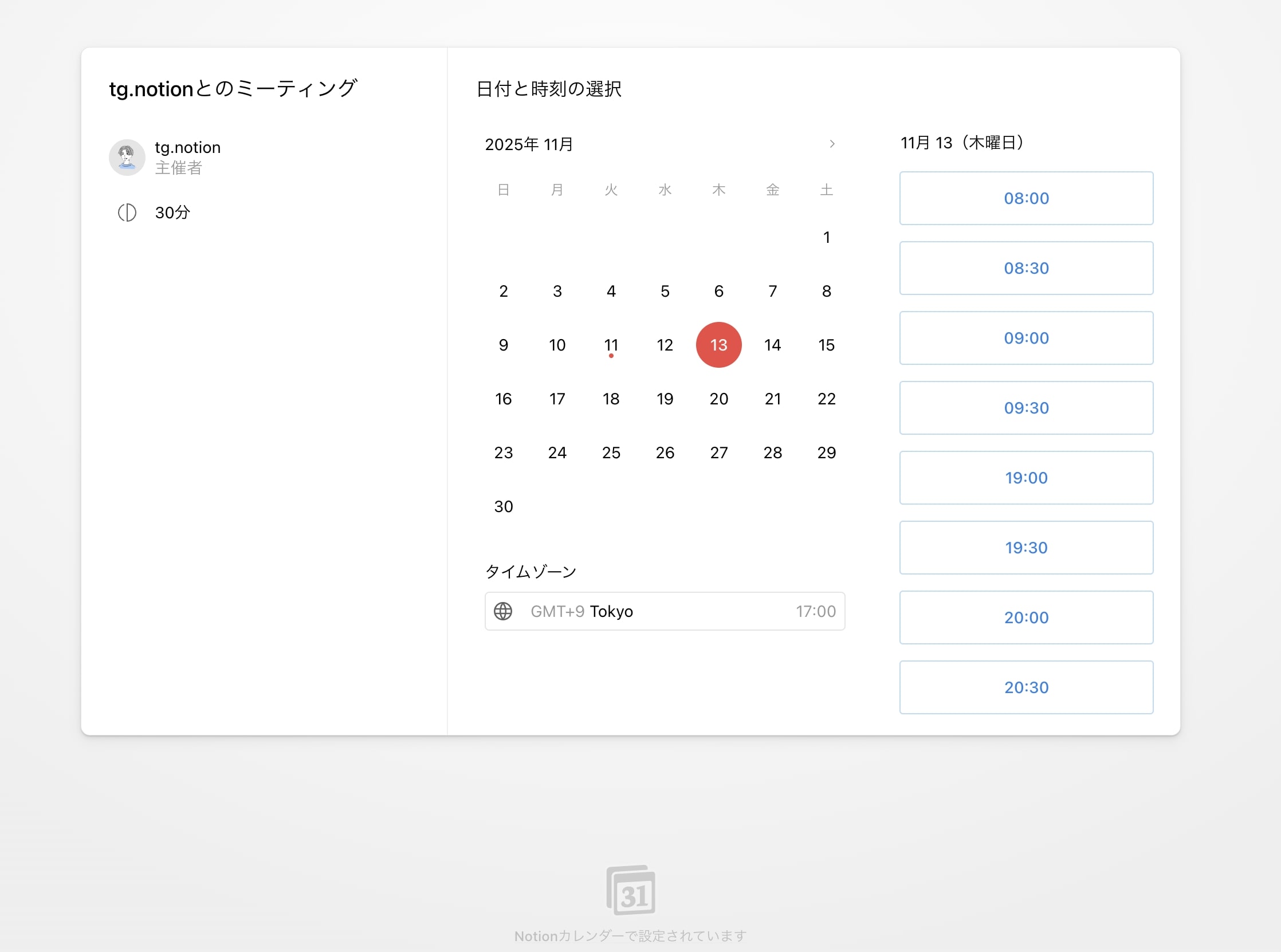
Notionページへ埋め込む
2025年10月現在、ブラウザ版のNotionでNotionカレンダーを埋め込み機能として活用することができます。方法は
STEP 1. ブラウザ上でNotionカレンダーを開き、URLをコピー
STEP 2. Notionページのカレンダーを埋め込みたいページを開く
STEP 3. URLを貼り付けて、埋め込みを選択
活用例として、タスク管理のデータベースとそれを埋め込んだカレンダーを左右に並べる使い方があります。カレンダー上の予定を見ながら、タスクの実施計画を立てることができます。
並列表示でNotionカレンダーを活用する
外部アプリと連携する
NotionカレンダーはZoomやGoogle Meetと接続することができます。これにより、予定を作成した時点で自動的にミーティングURLが発行されるため、別の場所で発行する手間を省くことができます。会議が多い人にとっては便利な機能です。
瞬時に会議のURLを発行する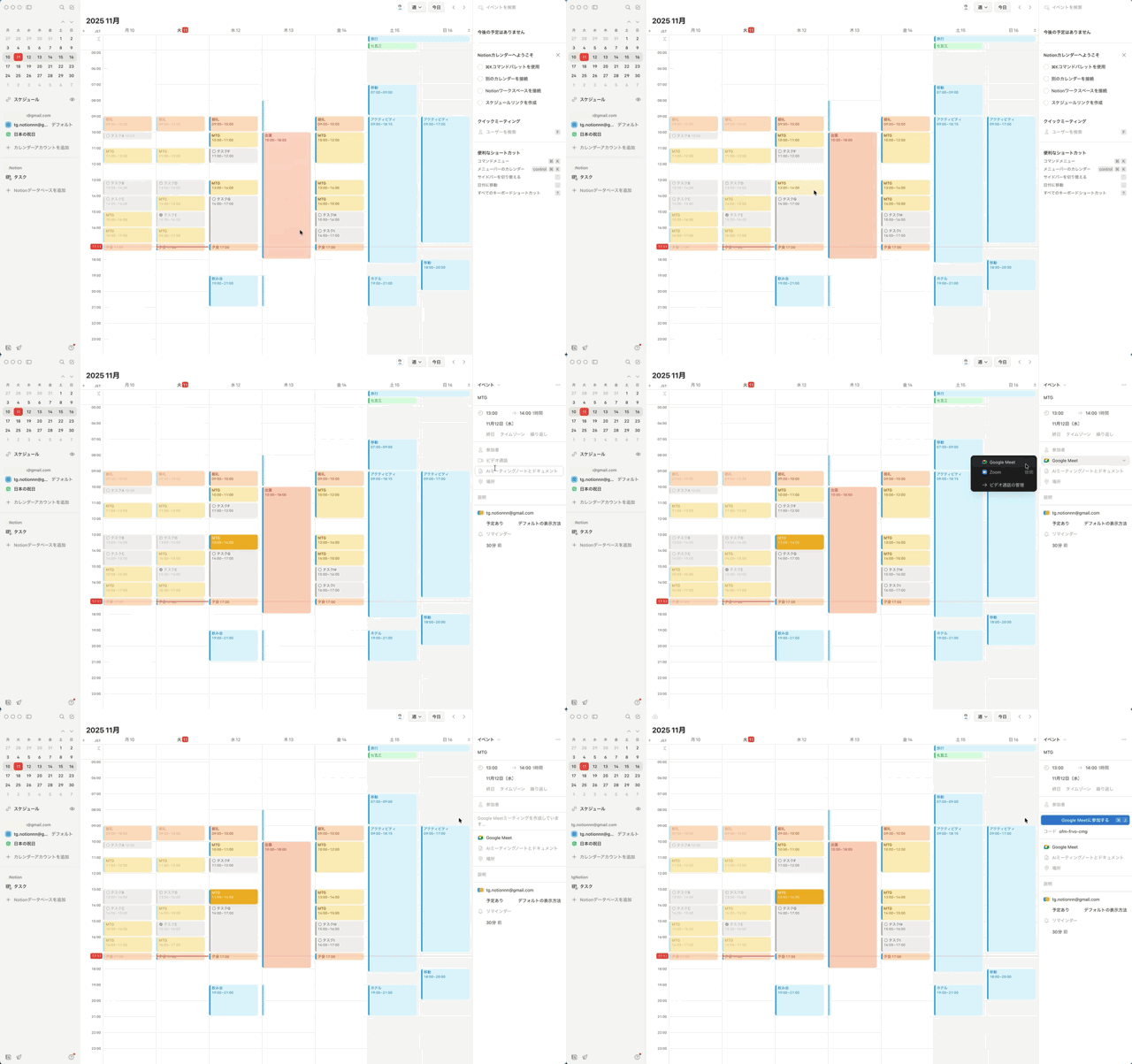
ショートカットを活用する
Notionカレンダーを利用する上で、ショートカットを覚えておくとさらに便利に活用することができます。予定を何も選択していない状態で、下記に示すキーボードを押すと日付や見た目が変化します。
3:3日表示に変更するW:週表示に変更するM:月表示に変更するT:今日の日付に移動する
ショートカットで表示を変更する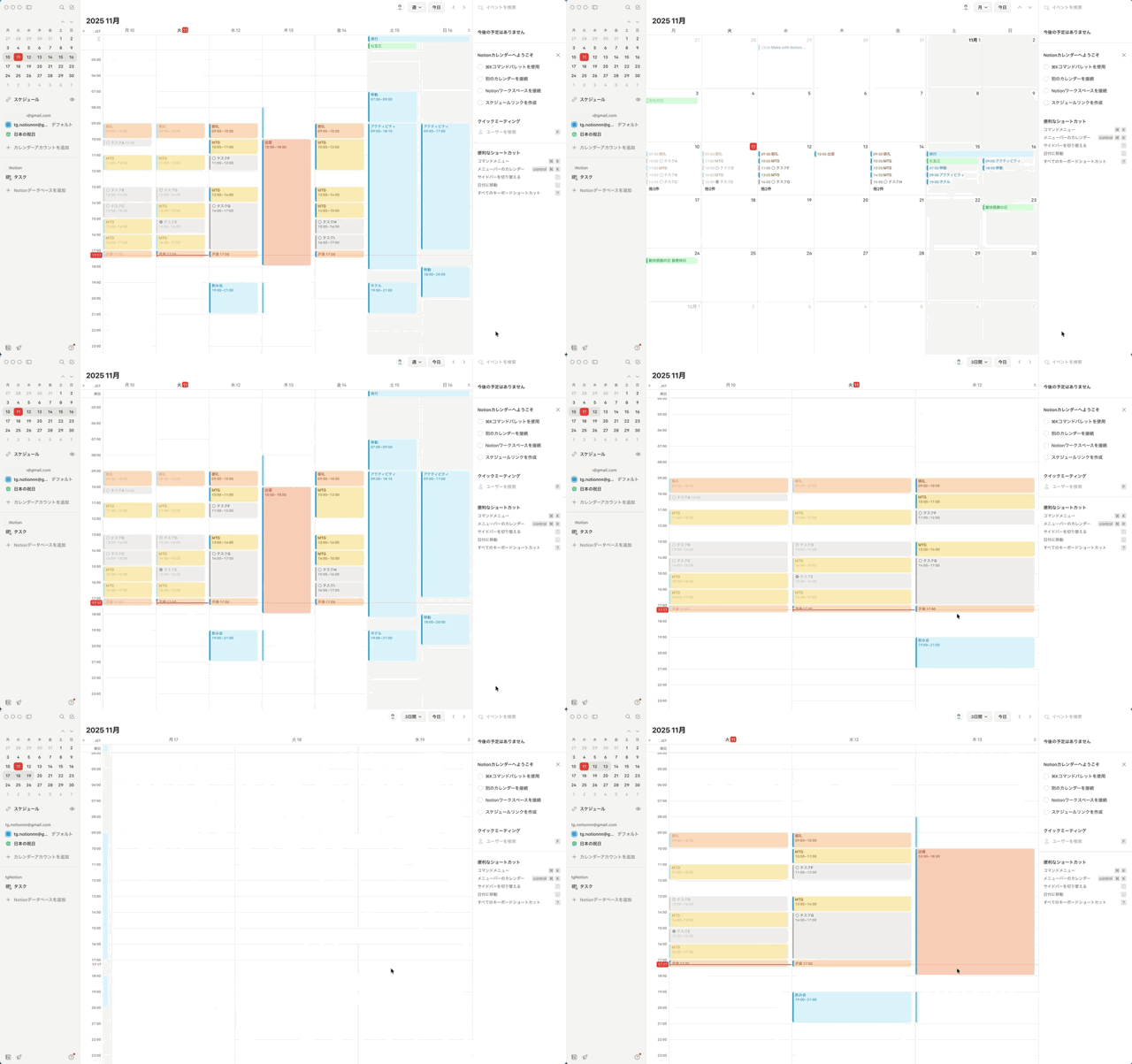
よくある質問
さいごに、Notionカレンダーに関するよくある質問とその回答をまとめました。
NotionカレンダーとGoogleカレンダー 何が違うの?
Googleカレンダーがスケジュールを管理するための基本的なサービス(カレンダープロバイダー)であるのに対し、NotionカレンダーはGoogleカレンダーと連携してその機能を拡張する「ラッパーアプリ」です。カレンダーのデータは引き続きGoogleのサーバーにありますが、Notionカレンダーを通すことで、Notionならではのデータベース連携や柔軟なカスタマイズ性を活用した、より効率的なスケジュール管理が可能になります。
料金はかかりますか?
Notionカレンダーの基本的な機能はすべて無料で利用できます。
どのカレンダーサービスに対応していますか?
2025年11月現在、対応しているのはGoogleカレンダーとiCloudカレンダーです。今後のアップデートで、Outlookなど他のメールサービスへの対応も期待されています。
日本語には対応していますか?
はい、対応しています。
スマートフォンでも使えますか?
はい、利用できます。iOS(iPhone / iPad)向けには専用のアプリが提供されています。Androidユーザーの方は、現時点ではブラウザ版をご利用ください。
セキュリティは安全ですか?
はい、安全です。NotionカレンダーとGoogleカレンダーの連携は、Googleの安全な認証システム(OAuth 2.0)を使用しています。NotionがあなたのGoogleパスワードを保存することは一切ないため、安心してご利用いただけます。
週の開始の曜日や時刻の形式を変えられますか?
はい、変えることができます。右上の歯車マークの設定ボタンから、ご自身の生活に合うようなカレンダーの設定に変更してください。
「Notionカレンダー」に関するよくある質問
この記事の執筆者
この記事の監修者

円谷
Notion公認コンサルタント企業株式会社TEMP代表取締役。日本で7人目のNotion公式アンバサダー(2021年より)。2023年より法人向けのNotion導入支援をおこない、現在100社以上の支援実績あり。
| Notion関連アプリを使いこなす | ||||
|---|---|---|---|---|
| ||||
|
| 【法人向け】Notionに関するご相談 | ||||||
|---|---|---|---|---|---|---|
| ||||||
|