

Notion AIカスタムエージェントとは?使い方と活用事例を解説
更新情報(2026年9月17日更新)
- 2026年9月17日 AIミーティングノート完了トリガーと活用例5、共有メニューからのコンテキスト共有、サブエージェント、ページへの埋め込み、カスタムMCP、管理者によるモデル制御(2026年7〜9月のアップデート)を追記
- 2026年5月10日 ベータ期間終了に伴う記事の調整
- 2026年4月28日 活用例を追加
- 2026年3月3日 記事公開
本記事では、2026年2月に登場したNotionの新機能であるカスタムエージェントについて解説します。従来のNotion AIとの違いやできること、作り方や料金体系まで、業務での具体的なイメージがわくように整理してお伝えします。

この記事では、Notion AIの「カスタムエージェント」に特化して解説しますが、Notion AI全般の使い方については 【2026年版】Notion AIとは?できること・使い方・料金を公式アンバサダーが解説 もご覧ください。
この記事でわかること
- カスタムエージェントとは何か・従来のNotion AIとの違い
- トリガーの種類と設定方法・カスタムエージェントの作り方の手順
- 実際の業務で活用できる具体的な事例と注意点
カスタムエージェントとは
2026年2月、Notionの新機能カスタムエージェントがリリースされました。従来のNotion AIは、ユーザーが指示して初めて動く「チャット型AI」でした。一方、カスタムエージェントはトリガーを設定して自動で動く、目的別の専用AIです。24時間稼働し、特定のタイミングで自律的にタスクを実行できるのが最大の特徴です。
いわば、Notionワークスペースにもう一人のチームメイトを迎え入れるような機能です。メールの下書き作成、タスクの通知、会議メモの要約配信など、繰り返し発生する業務をあなたの代わりにこなしてくれます。
本記事ではカスタムエージェントの使い方や実際の活用事例をお届けします。
本記事の内容の一部は動画でも解説しています(約10分)
企業さま向けNotionのご支援
Notion導入/構築はNotion認定コンサル企業の株式会社TEMPにお任せください。全メンバーがNotion資格保有者の少数精鋭チームで、企業へのNotion導入を支援します。ベンチャー企業から大手上場企業まで、今までの実績100社以上。士業、製造業、IT、建設業など、さまざまな業態のお客さまをサポートします。
カスタムエージェントでできること
カスタムエージェントの最大のポイントは「トリガー」を設定できることです。ZapierやMakeのように「何かが起きたら、何かをさせる」という自動化の仕組みを、Notion内で完結できるようになりました。
トリガーの種類
設定できるトリガーは以下のとおりです。
| トリガー | 内容 |
|---|---|
| 繰り返し | 毎日○時、毎週○曜日など、スケジュールを指定して定期実行 |
| Slackメッセージ投稿時 | 特定チャンネルへの投稿を検知して実行 |
| Notionページの作成・更新時 | ページが追加・変更されたタイミングで実行 |
| カレンダーのイベント作成時 | 新しい予定が作られたら実行 |
| メール受信時 | Gmailなどでメールを受信したら実行 |
| ミーティングのメモの要約 | AIミーティングノートの要約が生成されたタイミングで実行(2026年7月追加) |
もちろん、従来どおりAIエージェントを手動で呼び出して実行することも可能です。
「ミーティングのメモの要約」は2026年7月に追加されたトリガーで、AIミーティングノートの要約が完成したタイミングでエージェントが動きます。設定は「トリガーを追加」からNotionの「ミーティングのメモの要約」を選び、対象となる議事録データベースを指定するだけです。会議が終わるたびに、プロジェクト管理DBのステータス更新、決定事項とネクストアクションのSlack共有、フィードバックのチケット化といった後処理を手作業なしで流せます(活用例5で紹介します)。
「トリガーを追加」で「ミーティングのメモの要約」を選び、データソースに議事録データベースを指定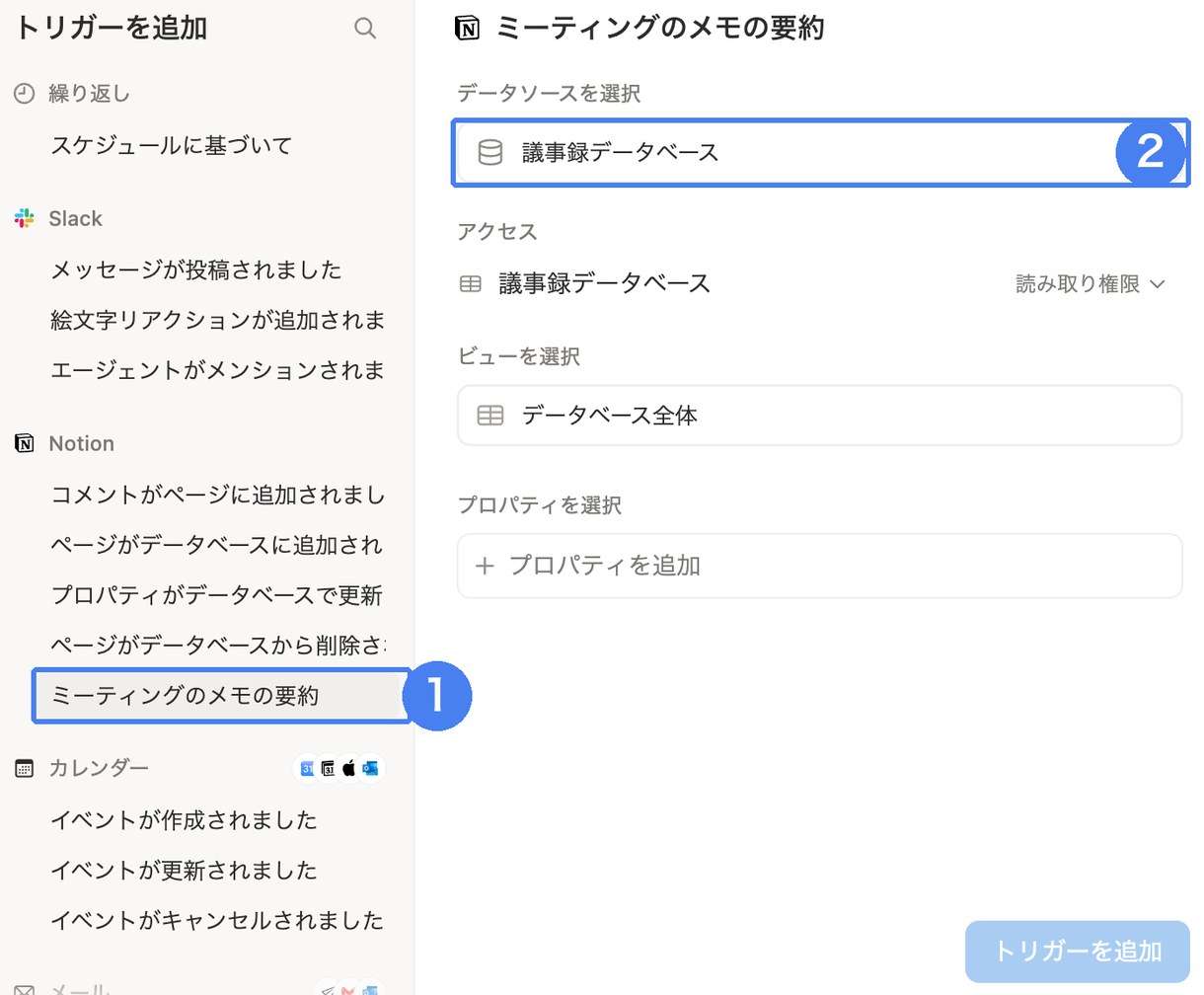
「会議のあとにNotionを更新する」作業をエージェントに任せられるので、議事録を取ること自体のハードルも下がります。AIミーティングノートの使い方は Notion AIミーティングノートとは?文字起こしの使い方と議事録の要約自動化方法を解説 をご覧ください。
アクションの例
トリガーをきっかけに、エージェントが実行できるアクションも多彩です。
- WebサイトやNotion内の情報の抽出・要約・分類
- データベースへの自動書き込み(タグ付け・カテゴリ分けなど)
- 外部サービスへの送信(Slack・Gmail・Googleカレンダーなど)
カスタムエージェントの作り方
カスタムエージェントの作成は、シンプルに行うことができます。
STEP 1. 新しいエージェントを作成する
サイドバー左下の「エージェント」セクションから「新しいエージェント」をクリックし、「空白を作成」を選択します。
サイドバーから「新しいエージェント」を選択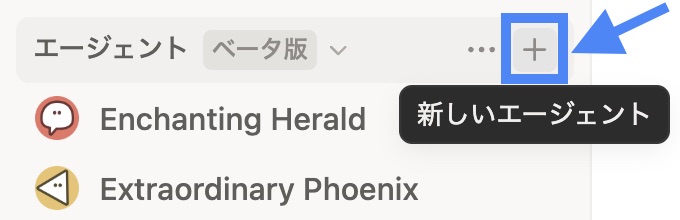
「空白を作成」を選択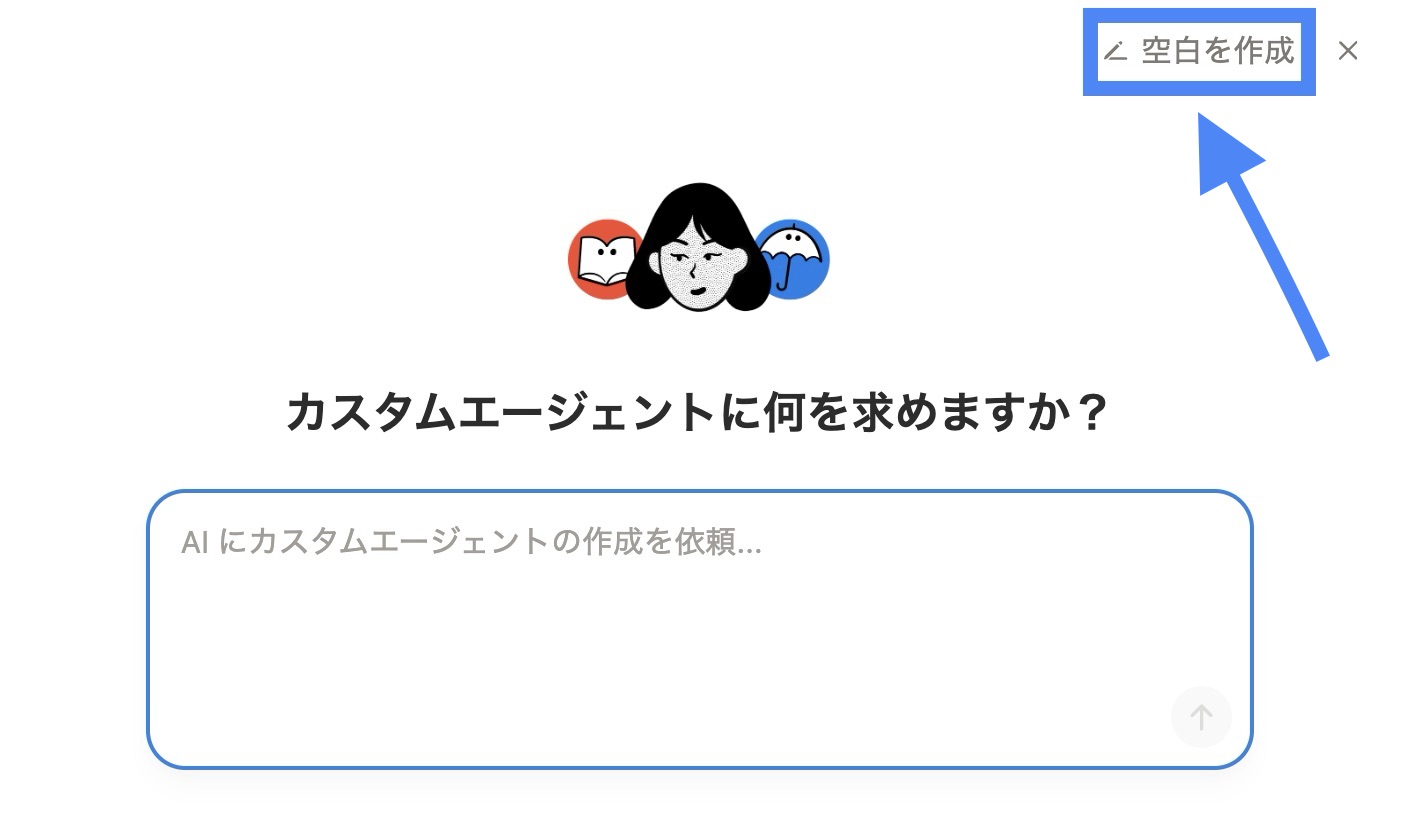
まずはアイコンと名前を設定します。
好みのアイコンを作成できる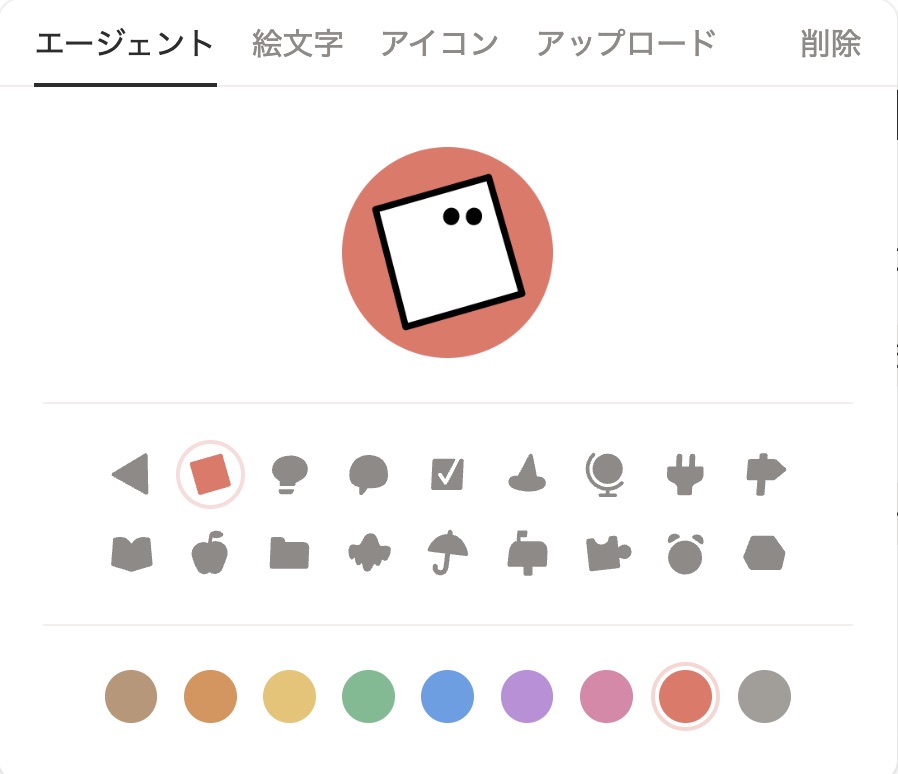
STEP 2. トリガーと手順を設定する
右上の「設定」ボタンから設定ウィンドウを開きます。設定するのは、以下の2点です。
- ①トリガー:いつ・何をきっかけに実行するか
- ②手順:AIに何をさせるか(プロンプト)
トリガーを追加し、手順を設定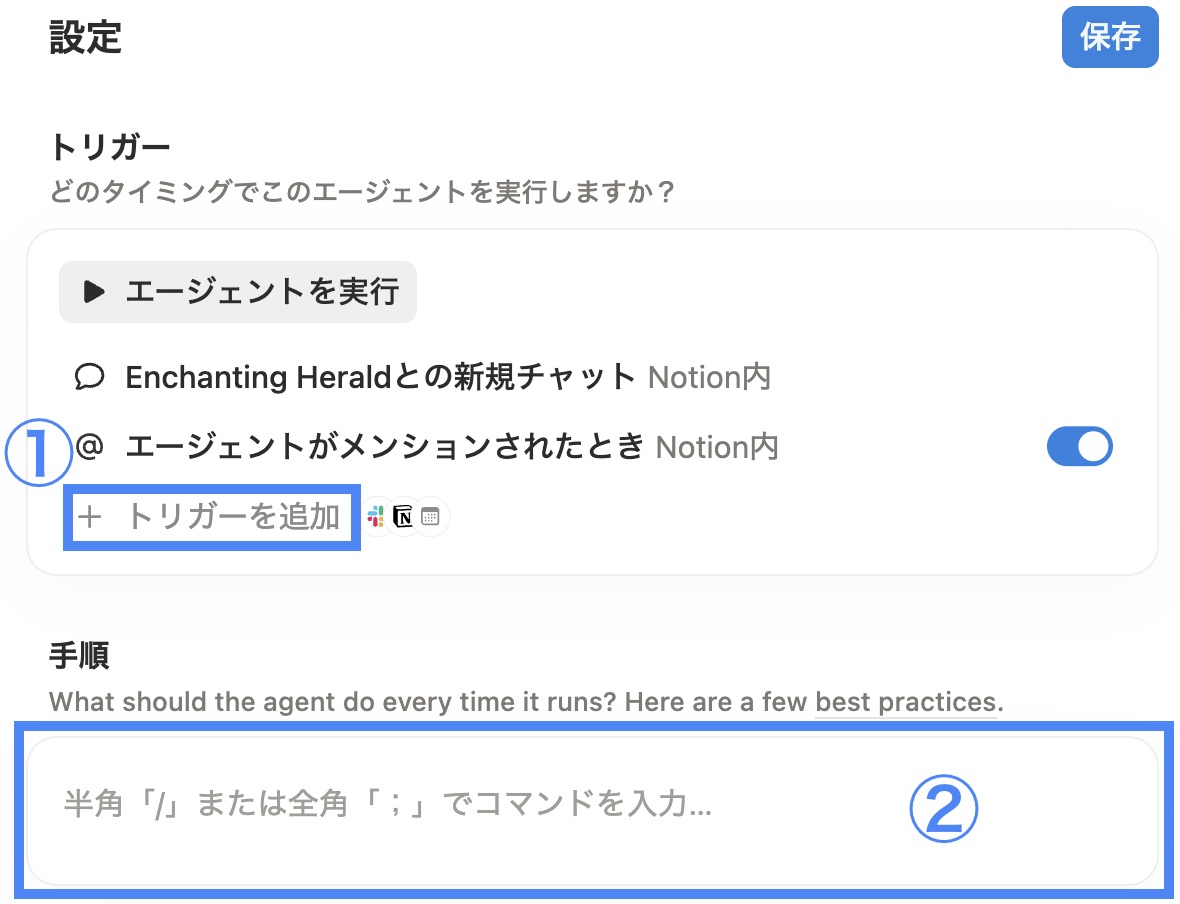
手順欄には、プロンプトを直接書き込むこともできますし、別ページにプロンプトを記述してリンクを指定する方法もあります。プロンプトが長くなる場合は、別ページ管理を活用するとすっきりするのでおすすめです。
STEP 3. ページアクセス権限を付与する
セキュリティ上、エージェントはデフォルトではNotion内のすべてのページを読めるわけではありません。アクセスさせたいページに対して、読み取り権限・編集権限を個別に設定する必要があります。
まず、アクセスさせたいページを選択し、追加します。 権限を与えたいページを追加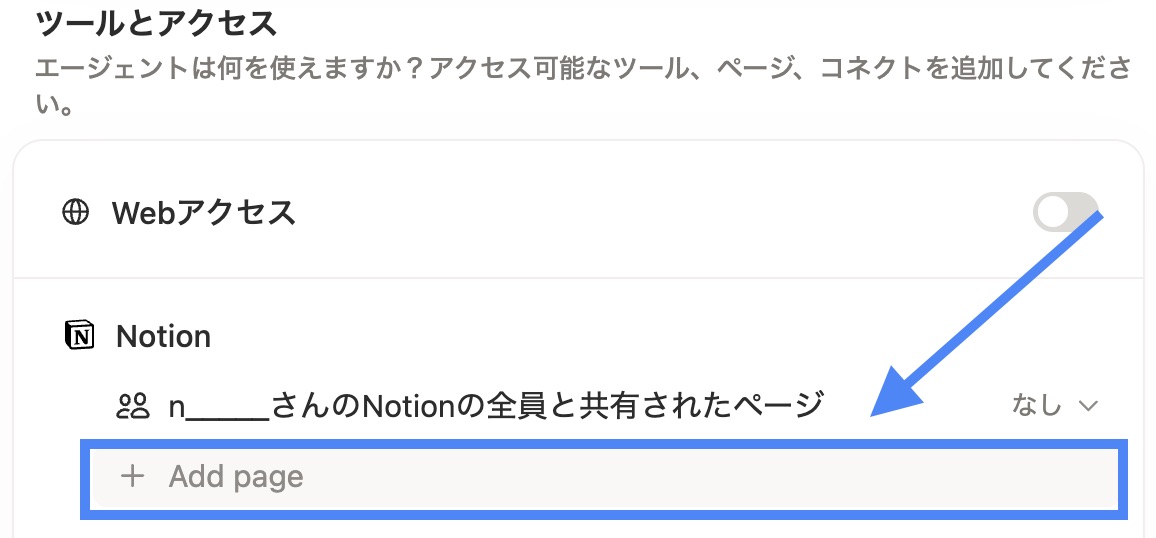
次に、どの範囲を権限を与えたいかをそれぞれのページに対して設定します。 与えたい権限の範囲を選択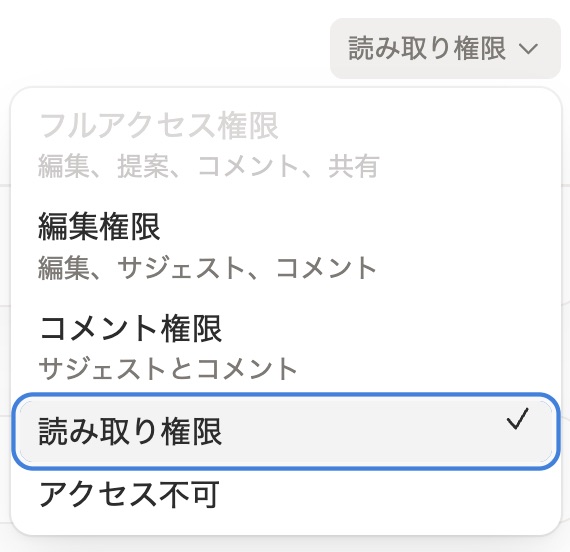
2026年8月のアップデートで、エージェントの設定画面を開かなくても、ページやデータベースの右上「共有」メニューから直接エージェントにそのページを共有できるようになりました。作業中に「このページも読ませたい」と思ったときに、その場で追加できます。
ページの「共有」メニューでエージェント名を検索すると、メンバーと同じように招待できる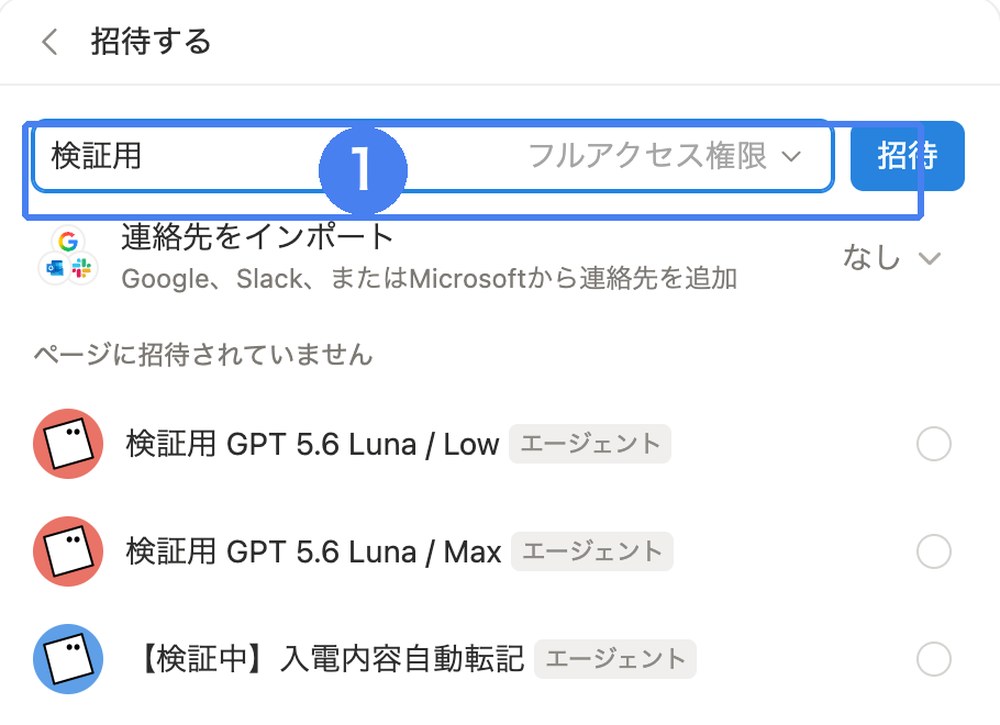
STEP 4. 保存して実行
設定が完了したら保存します。
「保存」ボタンを押す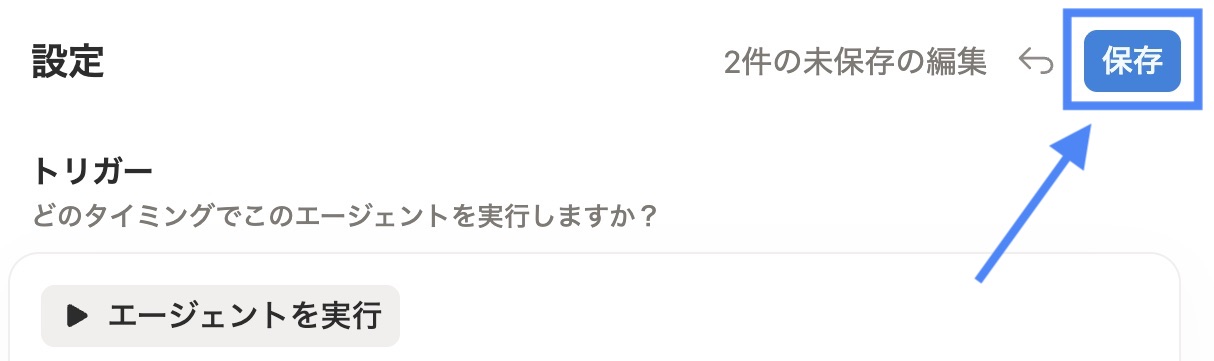
エージェントが作成したコンテンツの作成者欄にはエージェント名が表示されるため、誰(どのエージェント)が行った作業かもひと目でわかります。
作業を行ったエージェントは作成者として扱われる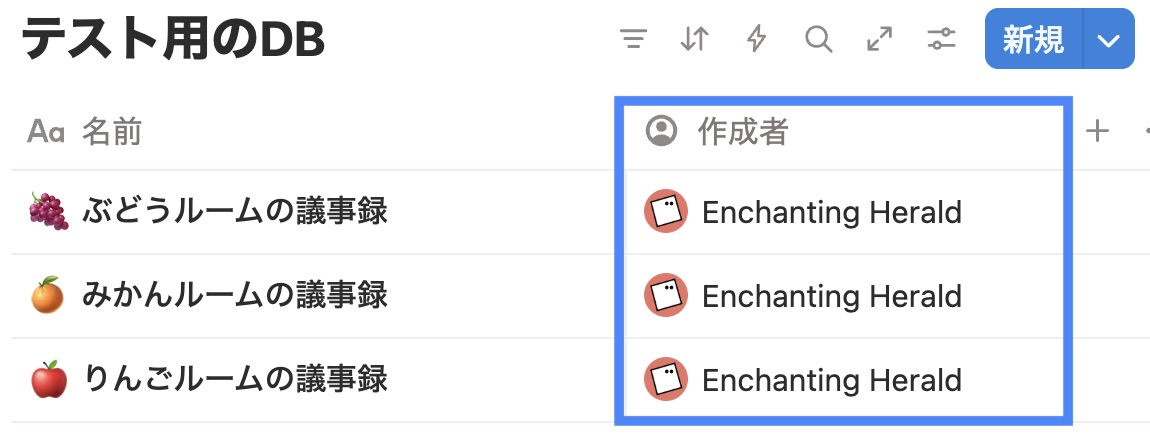
気軽に機能を試したい場合には、テンプレートの活用もおすすめです。Notionには用途別のエージェントテンプレートが用意されています。また、Notion AIにチャットで「こんなエージェントを作って」と依頼するだけで、トリガーやアクションを自動で設定してもらうことも可能です。
活用例
カスタムエージェントの活用パターンを5つご紹介します。
1. Gmail自動下書き作成エージェント
メール対応の手間を大きく削減できる、問い合わせ対応向けのエージェントです。新着メールをトリガーにして、過去のやり取りを踏まえた返信案を自動で用意してくれます。
Gmail自動下書き作成エージェントの利用イメージ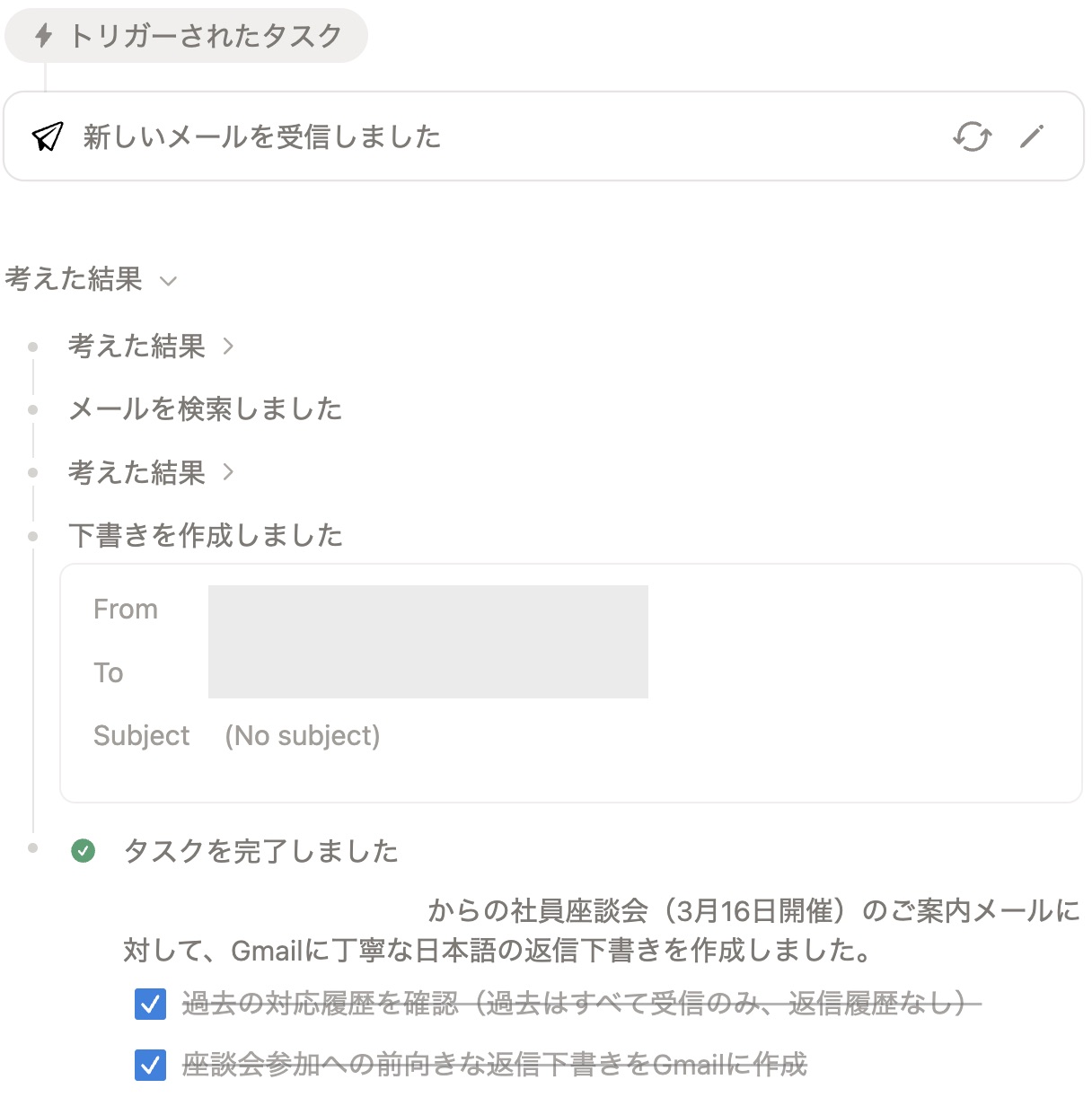
トリガーの例: Gmailで特定ラベル(「問い合わせ」など)が付いたメールを受信したときに実行する。
アクションの例: 対応履歴DBとメール本文を参照し、返信の下書きを作成する。
プロンプト例: 「受信メールの内容と過去の対応履歴をもとに、丁寧な日本語の返信文の下書きを作成してください。」
2. Q&Aエージェント
社内のナレッジベースを活用して、Slack上の質問に即座に回答するエージェントです。質問が投稿されたタイミングでドキュメントを検索し、一次回答案を自動で提示します。
Q&Aエージェントの利用イメージ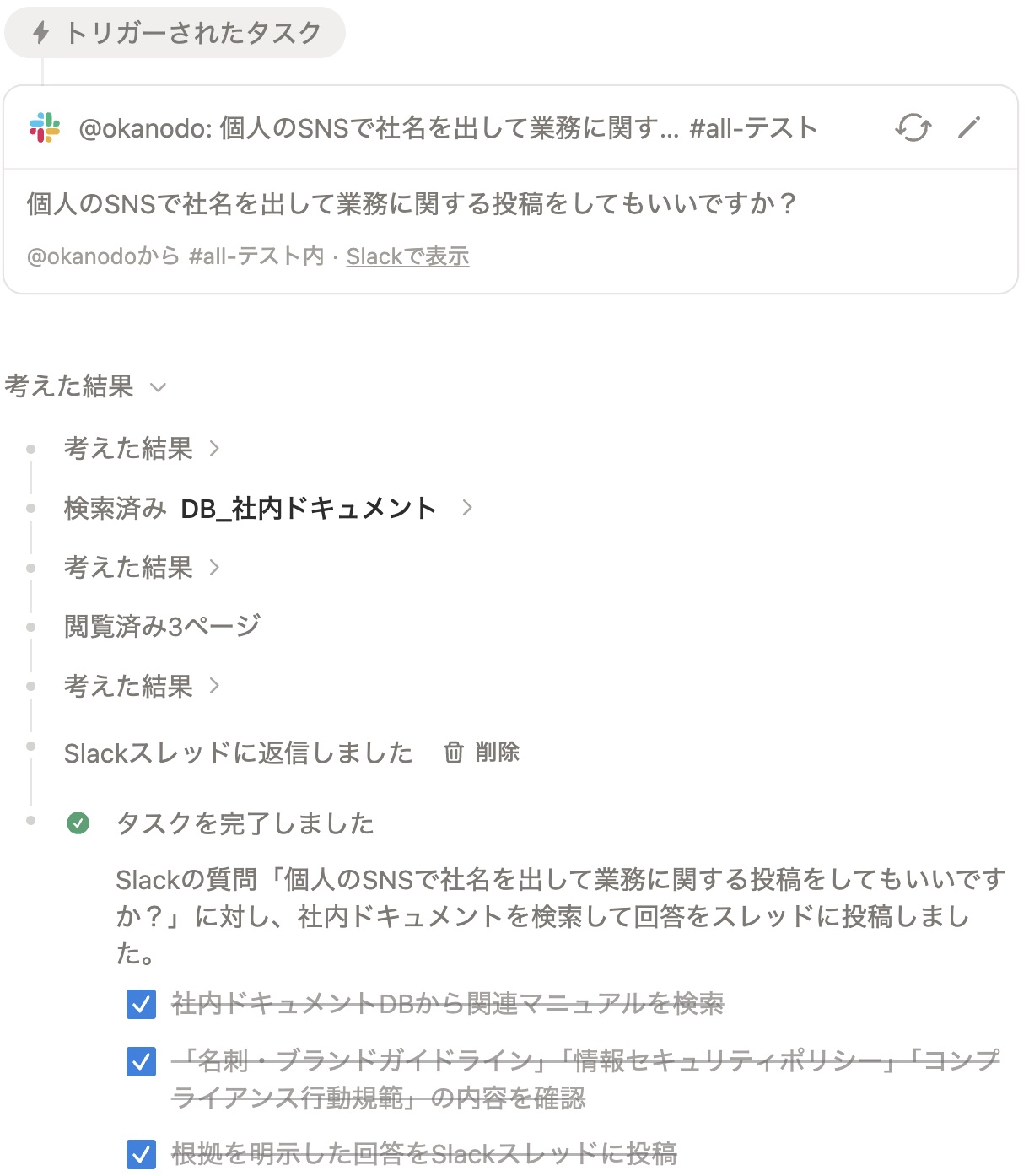
トリガーの例: Slackの「#help」や「#質問」チャンネルにメッセージが投稿されたときに実行する。
アクションの例: 社内ドキュメントやFAQデータベースを検索し、見つかった情報をもとに回答文を生成する。
プロンプト例: 「Slackに投稿された質問文を読み取り、社内ドキュメントを検索して回答案を作成してください。回答が不確かな場合は、その旨も明記してください。」
3. レポーティングエージェント
データベースやSlackの情報を集約して、定期レポートを自動生成するエージェントです。決まった曜日・時刻に、最新の進捗をもとにしたレポートを自動で作成できます。
レポーティングエージェントの利用イメージ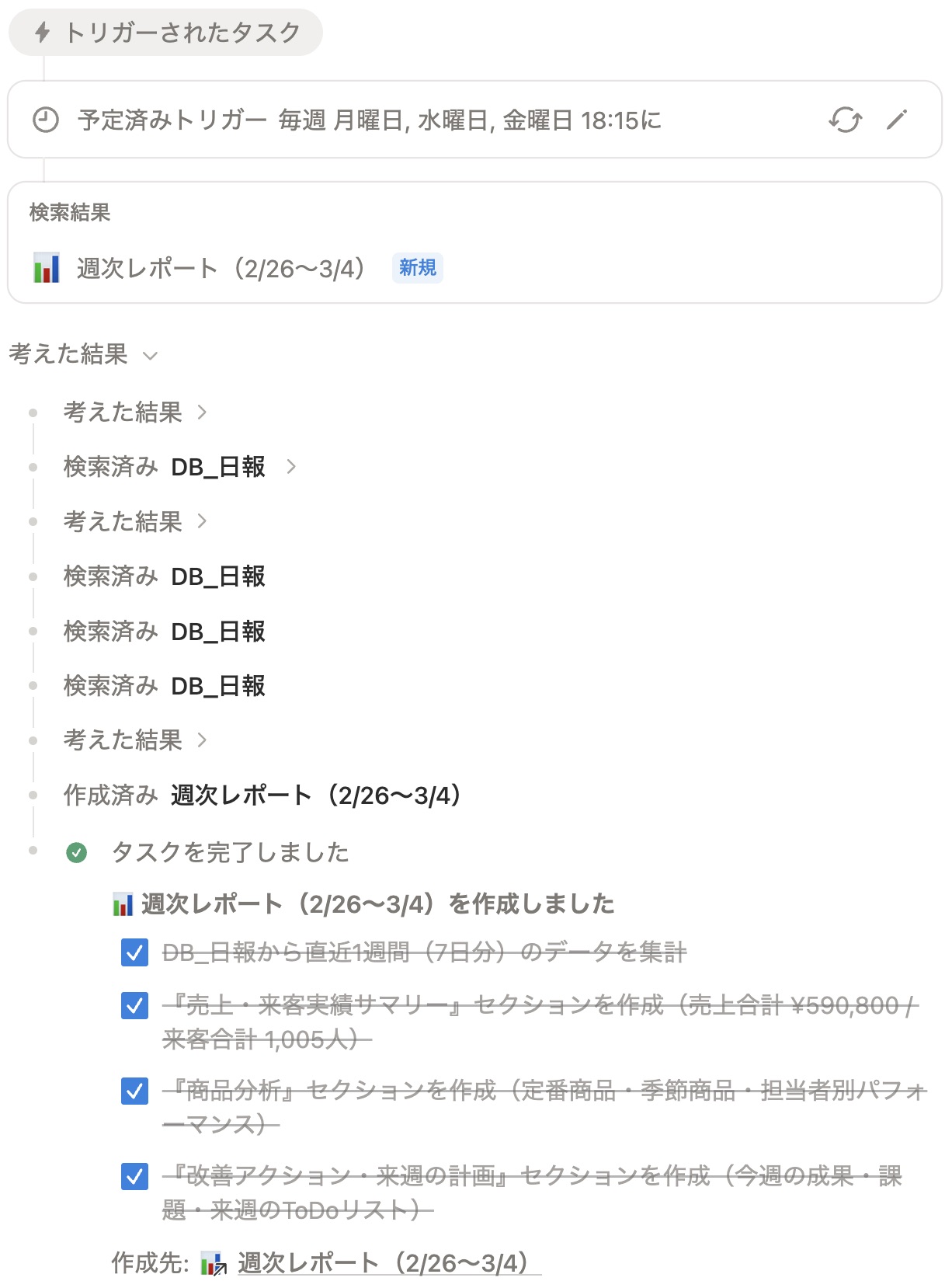
トリガーの例: 毎週月・水・金の9時に自動実行する。
アクションの例: プロジェクトDBから期日やステータスを集計し、今週やったこと・課題・次のアクションをまとめたレポートページを作成する。
プロンプト例: 「プロジェクトDBから直近1週間のタスクを集計し、『今週やったこと』『現在の課題』『次のアクション』の3見出しで週次レポートを作成してください。」
4. データ削除通知エージェント
データベースからページが削除されたことを即座に検知し、Slackに通知することで、データ保護と迅速なリカバリーを実現するエージェントです。複数人でNotionを運用していると、重要なデータが意図せず削除されるリスクがありますが、このエージェントがその影響を軽減します。
データ削除通知エージェントの利用イメージ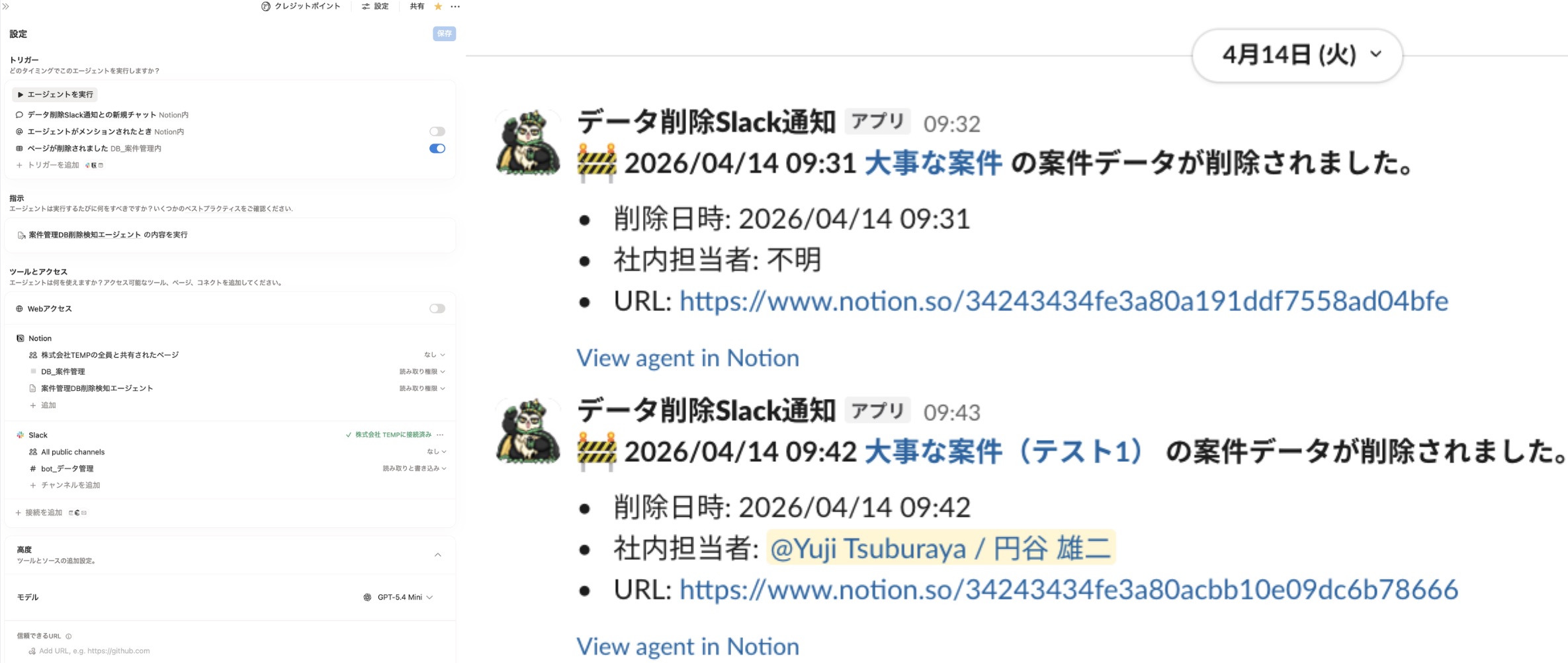
トリガーの例: Notionデータベースでページが削除されたときに実行する。
アクションの例: 削除イベントの情報(削除日時・実行ユーザー・対象ページ情報)を取得し、指定したSlackチャンネルへアラートを投稿する。
プロンプト例: 「データベースからページが削除されたら、削除日時・担当者・該当ページのURLをSlackの指定チャンネルに通知してください」
この事例の解説動画(約13分)
5. 会議後の後処理エージェント(AIミーティングノート連携)
AIミーティングノートの要約が完成したことをトリガーに、会議後の事務作業をまとめて片付けるエージェントです。2026年7月に追加された「ミーティングのメモの要約」トリガーを使います。
トリガーの例: 指定した会議(または議事録DB)のAIミーティングノートの要約が生成されたときに実行する。
アクションの例: 要約から決定事項とネクストアクションを抽出し、案件管理DBのステータスを更新した上で、担当者宛にSlackで共有する。
プロンプト例: 「AIミーティングノートの要約を読み、決定事項・ネクストアクション(担当者・期限)を抽出してください。案件管理DBの該当ページのステータスと『最終更新メモ』を更新し、要点を#projectチャンネルに投稿してください。」
活用例で紹介したSlackやGmailなどの外部サービスをエージェントに使わせるには、ページ権限とは別に「ツールとアクセス」から各サービスの接続を追加してください。SlackやカスタムMCPサーバーなど一部のサービスは、ワークスペース管理者による事前設定も求められます。
複数のエージェントを連携させる(サブエージェント)
Notion 3.7(2026年9月15日)から、1つのカスタムエージェントが実行中に別のカスタムエージェントへ業務の一部を引き継げるようになりました。役割ごとに専門化したエージェントを組み合わせて、複雑なワークフローを段階的に処理できます。
公式ヘルプによると、設定手順は次のとおりです。
- メインエージェントの設定を開く
- 「ツールとアクセス」に、呼び出したいサブエージェントを追加する
- 手順(プロンプト)に「どの作業を引き継ぎ、何を返してもらうか」を書く
「ツールとアクセス」の「Notionエージェント」→「エージェントを追加」からサブエージェントを選ぶ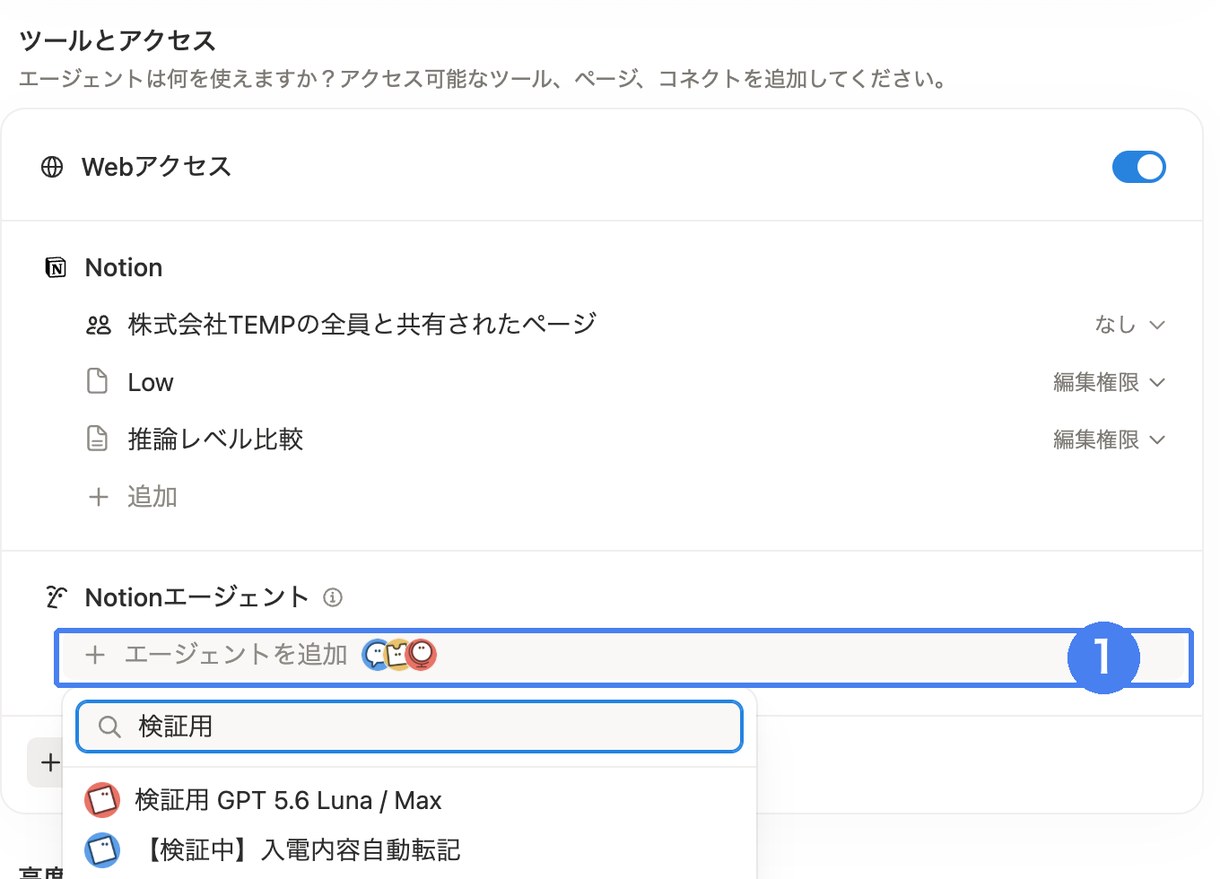
たとえば「週次レポート作成エージェント」が、データ集計は低コストモデルの「集計エージェント」に、文章化は高性能モデルの「執筆エージェント」に振り分ける、といった役割分担が可能です。サブエージェントごとに別のモデルを割り当てられるため、コストと品質のバランスも取りやすくなります。
注意: サブエージェントへの引き継ぎもNotionクレジットを消費します。エージェントが増えるほど消費の把握が難しくなるので、後述のクレジットダッシュボードでエージェント別の内訳を確認しながら運用してください。
カスタムエージェントをページに埋め込む
同じくNotion 3.7で、カスタムエージェントのチャットを任意のNotionページに埋め込めるようになりました。手順は、エージェントのリンクをコピーしてページに貼り付け、「埋め込み」を選ぶだけです。社内wikiのトップに「Q&Aエージェント」を置いておけば、メンバーはページを離れずに質問できます。
エージェントのリンクを貼り付けると表示されるメニューで「埋め込み」を選ぶ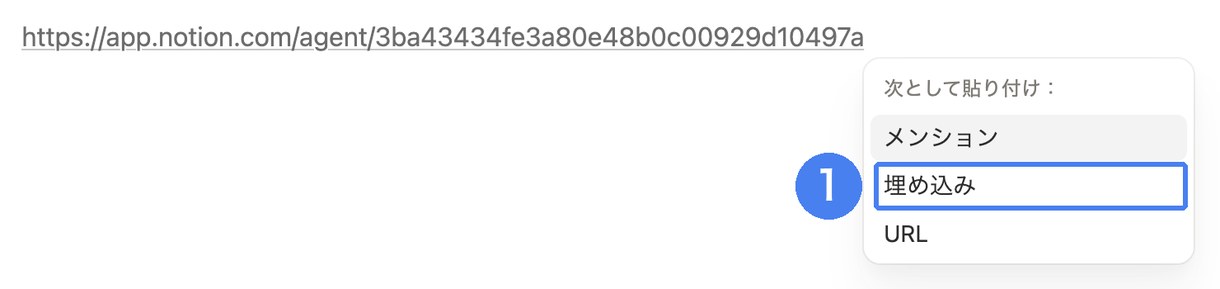
ページに埋め込まれたカスタムエージェント。ページ上でそのまま質問できる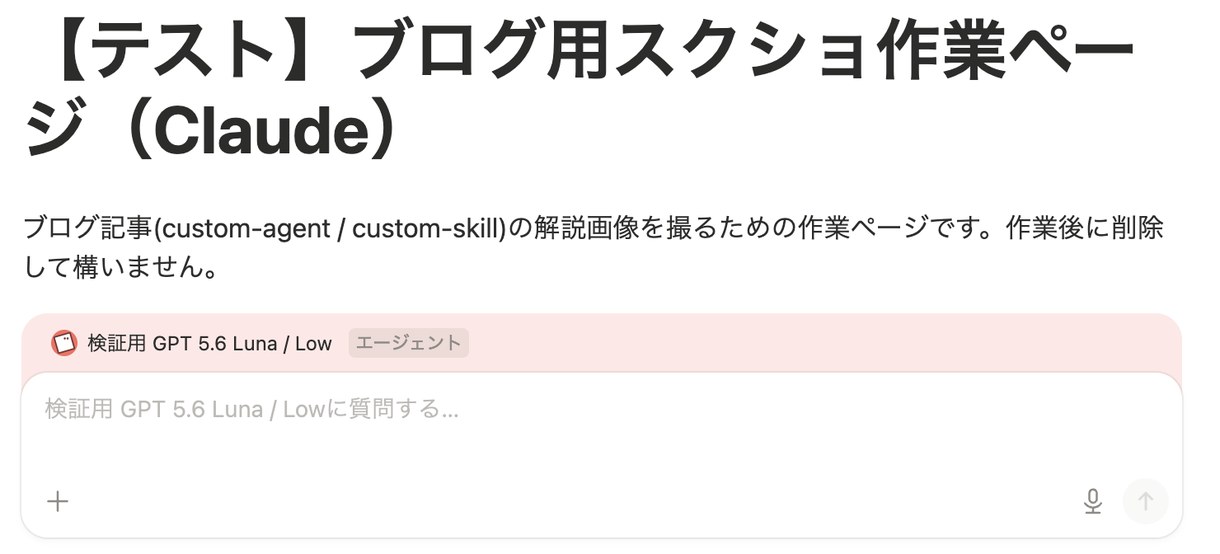
注意: 埋め込んでもエージェントへのアクセス権が自動で付与されるわけではありません。埋め込んだページを閲覧するメンバーには、事前にエージェント自体を共有しておく必要があります。また、埋め込み先のページをエージェントに読ませたい場合は、別途「ツールとアクセス」でそのページを追加してください(公式ヘルプ)。
その他の便利機能
カスタムエージェントには、さらに活用の幅を広げる機能も用意されています。
- Webアクセス:オンにすることでWeb検索から情報を収集できます。
Webアクセスの有無を操作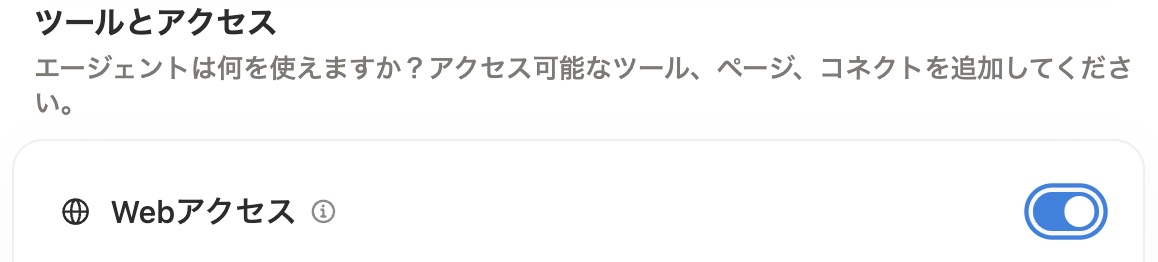
- MCP(Model Context Protocol):Notionが標準対応しているサービスや、カスタムMCPサーバーのURLを入力して外部ツールと連携可能です。2026年9月のNotion 3.7からは、カスタムMCP接続を通じてGitHubやAmplitudeなどの外部ツールにもエージェントからアクセスできるようになりました(ビジネスプラン・エンタープライズプラン向けのベータ機能)。
- Notion Workers:カスタムエージェント内でコードを実行し、外部APIと連携できる開発者向け機能です。ビジネスプラン以上で利用でき、2026年7月からクレジットダッシュボードで利用量を確認できるようになりました。ベータ期間中は無料でしたが、2026年8月11日からNotionクレジットの消費対象になると案内されています。
Notion Workersの解説動画(10分)
- モデル選択:Claude Opus 5やGPT-5.6 Sol、Kimi K3など、最新のAIモデルから選択できます(2026年9月時点)。消費クレジット数が低い「Haiku 4.5」「Gemini 3 Flash」「MiniMax M2.5」モデルの提供もあります。(消費クレジット数の扱いについては後述)どのモデルを使えるかは、ワークスペースの管理者が制限することもできます(「クレジット管理のTips」で後述)。
低コストのモデルも試験的に利用可能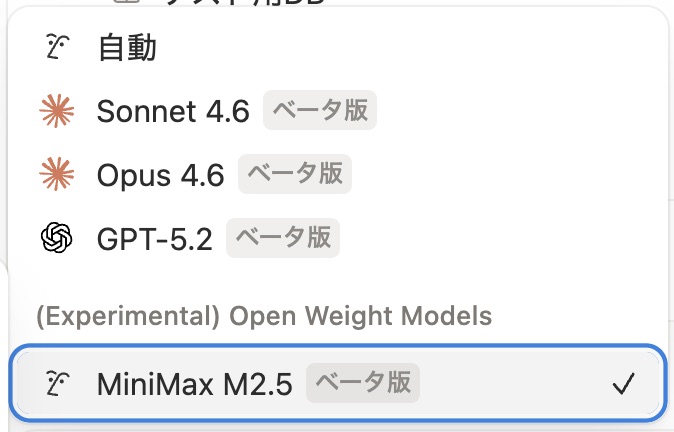
料金と注意点
カスタムエージェントは、Notionクレジットによる従量課金制で提供されています。クレジットの仕組みと目安を押さえておきましょう。
料金体系
カスタムエージェントを動かすには、ワークスペース単位で購入するNotionクレジットが必要です。価格は1,000クレジットあたり10ドル(約1,500円)で、エージェントを実行するたびに処理内容に応じたクレジットが消費されます。
クレジット購入画面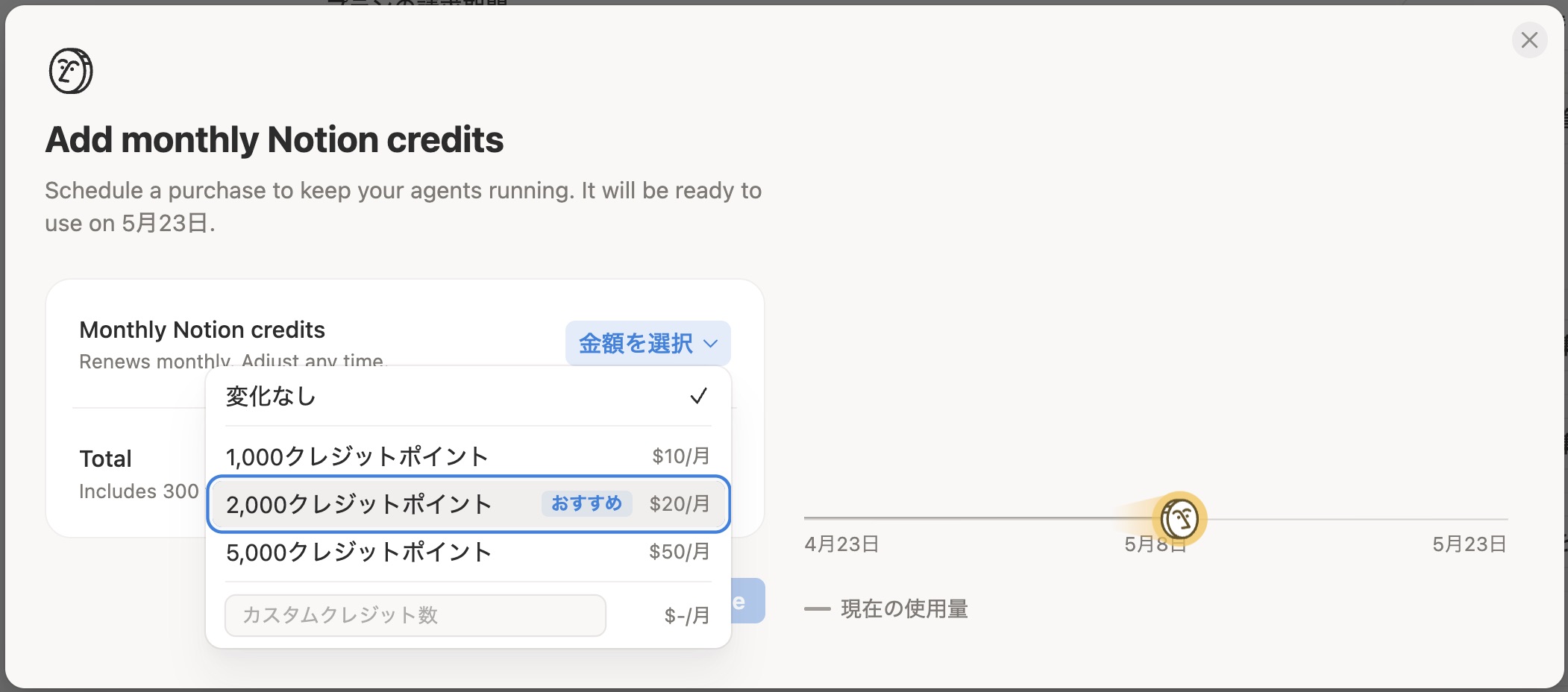
クレジットはワークスペース全体で共有されます。毎月リセットされ、翌月への繰り越しはできません。管理者は1,000クレジット単位でいつでも購入が可能です。
消費されるクレジットの量は、主に以下の4つの要素で決まります。
- エージェントが読み取るコンテンツの量
- 実行ステップ(ツール呼び出し)の数
- 実行の頻度(トリガーの発火回数)
- 選択したAIモデルの種類
読み取る情報やステップ数が多いほど、また高性能なモデルを使うほど、1回あたりの消費量は大きくなります。
ユースケース別のコスト目安
ここでは、コスト試算の参考として、株式会社TEMPが実際に運用しているカスタムエージェントの実績値を紹介します。
| エージェント名 | 消費クレジット/回 | 1回あたりのコスト |
|---|---|---|
| データ削除検知エージェント | 8クレジット | 約$0.08(約12円) |
| Notionニュース収集AIエージェント(毎日実行) | 15クレジット | 約$0.15(約23円) |
たとえば、データベースの削除操作を検知して通知するエージェントは1回あたり約12円、Notionの最新ニュースを毎日自動収集するエージェントは1回あたり約23円で動いています。処理内容がシンプルなほどクレジット消費は少なく、読み取るコンテンツやステップ数が増えるほどコストも上がる傾向がわかります。
自分のチームがどのくらいクレジットを消費しているかは、「設定」→「Notionクレジット」から確認できます。
クレジットダッシュボード画面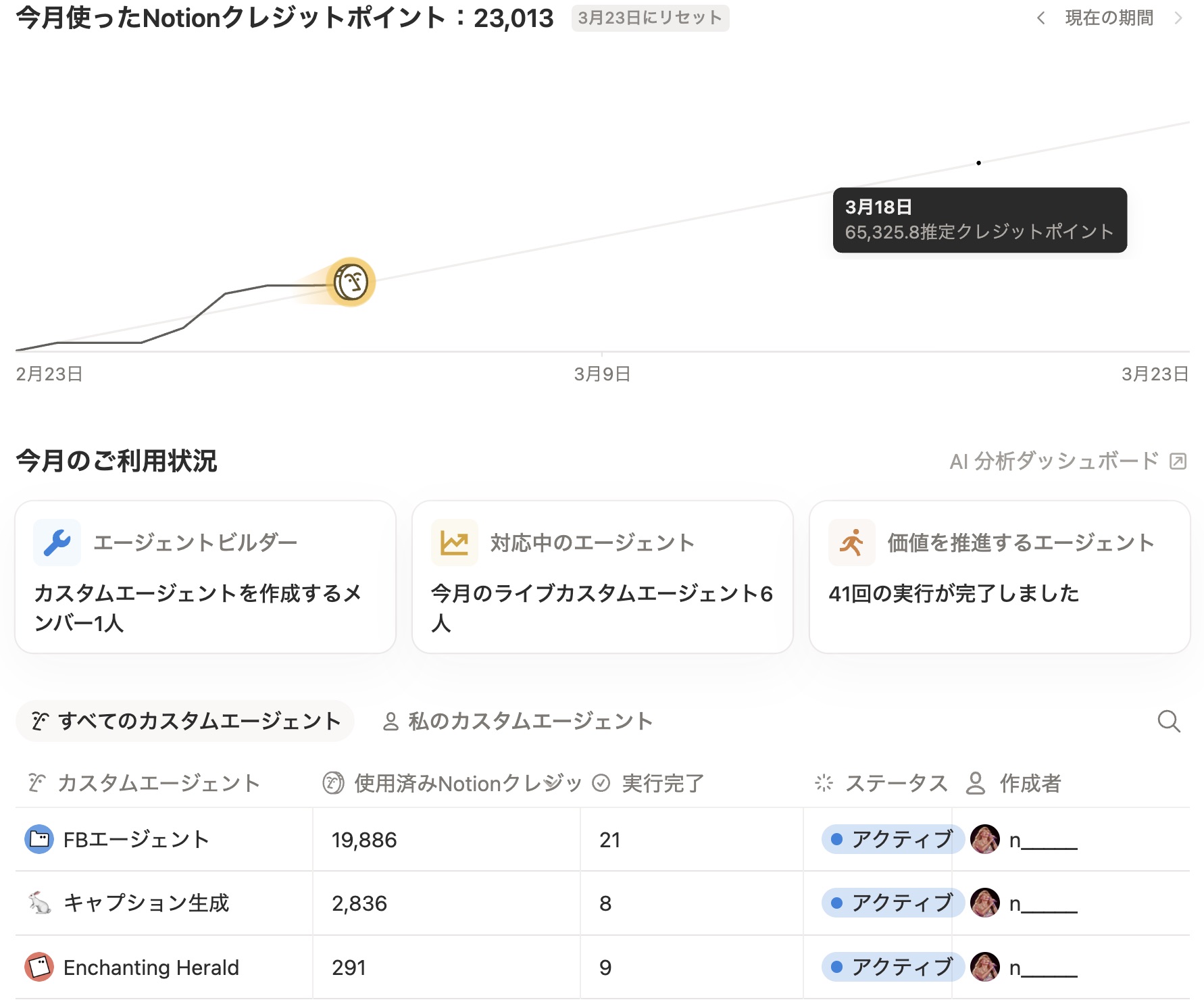
クレジット管理のTips
- クレジットダッシュボードで、エージェント別の消費量の内訳を確認できます
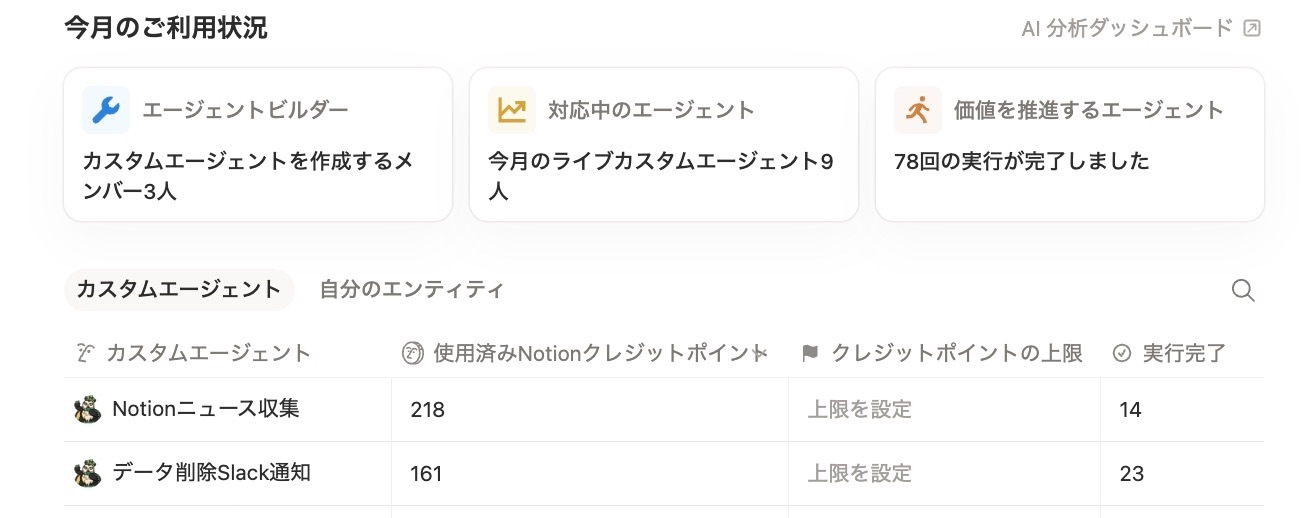
エージェント別の内訳を確認
- エージェント単位でクレジットの上限を設定しておくと、意図しない大量消費を防げます
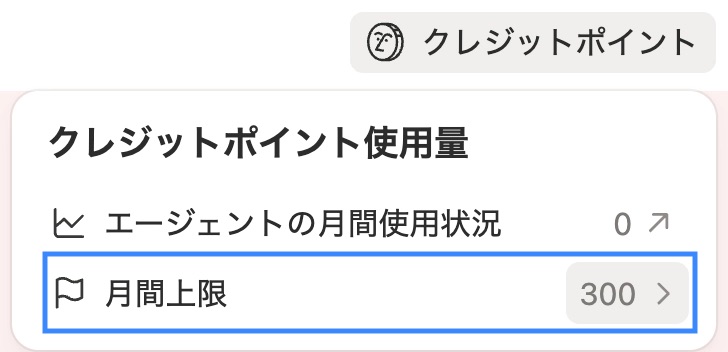
エージェント画面右上の「クレジットポイント」から設定
- 使用量が80%・100%に達すると、管理者へ自動で通知が届きます
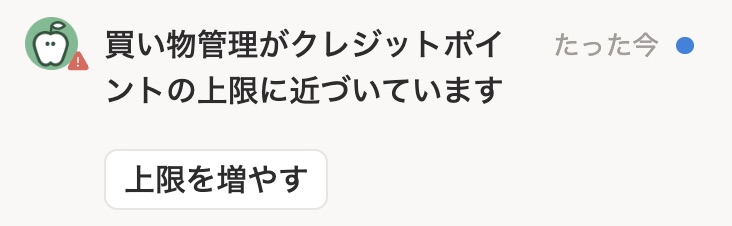
使用量に伴う通知のイメージ
- 2026年9月からは、ワークスペースのオーナーが「設定」→「Notion AI」→「モデルコントロール」で、Notion AIとカスタムエージェントで使えるモデルを制限したり、カスタムエージェント用のデフォルトモデルを設定したりできます(ビジネスプラン以上)。「テスト中のエージェントが高価なモデルで大量にクレジットを消費してしまう」といった事故を組織として防げます
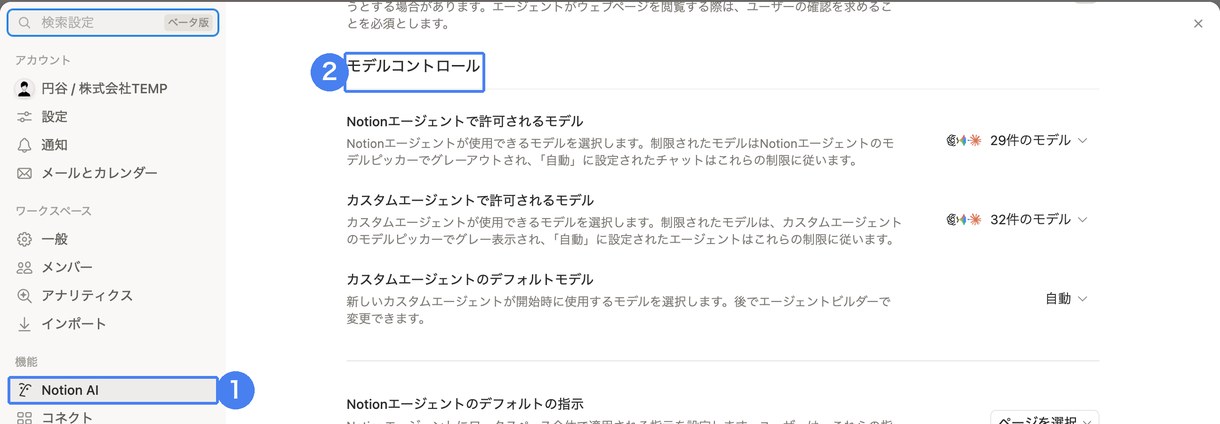
設定の「Notion AI」にある「モデルコントロール」で、許可するモデルとデフォルトモデルを指定
注意:利用できるプランに制限があります。 カスタムエージェントはビジネスプラン以上のユーザーが利用可能です。導入前に自身の契約プランを確認しておきましょう。
クレジットの使いすぎが心配な場合は、まずエージェント単位の上限設定を使いましょう。たとえば、テスト中のエージェントには低めの上限を設定しておけば、万が一ループしても安心です。クレジットダッシュボードでエージェントごとの消費量を定期的にチェックするのもおすすめです。
まとめ
カスタムエージェントは、Notion AIを「聞かれたら答えるアシスタント」から「自律的に動くチームメイト」へと進化させる機能です。トリガーによる自動実行により、これまで手作業で行っていた情報収集・要約・レポート作成・メール対応などを、24時間稼働のAIに任せられるようになりました。
2026年9月時点では、AIミーティングノートとの連携やサブエージェントへの引き継ぎ、ページへの埋め込みなど、「エージェント同士・他の機能と組み合わせて使う」方向に進化が続いています。
まずは気軽に1つエージェントを作って、日々の業務を自動化してみてください。
この記事の執筆者
この記事の監修者

円谷
Notion公認コンサルタント企業株式会社TEMP代表取締役。日本で7人目のNotion公式アンバサダー(2021年より)。2023年より法人向けのNotion導入支援をおこない、現在100社以上の支援実績あり。
| Notion関連アプリを使いこなす | ||||
|---|---|---|---|---|
| ||||
|
| 【法人向け】Notionに関するご相談 | ||||||
|---|---|---|---|---|---|---|
| ||||||
|