

Notion AIカスタムスキルとは?使い方と活用事例を解説【2026年9月のAgent Skills対応】
更新情報(2026年9月17日更新)
- 2026年9月17日 Notion 3.7(2026年9月15日)で追加されたスキルライブラリ・スラッシュメニューからの呼び出し・スキルデータベースと自動使用・外部エージェントへのダウンロードを反映
- 2026年4月3日 記事公開
本記事では、2026年3月に登場したNotionの新機能であるカスタムスキルを解説します。従来のNotion AIとの違い、作り方、活用例、チームでの共有・管理のポイントを実務で使える形で整理してお伝えします。

この記事では、Notion AIの「カスタムスキル機能」に特化して解説しますが、Notion AI全般の使い方については 【2026年版】Notion AIとは?できること・使い方・料金を公式アンバサダーが解説 もご覧ください。
この記事でわかること
- カスタムスキルの基本と、従来のNotion AIとの違い
- カスタムスキルの作り方・使い方と、実務で使える活用例
- チーム導入時に押さえるべき共有・管理のポイント
本記事の内容の一部は動画でも解説しています(約14分)
カスタムスキルとは
カスタムスキルは、よく使う指示(プロンプト)をNotionページとして保存し、再利用できる機能です。2026年3月20日にリリースされ、ビジネスプランまたはエンタープライズプランで利用できます。2026年9月15日のNotion 3.7では「Agent Skills」として、チーム全体でスキルを共有・管理する仕組みが大きく強化されました(本記事の後半で解説します)。
Notion AIを使っていると、次のような指示を何度も書く場面があります。
- ですます調に統一する
- 一文を短くする
- 箇条書きで要点だけ返す
- 末尾に次アクションを追加する
このような「毎回使う指示」をスキルとして登録しておけば、必要なときに呼び出してすぐ適用できます。カスタムスキルは、Notion AIを「毎回ゼロから指示する」使い方から、「一度作ったら何度でも使える」使い方に変えてくれる機能といえます。
なお、デフォルトでは以下の4つのスキルがあらかじめ用意されています。まずはこれらを試してから、自分の業務に合わせてカスタムスキルを追加していくと運用しやすくなります。
| スキル名 | 内容 |
|---|---|
| 文章品質の改善 | 文章のクオリティを全体的に向上させる |
| 校閲 | スペルや文法の誤りをチェック・修正する |
| 解説 | 選択したテキストの内容をわかりやすく解説する |
| 再編成 | 文書の構造やレイアウトを整理する |
企業さま向けNotionのご支援
Notion導入/構築はNotion認定コンサル企業の株式会社TEMPにお任せください。全メンバーがNotion資格保有者の少数精鋭チームで、企業へのNotion導入を支援します。ベンチャー企業から大手上場企業まで、今までの実績100社以上。士業、製造業、IT、建設業など、さまざまな業態のお客さまをサポートします。
カスタムスキルの作り方
作成方法は2通りあります。どちらも操作はシンプルです。
方法1. ライブラリ(旧:設定画面)から作成する
- サイドバーの「ライブラリ」→「スキル」タブを開く
- 「+ スキルを追加」を選択
- 既存ページを選択するか、新規ページを作成する
サイドバーの「ライブラリ」→「スキル」タブを開き、「新しいスキル」から作成する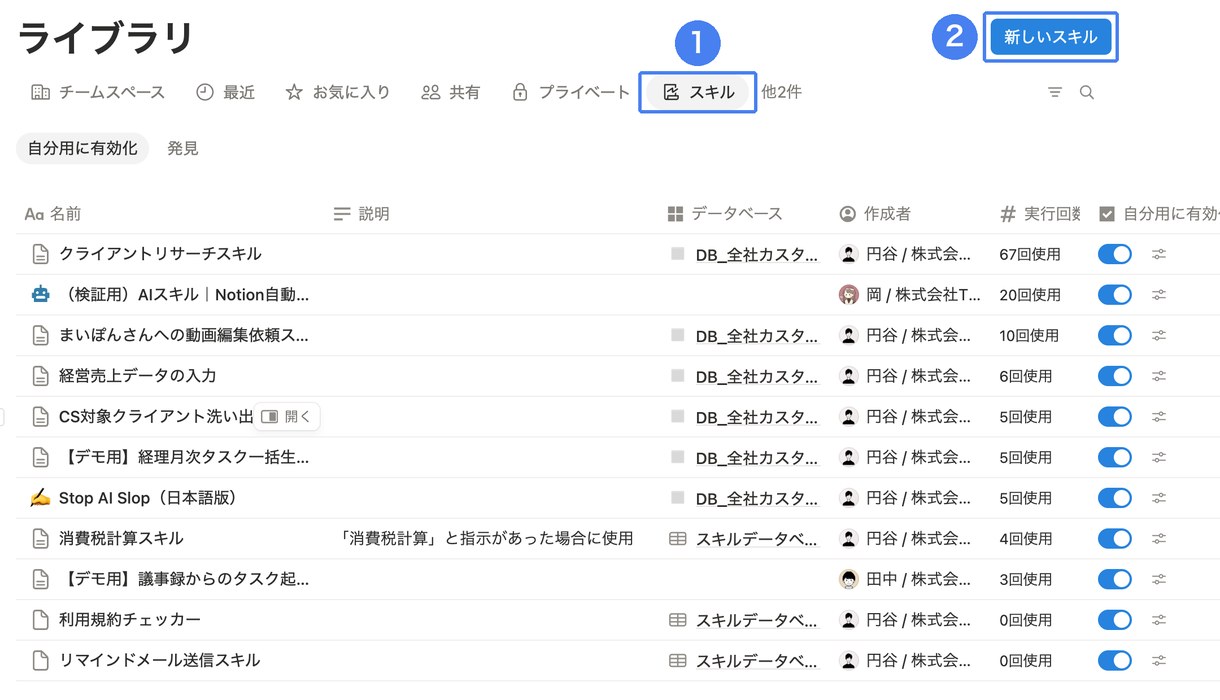
スキルを追加後、ページを選択・作成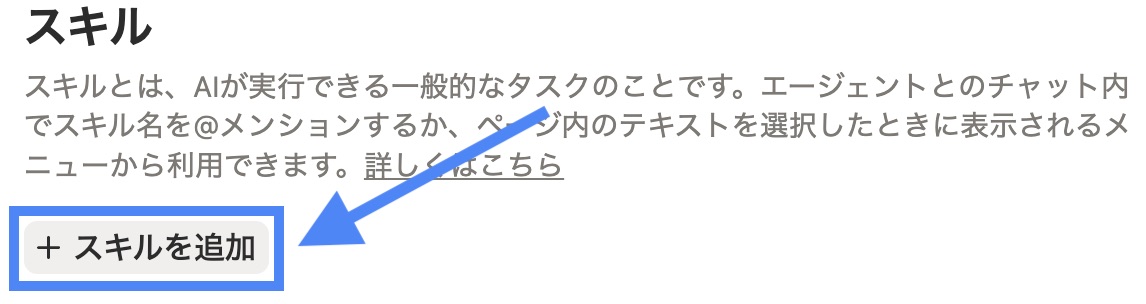
スキルの一覧をまとめて管理したい場合は、この方法が向いています。
記事公開時(2026年4月)は「設定」→「Notion AI」→「スキル」から作成していましたが、2026年9月時点の公式ヘルプではサイドバーの「ライブラリ」内の「スキル」タブが入り口になっています。2枚目の画像は旧画面のものです。
方法2. 既存ページをスキル化する
- スキルにしたいページを開く
- 右上の「...」メニューを開く
- 「スキルとして使用」を選択(旧表記:「AIと連携」→「AIスキルとして使用」)
既存ページをAIスキルとして使用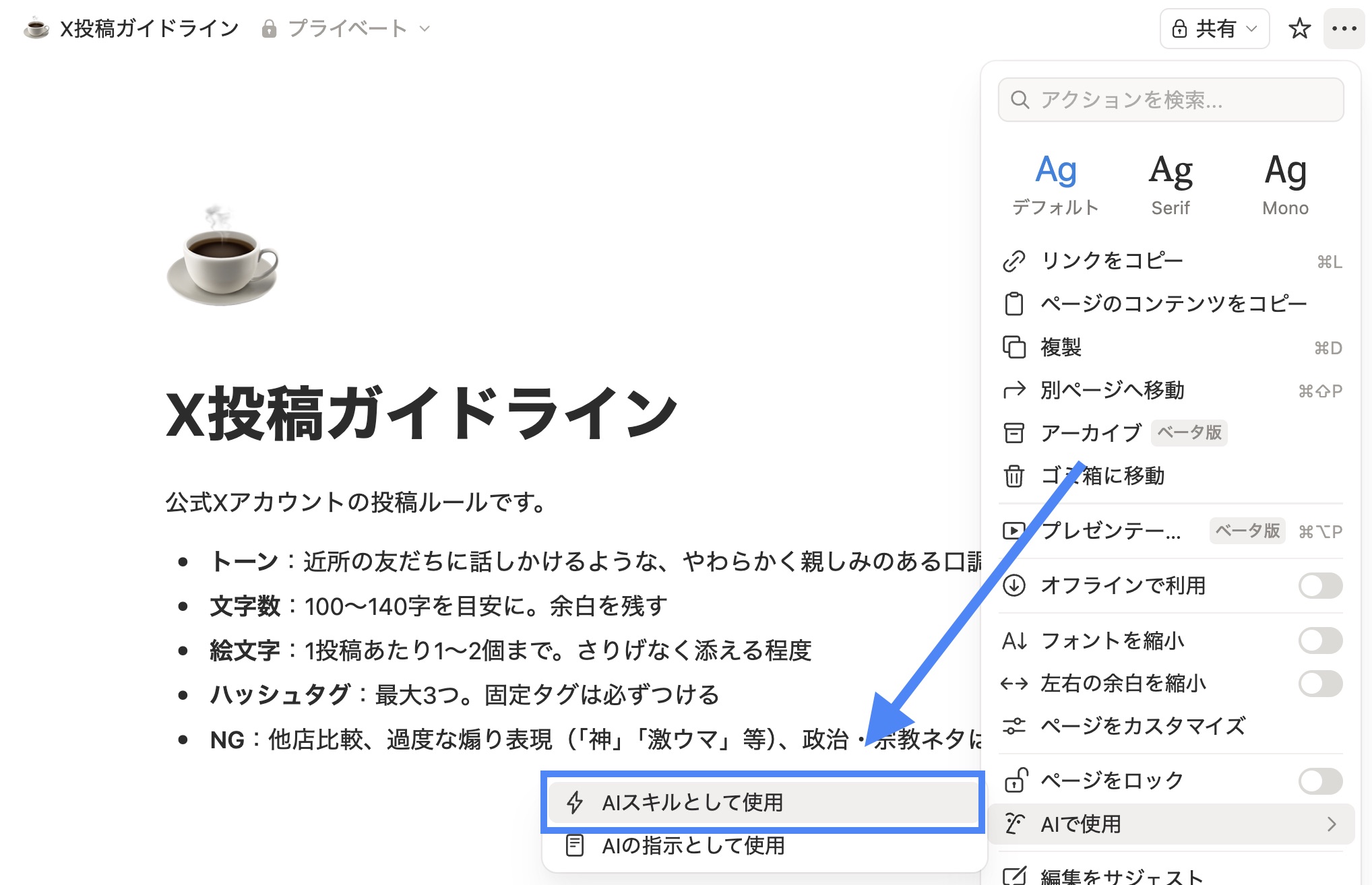
すでにプロンプト集や運用ルールページがある場合は、そのままスキル化できるため移行がスムーズです。
スキルページを書くコツ
スキルの中身は、シンプルに言えば「AIへの指示書」です。効果的なスキルを作るためのポイントは以下の4つです。
- 目的を明確にする: このスキルで何を達成したいかを冒頭に書く
- 出力フォーマットを指定する: 箇条書き・表形式・段落数など、期待する出力の形を具体的に示す
- 制約条件を設定する: 文字数、トーン、必須項目、除外項目を明記する
- ページは短く保つ: 長い参照資料はリンクで分離し、スキル本体は簡潔にまとめる
最初は3行程度の短い指示で十分です。実行結果を見て「ここを調整したい」と感じた点を少しずつ追記すると、実務に合うスキルに育てやすくなります。
カスタムスキルの使い方
作成したスキルは、用途に応じて4つの呼び出し方を使い分けます。
1. テキスト選択メニューから実行する
ページ内のテキストを選択してスキルを実行する方法です。
- 対象テキストを選択
- 表示されるメニューからスキルを選ぶ
- 選択範囲に対して処理を適用
実行したいスキルを選択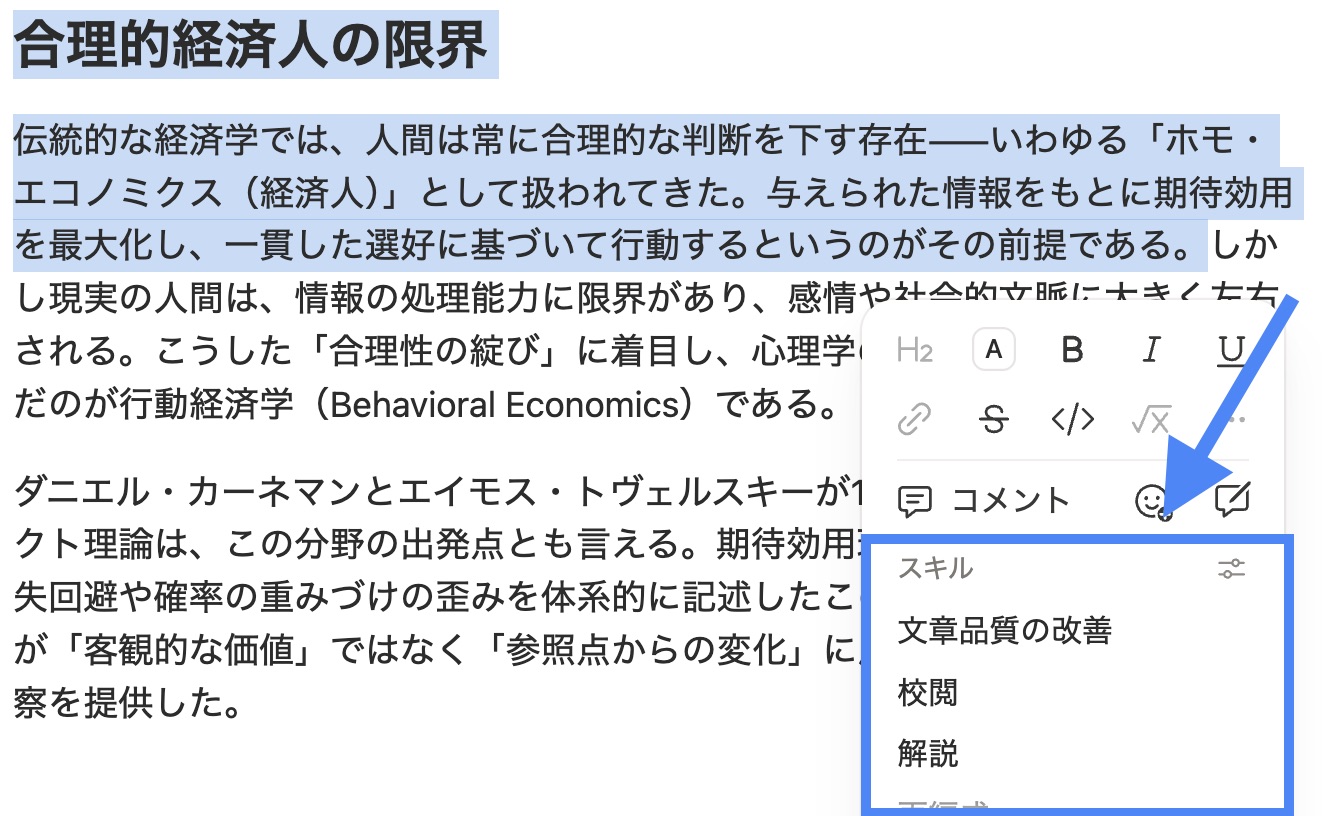
既存文章のリライトや校正など、部分的な編集に向いています。
2. AIチャットでメンションして実行する
Notion AIチャットでスキル名をメンションして実行する方法です。
- Notion AIチャットを開く
- @スキル名 を入力
- (必要があれば)追加条件を添えて送信
AIチャットで任意のスキルをメンション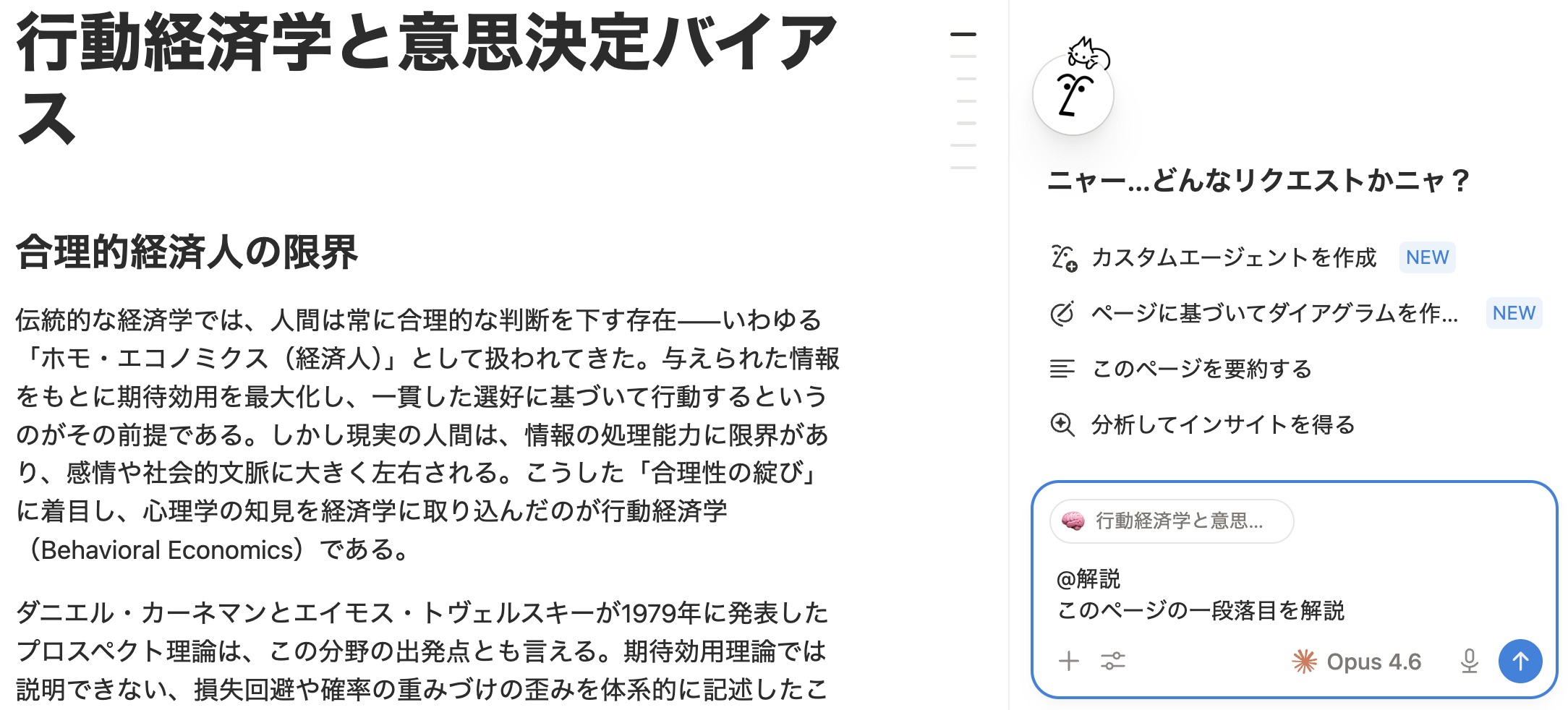
ページ全体の要約、複数情報をまたぐ処理など、広い文脈を扱う作業に向いています。
3. スラッシュ(/)メニューから実行する(2026年9月追加)
Notion 3.7で、AIチャットで「/」を入力すると追加済みのスキル一覧が表示され、そこから選んで実行できるようになりました。
@メンションと違ってスキル名を正確に覚えていなくても一覧から選べるため、スキルが増えてきたチームでは呼び出しミスが減ります。
AIチャットで「/」を入力すると、有効化済みのスキル一覧から選んで実行できる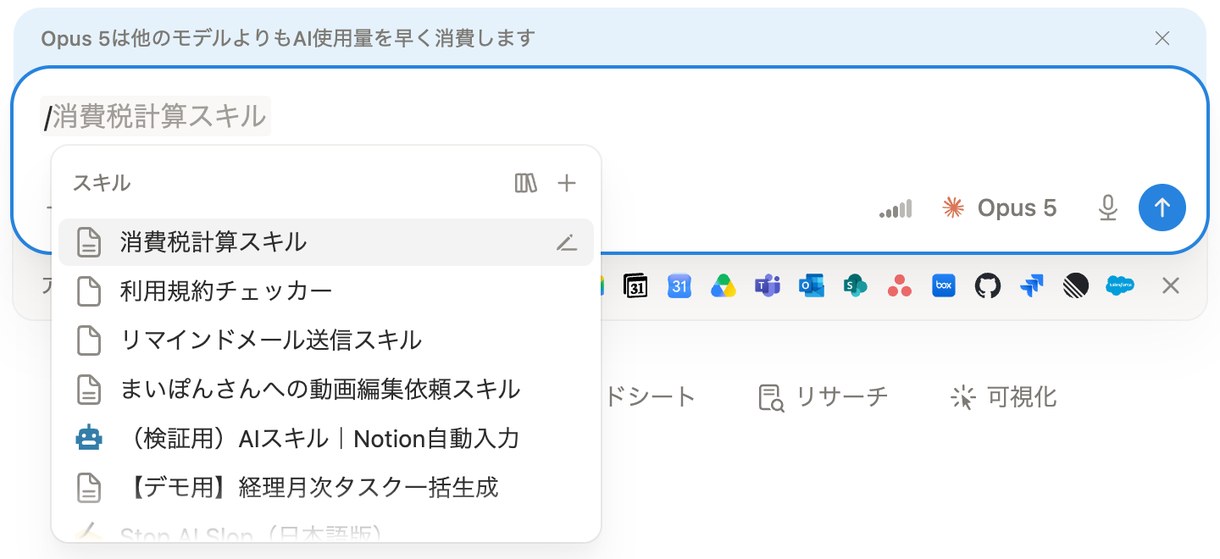
4. AIに自動で使わせる(2026年9月追加)
同じくNotion 3.7から、スキルに「説明(いつ・何のために使うか)」を付けておくと、Notion AIが依頼内容を読み取って名前を呼ばなくても該当スキルを自動で使うようになりました。自動使用は、後述の「スキルデータベース」に入っているスキルだけが対象です(説明がそこに保存されるため)。意図しない呼び出しを避けたいスキルは、ライブラリの「スキル」タブまたはスキルページで「自動的に使用する」のトグルをオフにできます。
スキルページ上部のバナーにある設定アイコンから「自動的に使用する」を切り替える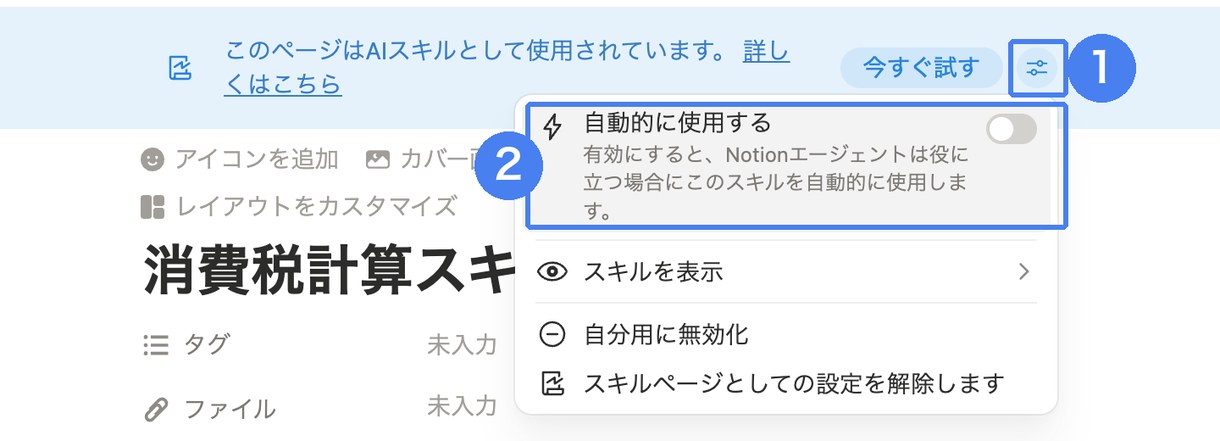
活用例
ここからは、カスタムスキルの具体的な活用パターンを3つ紹介します。記述例は、そのままスキルページに貼り付けて調整しやすい形で掲載しています。
1. 議事録要約・アクション抽出スキル
会議後の議事録整理を自動化するスキルです。長い議事録から要点とネクストアクションを整理し、同じ形式でまとめやすくなります。
議事録要約・アクション抽出スキルの実行例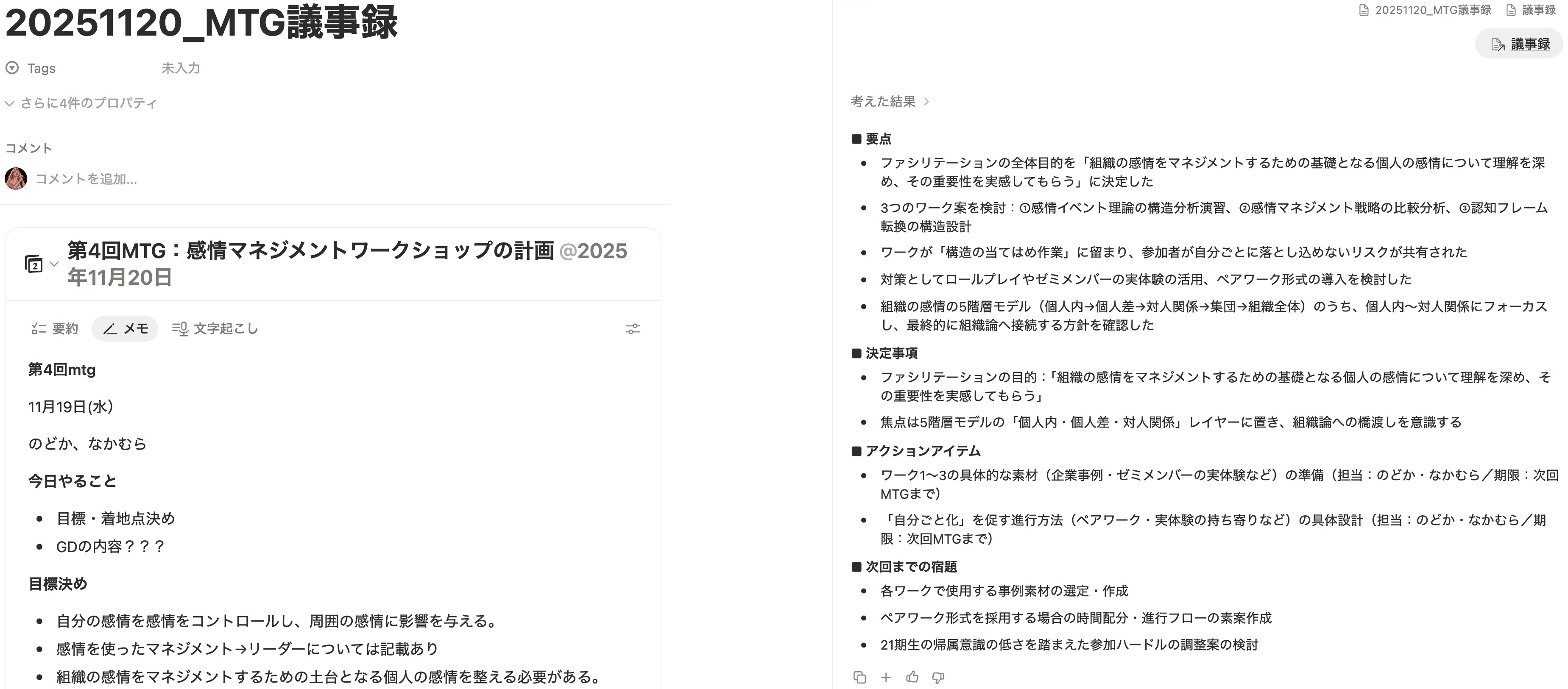
スキルページの記述例
以下のフォーマットで議事録を要約してください。
■ 要点(3〜5個の箇条書き)
■ 決定事項
■ アクションアイテム(担当者・期限を含む)
■ 次回までの宿題
このスキルを使うと、議事録の要点・決定事項・アクションを同じ型で整理できるため、会議ごとの抜け漏れや担当者によるばらつきを抑えやすくなります。
2. ドキュメントのトーン統一スキル
社内ドキュメントや顧客向け資料のトーンを、自社のスタイルに統一するスキルです。カジュアルすぎる文章をビジネストーンに整えたり、専門用語を噛み砕いた表現に変換したりできます。
ドキュメントのトーン統一スキルの実行例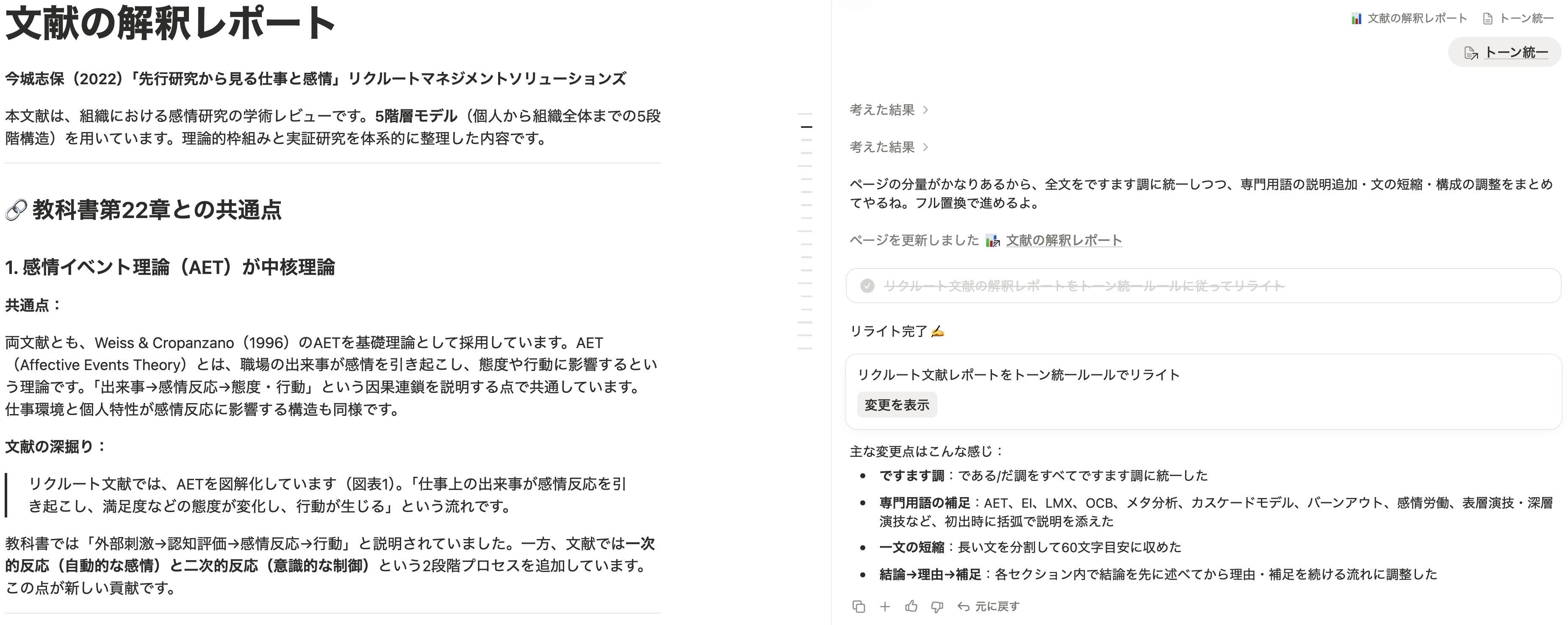
スキルページの記述例
以下のルールに従って文章をリライトしてください。
・ですます調で統一
・専門用語には括弧で簡単な説明を添える
・一文は60文字以内を目安に
・結論→理由→補足の順で構成
このスキルにより、レビュー時の「トーン修正」の手戻りを減らせます。初稿段階で表現がそろうため、作成者・レビュー担当の双方が内容確認に集中しやすくなります。
3. データベース参照の週次レポート作成スキル
特定のデータベースを参照先として指定し、蓄積データから定型レポートを自動生成するスキルです。
データベース参照の週次レポート作成スキルの実行例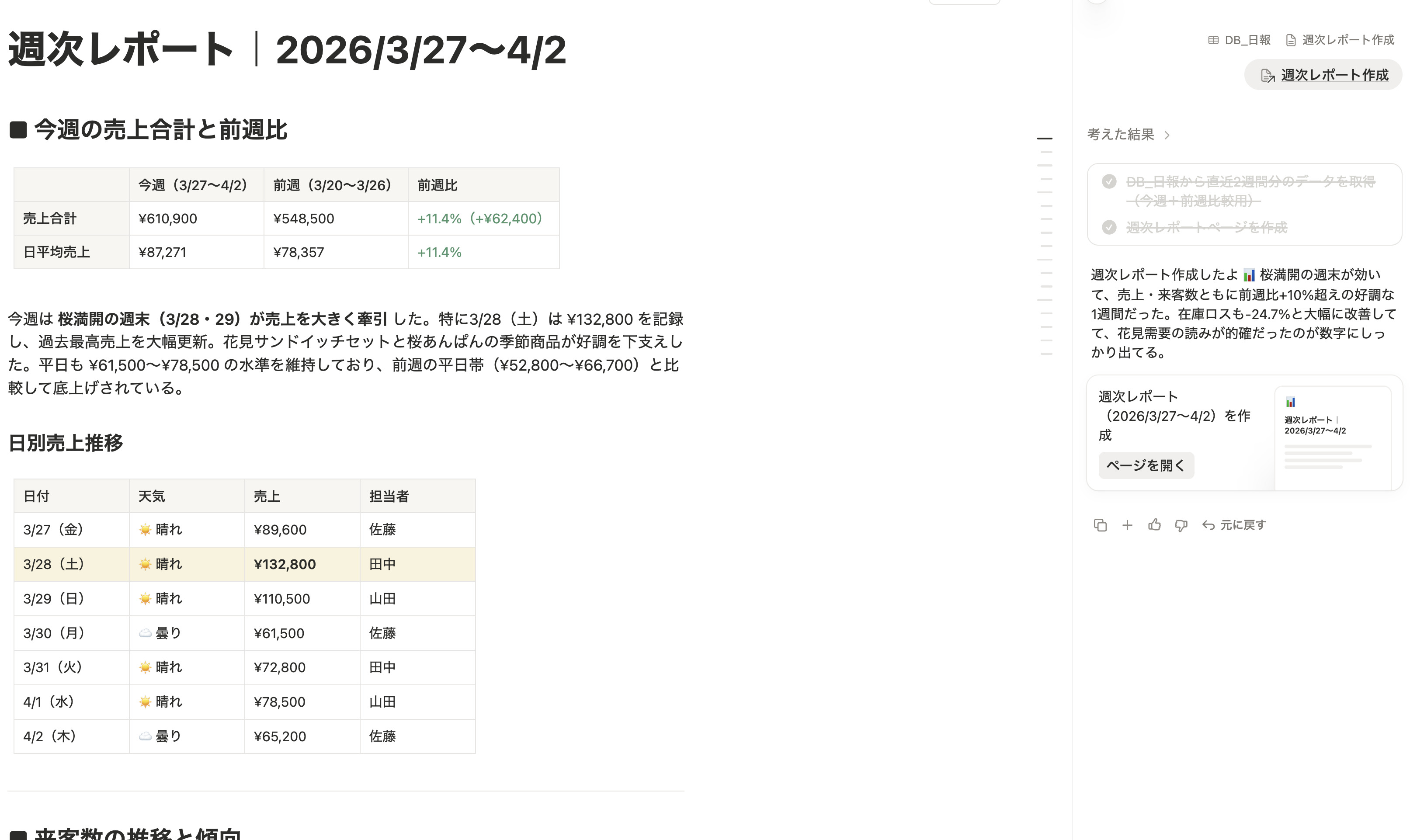
スキルページの記述例
@DB_日報 の直近1週間のデータを確認し、以下のフォーマットで週次レポートを作成してください。
■ 今週の売上合計と前週比
■ 来客数の推移と傾向
■ 人気商品ランキング(TOP3)
■ 在庫ロスの状況と改善ポイント
■ 特記事項のまとめ
スキルページで @メンションやリンクを使ってDBを指定しておけば、毎回「どのデータベースを参照するか」を伝え直す手間を減らせます。
このスキルを使うと、「数字を集める作業」と「文章としてまとめる作業」を同じ型で進められます。担当者が変わっても観点がぶれにくく、週ごとの比較や振り返りがしやすくなります。
チームでの共有と管理
カスタムスキルの正体はNotionのページです。そのため、共有もNotionのページ共有とまったく同じ仕組みで行えます。
- 共有方法: スキルに設定したページを、チームメンバーに共有するだけ。共有されたメンバーの設定画面に自動でスキルが表示されます
- 読み取り権限でも利用可能: スキルの実行に編集権限は不要です。読み取り権限があればスキルとして使えます
- 編集権限の制限で品質管理: スキルの内容を変更できるのは編集権限を持つメンバーのみ。担当者だけが編集し、他のメンバーには読み取り専用で配布する運用がおすすめです
チーム共通のスキルを作っておけば「AIの使い方」そのものがチームの資産になります。スキルが増えてきたら、次に紹介する「スキルデータベース」で「部署」「用途」などのプロパティをつけて管理すると、誰がどのスキルを使うべきかが一目でわかるようになります。
スキルライブラリで探す・有効化する(2026年9月追加)
2026年9月15日のNotion 3.7で、サイドバーの「ライブラリ」に「スキル」タブが追加されました。自分が使えるスキルと、チームで共有されているスキルを1か所で確認でき、他のメンバーが作ったスキルをここから見つけて有効化できます。共有リンクを個別に配らなくても、チームでスキルを見つけて再利用しやすくなりました。
ライブラリの「スキル」タブ→「発見」で、チームメンバーが作ったスキルを見つけて有効化できる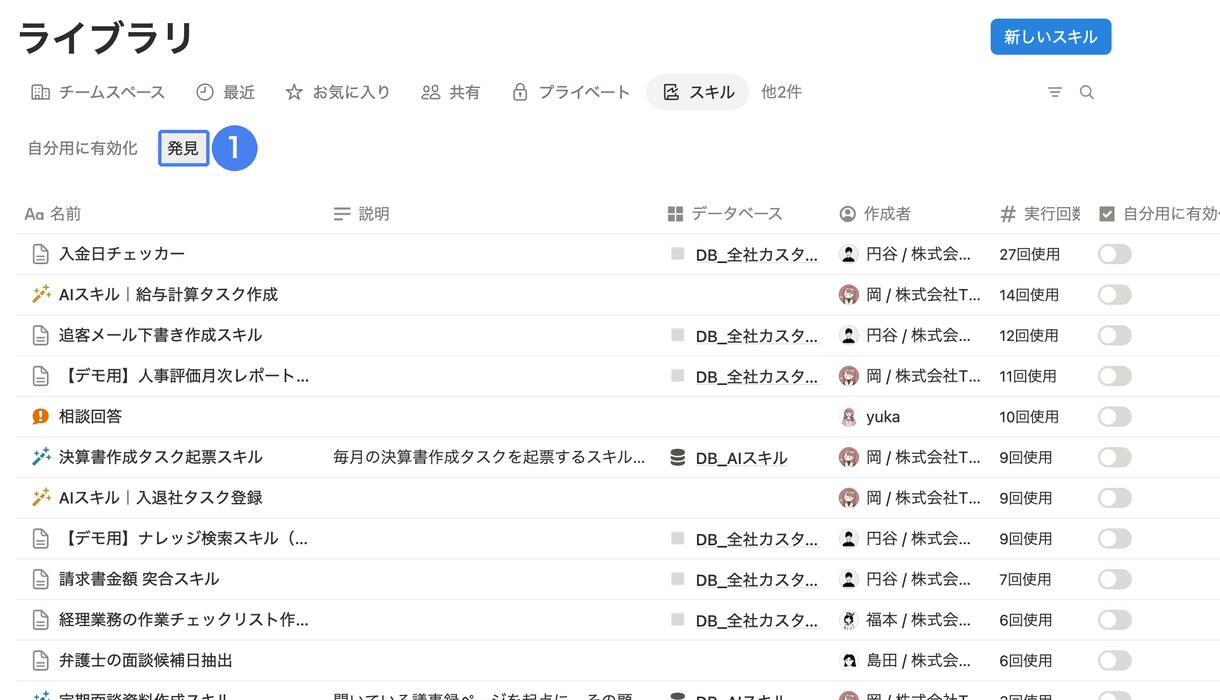
スキルデータベースで一元管理する(2026年9月追加)
同じくNotion 3.7から、スキル専用の「スキルデータベース」を作成できます。新しいページで「データベース」→「スキル」を選ぶ(インラインの場合は「データベース - インライン」→「スキル」)だけです。
公式ヘルプによると、スキルデータベースは次のプロパティを持ち、通常のデータベースと同じようにフィルターやソートで整理できます。
| プロパティ | 内容 |
|---|---|
| 説明 | そのスキルが何をするものか、いつ使うべきか。AIの自動使用(使い方4)の判断材料になる |
| ファイル | 例、参照ドキュメント、画像、データファイル、スクリプトなどの補足資料 |
| タグ / オーナー / ステータス | 部署・用途・担当者・運用状態での絞り込みに使う |
スキルデータベースには「タグ」「ファイル」「説明」などのプロパティが最初から用意されている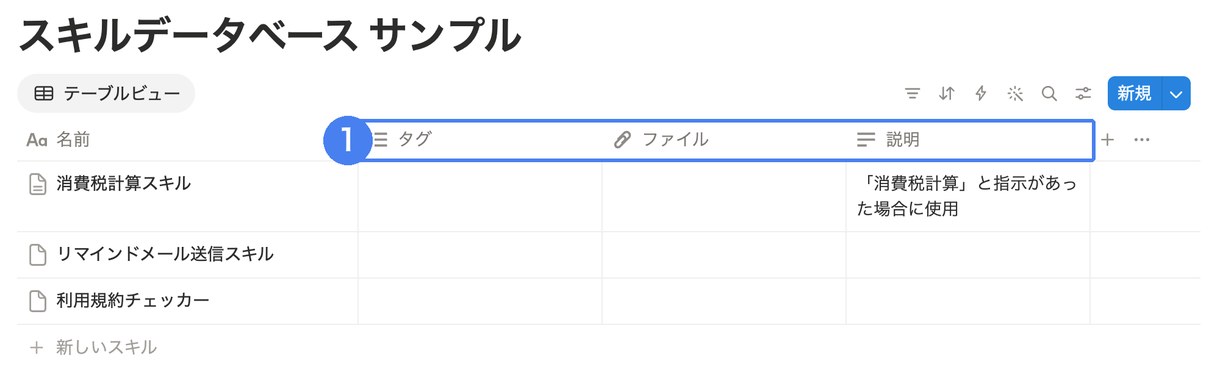
「AIに自動で使わせる」機能は、このスキルデータベースに入っているスキルだけが対象です。チームで「この依頼にはこのスキル」を統一したい場合は、スキルをデータベースにまとめ、「説明」を必ず書いておきましょう。
チーム運用の設計としては、①スキルはスキルデータベースにまとめる、②「説明」を必ず書いて自動使用の精度を上げる、③編集権限はオーナーに限定し他のメンバーは閲覧のみ、の3点を最初に決めておくと、スキルが増えても崩れにくくなります。
スキルを外部のAIエージェント(Claude Code・Cursorなど)で使う
Notion 3.7から、Notionで作ったスキルをNotionの外でも使えるようになりました。スキルページの「•••」→「ローカルエージェントにダウンロード」を選ぶと、SKILL.md ファイルとしてClaude Code・Codex・Cursor・Gemini・Grokなどの外部AIエージェントに持ち出せます(公式ヘルプ)。
「議事録の要約フォーマット」「自社のトーン&マナー」のようにNotionで育てた作業手順を、コーディングエージェントなど他のツールでもそのまま使い回せるため、スキルの管理場所をNotionに一本化しやすくなります。
関連機能
関連機能として、定期実行やトリガー自動化まで行いたい場合はカスタムエージェントの活用も有効です。
あわせて読みたい:Notion AIカスタムエージェントとは?使い方と活用事例を解説
まとめ
カスタムスキルは、Notion AIの利用を「都度の思いつき」から「再現可能な業務プロセス」に変える機能です。
特に、要約・整形・定型レポートなどの繰り返し業務では、作業時間の短縮と品質の平準化を同時に実現できます。チームで運用する場合は、命名規則・編集権限・レビュー基準を先に整えることで、効果が安定します。
2026年9月のNotion 3.7で、スキルはスキルライブラリ・スキルデータベース・自動使用・外部エージェントへの持ち出しといったチーム運用のための機能が揃い、「個人のプロンプト集」から「チームの作業手順書」へと位置づけが広がりました。
まずは、最も頻度の高い作業を1つ選び、短いスキルを作って試すところから始めてみてください。小さく始めて改善する運用が、最短で成果につながります。
この記事の執筆者
この記事の監修者

円谷
Notion公認コンサルタント企業株式会社TEMP代表取締役。日本で7人目のNotion公式アンバサダー(2021年より)。2023年より法人向けのNotion導入支援をおこない、現在100社以上の支援実績あり。
| Notion関連アプリを使いこなす | ||||
|---|---|---|---|---|
| ||||
|
| 【法人向け】Notionに関するご相談 | ||||||
|---|---|---|---|---|---|---|
| ||||||
|