
Notion CRMの作り方|顧客・案件・活動履歴を3つのデータベースで管理する手順と専用CRMとの使い分け
本記事では、NotionでCRM(顧客管理)を作る方法を解説します。顧客・案件・活動履歴の3つのデータベースを組み合わせる手順を、実際の画面とあわせてお伝えします。専用CRMとの違いや、チームで使うときの権限とプランの選び方も紹介します。
この記事でわかること
- Notion CRMでできること・できないこと(専用CRMとの違いと、向いている会社)
- 3つのデータベースでCRMを作る手順(リレーション、ボード、数式とロールアップ)
- 入力を減らす機能と、チームで運用するための権限・プランの選び方
Notion CRMでできることと専用CRMとの違い
Notion CRMは、Notionのデータベースを組み合わせて、自社の営業の流れに合わせて作る顧客管理の仕組みです。顧客・案件・やり取りの記録を1か所にまとめる用途には、十分に使えます。一方で、メールの一斉配信や、やり取りの自動記録は、専用のCRMが得意とする領域です。
Notion CRMの仕組みと完成イメージ
「Notion CRM」は製品の名前ではなく、Notionのデータベースで作ったCRM(顧客管理システム)を指す呼び方です。Notionのデータベースは、1行が1つのページになっている表です。会社名や金額などの項目(プロパティ)を自由に決められ、表やボードに表示を切り替えられます。
この記事では、顧客・案件・活動履歴の3つのデータベースを作り、リレーション(データベース同士をつなぐプロパティ)で結びます。案件の進捗を管理する仕組みは、SFA(営業支援システム)とも呼ばれます。完成すると、次のことができるようになります。
- 案件をステージごとのボードに並べ、ドラッグして進捗を更新する
- 顧客のページを開いて、その顧客の案件とこれまでのやり取りを確認する
- 受注額を顧客ごとに合計し、進行中の案件の見込み額を自動で計算する
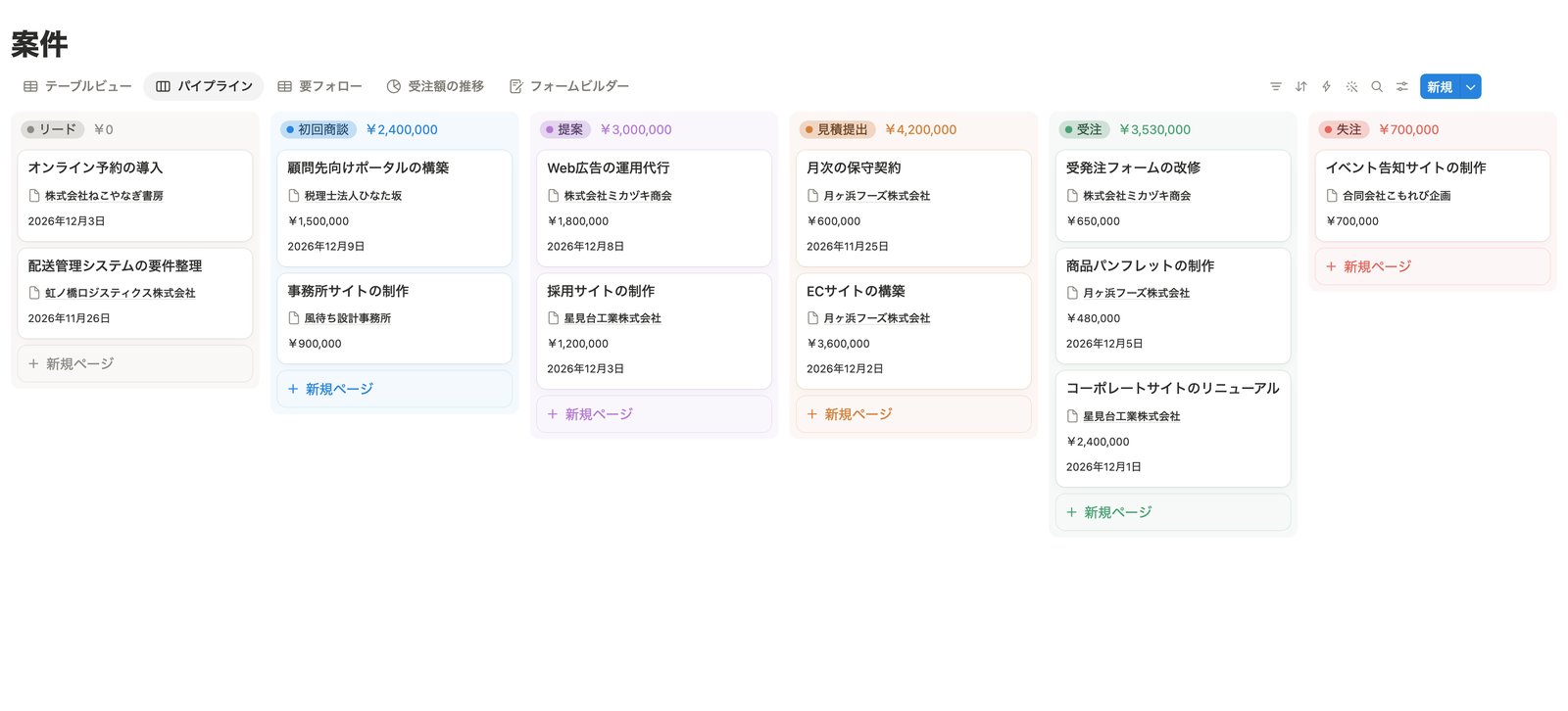
完成した案件データベースのボードビュー。ステージごとに案件が並び、列の見出しに金額の合計が表示されている
記事の画面は、フリープランのワークスペースに架空のデータを入れて、2026年11月に撮影したものです。
Notionの公式ガイドでも、顧客リストをデータベースにして、ステータスとボードで進捗を管理する方法が紹介されています。公式ガイドは顧客のデータベース1つで始める構成です。この記事では、そこに案件と活動履歴のデータベースを足します。
参考:A simple CRM for strengthening client relationships and managing work|Notion公式ガイド(英語)
Notion CRMと専用CRMの違い
SalesforceやHubSpotなどの専用CRMは、営業管理向けの機能を備えた製品です。対応する範囲は、製品やプランによって異なります。Notion CRMは、必要な形を自分たちで作る代わりに、項目や画面をいつでも変えられます。主な違いは次のとおりです。
| 比較する点 | Notion CRM | 専用CRM |
|---|---|---|
| 顧客・案件の進捗管理 | データベースとボードで作る | 最初から用意されている |
| 項目や画面の変更 | 自分たちでいつでも変えられる | 製品の設定の範囲で変える |
| 議事録・提案書・マニュアル | 同じワークスペースで扱える | 顧客と商談の記録が中心 |
| メールの一斉配信と開封の計測 | 専用の機能は見当たらない | 備えている製品がある |
| メールのやり取りの自動記録 | 専用の機能は見当たらない | 備えている製品がある |
| 見積書・請求書の発行 | 専用の機能は見当たらない | 備えている製品がある |
| 集計とレポート | ロールアップ(つないだ先のデータの集計)やチャートで作る | 標準のレポートがある |
Notionの内容は、2026年11月時点の公式の料金ページとヘルプで確認した範囲です。「見当たらない」とした項目は、確認した資料に専用の機能の案内がなかったものです。専用CRMの機能は、製品やプランによって異なります。検討するときは、各製品の公式ページで確認してください。
なお、Notionにも、条件に応じてGmailからメールを送るオートメーションはあります。ただし、配信リストの管理や開封の計測を前提にした機能ではありません。
Notion CRMが向いている会社と向いていない会社
Notion CRMが向いているのは、顧客と案件の情報を、議事録や提案書と同じ場所で管理したい会社です。次のような場合は、Notionで始める価値があります。
- 表計算ソフトの顧客リストでは、案件の進捗ややり取りの履歴を追いにくくなってきた
- 営業の流れに合わせて、項目やステージを自分たちで変えたい
- 議事録、提案書、社内マニュアルをすでにNotionで管理している
- 専用CRMを導入するほどの規模ではないが、顧客情報を1か所にまとめたい
一方で、次のような場合は、専用CRMを中心に検討するのがおすすめです。
- メールの一斉配信や、開封・クリックの計測をしたい
- メールなどのやり取りを、自動で記録したい
- 見積書や請求書の発行までを同じツールで完結させたい
- 入力の必須化や重複のチェックを、システムで厳密にかけたい
- データベースの設定を見直す担当者を、社内に置けない
費用の面では、この記事で作る基本の構成は、フリープランでも試せます。チームで続けて運用する場合は、ブロック数の上限があるため、有料プランが現実的です。担当ごとに見られる範囲を分けるには、ビジネスプラン以上が必要です。プランごとの違いは、記事の後半の表にまとめています。
TEMPが支援した企業にも、顧客情報をNotionにまとめた例があります。株式会社KAIさまは、顧客カルテをNotionで管理しています。税理士法人 烏丸会計事務所さまは、顧客と案件の情報をNotionにまとめました。
すでにSalesforceなどの専用CRMを使っている場合は、Notionと併用する方法もあります。併用のしかたは、記事の後半で紹介します。
Notionで足りるかどうかは、会社の規模よりも「何を管理したいか」で決まります。顧客・案件・やり取りの記録が中心であれば、まずNotionで作ってみるのがおすすめです。
Notionでの顧客管理・案件管理の構築をご支援します
顧客・案件・請求の情報をNotionでひとつにまとめたい企業さま向けに、Notion認定コンサル企業の株式会社TEMPがCRM(顧客管理)ツールを構築します。業務の流れを伺ったうえで、データベース設計から運用の定着まで支援します。株式会社TEMPのNotion導入支援は実績100社以上、顧客満足度は4.82(5段階)※です。


3営業日以内に担当よりメールでご返信します
※42社、合計54回の顧客評価における5段階評価の平均値(2026年10月17日時点)
Notion CRMの設計|顧客・案件・活動履歴の3つのデータベース
Notion CRMは、顧客・案件・活動履歴の3つのデータベースに分けて作ります。1行が表すものが違う情報を別のデータベースにすると、同じ内容を何度も入力せずに済みます。
3つのデータベースに分ける理由
この記事では、商談から受注までの1件を「案件」と呼びます。1社の顧客には、複数の案件が発生します。1件の案件では、商談や電話などのやり取りが何度も発生します。これらを1つの表にまとめると、会社名や連絡先を行ごとに繰り返し入力することになります。
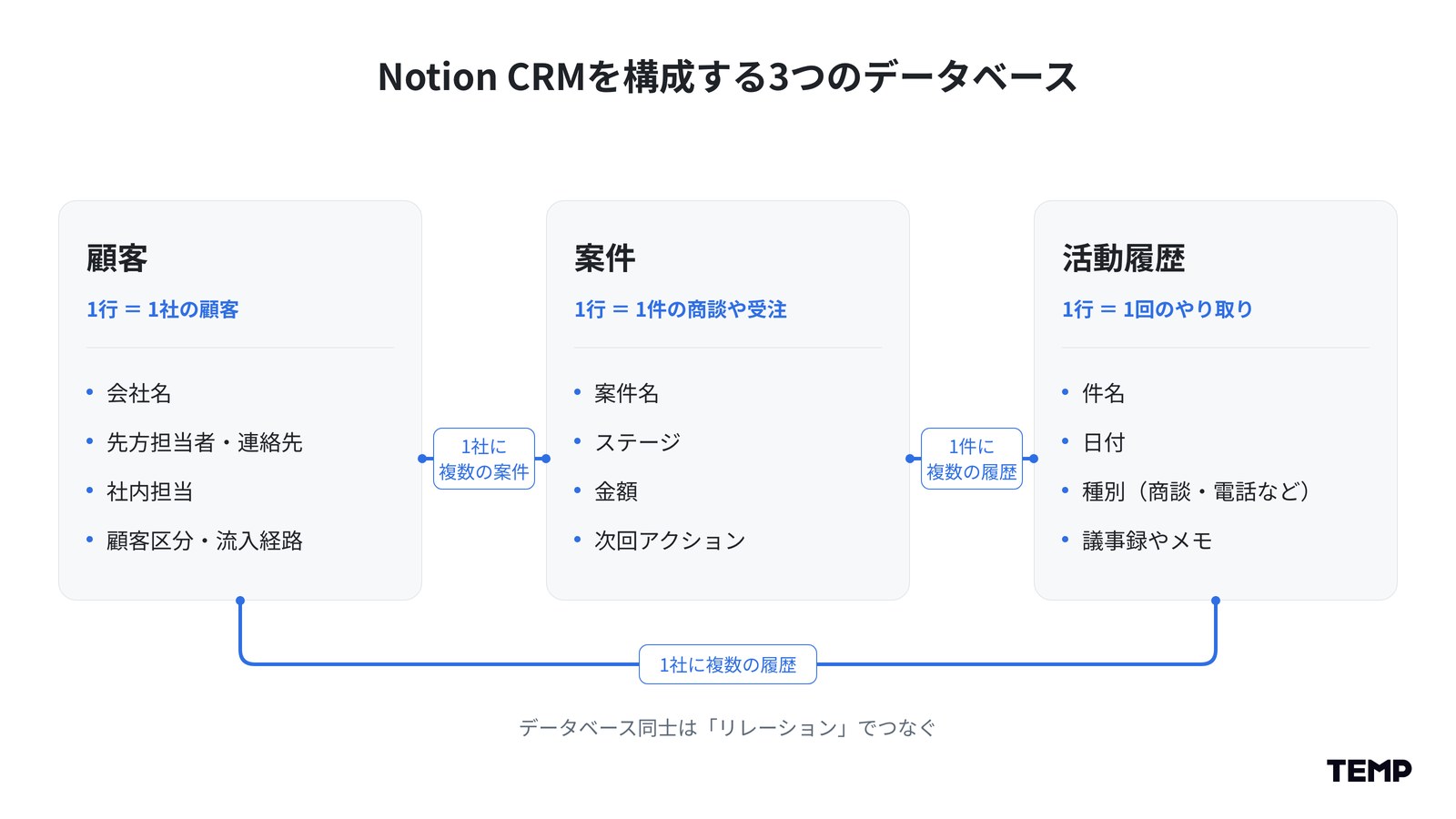
Notion CRMを構成する3つのデータベース。顧客・案件・活動履歴をリレーションでつなぐ
| データベース | 1行が表すもの | 行が増えるとき |
|---|---|---|
| 顧客 | 1社の顧客 | 新しい取引先や見込み客ができたとき |
| 案件 | 1件の商談や受注 | 商談が始まったとき |
| 活動履歴 | 1回のやり取り | 商談・電話・メールなどをしたとき |
3つのデータベースは、リレーションでつなぎます。つないでおくと、顧客のページから、その顧客の案件と活動履歴をたどれます。連絡先が変わったときも、顧客データベースの1か所を直すだけで済みます。
各データベースのプロパティ一覧
プロパティは、連絡に必要な項目と、絞り込みや集計に使う項目に絞ります。この記事では、次の構成で作ります。
顧客データベース
| プロパティ名 | 種類 | 入力する内容 |
|---|---|---|
| 会社名 | タイトル | 顧客の名称 |
| 顧客区分 | 選択 | 見込み・取引中・休止 |
| 先方担当者 | テキスト | 顧客側の担当者の氏名 |
| メール | メール | 連絡用のメールアドレス |
| 電話 | 電話 | 電話番号 |
| 社内担当 | ユーザー | 自社の担当者 |
| 流入経路 | 選択 | 問い合わせ・紹介・展示会など |
| 受注額合計 | ロールアップ | 案件の受注額の合計(STEP 4で設定) |
| 最終接触日 | ロールアップ | 活動履歴のいちばん新しい日付(STEP 5で設定) |
案件データベース
| プロパティ名 | 種類 | 入力する内容 |
|---|---|---|
| 案件名 | タイトル | 案件の名称 |
| 顧客 | リレーション | 顧客データベースの会社 |
| ステージ | ステータス | リード・初回商談・提案・見積提出・受注・失注 |
| 金額 | 数値 | 見積や受注の金額 |
| 受注予定日 | 日付 | 受注を見込む日(受注したら実際の日付に直す) |
| 次回アクション | テキスト | 次にすること |
| 次回アクション日 | 日付 | 次にする日 |
| 担当 | ユーザー | 自社の担当者 |
| 見込み額 | 数式 | 金額にステージごとの掛け率をかけた額(STEP 4で設定) |
| 受注額 | 数式 | ステージが受注のときの金額(STEP 4で設定) |
活動履歴データベース
| プロパティ名 | 種類 | 入力する内容 |
|---|---|---|
| 件名 | タイトル | やり取りの内容がわかる名前 |
| 日付 | 日付 | やり取りをした日 |
| 種別 | 選択 | 商談・電話・メール・訪問 |
| 顧客 | リレーション | 顧客データベースの会社 |
| 案件 | リレーション | 関係する案件 |
種類の名前は、2026年11月時点の日本語の画面に合わせています。「選択」は、セレクトプロパティとも呼ばれる、選択肢から1つを選ぶ種類です。
「ステージ」には、ステータスプロパティを使います。ステータスは、選択肢が「未着手」「進行中」「完了」の3つのグループに分かれているプロパティです。リード(接点ができたばかりの見込み客)を「未着手」に入れます。初回商談から見積提出までを「進行中」、受注と失注を「完了」に入れます。
ロールアップは、リレーションでつないだ先のデータを集計するプロパティです。顧客データベースでは、案件の受注額の合計と、活動履歴のいちばん新しい日付を表示します。
「次回アクション」と「次回アクション日」は、案件を止めないための項目です。進行中の案件には必ず入れると決めておくと、フォローの漏れに気づきやすくなります。
担当者やタスクのデータベースを追加する目安
専用CRMにならって、顧客側の担当者やタスクを別のデータベースにする設計もあります。ただし、データベースが増えるほど、入力のたびに選ぶ項目も増えます。最初は3つで始めて、次のような場面が出てきたら追加するのがおすすめです。
- 担当者データベース:1社に窓口が何人もいて、人ごとに役職や連絡先を管理したい
- タスクデータベース:1件の案件に複数の作業があり、作業ごとに担当者と期限を分けたい
すでにタスク管理のデータベースがある場合は、新しく作らずに、案件データベースとリレーションでつなぎます。
個人のお客さまを相手にする業種では、顧客データベースの1行を1人のお客さまにします。案件は「契約」や「来店」のように、自社の単位に読み替えてください。
プロパティは、あとから足せます。最初は項目を少なくして、入力の負担を小さく保つのがおすすめです。
Notion CRMの作り方|6つのSTEPで構築する手順
顧客、案件、活動履歴の順にデータベースを作り、リレーションでつなぎます。STEP 3まで進めると、案件の進捗を管理できる最小限のCRMになります。
テンプレートから始めたい場合
- Notionマーケットプレイスの「CRM」カテゴリ:Notionが作成した「営業CRM」などが公開されている
- 顧客管理テンプレート:TEMPが無料で配布している顧客の台帳。案件はあとからつなぐ
- 案件管理・請求管理テンプレート:TEMPが無料で配布している、1つのデータベースで案件と請求を管理する形
STEP 1. 顧客データベースの作成
最初に、顧客データベースを作ります。ロールアップの2つは、つなぐ先ができてから追加するので、ここでは作りません。
- ページを新規作成し、
/データベースと入力して「データベース:フルページ」を選ぶ - 右側に表示されるパネルで、「新しい空のデータソース」を選ぶ
- データベースの名前を「顧客」にする
- 「名前」の列の見出しをクリックし、プロパティ名を「会社名」に変える
- 「プロパティを追加」をクリックし、「顧客区分」から「流入経路」までを表のとおりに追加する
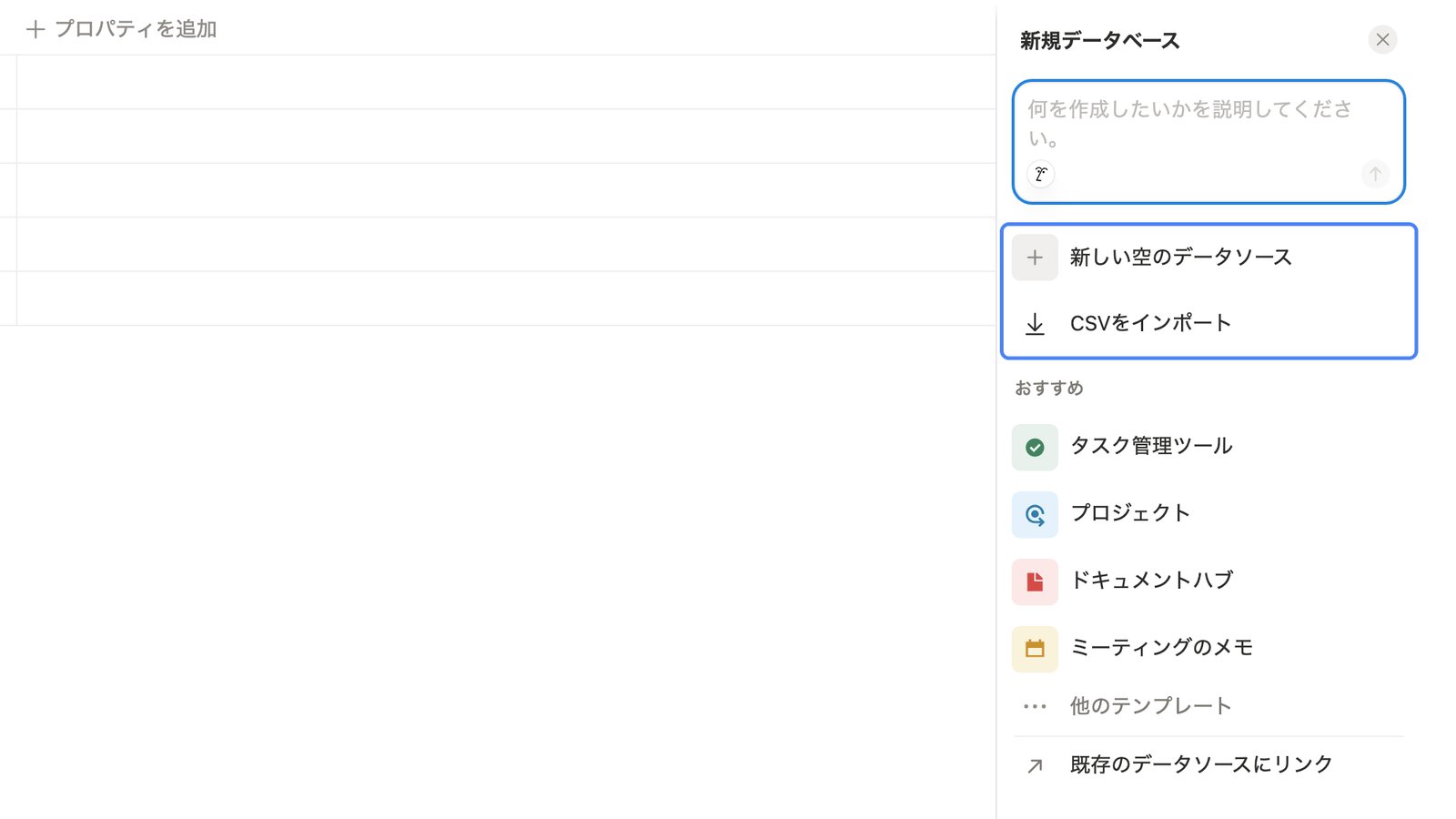
新しいデータベースを作成した直後の画面。右側のパネルで「新しい空のデータソース」か「CSVをインポート」を選ぶ
すでに表計算ソフトに顧客リストがある場合は、手順2で「CSVをインポート」を選びます。CSV(表のデータを受け渡すファイル形式)の列をもとに、データベースが作られます。取り込みの画面では、列ごとにプロパティの種類を選べます。
日付の列は、公式ヘルプの案内どおり、MM/DD/YYYYの形式にしておきます。「2026/10/20」のような形式のまま取り込んだところ、日付が空欄になりました。
STEP 2. 案件データベースの作成と顧客とのリレーション
次に、案件データベースを作り、顧客データベースとつなぎます。まず、データベースと「ステージ」を用意します。
- STEP 1と同じ手順でデータベース「案件」を作り、タイトルのプロパティ名を「案件名」に変える
- 「金額」「受注予定日」「次回アクション」「次回アクション日」「担当」を追加する
- プロパティを追加し、種類の一覧から「ステータス」を選んで、名前を「ステージ」にする
- 「ステージ」の列の見出しをクリックし、「プロパティを編集」を開く
- グループごとの「+」から、表の6つの選択肢を追加する
- 「リード」をクリックし、「デフォルトとして設定」を選ぶ
- 最初から入っていた選択肢をクリックし、「削除」を選ぶ
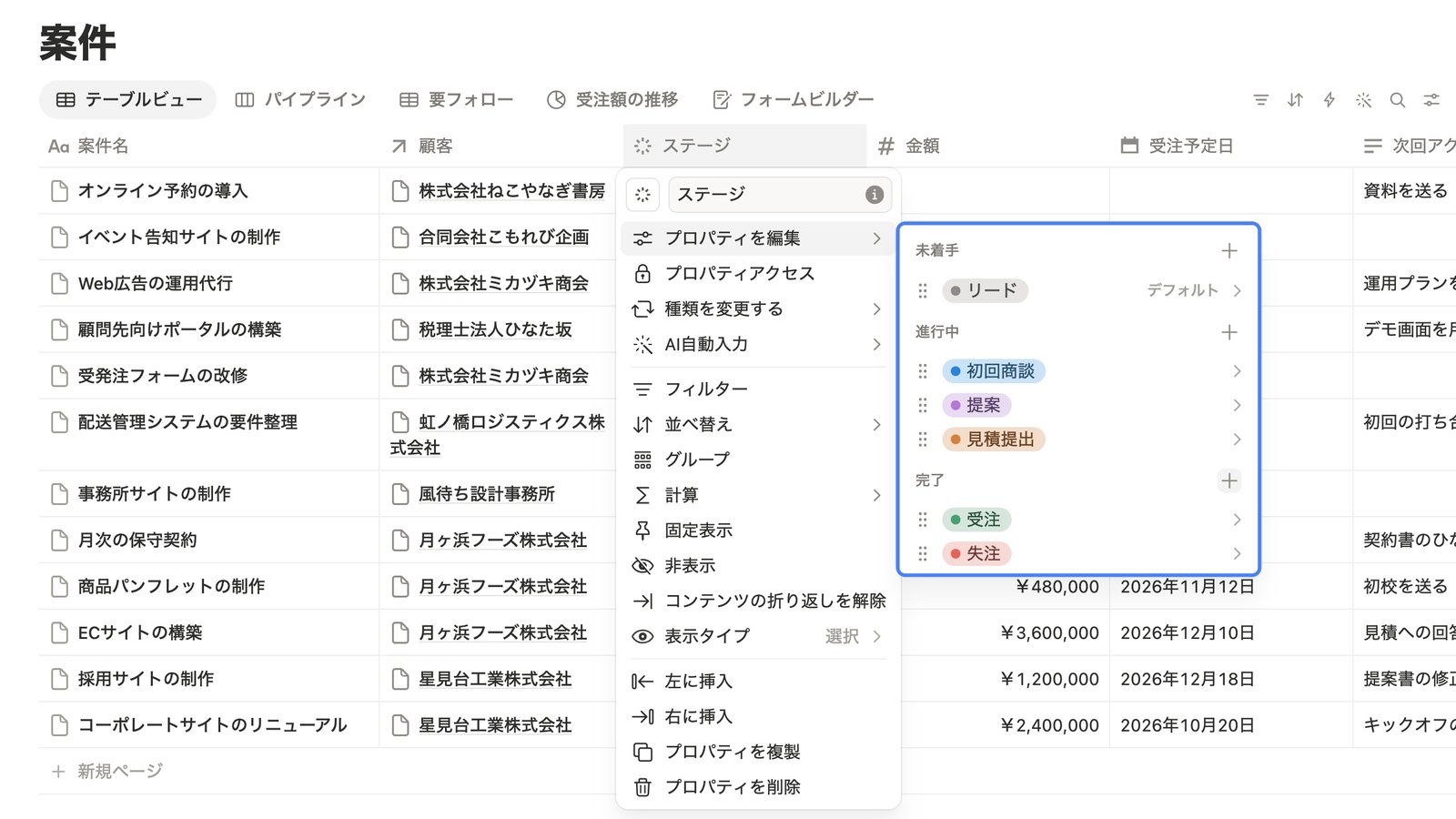
「ステージ」のプロパティを編集する画面。未着手・進行中・完了のグループに、6つの選択肢を入れている
「デフォルトとして設定」にした選択肢は、新しく追加した案件に最初から入ります。「金額」は、「プロパティを編集」で「数値の形式」を「円」にすると、「¥1,200,000」のように表示されます。
続いて、リレーションを追加します。
- プロパティを追加し、名前を「顧客」にして、種類の一覧から「リレーション」を選ぶ
- つなぐ先のデータベースとして「顧客」を選ぶ
- 「制限」を「1ページ」にする
- 「双方向リレーション」をオンにし、「関連プロパティ名」を「案件」にする
- 「リレーションを追加する」をクリックする
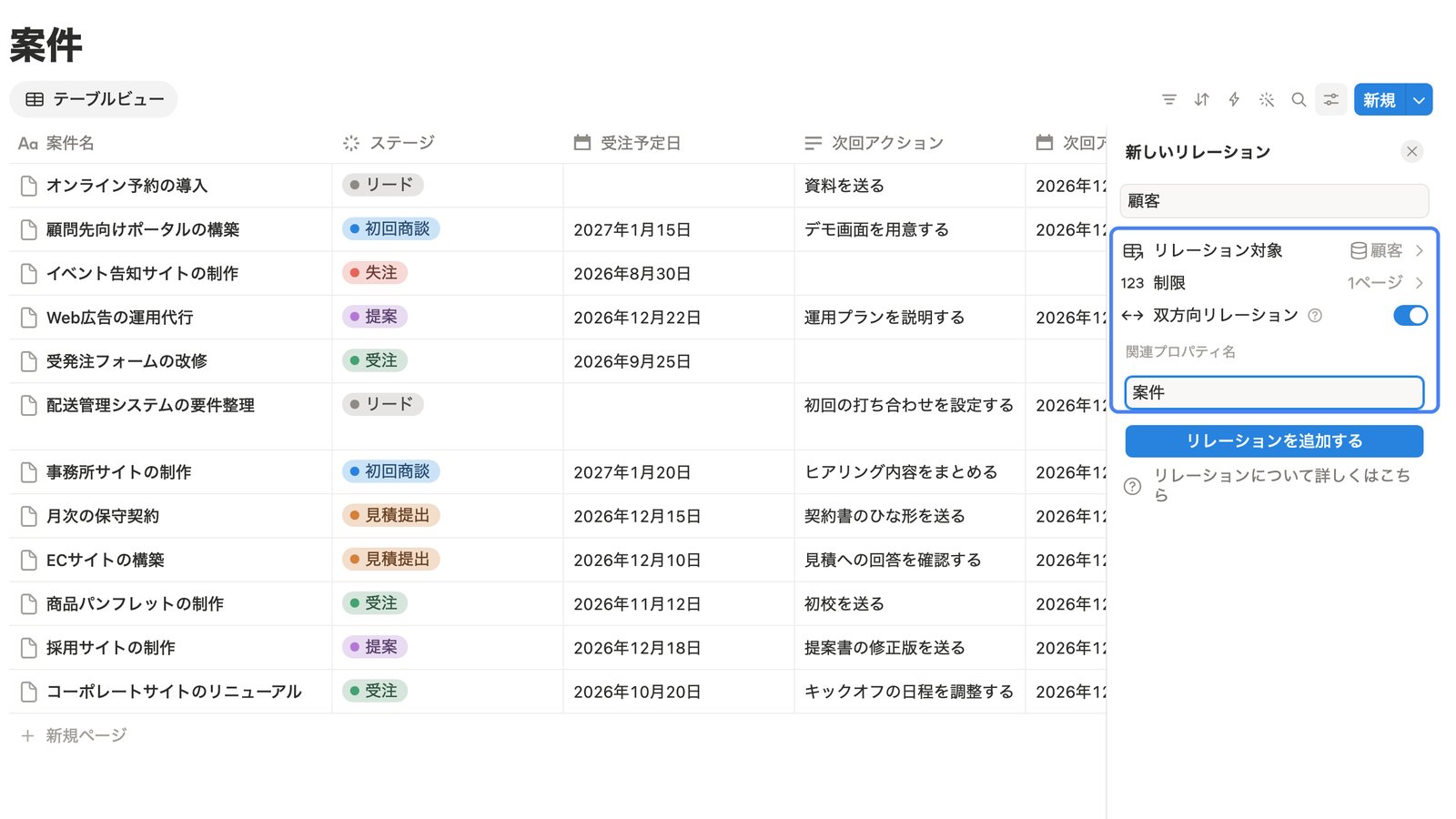
「新しいリレーション」の設定画面。リレーション対象に顧客、制限を1ページ、双方向リレーションをオンにしている
「制限」を「1ページ」にすると、1件の案件に選べる顧客が1社だけになります。「双方向リレーション」をオンにすると、顧客データベースにも「案件」のプロパティが作られます。顧客の側からも、その顧客の案件を確認できるようになります。
案件の一覧が表計算ソフトにある場合は、データベース右上の「•••」から「CSV取り込み」を選びます。リレーションを作ったあとなら、CSVの会社名の列を「顧客」に対応させられます。会社名が顧客データベースと同じ行は、その顧客にひも付いた状態で取り込まれました。
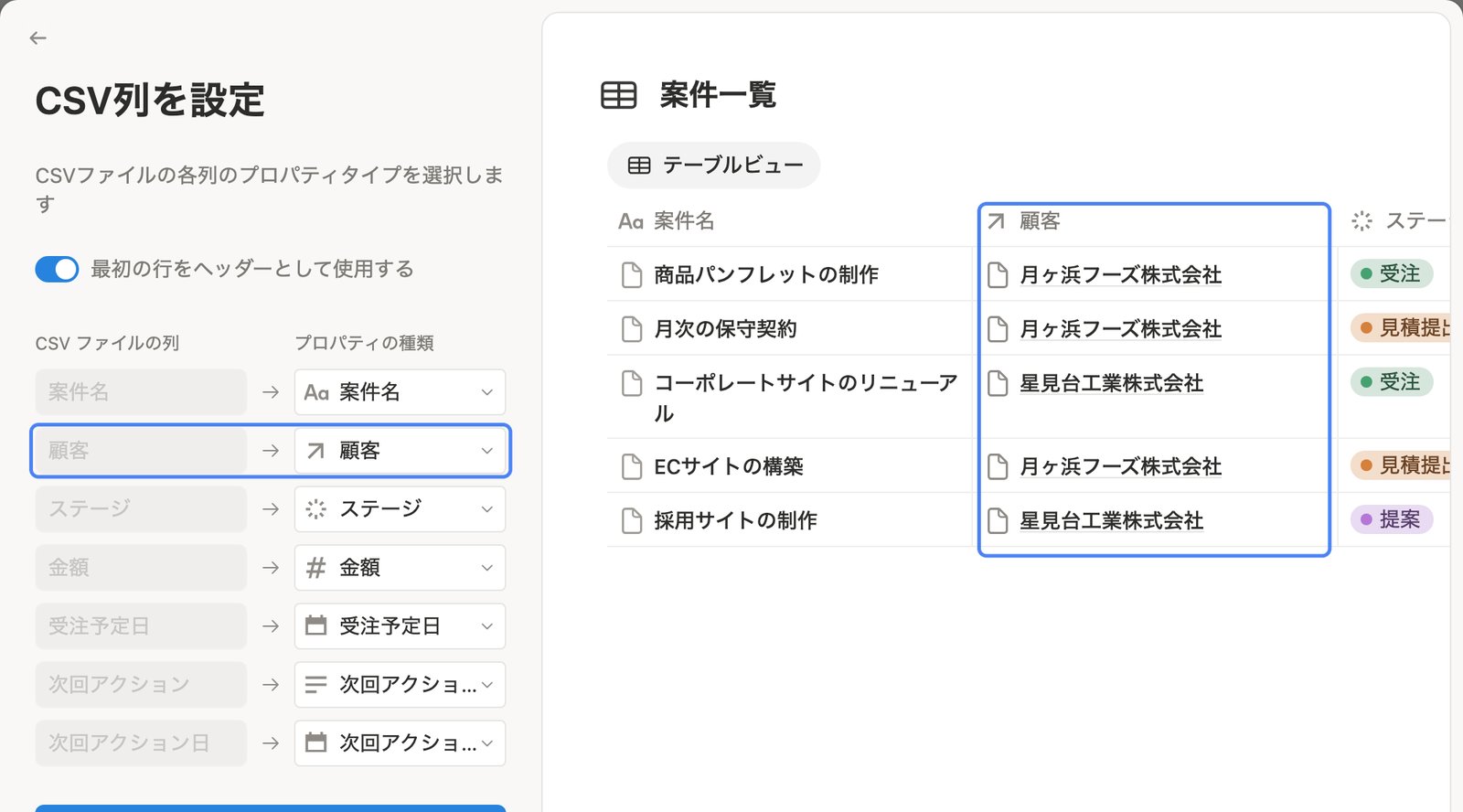
「CSV列を設定」の画面。CSVの「顧客」の列をリレーションに対応させると、プレビューに顧客のページが表示される
取り込みは行の追加になり、既存の行は更新されません。同じCSVを2回取り込むと案件が重複するため、注意してください。
CSVを使わない場合は、ここで顧客を1社と、その顧客の案件を1件登録しておきます。案件の「顧客」の欄をクリックすると、顧客データベースの会社を選べます。登録しておくと、以降のSTEPで集計やタブの表示を確かめられます。
参考:データベースのリレーションとロールアップ|Notion公式ヘルプ
参考:データをNotionにインポートする|Notion公式ヘルプ
あわせて読みたい:【2026年版】Notionのリレーション・ロールアップとは?使い方・設定方法と活用例を解説
STEP 3. ボードビューによる案件のパイプライン
案件データベースにボードビューを追加し、ステージごとに案件を並べます。パイプラインとは、案件が受注に向かって進んでいく流れのことです。
- 案件データベースのビューのタブの横にある「+」をクリックし、「ボード」を選ぶ
- ビューの名前を「パイプライン」にする
- 右上の設定のアイコンから「プロパティの表示/非表示」を開き、「顧客」「金額」「次回アクション日」を表示する
- 列の見出しにある件数をクリックし、「その他のオプション」>「合計」>「金額」を選ぶ
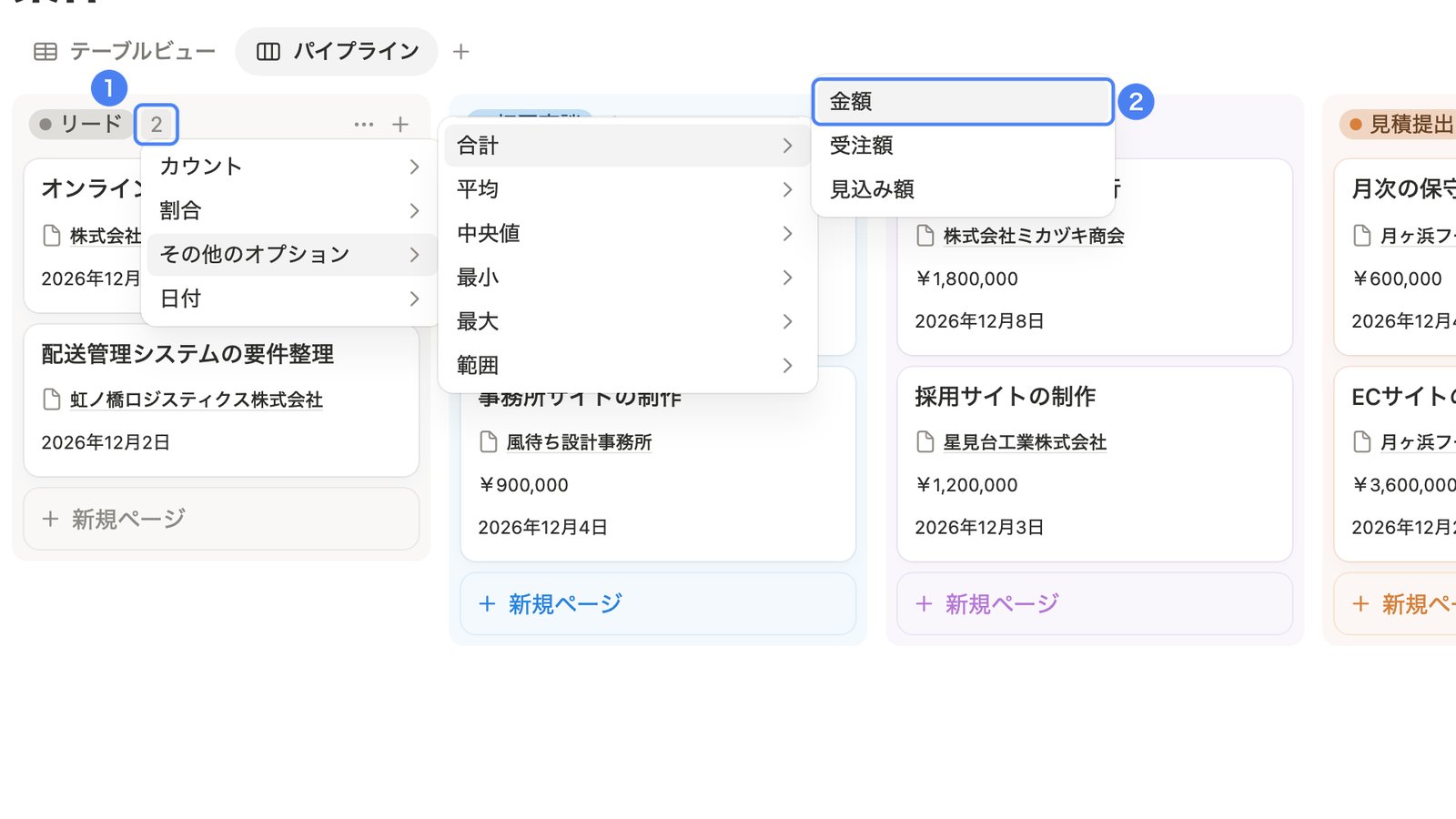
ボードビューの列の見出しで件数をクリックし、「その他のオプション」から「合計」、「金額」の順に選んでいる画面
ボードは、追加した時点で「ステージ」ごとの列に分かれていました。公式ヘルプによると、データベースにステータスプロパティがある場合、ボードはそのプロパティでグループ化されます。カードを別の列にドラッグすると、その案件のステージが更新されます。
あわせて読みたい:Notionのボードビューとは?使い方とタスク管理での活用事例を解説
STEP 4. 数式とロールアップによる受注額・見込み額の集計
案件データベースに数式を2つ追加し、受注額を顧客ごとに合計します。
まず、数式プロパティ「受注額」を追加します。ステージが「受注」の案件だけ、金額をそのまま表示する数式です。
- 案件データベースのテーブルビューに戻り、プロパティを追加する
- 種類の一覧から「数式」を選び、名前を「受注額」にする
- 列の見出しをクリックし、「プロパティを編集」>「数式を編集」を開く
- 次の数式を貼り付けて、編集画面を閉じる
if(prop("ステージ") == "受注", prop("金額"), 0)同じ手順で、数式プロパティ「見込み額」を追加します。進行中の案件の金額に、ステージごとの掛け率をかけます。
prop("金額") * ifs(
  prop("ステージ") == "初回商談", 0.2,
  prop("ステージ") == "提案", 0.5,
  prop("ステージ") == "見積提出", 0.8,
  0
)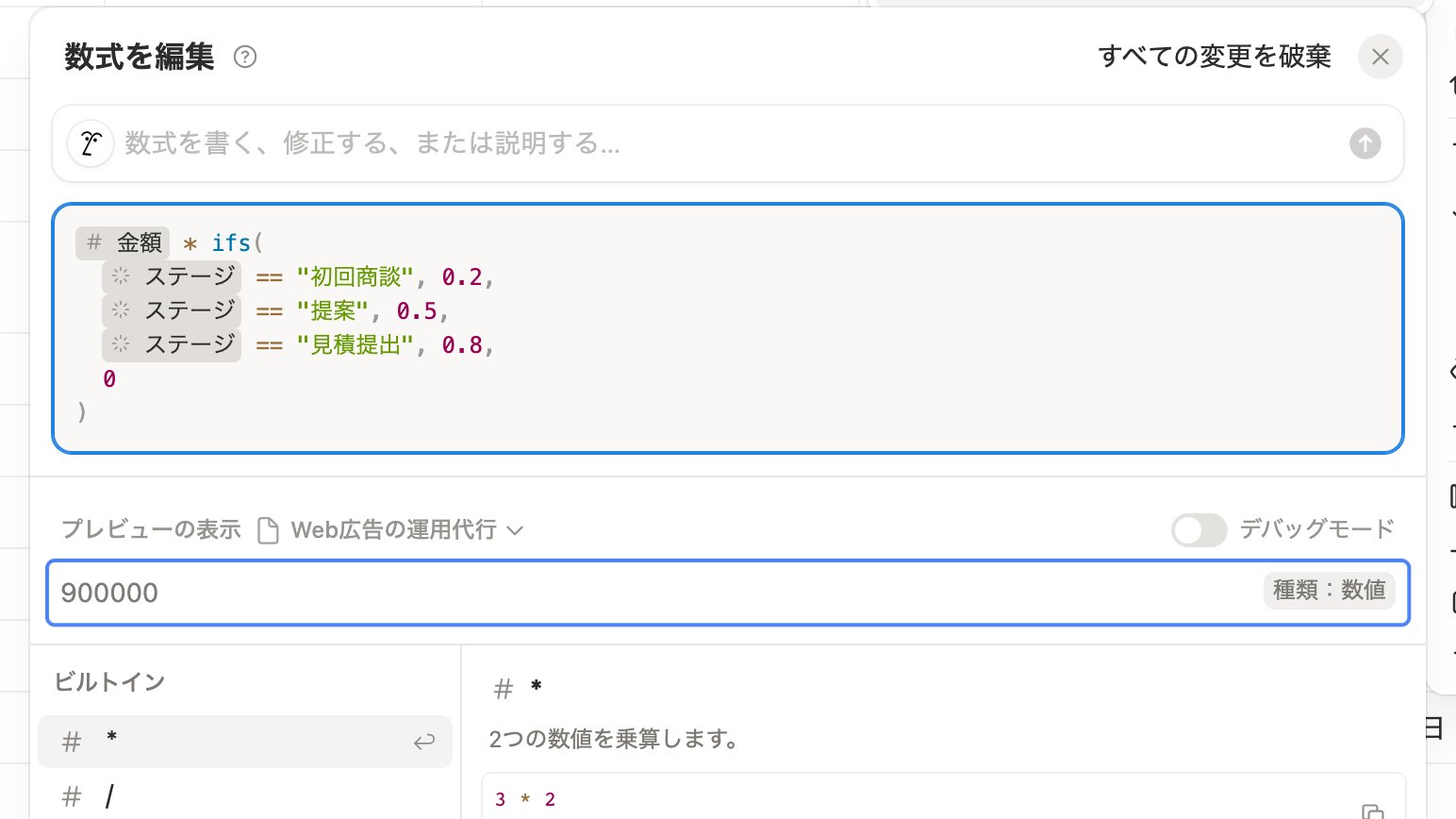
数式「見込み額」の編集画面。ステージが「提案」で金額が180万円の案件は、プレビューに900000と表示される
貼り付けると、prop("金額") の部分は、プロパティ名の表示に変わります。金額が100万円の案件なら、見込み額は初回商談で20万円、提案で50万円、見積提出で80万円になります。掛け率は、自社の実績に合わせて変えてください。
テーブルビューで「見込み額」の列の見出しをクリックし、「計算」>「その他のオプション」>「合計」を選ぶと、表の最下行に合計が表示されます。進行中の案件の見込み額の合計がわかります。
続いて、顧客データベースにロールアップを追加します。
- 顧客データベースでプロパティを追加し、名前を「受注額合計」にして、種類の一覧から「ロールアップ」を選ぶ
- 列の見出しをクリックし、「プロパティを編集」を開く
- 「リレーション」で「案件」を、「ターゲットプロパティ」で「受注額」を選ぶ
- 「計算」で「その他のオプション」>「合計」を選ぶ
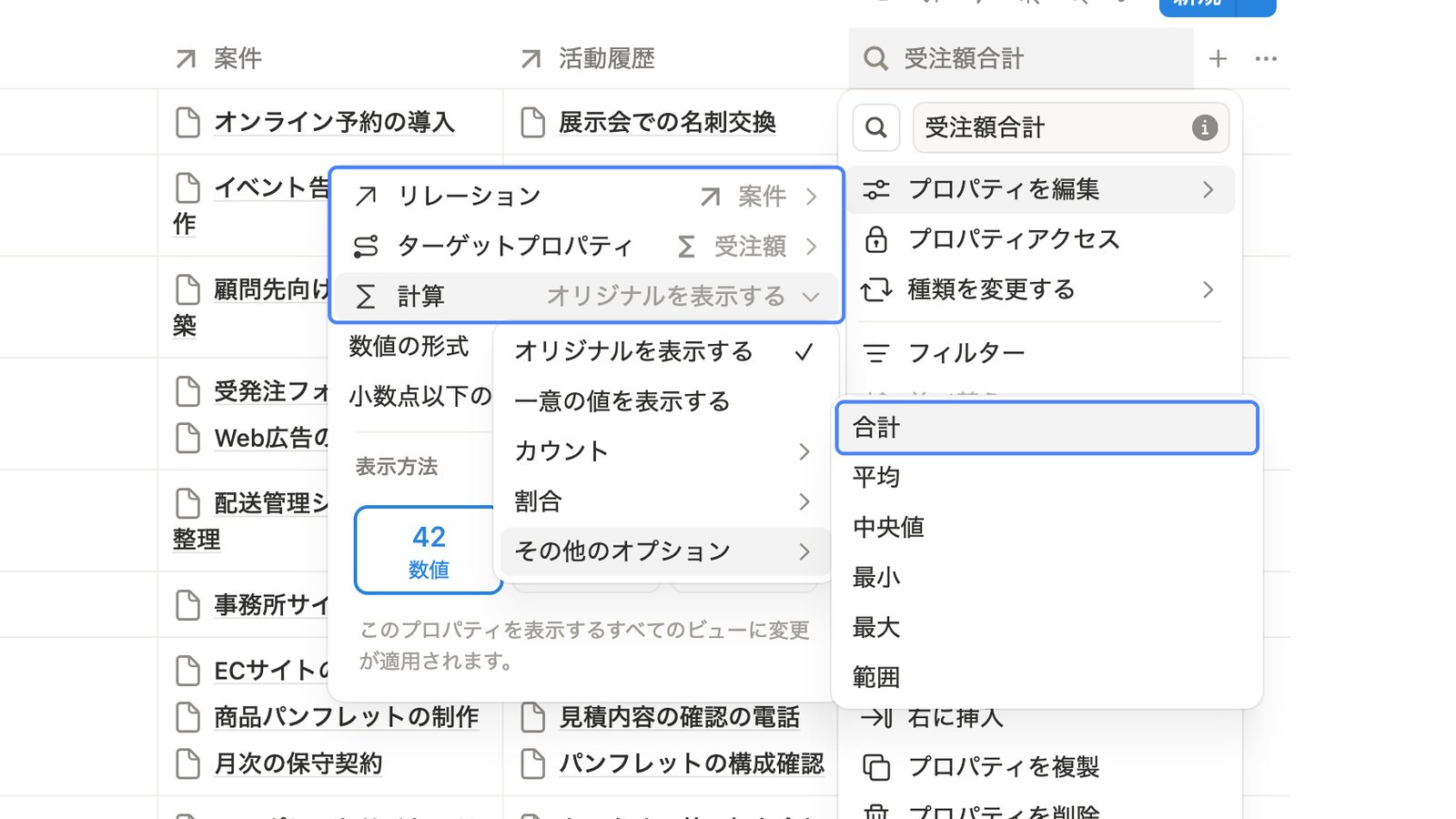
ロールアップ「受注額合計」の設定画面。リレーションに案件、ターゲットプロパティに受注額を選び、計算で合計を選んでいる
金額をそのままロールアップすると、失注した案件や進行中の案件も合計に入ります。先に数式で「受注額」を作っておくと、受注した分だけを合計できます。
受注額の推移を見たいときは、案件データベースにチャートビューを追加します。
- ビューのタブの横にある「+」をクリックし、「チャート」を選ぶ
- 「チャートを編集」が表示されたらクリックし、「チャートの種類」が縦棒になっていることを確認する
- 「X軸」の「データ」で、「受注予定日」の「月」を選ぶ
- 「Y軸」の「データ」で、「受注額」の「合計」を選ぶ
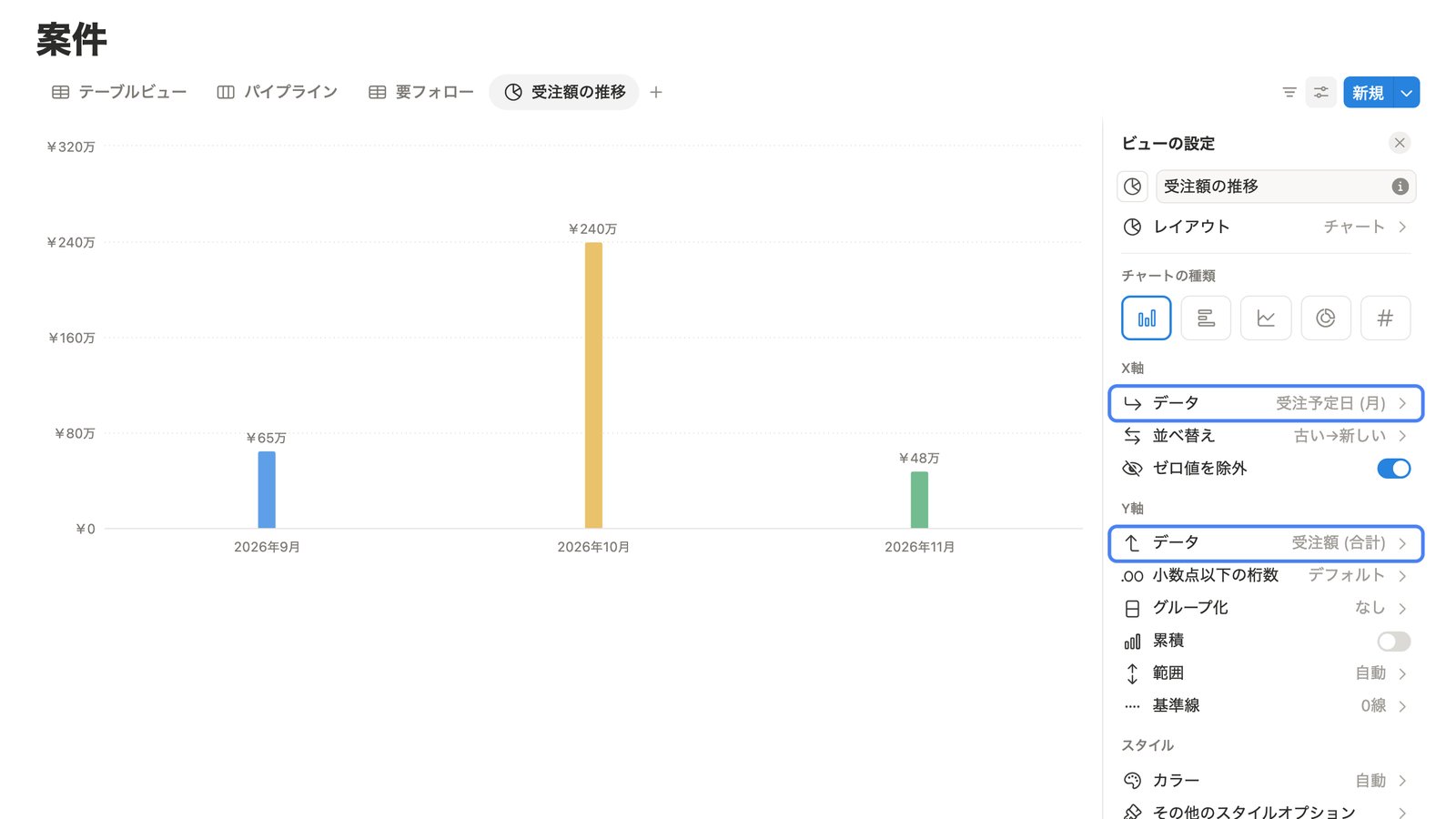
チャートビューで、受注予定日の月ごとに受注額の合計を表示した棒グラフ。右側にX軸とY軸の設定が表示されている
月ごとの受注額が棒グラフになります。受注のない月を表示しない場合は、「ゼロ値を除外」をオンにします。
公式ヘルプによると、チャートは有料プランの機能で、フリープランでは1つだけ試せます。ビジネスプラン以上では、複数のチャートやテーブルをダッシュボードビューで1画面にまとめられます。
あわせて読みたい:Notionの数式(関数)の使い方|いますぐ使えるテクニック34選【無料テンプレ配布】
STEP 5. 活動履歴データベースの作成と最終接触日の表示
活動履歴データベースを作り、顧客と案件の両方にリレーションでつなぎます。顧客データベースには、最後にやり取りをした日を表示します。
- データベース「活動履歴」を作り、タイトルのプロパティ名を「件名」に変える
- 「日付」と「種別」のプロパティを追加する
- 顧客データベースへのリレーション「顧客」を追加する。「制限」は「1ページ」、「双方向リレーション」はオン、「関連プロパティ名」は「活動履歴」にする
- 同じ設定で、案件データベースへのリレーション「案件」を追加する
- 顧客データベースにロールアップ「最終接触日」を追加し、「プロパティを編集」を開く
- 「リレーション」で「活動履歴」を、「ターゲットプロパティ」で「日付」を選ぶ
- 「計算」で「日付」>「最も新しい日付」を選ぶ
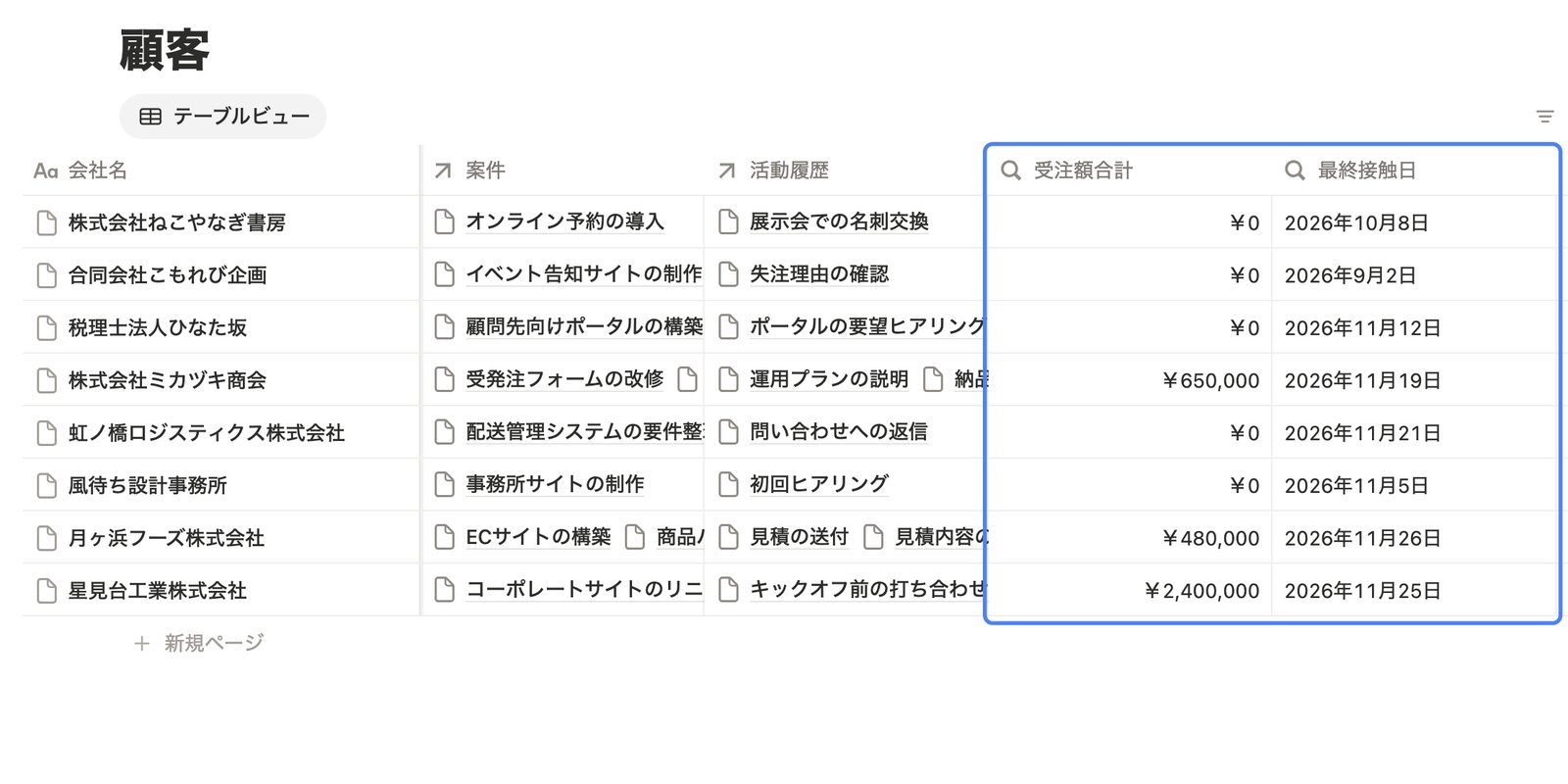
顧客データベースに、ロールアップの「受注額合計」と「最終接触日」が表示されている画面
商談や電話のあとは、活動履歴に1行追加します。日付と種別を入れ、顧客と案件を選んで、ページの本文に内容を書きます。顧客と案件は別々に選ぶため、案件がその顧客のものかを確かめてください。
「最終接触日」は、フィルターに使えます。顧客データベースにビューを追加し、フィルターで「最終接触日」を「より前」の「1か月前」にします。こうすると、最終接触日が1か月前より古い顧客だけが表示されます。条件を「未入力」にすると、まだ1度も記録のない顧客を探せます。
一方で、「最終接触日」での並べ替えは、列のメニューから選べませんでした。公式ヘルプでも、ロールアップを並べ替えられるのは、数値を出力する場合だけと案内されています。
STEP 6. 顧客ページへの案件・活動履歴タブの追加
最後に、顧客のページを開いたときに、その顧客の案件と活動履歴が並ぶようにします。顧客データベースで、いずれかの顧客のページをフルページで開きます。タイトルの上にカーソルを合わせ、「レイアウトをカスタマイズ」をクリックして、次の順に設定します。
- 「ページ設定」の「構造」で「タブ付き」を選ぶ
- タブの横にある「+」をクリックし、「顧客に関連」の下の「案件」と「活動履歴」を1つずつ追加する
- 「すべてのページに適用」をクリックする
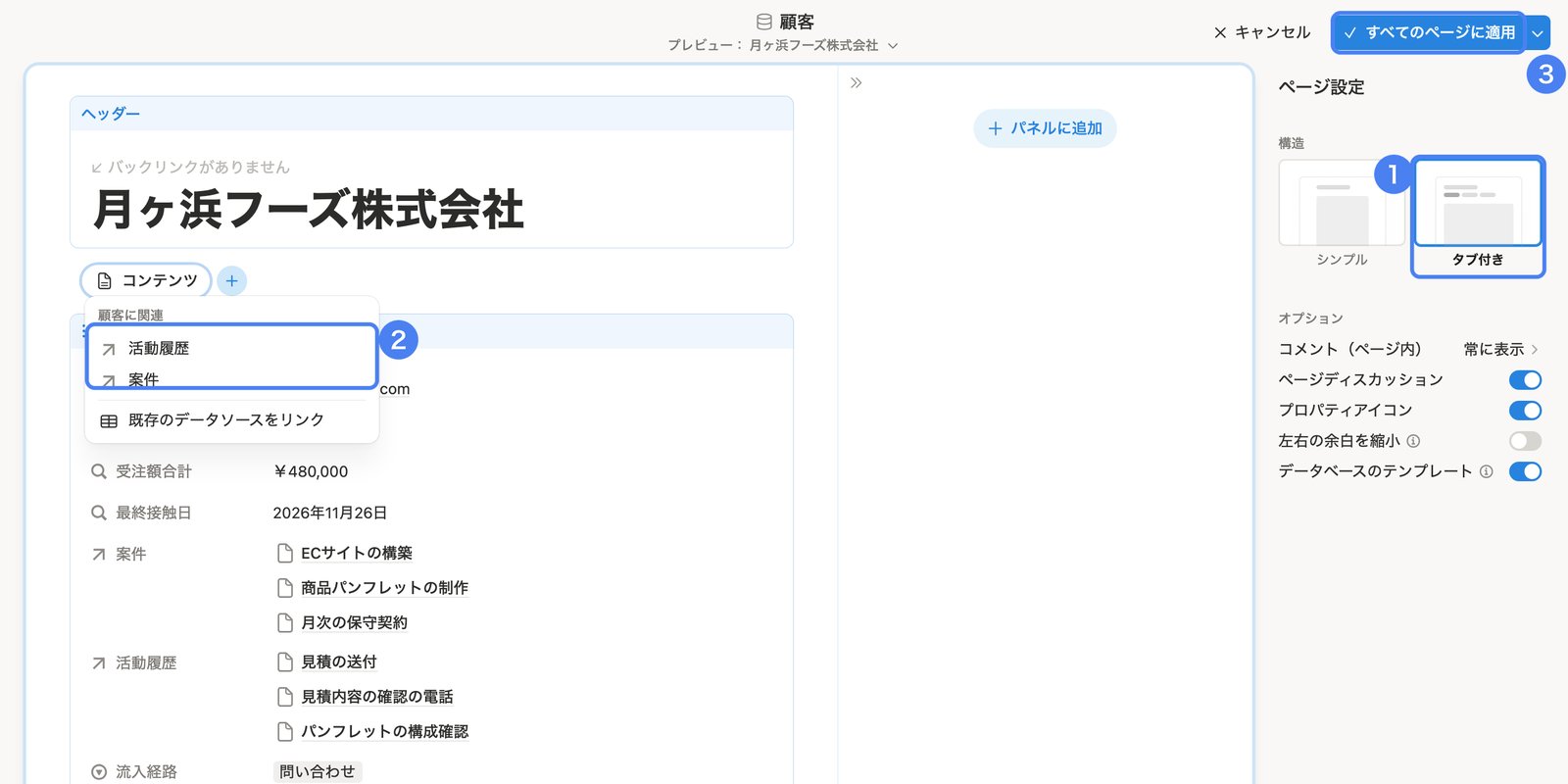
顧客データベースのレイアウトをカスタマイズする画面。構造で「タブ付き」を選び、タブの「+」から「顧客に関連」の案件と活動履歴を追加する
「顧客に関連」から追加したタブには、「顧客」が「このページ」を含むというフィルターが最初から入っています。そのため、開いている顧客の案件だけが表示されます。タブごとに、表示するプロパティや並べ替えも変えられます。
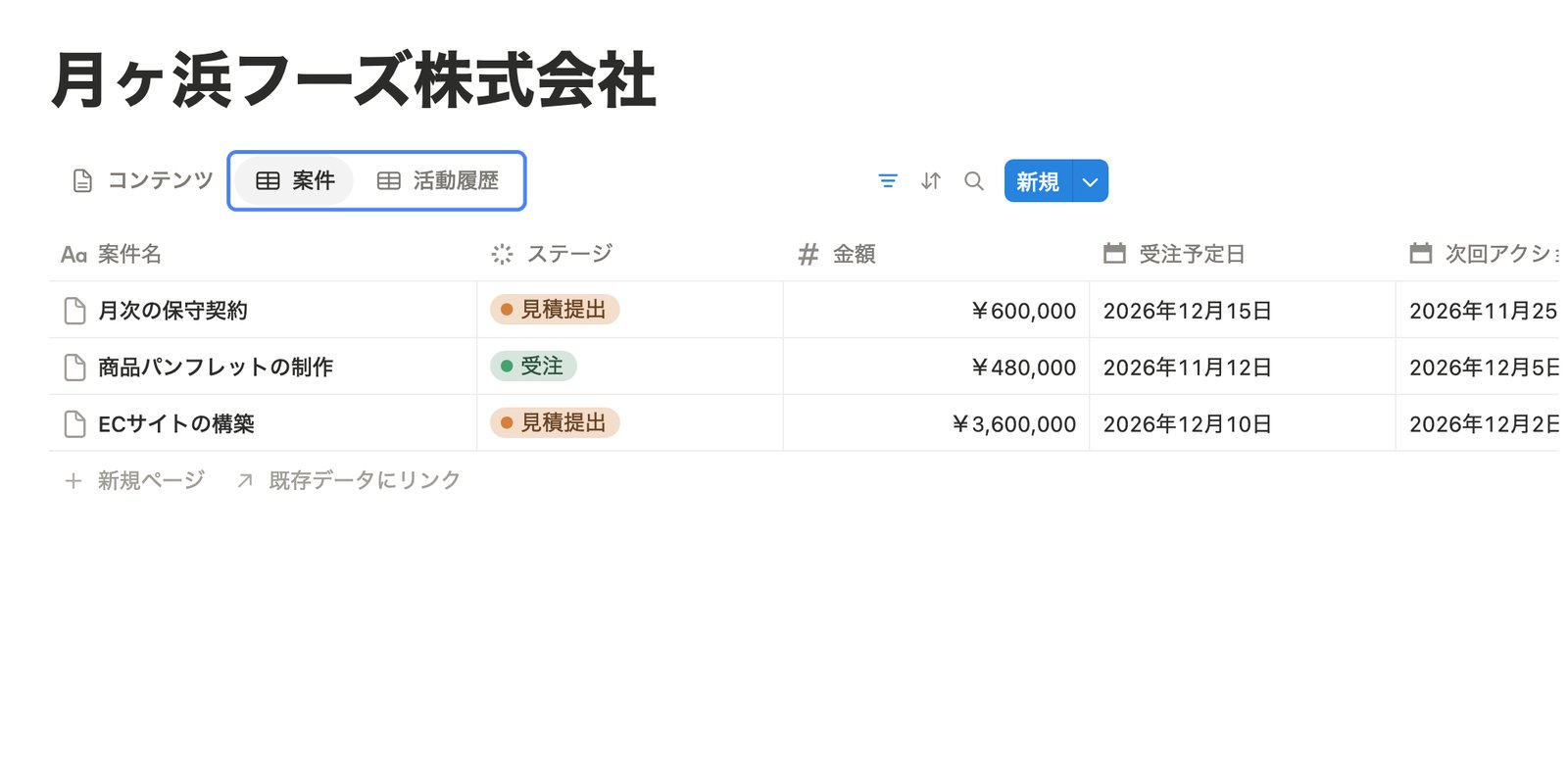
レイアウトを適用した顧客ページ。「案件」のタブに、その顧客の案件だけが表示されている
タブのレイアウトは、データベース内のすべてのページに共通です。別の顧客のページを開くと、同じタブに、その顧客の案件だけが表示されました。タブの「新規ページ」から案件を追加すると、その顧客が「顧客」に入った状態で作られました。
顧客のページを情報の入口にする考え方は、TEMPの導入支援でも重視しています。税理士法人 烏丸会計事務所さまの事例でも、顧客ページを起点に、必要な情報へ迷わずたどれることを意識して設計しました。
参考:データベースのレイアウトをカスタマイズする|Notion公式ヘルプ
あわせて読みたい:Notionデータベースレイアウト機能でタブを使う方法
STEP 3のボードまで作れば、案件の進捗は管理できます。まず数件の案件を入れて使ってみて、足りないものが見えてからSTEP 4以降に進むのがおすすめです。
Notion CRMの入力を減らすフォーム・ボタン・オートメーション・Notion AI
入力の手間が小さいほど、CRMには情報が集まりやすくなります。Notionには、登録や更新の手間を減らす機能が4つあります。フォームとボタンは、すべてのプランで使えます。
フォームによる問い合わせの登録
問い合わせフォームは、案件データベースに追加します。回答が届くと案件データベースに行が増え、パイプラインの「リード」の列に並びます。顧客データベースにつなぐと、同じ会社から2回目の問い合わせが来たときに、顧客の行が重複します。
公式ヘルプによると、フォームはすべてのプランのメンバーが作成でき、Notionを使っていない人にも回答してもらえます。
- 案件データベースのビューのタブの横にある「+」をクリックし、「フォーム」を選ぶ
- 質問を自動で作成するかを聞かれたら、「最初から作成」を選ぶ
- 最初の質問「案件名」の「•••」を開き、「プロパティ名と同期」をオフにして、質問文を「ご相談の件名」に変える
- 「+」から、「会社名」「ご担当者名」「メールアドレス」「ご相談内容」などの質問を追加する
- 必ず入力してほしい質問は、質問の「•••」から「必須」をオンにする
- 「フォームを共有」をクリックし、「入力できるユーザー」で回答できる人の範囲を選ぶ
- 「フォームリンクをコピーする」でリンクをコピーし、自分で1件回答して、案件に行が増えることを確かめる
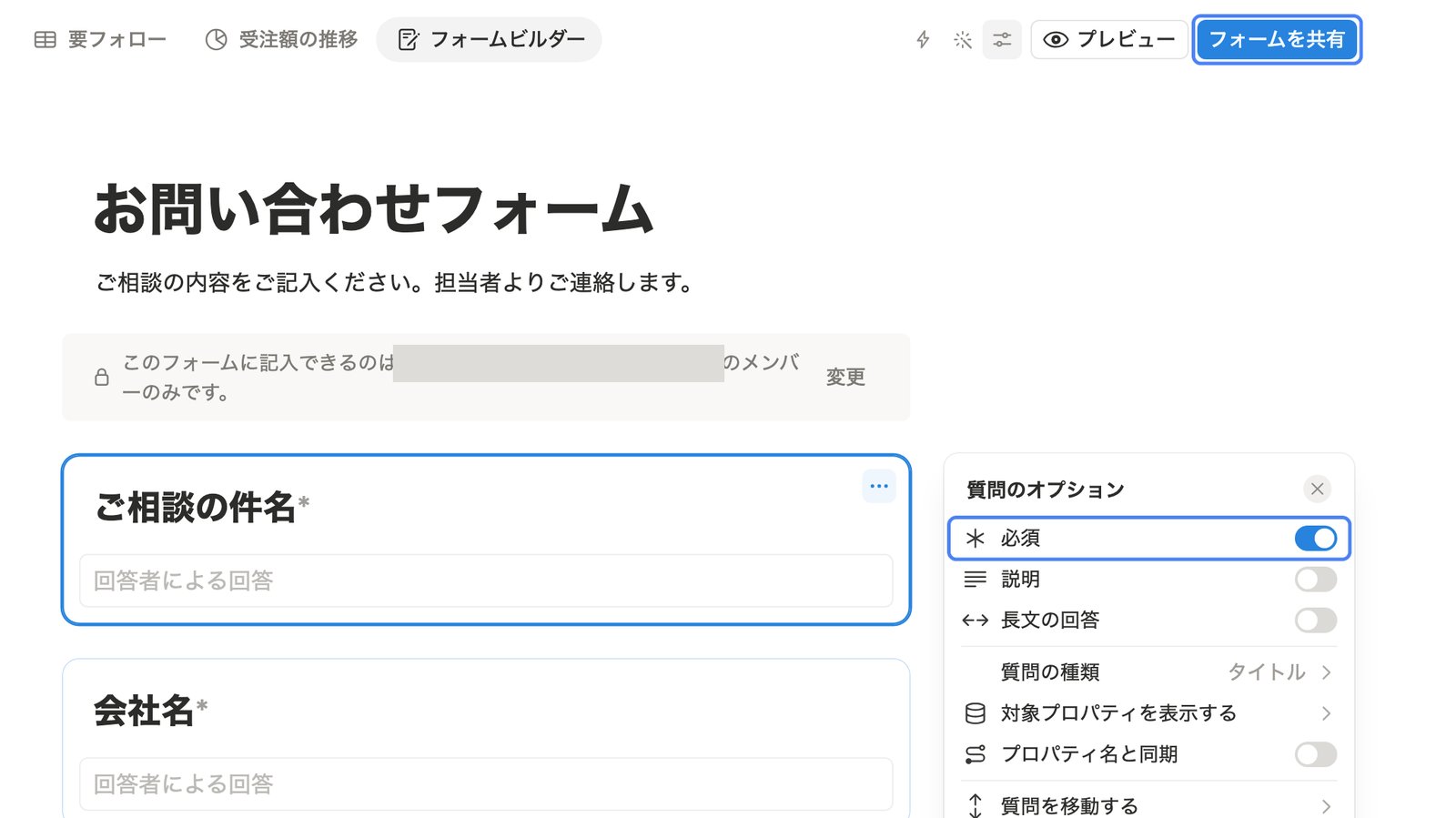
案件データベースに追加したフォームの編集画面。質問のオプションで「必須」をオンにし、右上の「フォームを共有」から回答できる人を選ぶ
追加した質問は、案件データベースのプロパティとしても作られます。「プロパティ名と同期」がオンのまま質問文を変えると、プロパティの名前も変わります。手順3でオフにするのは、タイトルの「案件名」という名前を残すためです。
社外の人に回答してもらう場合は、「入力できるユーザー」で「Web上でリンクを知る全ユーザー」を選びます。
回答が届くと、案件データベースに行が追加されます。「ステージ」には、デフォルトに設定した「リード」が入りました。行を開き、「顧客」で登録済みの顧客を選びます。登録がなければ、顧客を追加してから選びます。
回答に応じて質問を出し分ける条件付きロジックは、ビジネスプラン以上で使えます。
あわせて読みたい:Notionフォームとは?使い方と活用事例を解説
ボタンによる案件の作成
顧客データベースにボタンのプロパティを追加すると、顧客の行から1クリックで案件を作成できます。顧客とのリレーションが入った状態で作られるため、ひも付けの手間と入力漏れを減らせます。
- 顧客データベースでプロパティを追加し、名前を「案件を追加」にして、種類の一覧から「ボタン」を選ぶ
- 列の見出しをクリックし、「オートメーションを編集する」を開く
- 「新規アクション」から「ページを追加」を選び、追加先に案件データベースを選ぶ
- 「プロパティを編集」から「顧客」を追加し、値に「このページ」を選ぶ
- 同じように「ステージ」を追加して「リード」を選び、「保存する」をクリックする
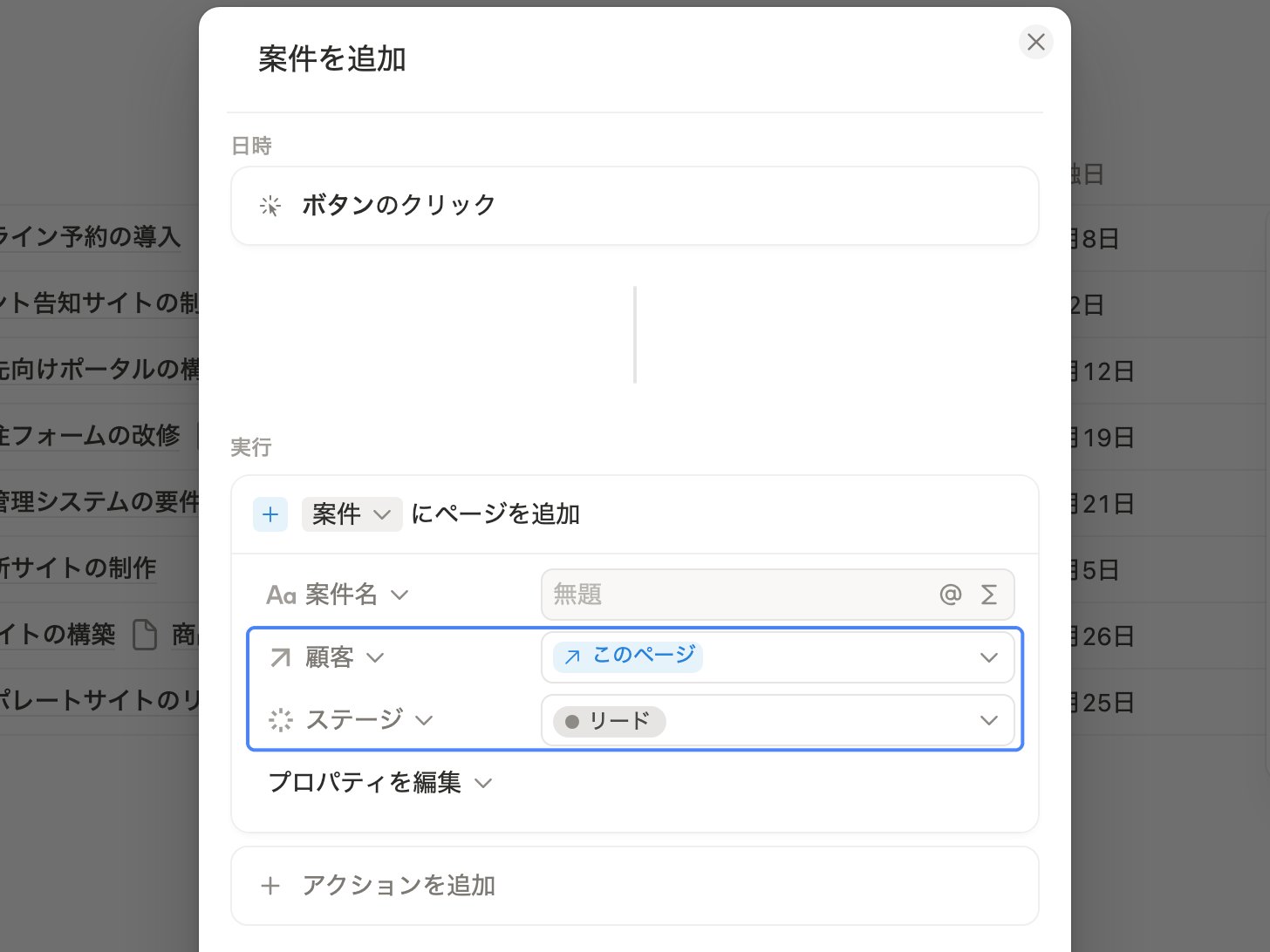
ボタン「案件を追加」のアクション設定。案件データベースにページを追加し、顧客に「このページ」、ステージに「リード」を設定している
ボタンをクリックすると、その顧客にひも付いた案件が、「リード」のステージで作られました。案件名は空のまま作られるので、作成後に入力します。
あわせて読みたい:Notion「ボタン機能」の使い方と活用事例を解説
オートメーションによる通知の自動化
データベースオートメーションは、ページの追加やプロパティの変更をきっかけに、決めた処理を自動で実行する機能です。公式ヘルプによると、有料プランで利用できます。CRMでは、次のような使い方が向いています。
- 案件の「ステージ」が「受注」になったら、チームのメンバーに通知を送る
- フォームから案件データベースに行が追加されたら、担当者に通知を送る
- 毎週月曜日に、進行中の案件を確認するよう担当者に通知を送る
通知のほかに、Gmailからのメール送信や、Slackへの通知もアクションとして選べます。フリープランのワークスペースでオートメーションを開くと、アップグレードの案内だけが表示されました。
あわせて読みたい:Notionの操作を自動化できる「データベースオートメーション」の使い方を徹底解説
Notion AIによる議事録の作成と要約
ビジネスプラン以上では、Notion AIで商談の記録にかかる時間を減らせます。CRMと組み合わせやすい機能は、次の3つです。
- AIミーティングノート:商談の音声を文字起こしし、要約を作る
- データベースの自動入力:活動履歴のページの内容から、要約などをプロパティに書き出す
- カスタムエージェント:ページの追加やプロパティの更新をきっかけに、決めた作業を自動で実行する
公式ヘルプによると、単独で作成したAIミーティングノートは、ミーティング用のデータベースに保存されます。デスクトップアプリでは、ページの中で /meet と入力すると、そのページにノートを埋め込めます。活動履歴のページで使うと、商談の記録が、顧客のページからたどれる場所に残ります。
文字起こしを始める前に、参加者全員から録音と文字起こしの同意を得てください。
公式ガイドでは、商談の記録と顧客のデータベースをもとに、カスタムエージェントがフォローのメールを下書きする例も紹介されています。文字起こしや要約には、誤りが含まれる場合があります。商談の記録やメールの下書きは、担当者が内容を確認してから使ってください。
Notion AIには、利用量がクレジット(AI機能の利用枠)で管理される機能があります。枠を使い切ると、対象の機能が一時的に使えなくなる場合があります。対象の機能と仕組みは、Notion AIの料金がクレジット制にの記事で解説しています。
参考:Automate client follow-up emails with Custom Agents|Notion公式ガイド(英語)
あわせて読みたい:Notion AIミーティングノートとは?音声入力で議事録の文字起こし・要約を自動化する使い方を解説
最初に入れるなら、ボタンがおすすめです。すべてのプランで使えて、顧客と案件のひも付け忘れを防げます。
Notion CRMをチームで運用するためのルール・権限・プラン
チームで使うときは、入力のルールと、誰がどこまで見られるかを先に決めます。そのうえで、必要な機能に合わせてプランを選びます。権限を細かく分ける機能は、ビジネスプラン以上で使えます。
案件を止めないための運用ルール
ルールは、全員が守れる数に絞ります。案件の管理で先に決めておきたいのは、次の3つです。
- 次回アクション日を必ず入れる:進行中の案件は、次にすることと日付が入っている状態を保つ
- 失注した案件を削除しない:ステージを「失注」に変えて残し、あとから理由を振り返れるようにする
- 登録の前に検索する:同じ顧客が二重に登録されないよう、データベースの検索で会社名を確かめる
1つ目のルールは、ビューで確認できるようにします。案件データベースにテーブルビュー「要フォロー」を追加し、次の順にフィルターを設定します。
- 「フィルター」から「高度なフィルターを追加」を選ぶ
- 1つ目の条件を「ステージ」にし、「未着手」と「進行中」のグループを選ぶ
- 「フィルタールールを追加」から「フィルターグループを追加」を選ぶ
- グループに、「次回アクション日」が「今日」「以前」という条件と、「未入力」という条件を入れる
- 「ステージ」の条件とグループが「AND」で、グループの中の2つの条件が「OR」でつながっていることを確認する
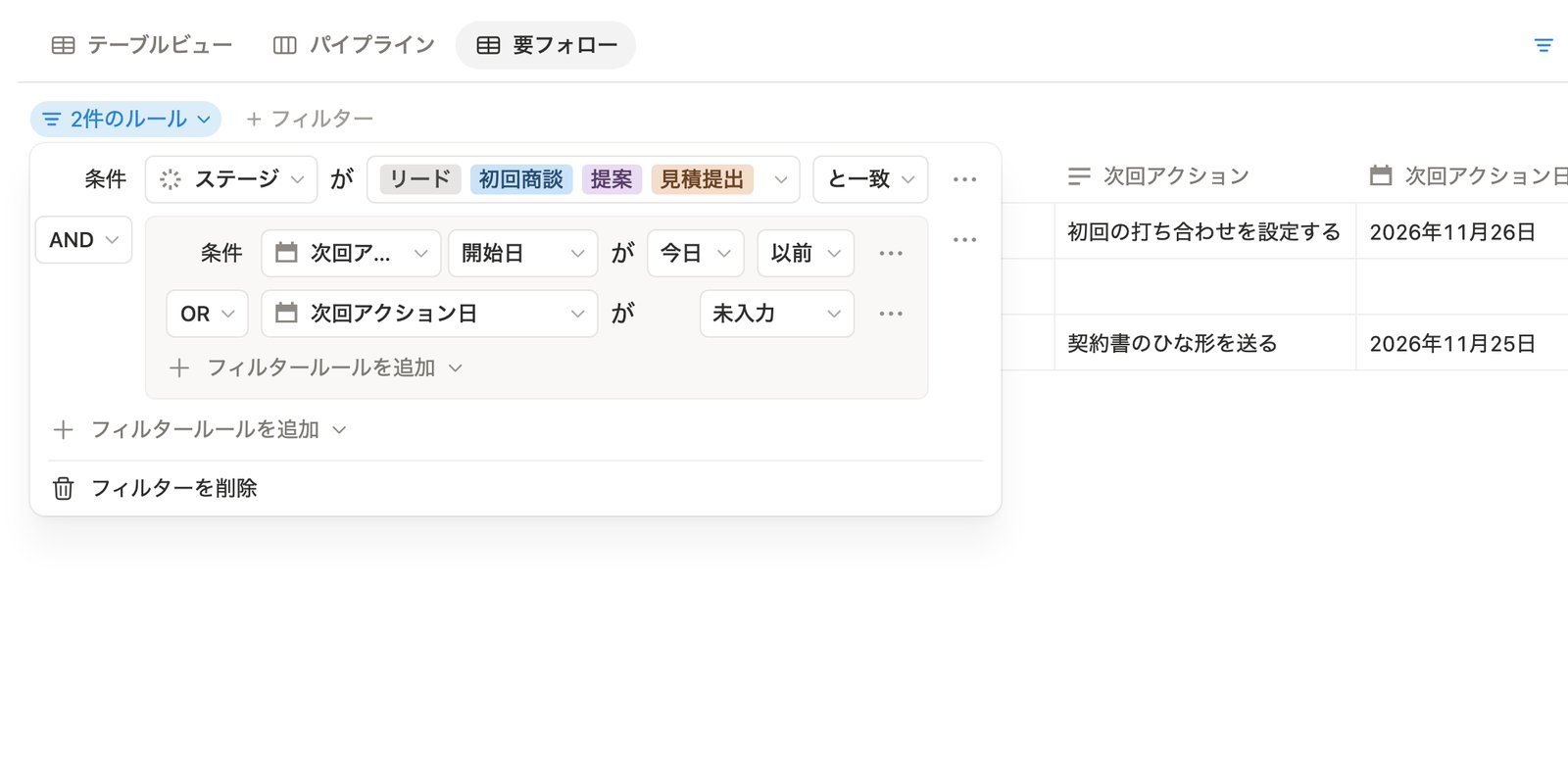
「要フォロー」ビューの高度なフィルター。受注と失注を除いた案件のうち、次回アクション日が今日以前か未入力のものに絞り込んでいる
完成した条件は、「ステージが未着手か進行中」かつ「次回アクション日が今日以前、または未入力」です。このビューに案件が残っていれば、対応が必要だとわかります。
あわせて読みたい:Notionデータベース フィルタ機能を活用事例を交えて解説
顧客情報を守る権限設定
権限は、次のどの運用にするかを先に決めます。
- 全員が全件を見て編集する:営業メンバーに、コンテンツ編集権限を割り当てる。行の追加と編集はでき、プロパティやビューは変更できない
- 全員が全件を見られて、担当する顧客だけを編集する:データベース全体は読み取り権限にし、ページレベルのアクセスで担当者に編集権限を与える
- 担当する顧客だけを見られるようにする:データベース全体への権限は与えず、ページレベルのアクセスで担当者にだけ権限を与える
公式ヘルプによると、Notionは、その人に与えられた権限のうち、いちばん上位のものを適用します。データベース全体に編集できる権限を残したままルールを足しても、編集できる範囲は狭まりません。
3つ目の運用では、担当者は元のデータベースを開けません。担当するページを通知から開くか、共有されたページに置いたリンクドビューから開く形になります。
権限は、顧客・案件・活動履歴の3つのデータベースそれぞれに設定します。担当者ごとに分ける場合は、案件でも「担当」のユーザープロパティを条件にします。活動履歴は、記録した人が入る「作成者」のプロパティを条件にできます。
権限レベルの違いと設定の手順は、顧客管理テンプレートの記事で紹介しています。ビジネスプラン以上で使える、権限を細かく分ける機能は次の3つです。
| 機能 | できること | CRMでの使い方の例 |
|---|---|---|
| ページレベルのアクセス | ユーザープロパティに入っている人に、そのページの権限を与える | 担当する顧客だけを編集できるようにする |
| プロパティへのアクセス | 列ごとに、見られる人と編集できる人を決める | 金額の列を、営業と経営陣だけに見せる |
| 作成可能 | 新しいページは作れるが、許可されていない既存のページは見られない | ほかの部署に、見込み客の登録だけを任せる |
プロパティへのアクセスは、2026年10月13日のリリースノートで紹介された機能です。公式ヘルプによると、データベースへのフルアクセス権限を持つ人は、列ごとの制限を受けません。設定したあとは、フルアクセス権限のないメンバーの表示を確認してください。
参考:データベースプロパティへのアクセスの管理|Notion公式ヘルプ
あわせて読みたい:【2026年版】Notionの危険性・セキュリティリスクとは?情報漏洩の事例と企業が取るべき対策
プラン別にできること
CRMで使う機能は、プランによって使える範囲が違います。2026年11月時点の対応は、次のとおりです。
| CRMで使う機能 | フリー | プラス | ビジネス | エンタープライズ |
|---|---|---|---|---|
| データベース、リレーション、ボード | ✅ | ✅ | ✅ | ✅ |
| 基本的なフォーム、ボタン | ✅ | ✅ | ✅ | ✅ |
| チャート | 1つまで | ✅ | ✅ | ✅ |
| データベースオートメーション | △※ | ✅ | ✅ | ✅ |
| ダッシュボードビュー | ❌ | ❌ | ✅ | ✅ |
| ページレベル・プロパティのアクセス | ❌ | ❌ | ✅ | ✅ |
| AIミーティングノート | ❌ | ❌ | ✅ | ✅ |
| Salesforceの同期 | ❌ | ❌ | ❌ | ✅ |
| 添付ファイル1件の上限 | 5MB | 5GB | 5GB | 5GB |
| 料金(年払いの月額) | 0円 | 1,650円 | 3,150円 | 要問い合わせ |
料金は、公式の料金ページに年払いとして表示されている、メンバー1人あたりの月額です。月払いの金額は、あとで紹介する料金プランの記事にまとめています。
ボタンのアクションのうち、メールの送信、Slack通知、Webhook(外部のサービスへデータを送る仕組み)は、有料プランで使えます。フォームの条件付きロジックは、ビジネスプラン以上の機能です。CSVの取り込みは、フリープランが1ファイル5MBまで、有料プランが50MBまでです。
※ オートメーションについて、公式ヘルプには、フリープランでもSlack通知のオートメーションを作成できるという記載があります。一方で、フリープランのワークスペースで確認したところ、オートメーションの画面にはアップグレードの案内だけが表示されました。フリープランでは使えない前提で計画するのが安全です。
フリープランには、作成できるブロックの数にも上限があります。ブロックは、文章の段落やデータベースの行など、Notionに追加する内容の単位です。公式ヘルプによると、メンバーが2人以上のワークスペースでは、上限は1,000ブロックです。1人で使う場合の上限は、ヘルプでは5,000ブロックと案内されています。ただし、料金ページには、1人なら制限なく追加できるという記載もあります。
ファイルの保存容量にも、ワークスペース全体の上限があります。提案書や契約書を多く添付する場合は、公式ヘルプで、自社のプランの上限を確認してください。
チームでCRMを続けて運用するなら、プラスプラン以上がおすすめです。担当ごとに見られる範囲を分けたい場合や、Notion AIを使いたい場合は、ビジネスプランを選びます。
あわせて読みたい:Notion料金プラン完全ガイド【2026年最新版】無料/有料の違い・Notion AIの料金・容量制限とプランの選び方
Salesforceなど専用CRMとの併用
すでに専用CRMを使っている場合は、顧客と商談の台帳を専用CRMに置いたまま、Notionを情報をまとめる場所として併用できます。Salesforceには、公式の同期データベースがあります。
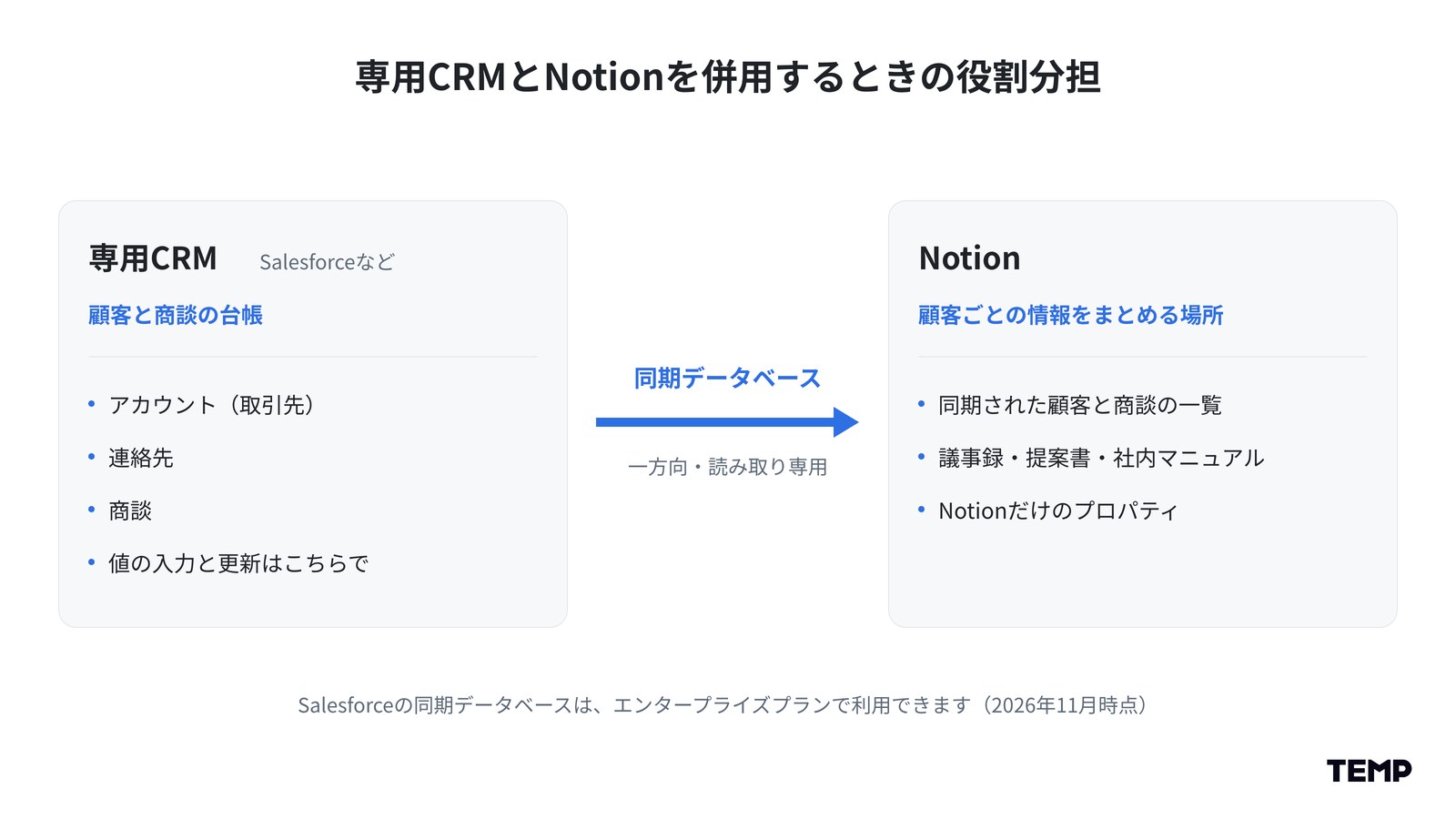
専用CRMとNotionを併用するときの役割分担。専用CRMのデータを、一方向の同期でNotionに取り込む
公式ヘルプによると、Salesforceの同期データベースの仕様は次のとおりです。
- 同期できるのは、アカウント(取引先)、連絡先、商談の3種類
- SalesforceからNotionへの一方向の同期で、同期されたプロパティはNotionでは読み取り専用
- Notionは、1分ごとにSalesforceの変更を確認する
- Notionだけのプロパティを追加できる。その値はSalesforceには書き戻されない
- 利用できるのは、エンタープライズプラン。Salesforce側では、APIアクセス(外部のツールがデータを読むための設定)のあるアカウントが必要
同期したデータベースは、議事録やプロジェクトのデータベースとリレーションでつなげます。Notionのリリースノートでは、Notion社自身がSalesforceのアカウントを同期し、ミーティングのメモとつないでいると紹介されています。
使う前に知っておきたい注意点が2つあります。
- 共有の範囲はNotionの設定で決まる:Salesforceの共有ルールは引き継がれない。同期したデータベースを共有する前に、見せてよい相手かを確認する
- 同期する期間を絞ると、範囲の外のページは削除される:Notionで足したプロパティの値も一緒に消える。古い顧客も残したい場合は、すべての履歴を同期する
なお、以前の方式の同期は、2026年10月30日で更新が止まっています。以前から使っている場合は、新しい同期を設定し直す必要があります。
HubSpotは、2026年11月時点で、公式ヘルプの同期データベースの対象に含まれていません。ビジネスプラン以上では、NotionエージェントをMCP(AIと外部のツールをつなぐ規格)でほかのツールにつなげます。リリースノートでは、HubSpotのデータを使う例が挙げられています。
参考:SalesforceをNotionに接続する|Notion公式ヘルプ
参考:他のツールからNotionへデータを同期する|Notion公式ヘルプ
参考:2026年10月13日 – Notion 3.8|Notion公式リリースノート
権限を細かく分ける前に、「CRMに入れない情報」を決めておくのも有効です。見せる相手を限りたい情報が少しだけなら、別のページで管理するほうがシンプルに運用できます。
Notion CRMに関するよくある質問
導入の前に出てきやすい疑問を4つ取り上げます。
Notion CRMは無料で使えますか?
フリープランでも、顧客・案件・活動履歴のデータベースと、ボード、フォーム、ボタンを使えます。この記事の画面も、フリープランのワークスペースで作成しました。1人で試す分には、フリープランで始められます。
ただし、フリープランには、作成できるブロックの数に上限があります。メンバーが2人以上のワークスペースでは、上限は1,000ブロックです。チームで続けて運用するなら、プラスプラン以上がおすすめです。
Excelやスプレッドシートの顧客リストを取り込めますか?
取り込めます。顧客リストをCSV形式で書き出し、Notionにインポートします。新しくデータベースを作るときは「CSVをインポート」を、すでにあるデータベースに追加するときは「CSV取り込み」を使います。
すでにあるデータベースへの取り込みでは、行が追加されます。既存の行は更新されないため、同じCSVを2回取り込むと重複します。
新しいデータベースとして取り込む場合、リレーションは作られません。先にリレーションを作ってから取り込むと、CSVの列をリレーションに対応させられます。手順は、STEP 2で紹介しています。
顧客や案件が増えると、動作は重くなりますか?
公式ヘルプによると、1つのデータベースに入れられるのは、最大250,000行です。上限より少なくても、ページの数やプロパティの数が多いと、読み込みに時間がかかる場合があります。数式やロールアップを使った並べ替えとフィルターも、遅くなる原因として挙げられています。
重く感じたら、ビューにフィルターをかけて表示する行を減らします。「進行中の案件だけ」「今年の案件だけ」のように、選択や日付などの単純なプロパティで絞り込むのが効果的です。
顧客情報をNotionで管理しても安全ですか?
権限と共有の設定は、顧客情報を守るための重要な対策です。データベースを共有する範囲、ゲストの招待、Webへの公開の3つを確認してください。
設定の考え方と具体的な対策は、Notionの危険性・セキュリティリスクの記事で解説しています。
導入の前に、項目やビューを見直す担当者を決めておくのがおすすめです。設定を直せる人が1人いると、運用を続けやすくなります。
まとめ
Notion CRMは、顧客・案件・活動履歴の3つのデータベースをリレーションでつないで作ります。ボードで案件の進捗を管理し、数式とロールアップで受注額と見込み額を集計できます。
フォームとボタンで入力を減らし、チームで使う場合は、ルールと権限を先に決めます。メールの一斉配信や、やり取りの自動記録が必要な場合は、専用CRMを中心にして、Notionと併用する形が向いています。
まずは顧客と案件の2つのデータベースを作り、進行中の案件を数件登録するところから始めてみてください。
最初から6つのSTEPをすべて作る必要はありません。数件の案件で試してみると、自社に必要な項目とステージが見えてきます。
「データベース」に関するよくある質問
- Notionで計算はできますか?
- Notionのデータベースの情報をグループにまとめることはできますか?
- Notionのデータベースで並び替えを設定できますか?
- Notionのデータベースで特定の条件に当てはまるデータのみ絞り込む(フィルターする)ことはできますか?
- Notionでデータベースのページテンプレートは複数作れますか?
- Notionのボードビューでカードに表示する項目を変えられますか?
- Notionのボードビューで列の順番を並べ替えできますか?
- NotionでデータベースをCSVでエクスポートできますか?
- Notionでデータベースの複数行のプロパティを一括で同じ値に変更できますか?
- Notionのデータベースに作成者や最終編集者を表示できますか?
- Notionのデータベースに最終更新日時を表示できますか?
- Notionのデータベースに作成日時を表示できますか?
- Notionの数値プロパティの表示形式(通貨・%など)を変えられますか?
- Notionのデータベースにチェックボックスの項目を作れますか?
- Notionのデータベースで列の表示/非表示を切り替えられますか?
- Notionでボタンを作成できますか?
- Notionでデータベースにプロパティを追加するには?
- Notionで1つのデータベースに複数のビューを作成できますか?
- Notionでワークフロー(オートメーション)を設定できますか?
- Notionでカレンダーを作成するには?
- Notionのリレーションとロールアップの違いは?
- Notionのリンクドデータベース(リンクドビュー)とは何ですか?
- Notionのデータベースで列の順番を入れ替えられますか?
- Notionにリマインド機能はありますか?
- Notionでタグを付ける方法はありますか?
「共有 / コラボレーション」に関するよくある質問
- Notionでページのリンクは取得できますか?
- Notionで社内メンバーにのみ共有したいページと、社外メンバーに共有したいページを分けて管理することはできますか
- Notionで外部共有リンクを停止(無効化)できますか?
- Notionでページコメントとインラインコメントの違いはなんですか?
- Notionでゲストを招待することはできますか?
- Notionのアカウントを持っていない他の人にページを見せることはできますか?
- NotionでチャットやDMはできますか?
- Notionでアクセス権限を設定するには?
- Notionで人をメンションして通知できますか?
- Notionでページの更新通知を受け取れますか?
- Notionでページにパスワードをかけることはできますか?
この記事の執筆者

円谷
Notion公認コンサルタント企業株式会社TEMP代表取締役。日本で7人目のNotion公式アンバサダー(2021年より)。2023年より法人向けのNotion導入支援をおこない、現在100社以上の支援実績あり。