

Notionの操作を自動化できる「データベースオートメーション」の使い方を徹底解説

2025年2月、Notionのデータベースオートメーション機能に定期実行のオプションが追加されました。本記事ではデータベースオートメーションの定期実行機能の設定方法と活用事例を解説します。
今回の記事では、2023年8月末にリリースされた機能「データベースオートメーション」の基本的な使い方と活用事例について解説します。
データベースオートメーションは、Notionのデータベース操作を自動化できる機能です。データベースオートメーションを活用すれば、今までは手動で行っていた下記のような操作を自動化できるようになります。
- タスクにかかった時間を自動で計測
- タスクを新規作成したら自動で担当者にアサイン
- 報告書を作成完了したら自動で上司にSlackで通知
今回はデータベースオートメーションでできること、基本的な使い方やいくつかの活用事例を紹介します。また、記事の最後にはデータベースオートメーションを使ってタスクにかかった時間を自動計測できる「プロジェクト・タスク管理テンプレート」も配布しています。
データベースオートメーションでできること
データベースオートメーションでは、ページの追加やプロパティの変更をトリガーとして、① 新規ページを追加、② プロパティの変更、③ Slackで通知を自動で行うことができます。
例えば以下の動画では、タスクのステータスを「Not started」から「In progress」に変更すると、「開始日時」に自動で現在の時間が入力されます。また「In progress」から「Done」に変更すると、同じように「終了日時」に時間が入力され、作業時間の入力が自動化されています。
タスクにかかった時間を自動計測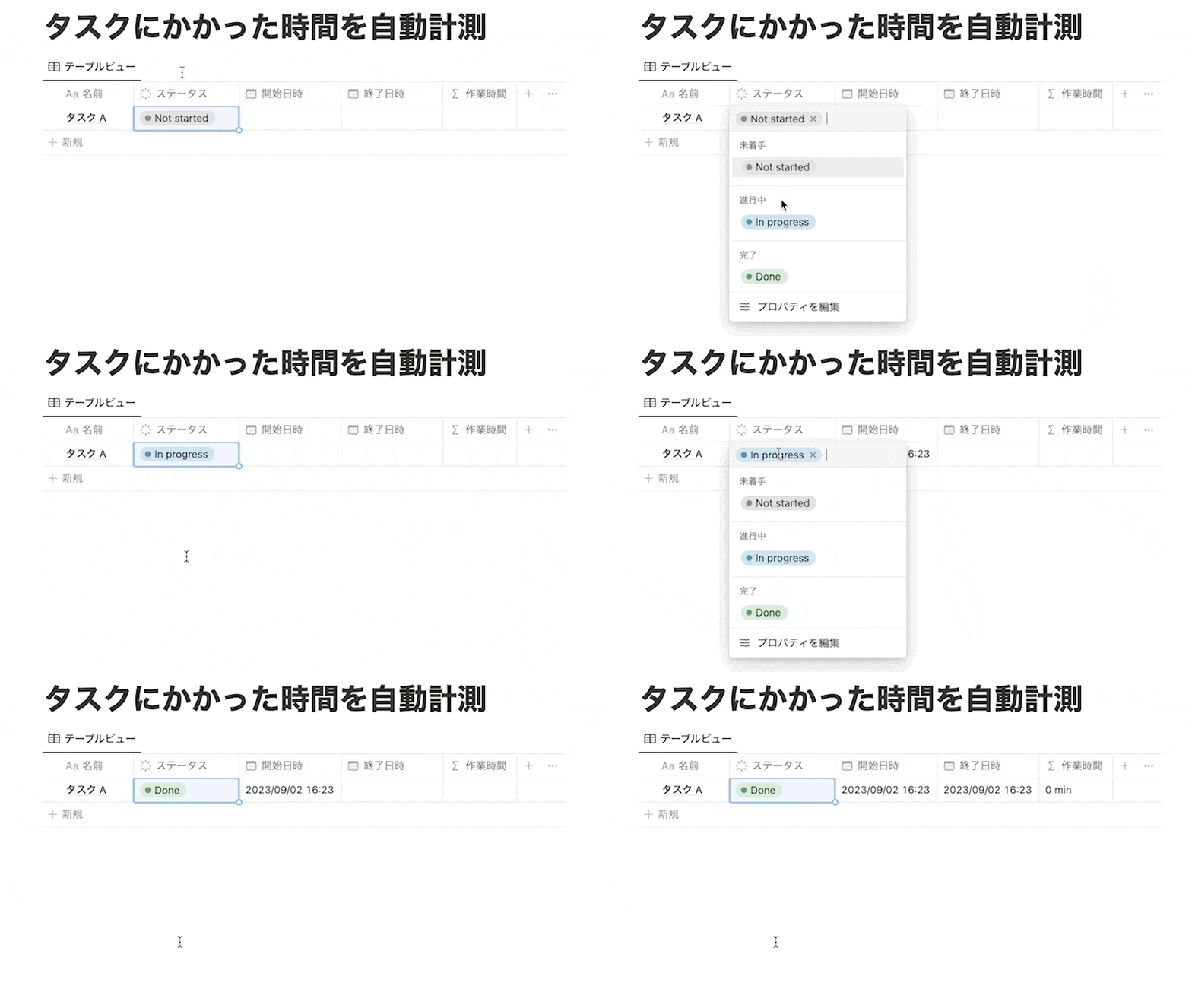
オートメーションで新規追加するページや編集するページは、トリガーとなるページとは別のデータベースでも可能です。例えば、以下のように「DB_日報」と「DB_上司のタスク」の二つのデータベースがあり、Aさんが日報を作成し「作成完了」プロパティにチェックを入れると、「DB_上司のタスク」に「Aさんの日報確認」というタスクが登録されます(これと同時にSlackで通知ができたり、ユーザープロパティに上司を設定してNotionで通知を飛ばす事もできます)。
日報作成完了すると上司のタスクDBに日報確認タスクを追加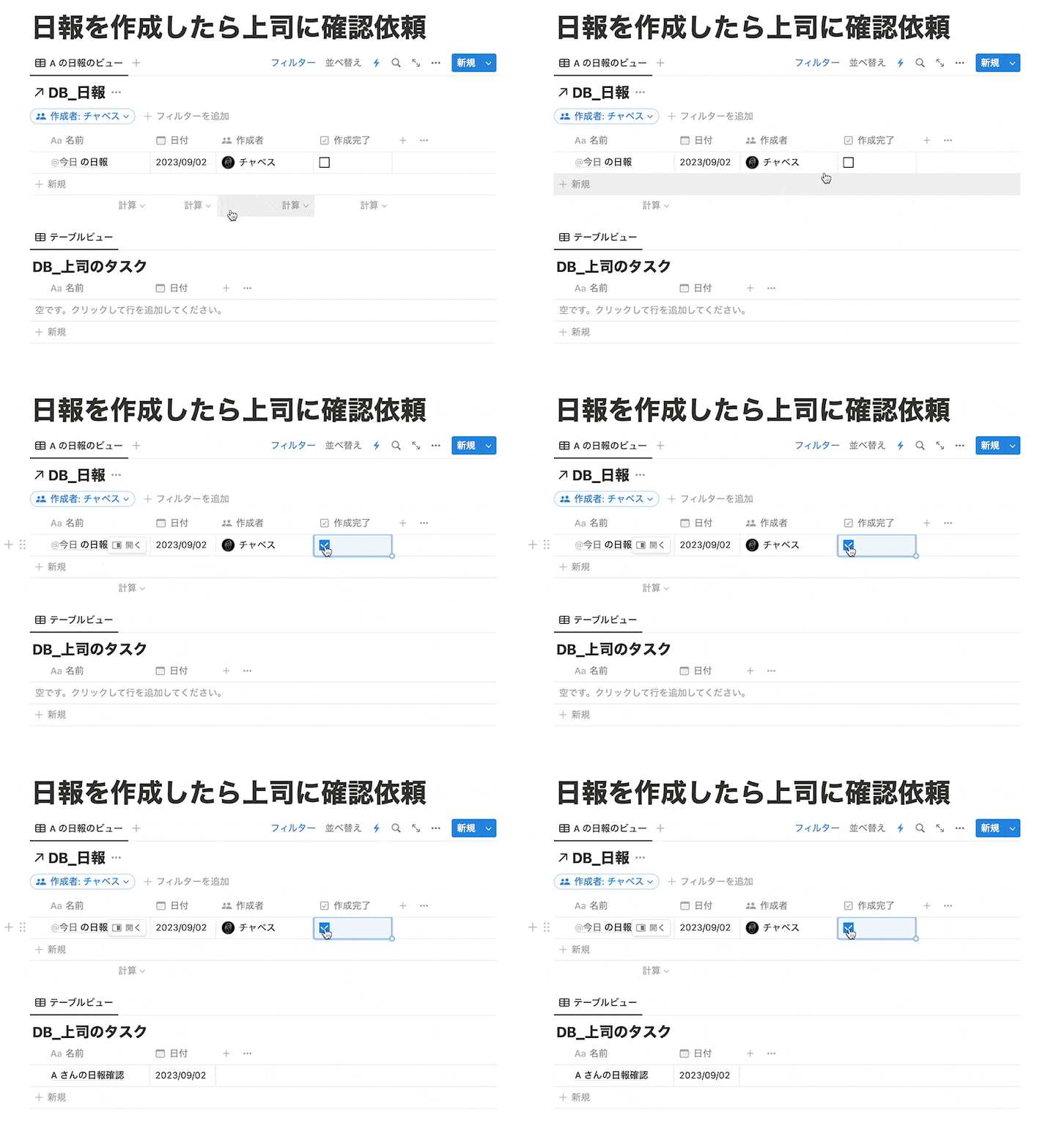
また、オートメーションはビュー毎に設定することができます。例えば、以下の動画のように「DB_日報」の 「Aの日報のビュー」で作成完了にチェックを入れると上司のタスクには「Aさんの日報確認依頼」が追加され、「Bの日報のビュー」で作成完了にチェックを入れると上司のタスクには「Bさんの日報確認依頼」が追加されます。
オートメーションはビュー毎に設定することができる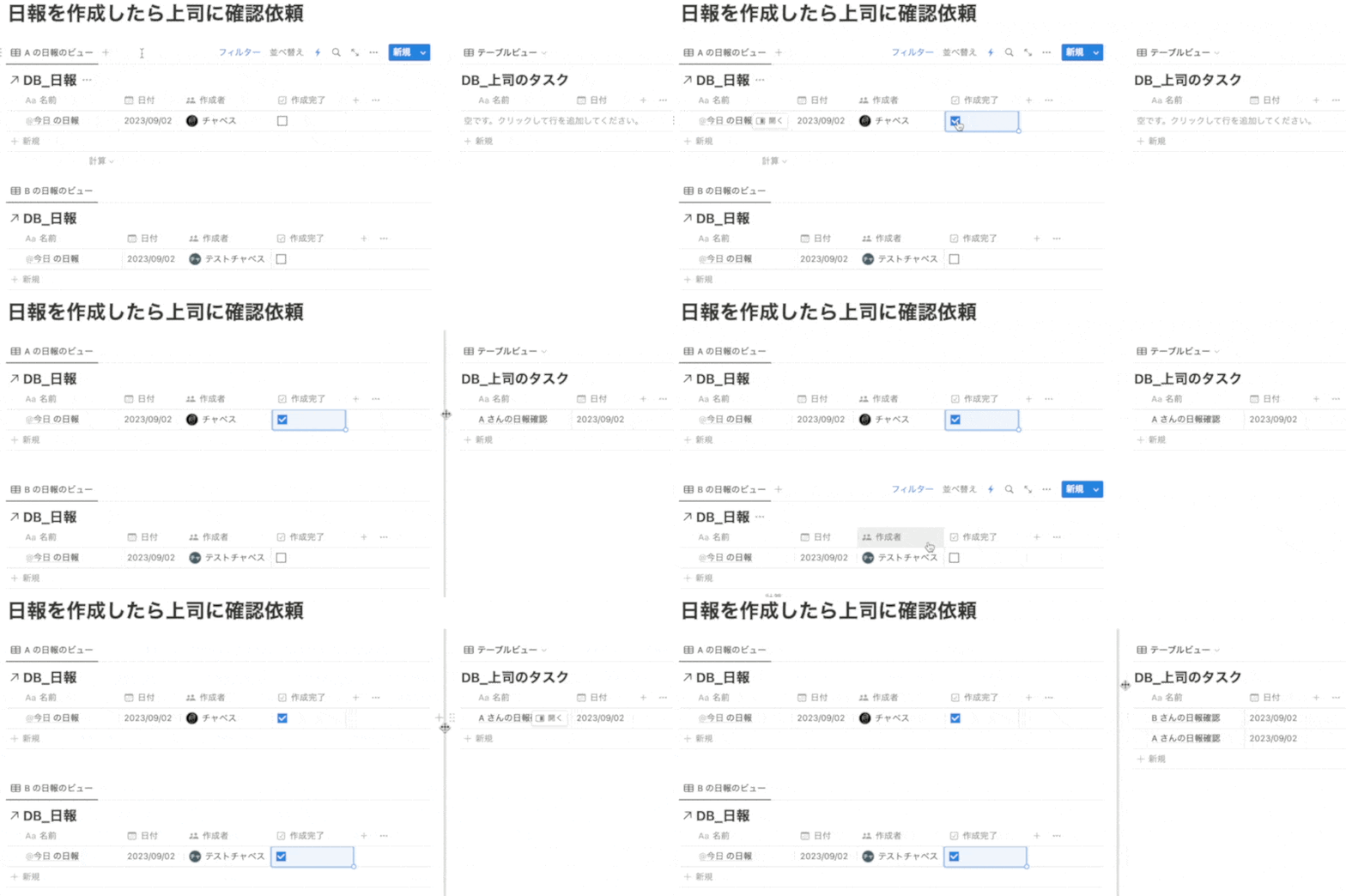
このように、オートメーションを使えばさまざまな自動化を実現することができます。
Notionタスク管理ロードマップ体験版を無料プレゼント
Notionでのタスク管理を基礎から体系的に学べる「タスク管理ロードマップ」の体験版を無料で配布しています。公式LINEの友だち追加だけで、すぐに受け取れます。
体験版を無料で受け取る
簡単3分!公式LINEの友だち追加だけですぐに受け取れます
基本的な使い方
ここからはオートメーションの基本的な使い方を解説します。今回は、タスクのステータスの変更をトリガーとして、タスクの開始時間と終了時間を自動で入力する例を解説します。また、タスクを開始すると同時に担当者のアサインとSlackでの通知も設定します。
事前準備として、以下のように「ステータス」プロパティと「日付」プロパティを2つ(開始日時と終了日時)設定したデータベースを用意します。
用意したデータベース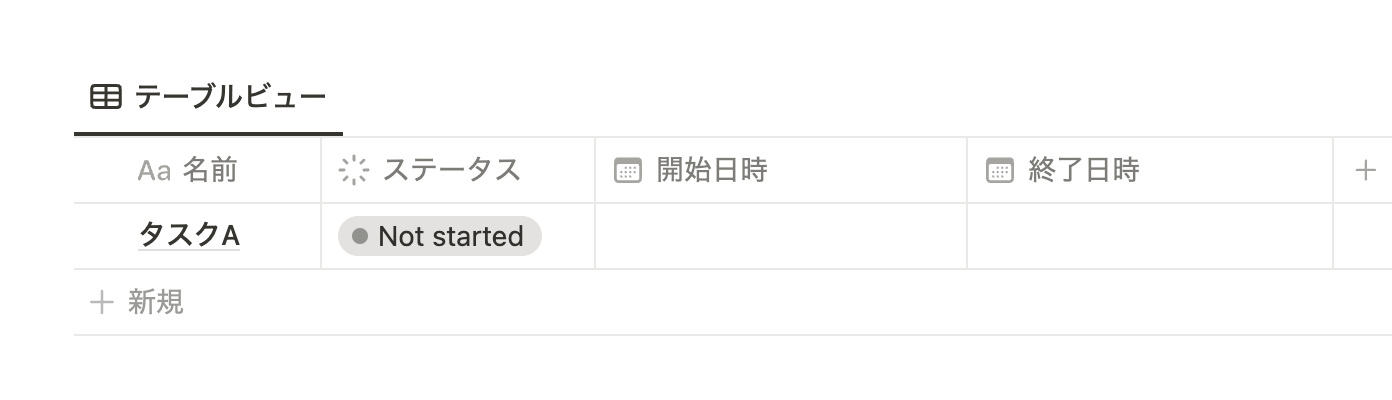
開始時刻を自動で入力する設定
まずは、ステータスを「In progress」に変更すると、開始日時に今の時間を自動で入力するオートメーションの設定を行います。データベース右上の「⚡」ボタンをクリックします。
オートメーションのボタン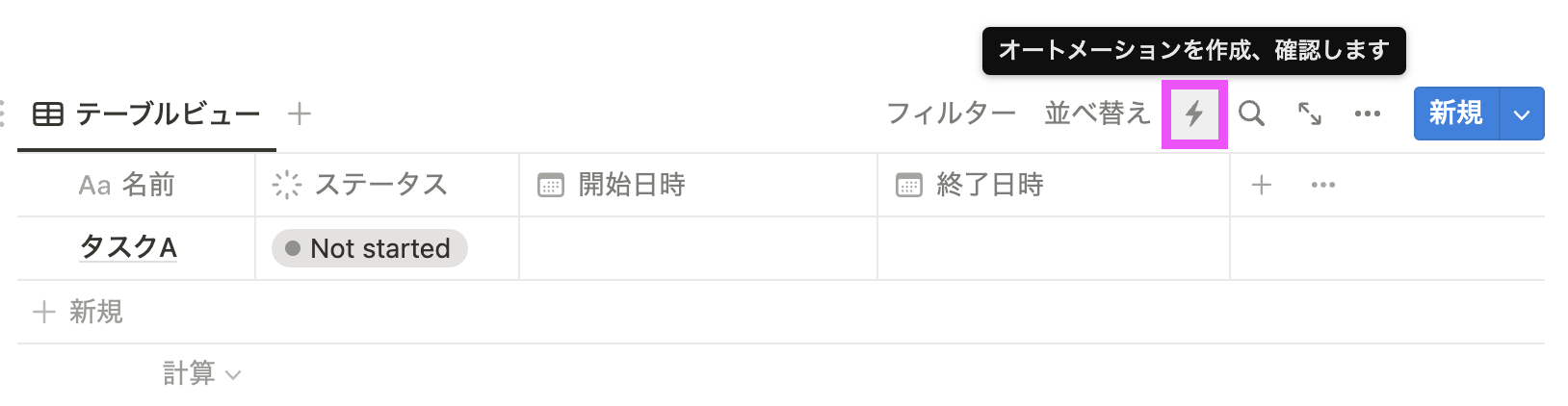
続いて、「新規オートメーション」をクリックします。
新規オートメーションをクリック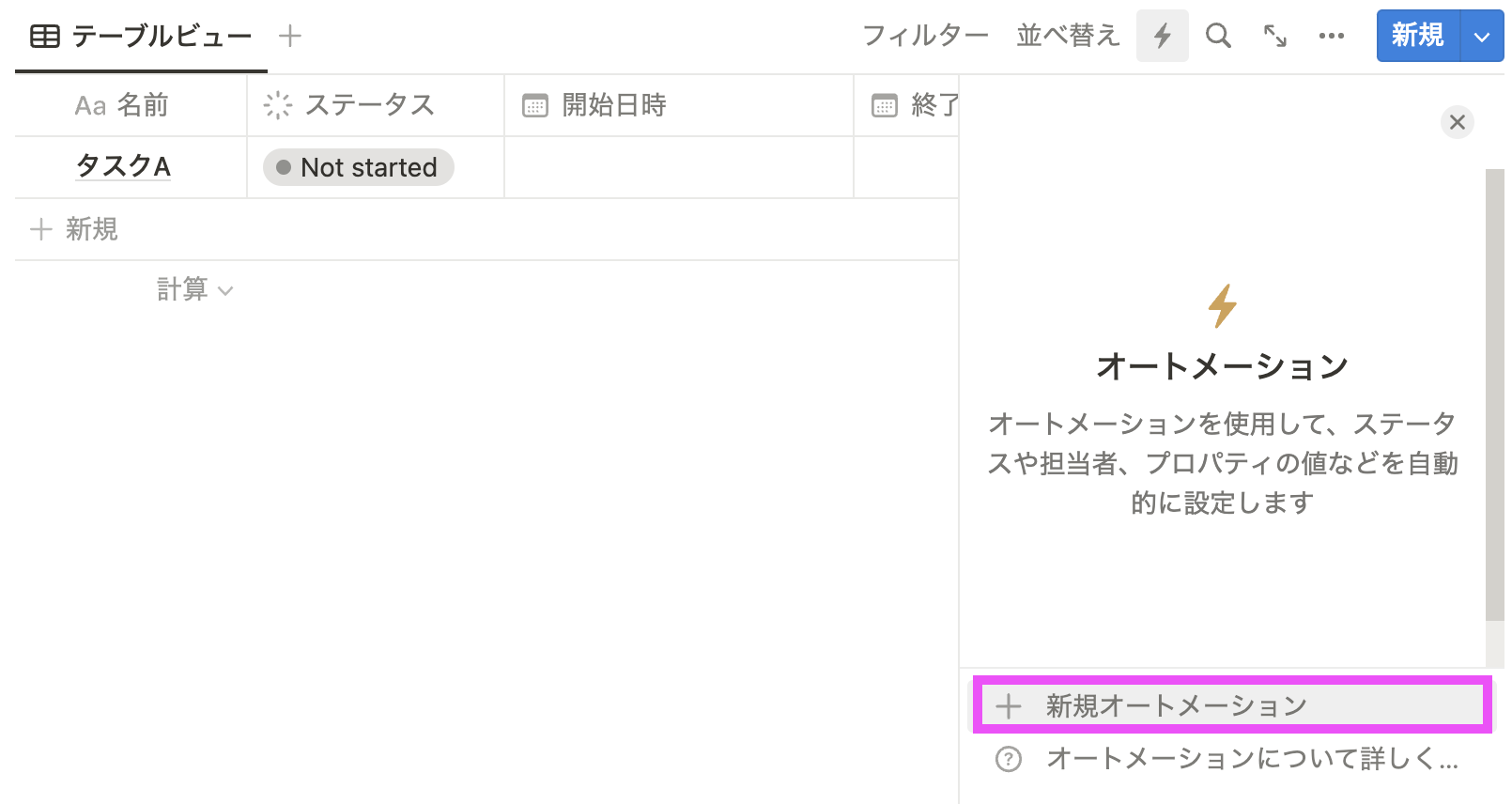
「トリガーを追加」をクリックします。ここで、オートメーションを起動するための条件を設定します。
トリガーを追加をクリック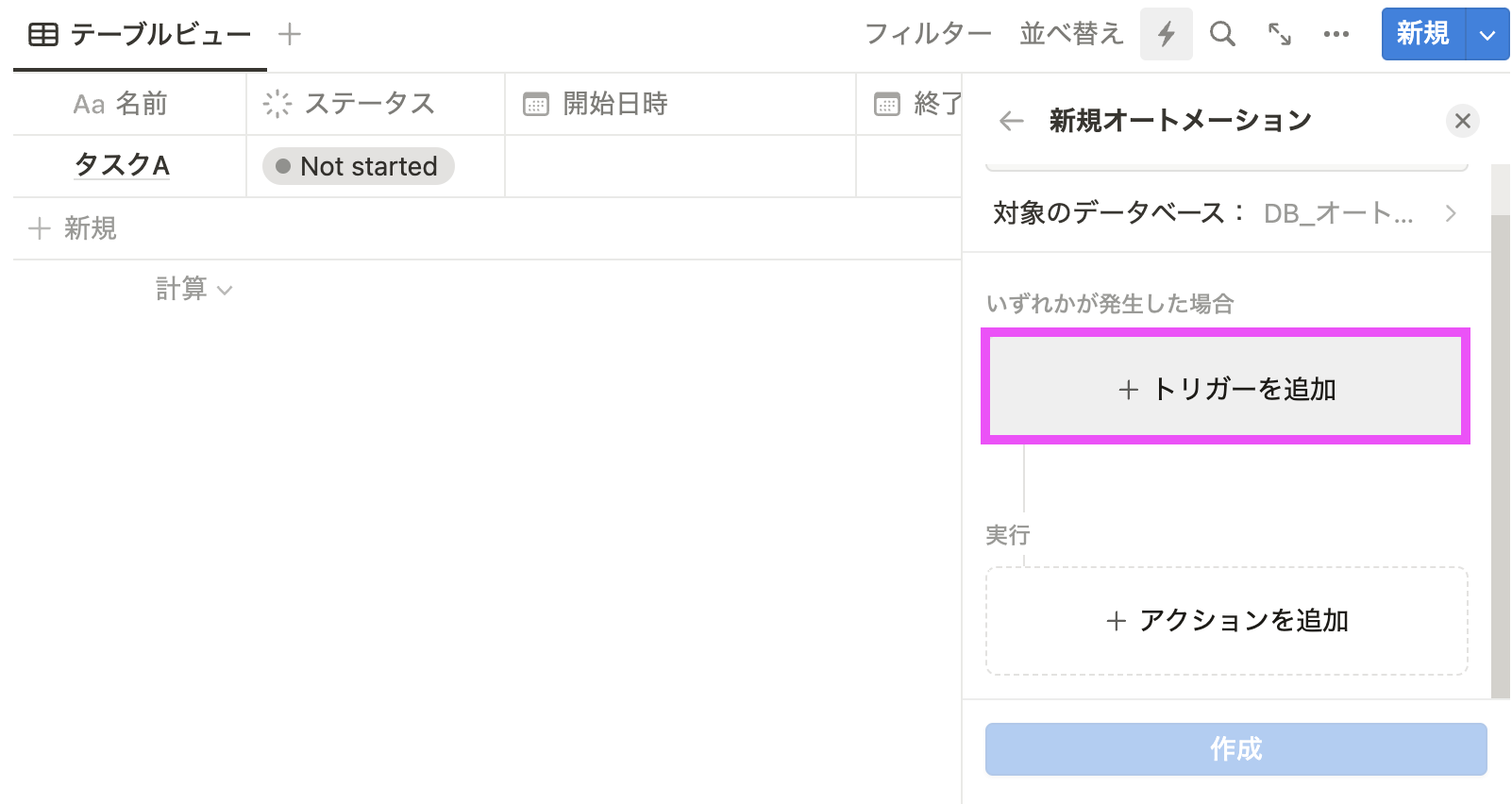
今回、オートメーションを起動する対象のデータベースは全てのビューを対象としますが、ビューを限定したい場合は「対象のデータベース」からビューを選択します。 オートメーションを起動するビューを選択する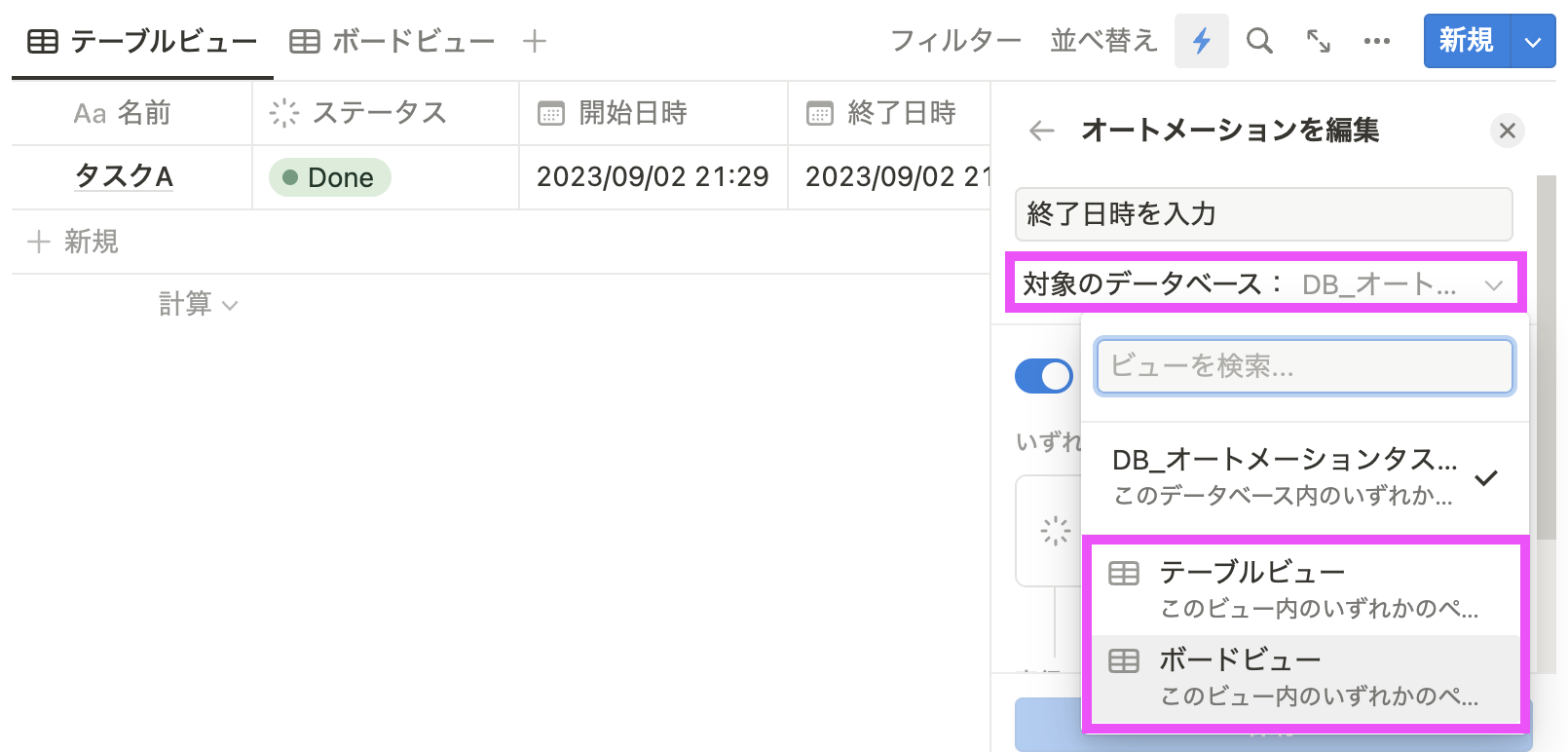
「ステータス」が「In progress」に変更したときにオートメーションを起動したいので、「ステータス」をクリックします。
トリガーとなるプロパティを選択する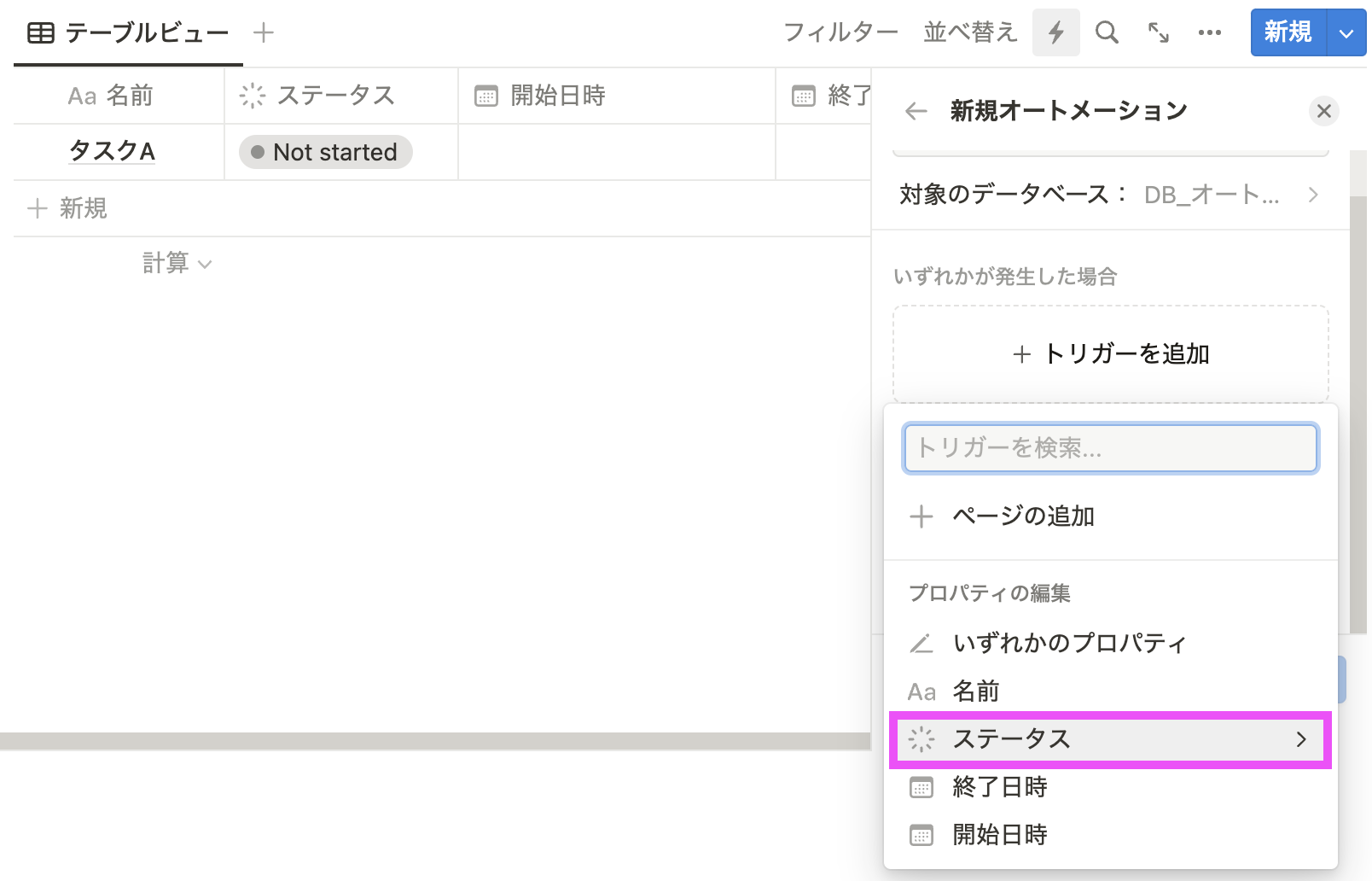
トリガーとしては、「ステータス」以外の他のプロパティを選択できるのはもちろんですが、「いずれかのプロパティ」を選択すると「プロパティの編集」に表示されているプロパティのいずれかが編集された場合にオートメーションを起動することができます。また、プロパティの編集以外にも、「ページの追加」を選択するとデータベースに新規ページを追加した場合でもオートメーションを起動することができます。
トリガーとして、全てのプロパティの種類を選択できるわけではありません。現状、以下のプロパティはトリガーとして選択不可となっています。特に関数プロパティをトリガーとできれば多種多様なトリガーを設定できるようになりますが、現状はできないのでアップデートに期待です。
- AIプロパティ
- ファイル&メディア
- 関数
- ロールアップ
- 作成日時
- 作成者
- 最終更新日時
- 最終更新者
- ID
また、オートメーションでプロパティを編集した結果をトリガーとして、別のオートメーションを起動することもできないので注意が必要です。
オートメーションを起動する「ステータス」の状態を選択します。今回は「In progress」を選択します。
「In progress」になったときにオートメーションを起動する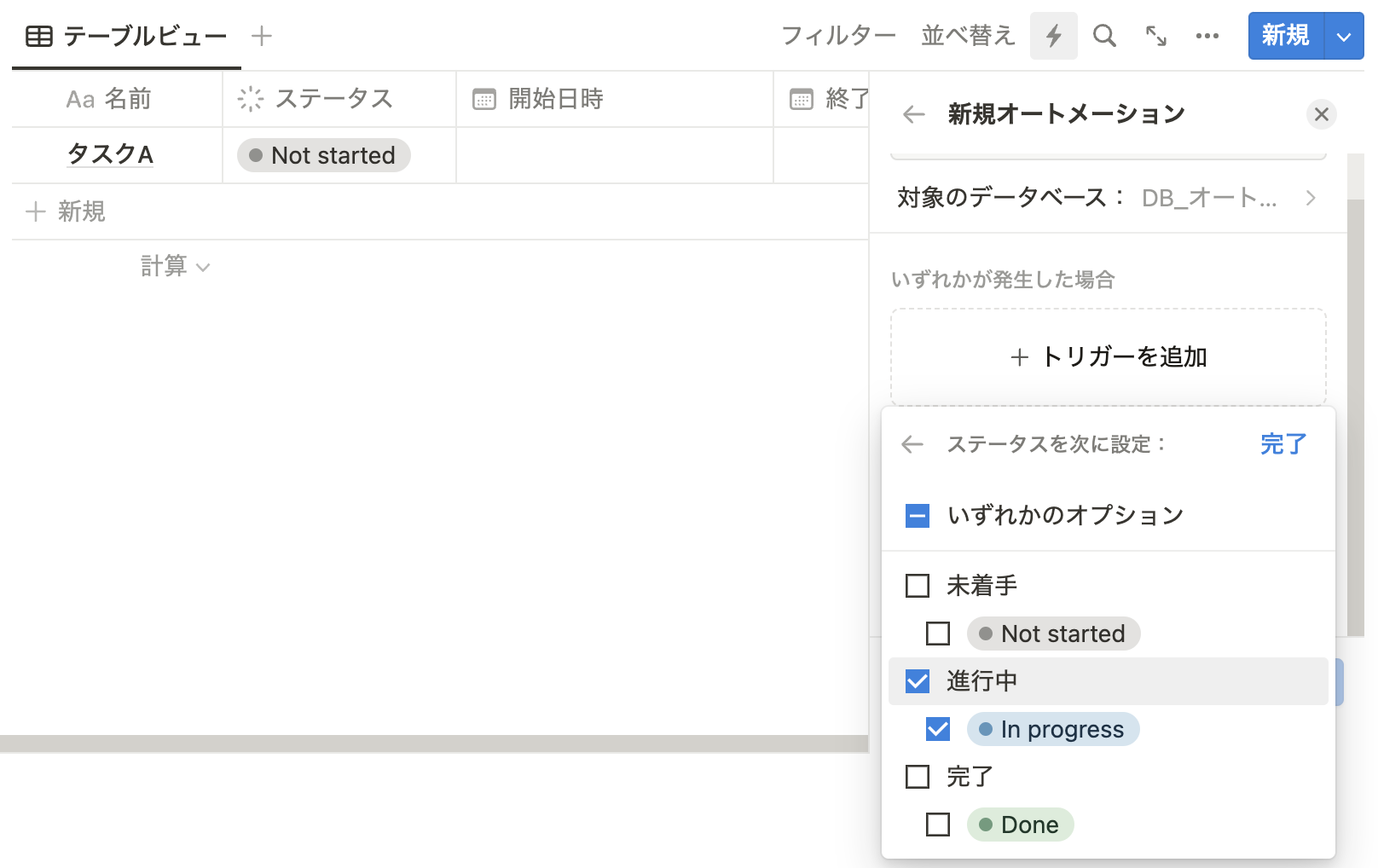
トリガーの準備ができたので、続いてはステータスが「In progress」になった場合に、「開始時刻」に「今」の時間を入力するアクションを設定します。
「アクションを追加」をクリックします。
アクションを追加をクリック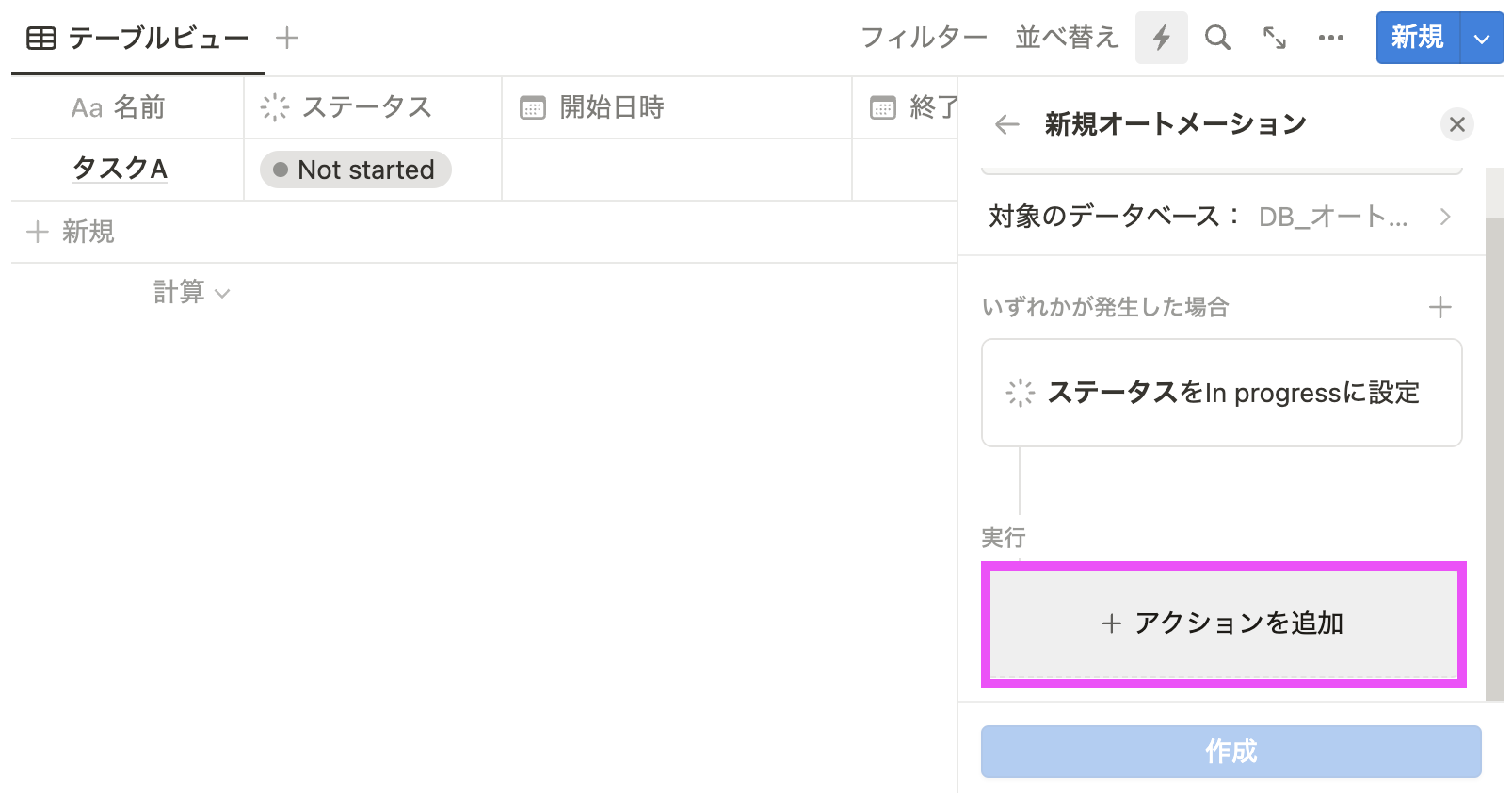
「開始日時」をクリックします。
開始日時をクリック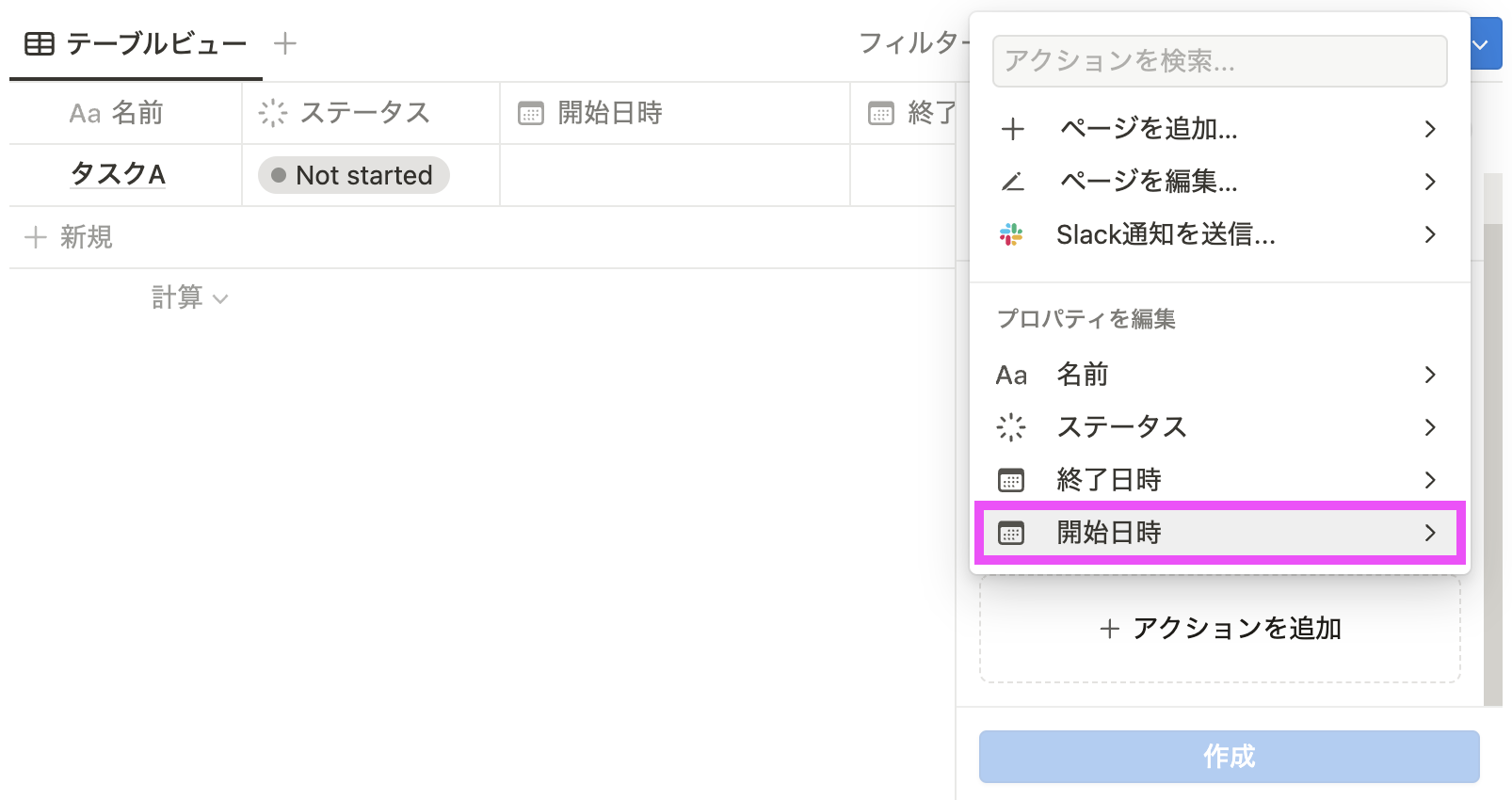
日付だけではなく、時間も入力したいので「今」をクリックします(日付だけでいい場合は「今日」を選択します)。
今をクリック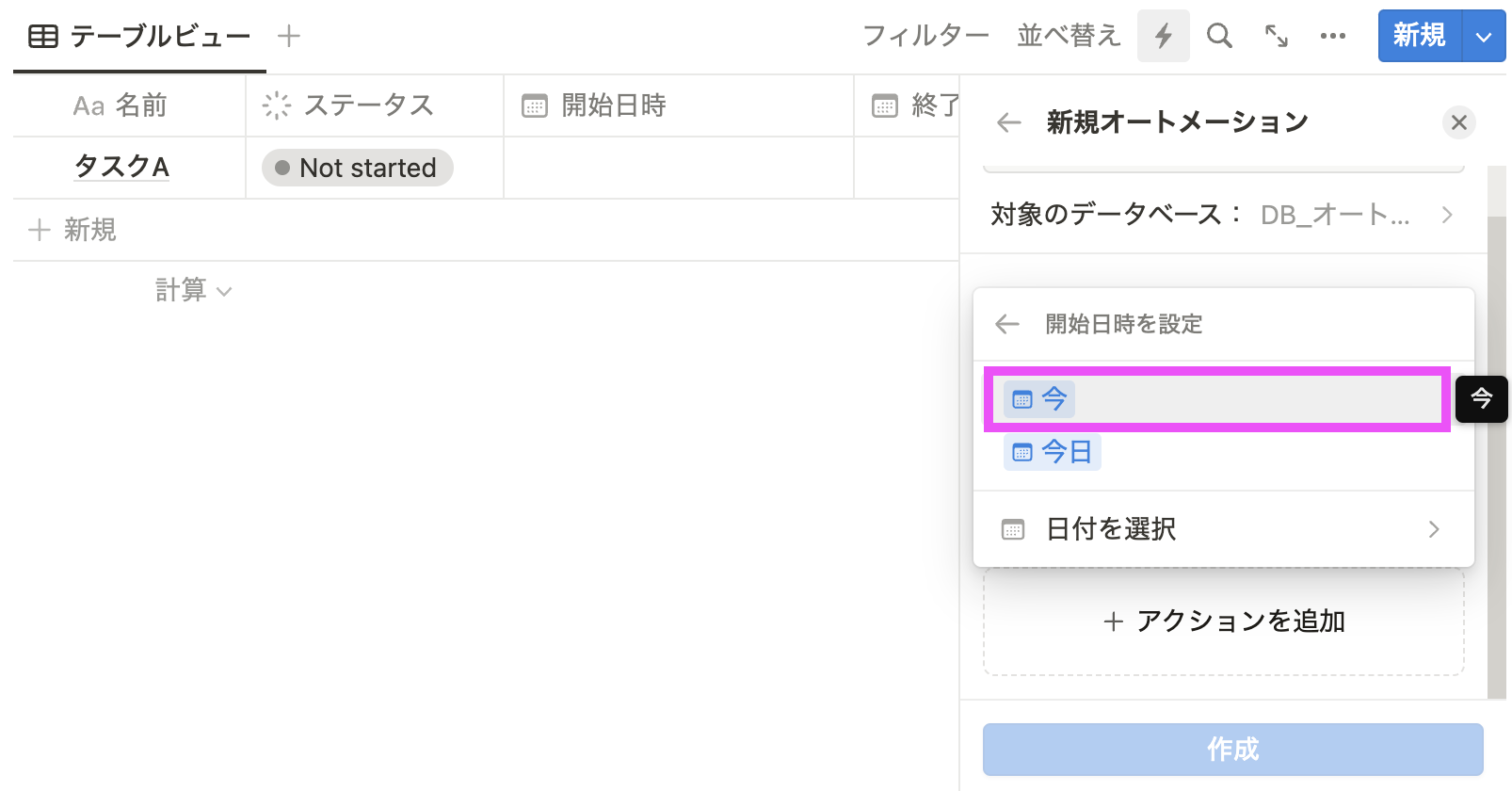
あとは「作成」をクリックすれば、設定は完了です。「ステータス」プロパティを「In progress」に変更すると、「開始日時」に今の時間が自動で入力されます。
ステータスを変更すると自動で時刻が入力される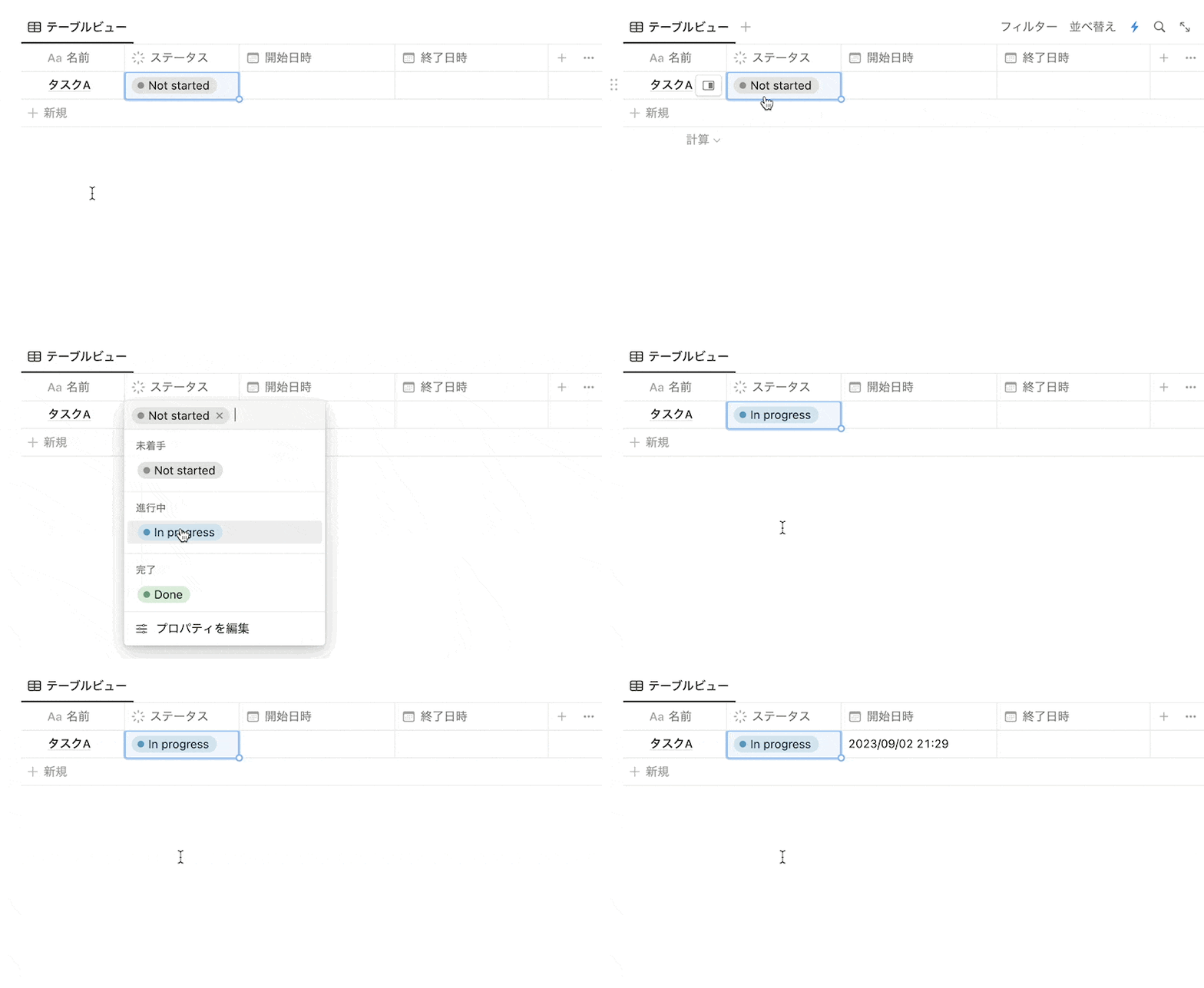
ステータスを「Done」にすると「終了日時」に時刻を入力する設定は、上記と同様の方法で設定可能ですので、ぜひお試しください。もし、タスクにかかった時間を算出したい場合は、「関数」プロパティで以下のような設定をすることで分単位で表示することができます。
dateBetween(prop("終了日時"), prop("開始日時"), "minutes")担当者をアサインする
ステータスが「In progress」になった場合に、自動で担当者をアサインするオートメーションを設定します。まずはデータベースに「ユーザー」プロパティ(担当者)を準備します。
ユーザープロパティを追加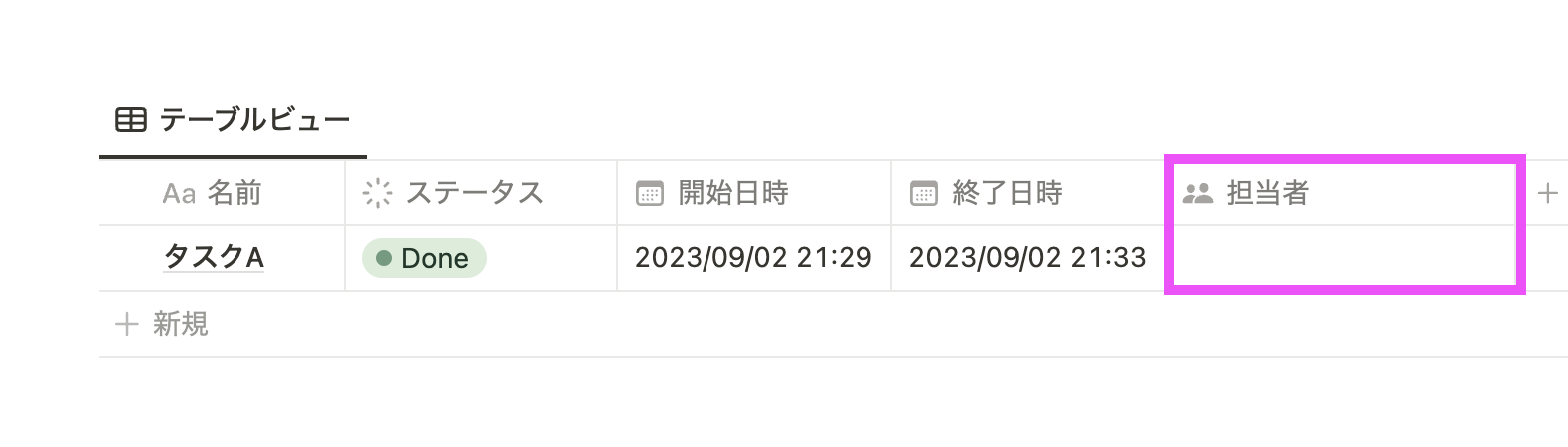
ステータスを「In progress」に変更した場合の設定は、開始時刻の自動入力の設定ですでに準備してあるので、こちらの設定に担当者のアサインの設定を追加します。
開始日時を入力するオートメーションを編集する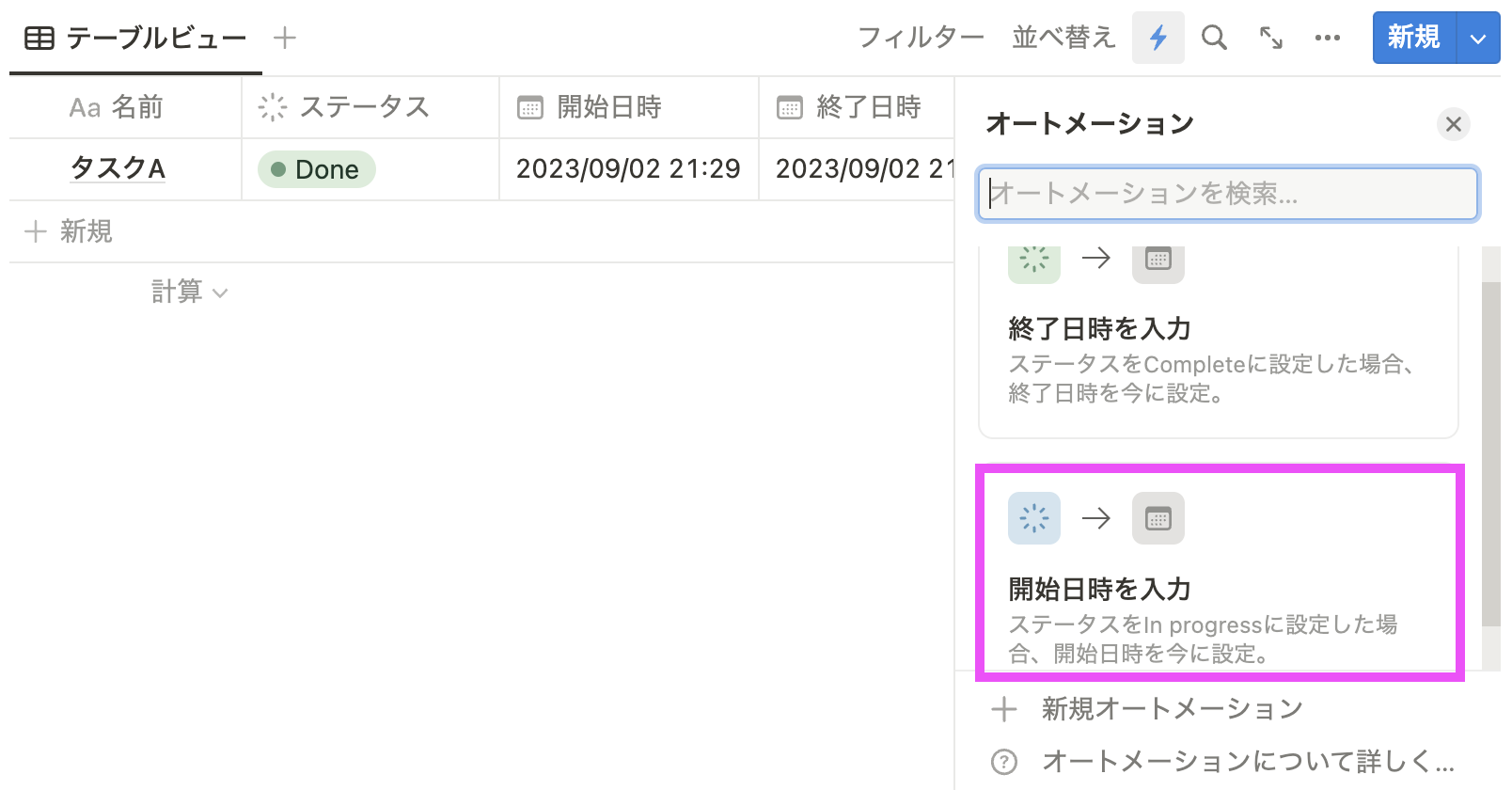
あとは開始日時の場合と同じように、「担当者」プロパティを選択し、任意のユーザーを選択します。これで設定は完了です。
担当者のアサインする設定が完了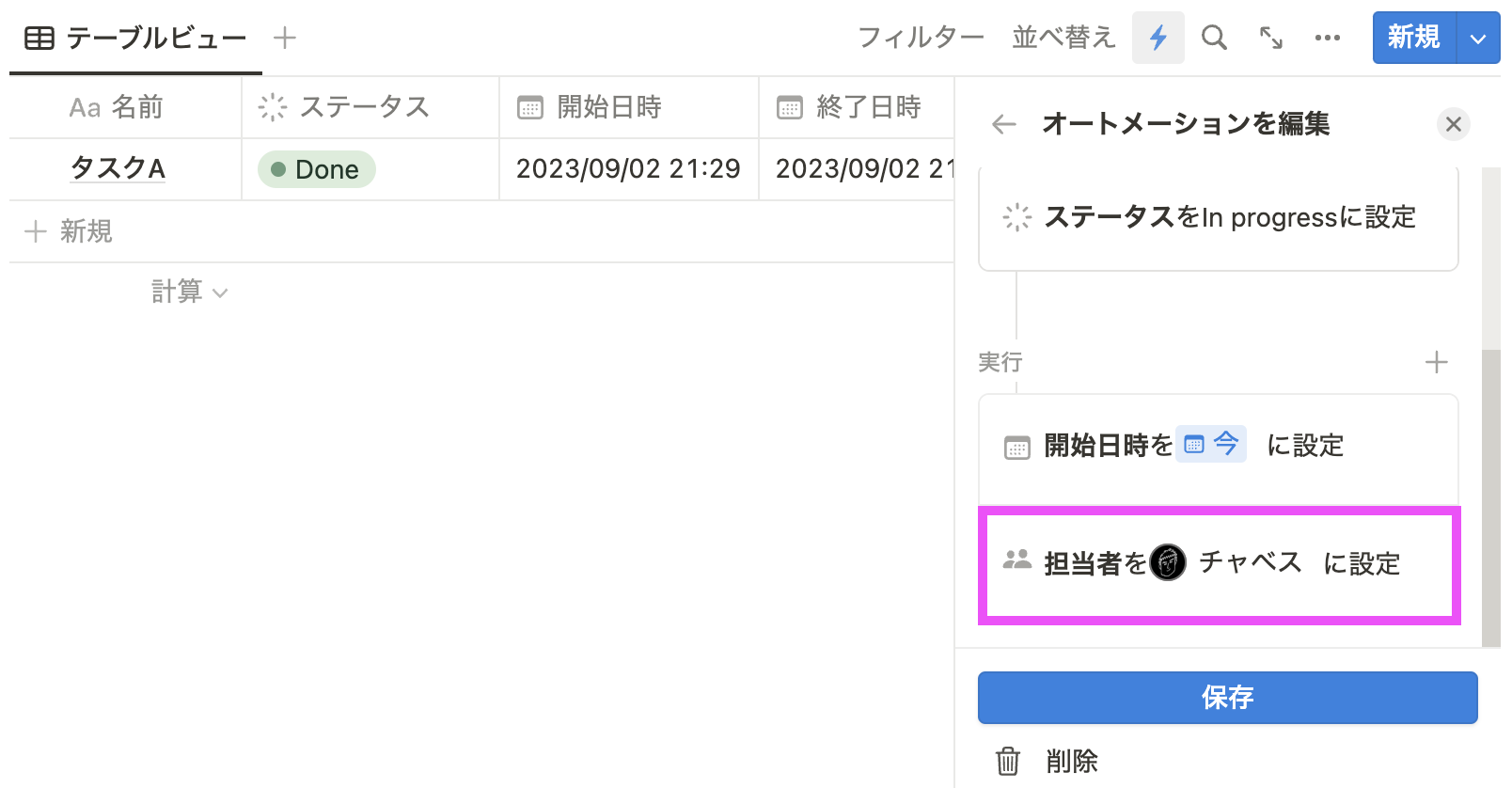
「ステータス」プロパティを「In progress」に変更すると、「開始日時」に今の時間が自動で入力され、担当者には設定した「チャベス」がアサインされます。
ステータスを変更すると担当者がアサインされる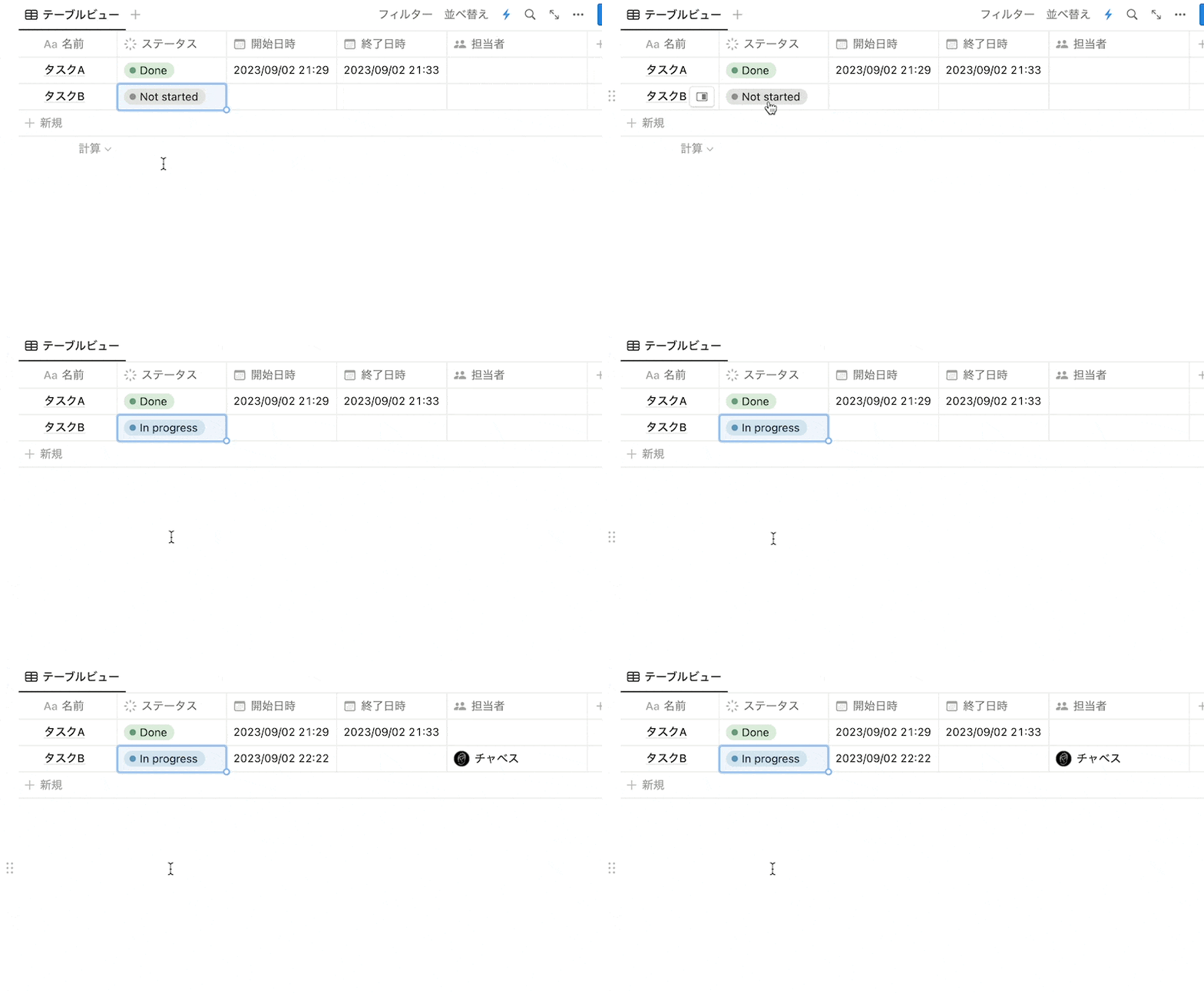
Slackで通知する
最後にステータスを「Done」に変更するとSlackで通知するオートメーションを設定します。ステータスを「Done」に変更した場合の設定は、終了時刻の自動入力の設定ですでに準備してあるので、こちらの設定にSlack通知の設定を追加します。
終了日時を入力するオートメーションを編集する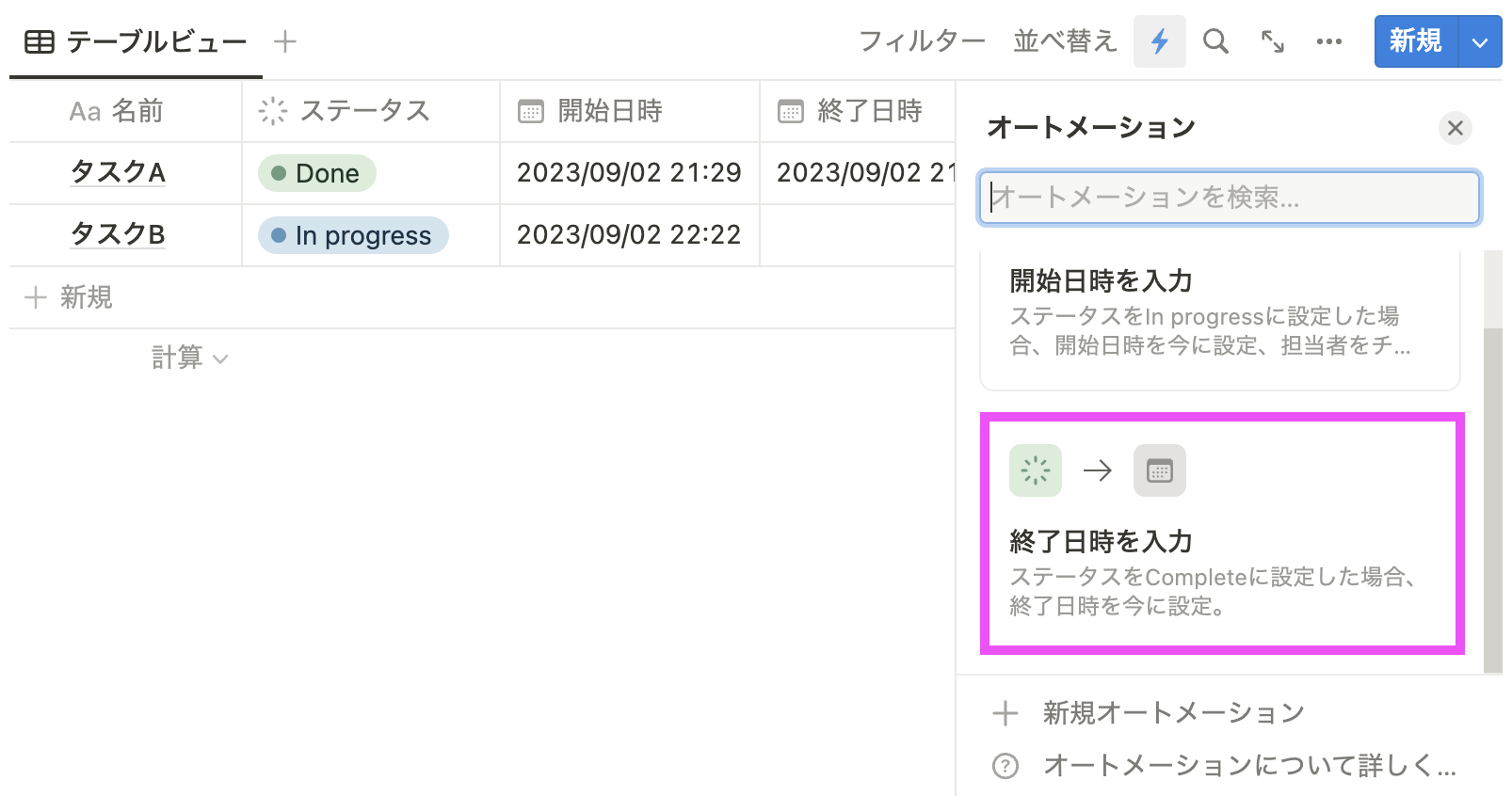
アクションの設定で「+」ボタンをクリックし、「Slack通知を送信」を選択します。
Slack通知を送信を選択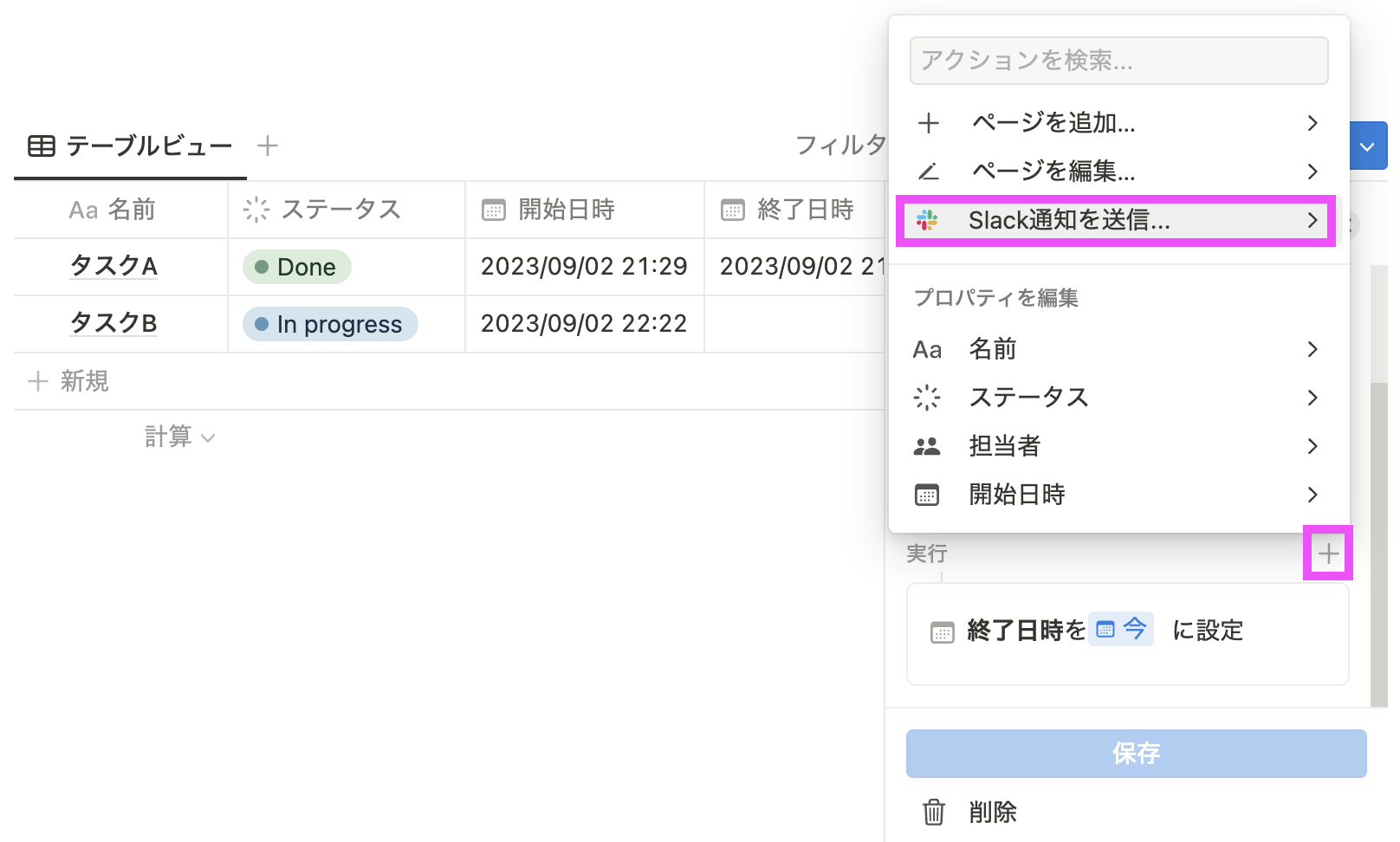
Slackとの連携設定をしていない場合は、Slackの設定画面に移行するので設定を完了させてください。Slackとの連携が完了している場合は、以下のように チャンネルの選択画面となるので、任意のチャンネルを選択します。
Slackチャンネルの選択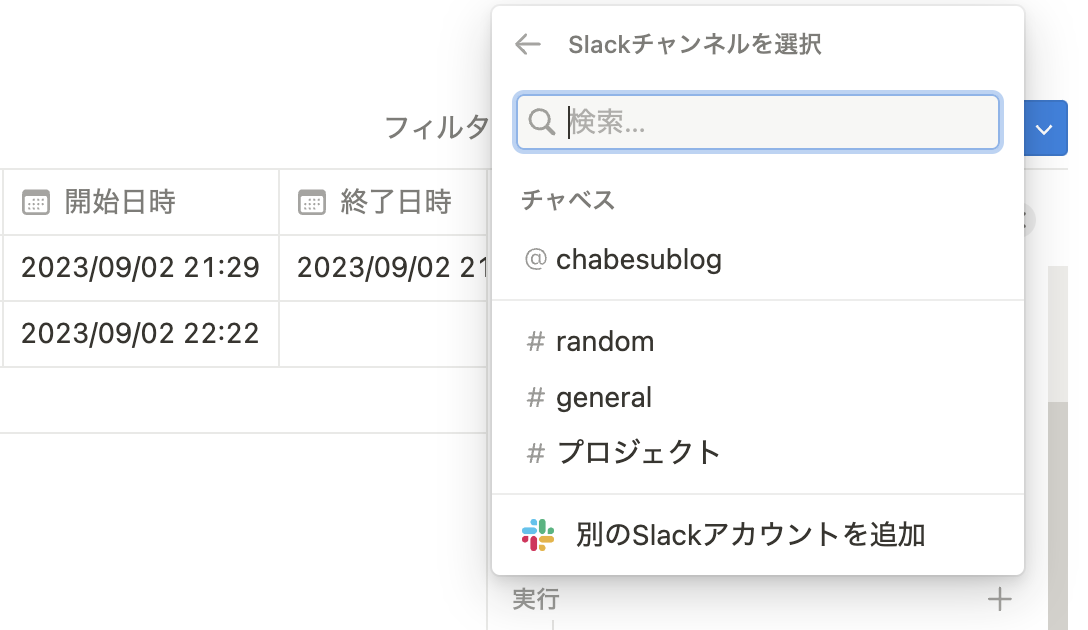
ステータスを「Done」に設定すると、 Slackにメッセージが届きます。完了したタスク(ページ)は、Slackから直接開くことができます。
※ Slackの通知は即時ではなく、若干遅れます(約 5分後)。
Slackにメッセージが届く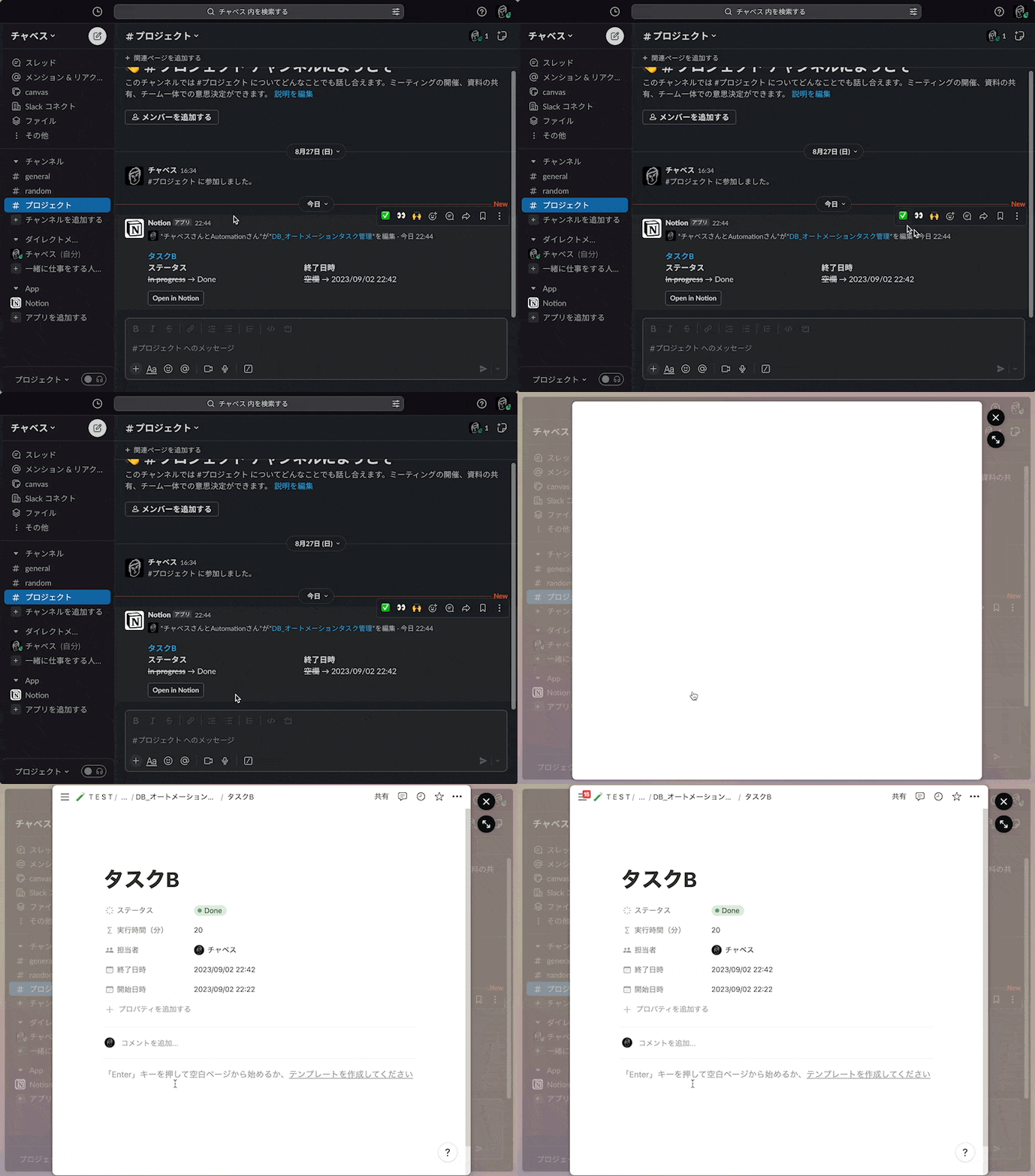
アクションで他のデータベースのプロパティを編集する
上記では、トリガーとアクションは同じデータベース内で行いましたが、トリガーとアクションが別のデータベースでもオートメーションは実行することができます。
今回は例として、以下のようにタスクのデータベースとプロジェクトのデータベースがあり、タスクのデータベースでタスクが「Done」になったら、プロジェクトのデータベースの「プロジェクトA」のステータスを「Done」にする設定を行います。
タスクデータベースとプロジェクトデータベースを準備する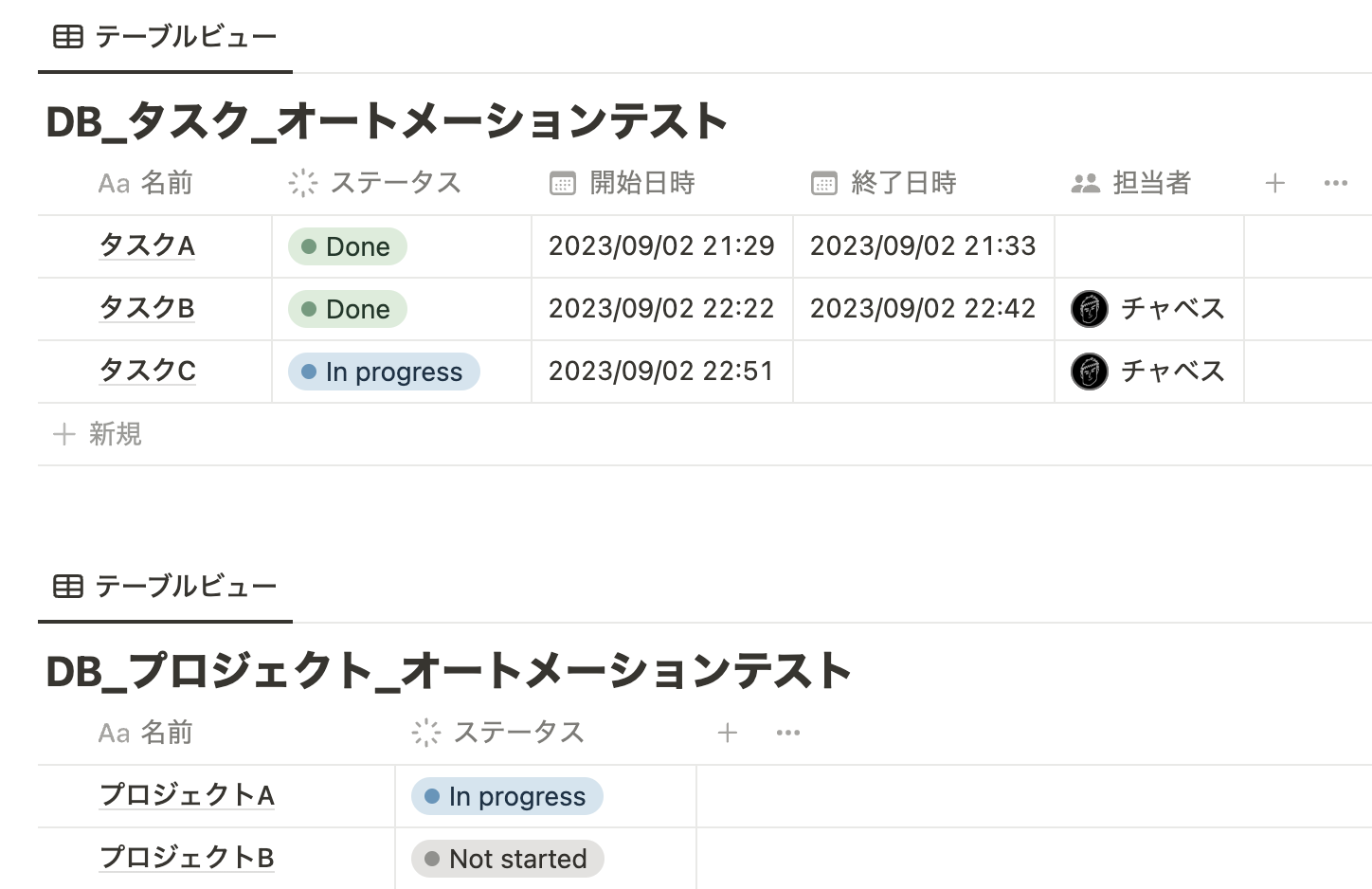
Slackの設定と同じように、タスクデータベースでステータスが「Done」になった場合のオートメーション設定を編集します。アクションの設定画面で「ページを編集」をクリックします。
image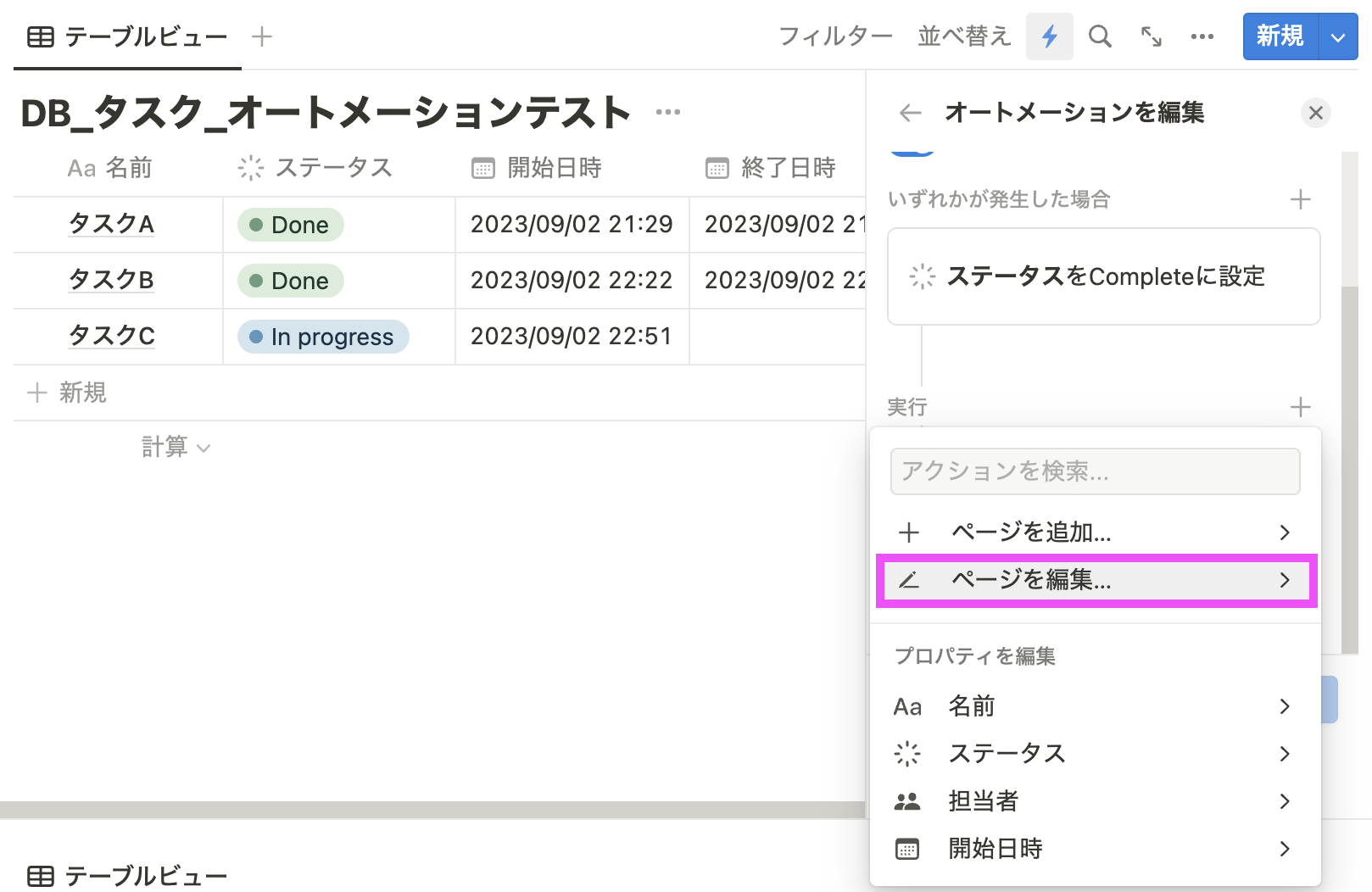
候補のデータベースが複数出てくるので、任意のプロジェクトを選択します(今回はプロジェクトデータベース)。
編集対象のデータベースを選択する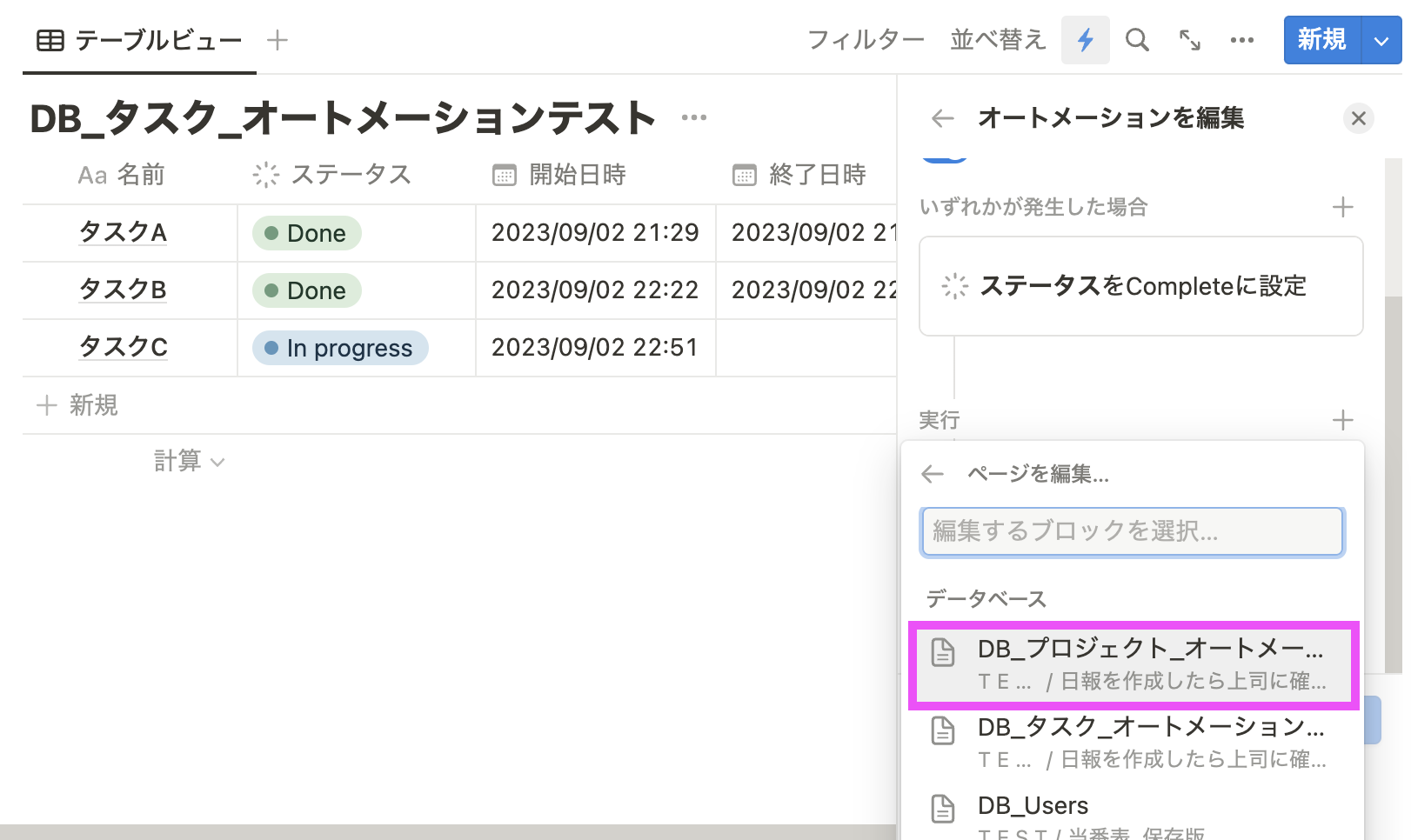
続いてデータベース内から編集する対象のページを絞り込むためにフィルタ設定を行います。少しわかりにくいですが、以下のピンク色の枠の部分をクリックします。
フィルタ設定を行うためにクリック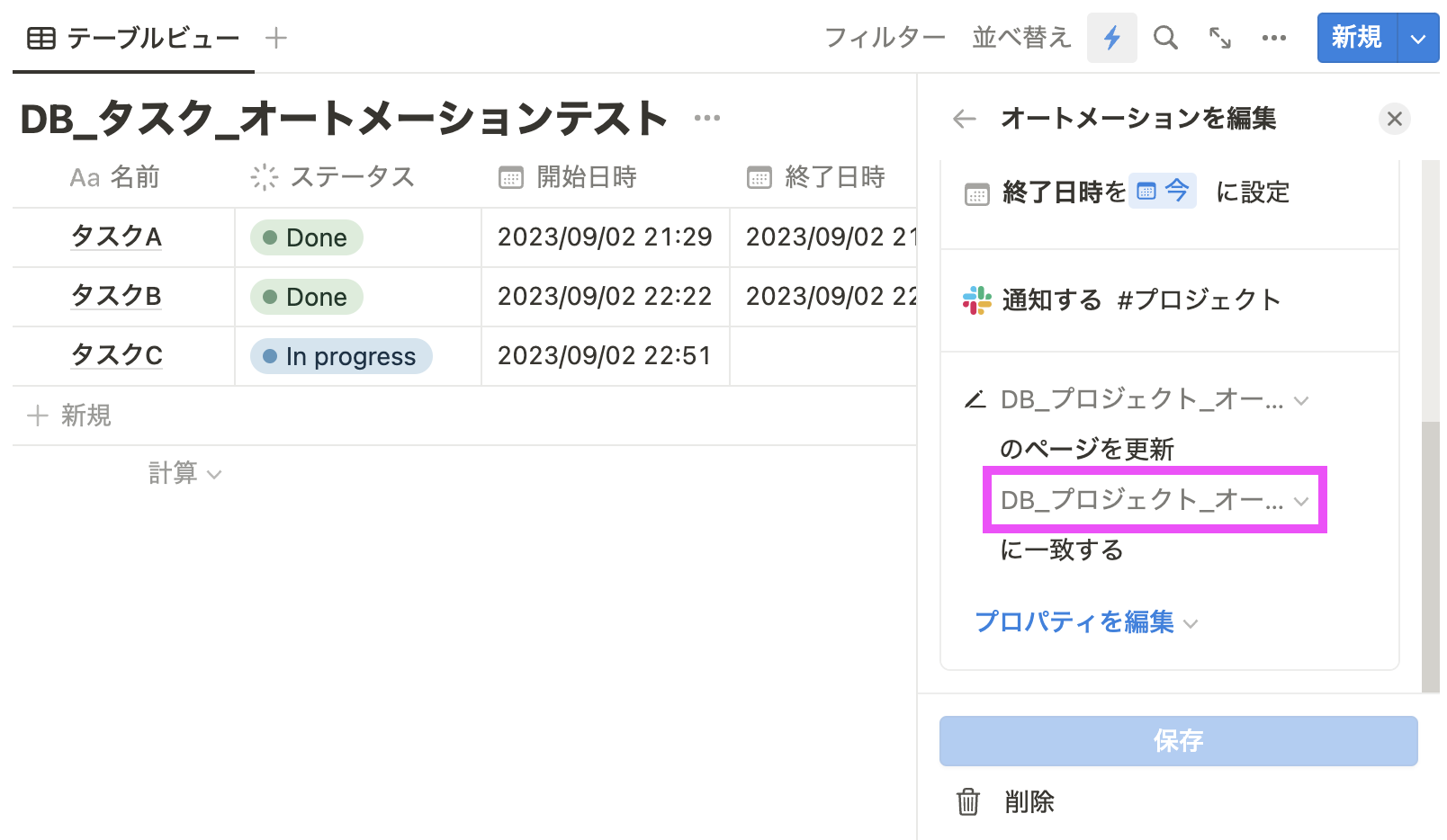
フィルタ設定が表示されるので、任意のフィルタを設定して下さい。今回は「プロジェクトA」と一致するページを全て編集対象とします。
フィルタ設定は対象のページをしっかりと絞り込むように設定してください。設定が甘いと、意図しないページのプロパティも編集される場合があります。
フィルタ設定を行う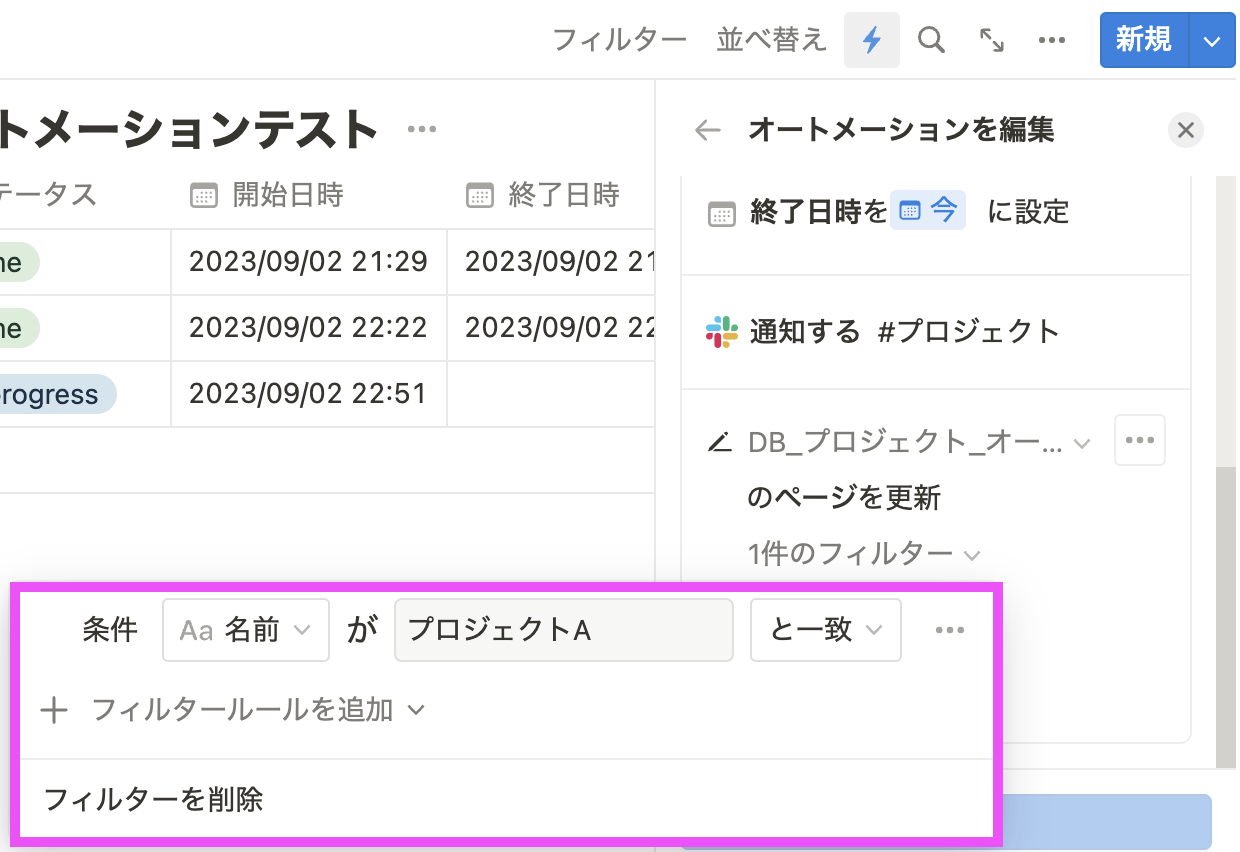
対象のページを絞り込むフィルタ設定はできたので、対象のページの編集したいプロパティを選択・設定します。今回は、「ステータス」を「Done」に編集するように設定します。
「プロパティを編集」をクリックし編集設定を行う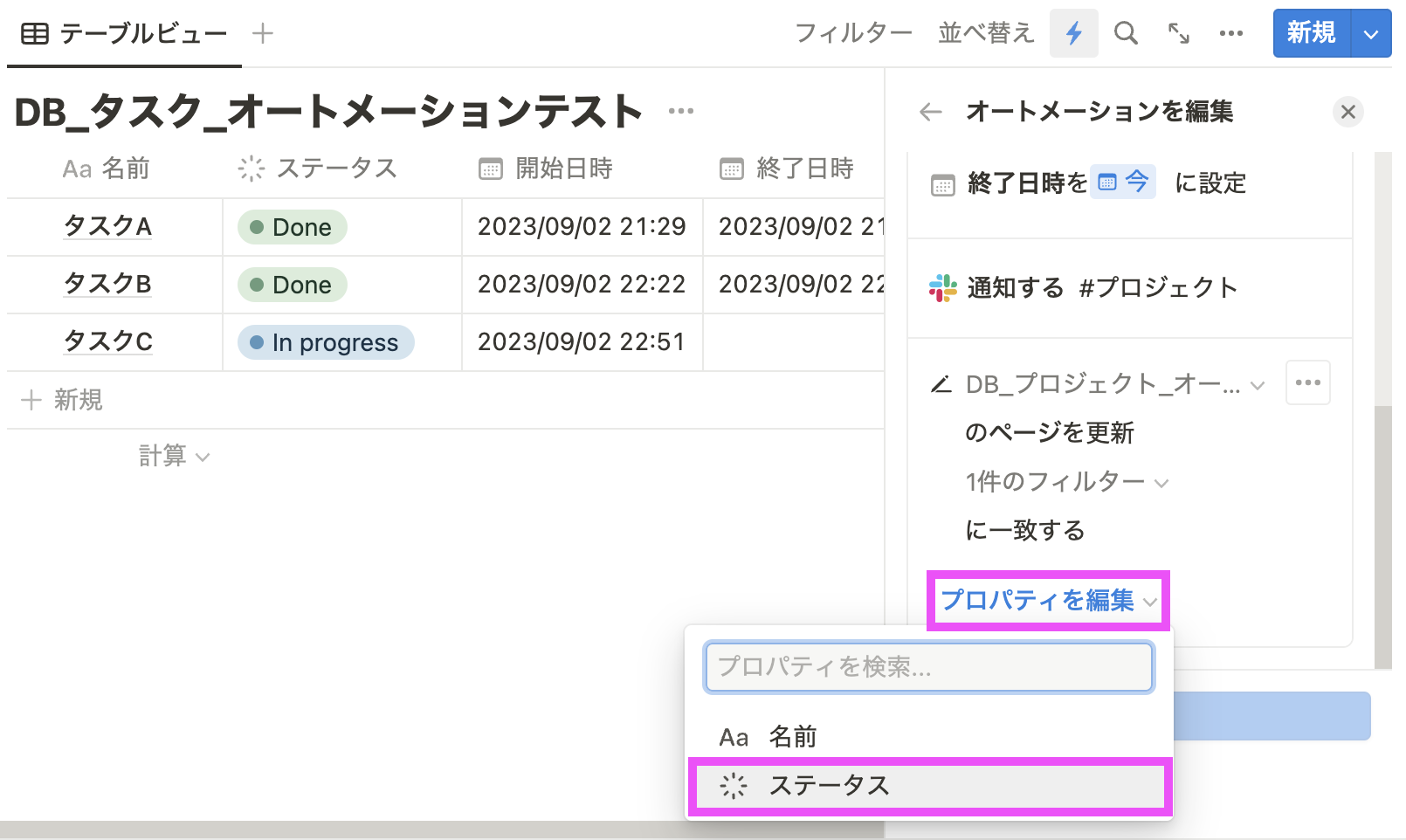
これで設定は完了です。タスクのステータスを「Done」にすると「プロジェクトA」のステータスが「Done」になりました。
タスクのステータスを「Done」にすればプロジェクトのステータスも「Done」になる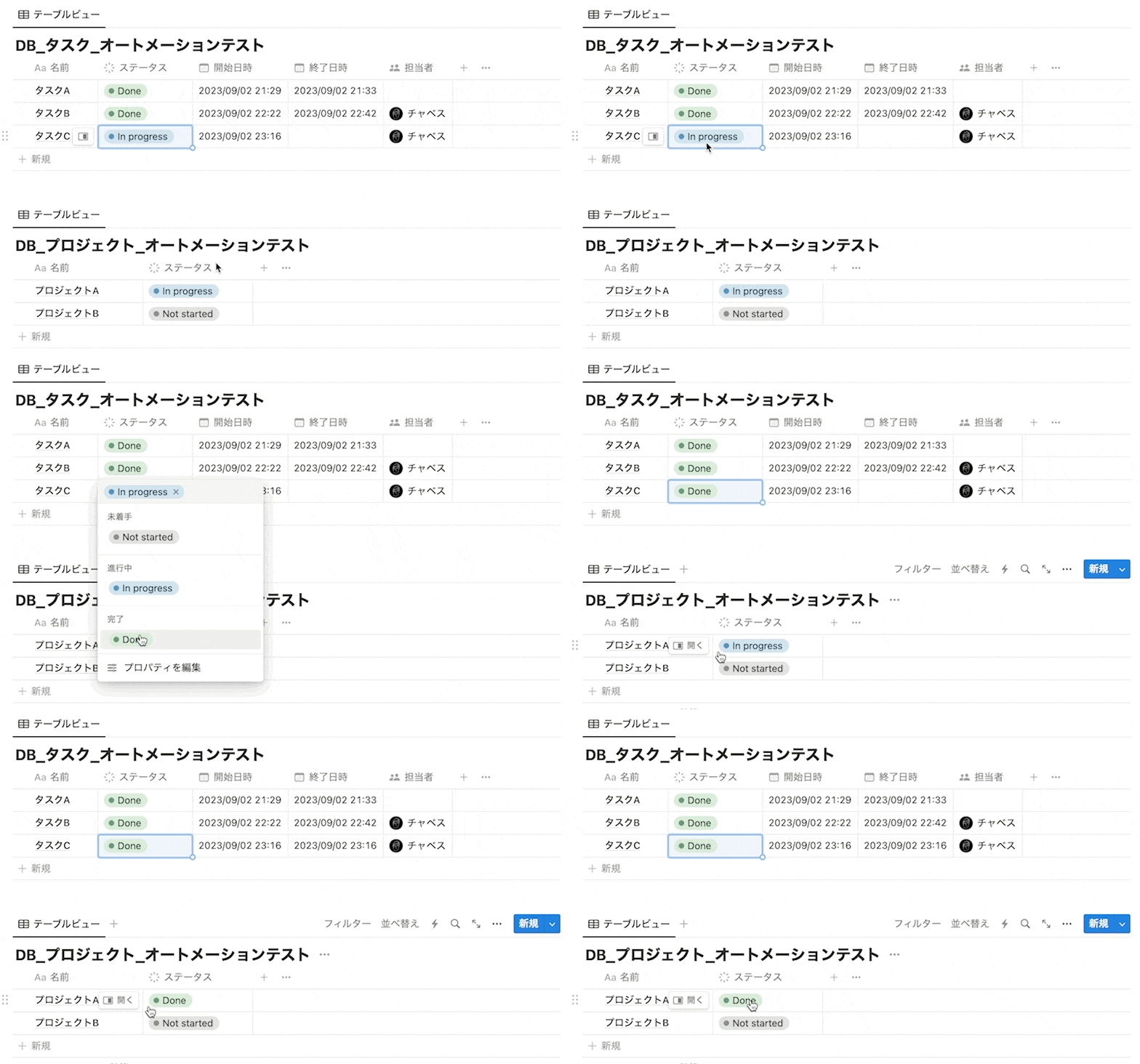
無料プランの機能制限
データベースオートメーションは、有料プランでは全ての機能を使用することができますが、無料プランでは使用できる機能が制限されています。無料プランの場合は、アクションにページの追加や編集を設定することができず、Slack通知のみ設定することができます(有料プランであってもフルアクセス権限を持っていないとオートメーションの編集はできません。ただし、Slack通知は、オートメーションの作成者のみが編集できます)。
無料プランの場合でもテンプレートから複製したオートメーションは使用可能です。(ページの追加や編集も含めて使用可能、ただしオートメーションの編集は不可)。以下のリンクに今回説明のために使用したテンプレートを公開していますので、無料プランの方も複製してオートメーション機能を試してみてください。
定期実行トリガーが追加
トリガーには「ページが追加された」「プロパティが変更された」など様々な種類がありますが、2025年1月のアップデートで **定期実行(スケジュール)**が新たに追加されました。
image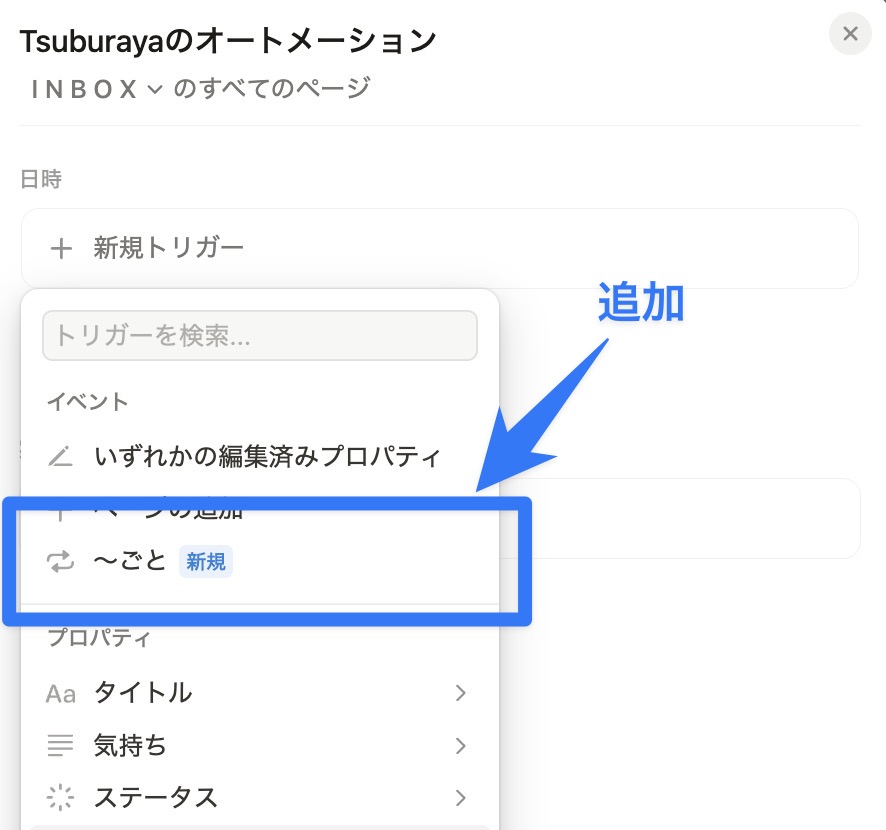
定期実行トリガーによって、今まで外部ツール(Make / Zapier / GAS)などを使って自動化する必要があった部分がNotionの標準機能のみで実現できるようになりました。
定期実行トリガーの設定方法
定期実行トリガーを使うと、ユーザー操作に頼らずに指定したスケジュールで自動的にアクションを実行できます。例えば「毎日午前9時に」「毎週月曜日に」といった任意のタイミングで処理を走らせることが可能です。
image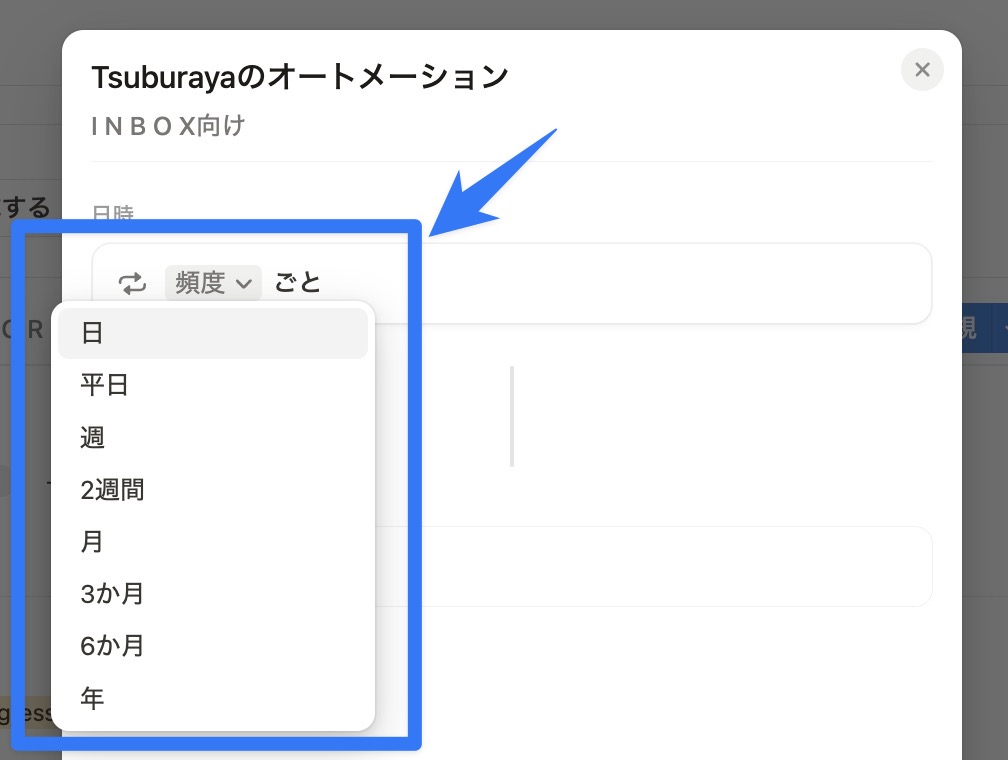
この仕組みにより、これまではプロパティの更新など手動の操作をトリガーにする必要があったワークフローを、自動で繰り返し実行できるようになりました。たとえば「期日を過ぎたタスクを毎日チェックする」処理などを自動で実行できます。
Notionで定期実行を設定する方法
Notion上で定期実行のオートメーションを設定する手順を説明します。以下は基本的な設定の流れです。
STEP. 1 オートメーション設定画面を開く
対象のデータベースページ右上にある⚡アイコン(「オートメーション」ボタン)をクリックし、オートメーションの一覧画面を開きます。「新規オートメーションを追加」を選択します。(プラスプラン以上限定の機能となります)
image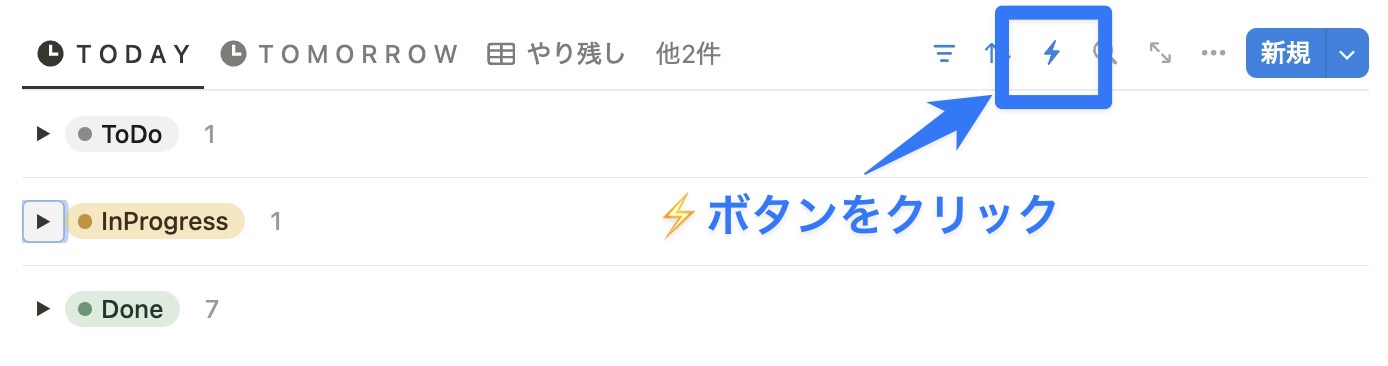
STEP. 2 トリガーに定期実行を選ぶ
新規トリガーの種類一覧から「〜ごと」と表示された定期実行トリガーを選択します。
image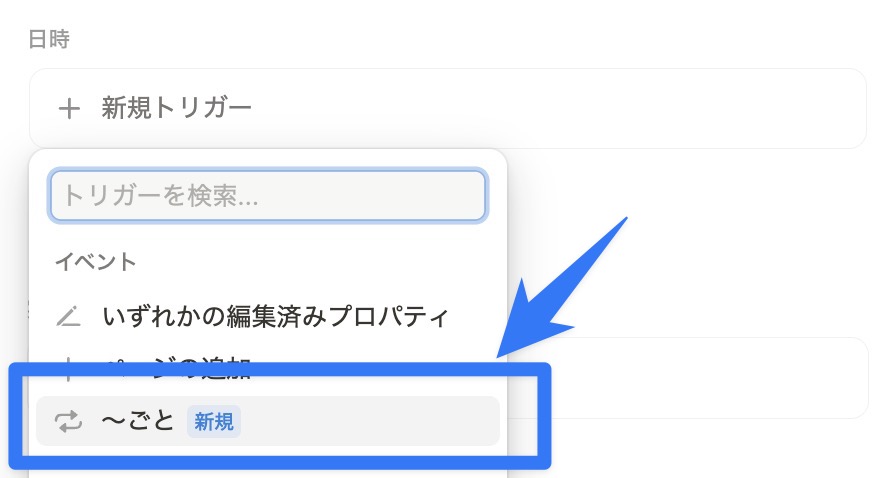
STEP. 3 実行スケジュールを設定
任意の実行頻度を指定します。「毎日」「毎週」「毎月」などから選び、必要に応じて曜日や日時を細かく設定します。
image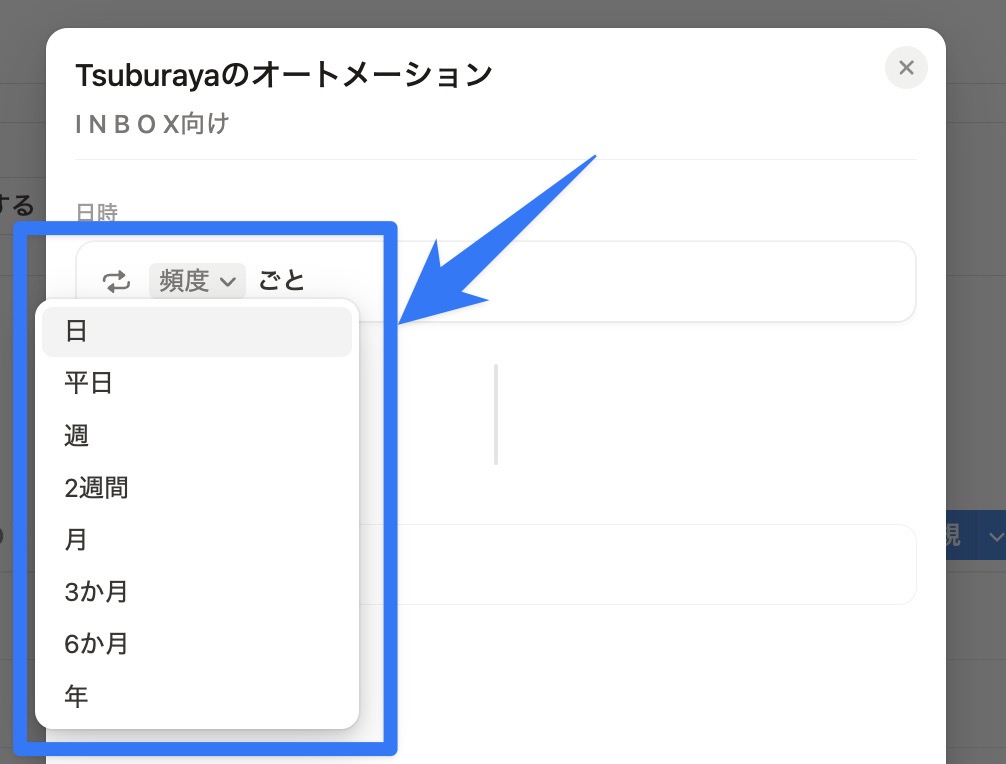
STEP. 4 アクションを設定
続いて実行する処理(アクション)を追加します。アクションとしては、ページを追加(指定したデータベースに新規ページを作成)、ページを編集(指定条件に合致するページのプロパティを変更)、通知を送信(指定ユーザーにNotion内通知を飛ばす)など様々な種類があります。必要に応じて複数のアクションを組み合わせることもできます。
アクションの一覧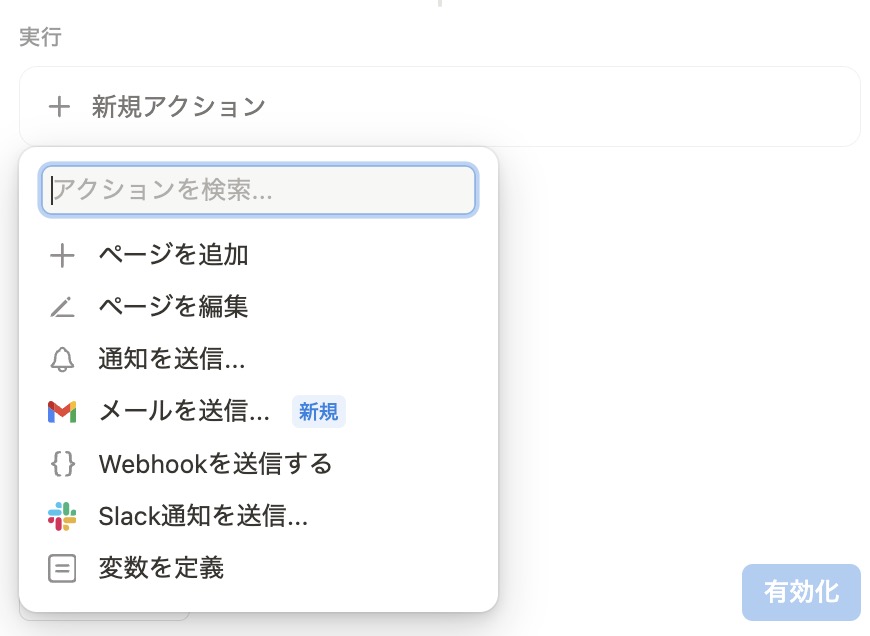
STEP. 5 オートメーションを有効化して保存
トリガーとアクションの設定内容を確認し、オートメーションを保存します。一度有効化すれば、指定したスケジュールに従ってNotionが自動的にアクションを実行してくれます。設定したオートメーションは一覧からいつでも編集・一時停止・削除が可能です。
オートメーションには分かりやすい名前を付けておくのがオススメです。
image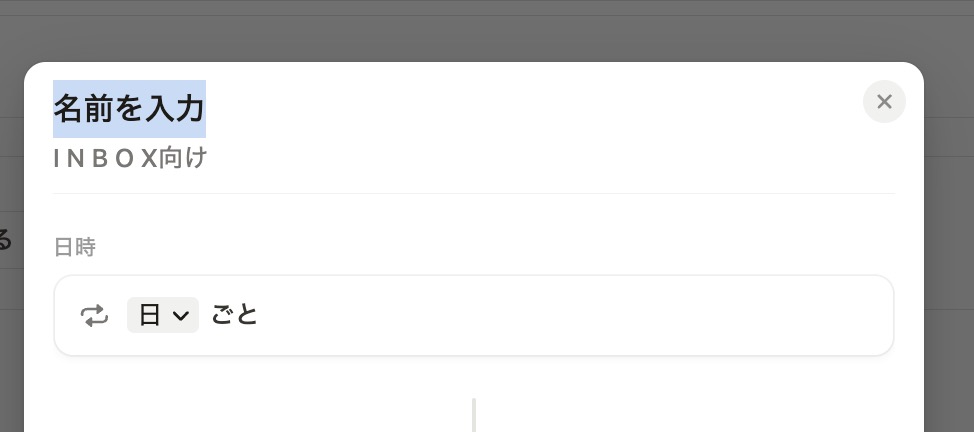
終了日時もしくは回数を指定する
また、特定の期間や回数だけアクションを実行したい場合には終了条件を指定することができます。下記の画像は10回実行したらオートメーションを停止する場合の例です。
image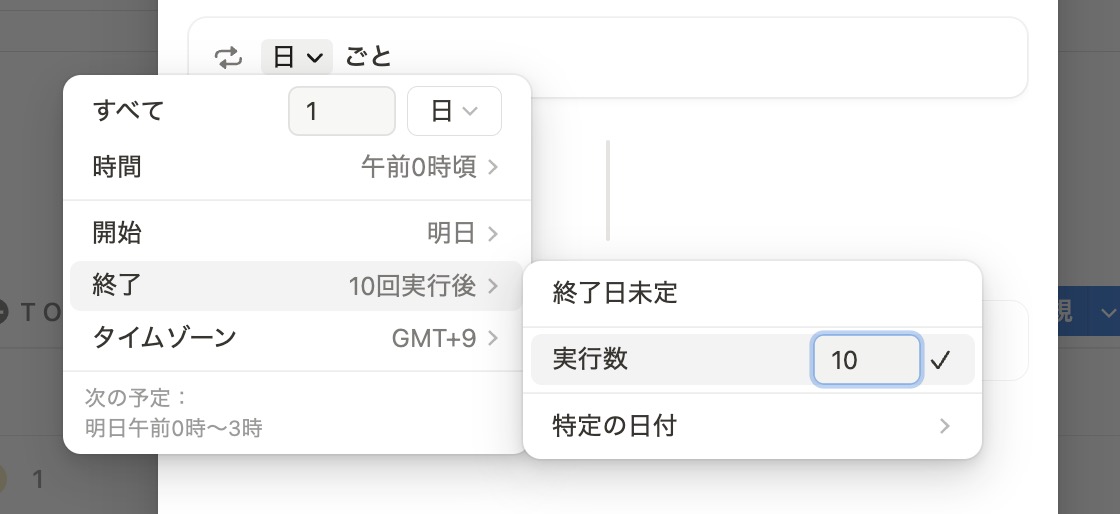
やり残しタスクを次の日に自動で繰り越す
定期実行の仕組みを活用することで、その日にやり残してしまったタスクを次の日に自動で繰り越すことができるようになりました。下記のような設定を入れることで可能です。
やり残しタスクの自動繰り越し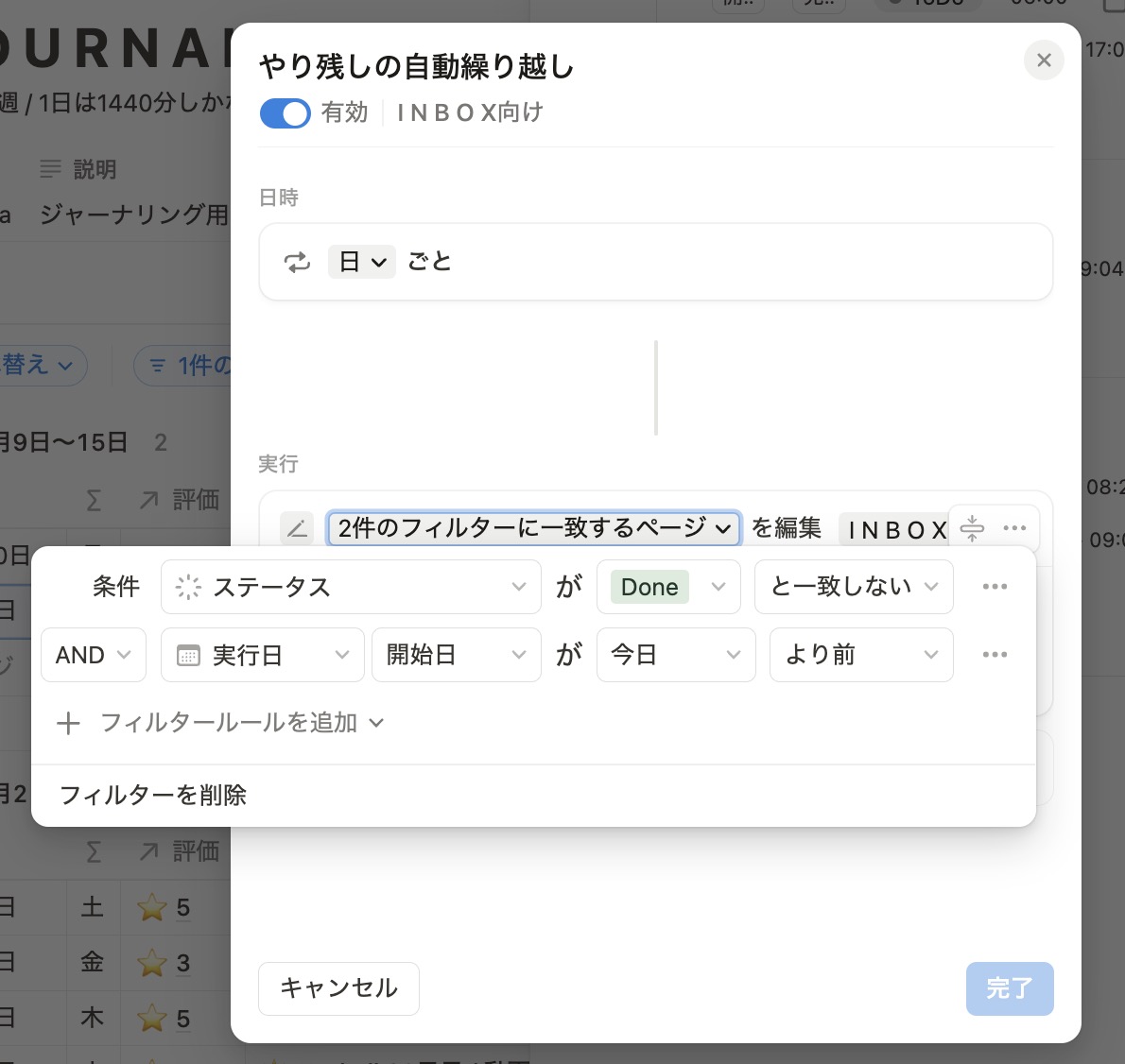
[Embed: https://x.com/___35d/status/1888746643920760938]
【テンプレート配布】プロジェクト・タスク管理テンプレート
オートメーション機能を使って、タスクのステータスを変更すれば自動でタスクの実行時間が計測できるテンプレートを作成しました。タスク管理以外にも、プロジェクト管理や振り返りも行うことができる実用的なテンプレートになっています。無料で使うことができるので、ぜひ一度複製して使ってみてください。テンプレートの詳しい使い方はテンプレート内に記載しています。
「オートメーション」で開始時刻が自動で入力される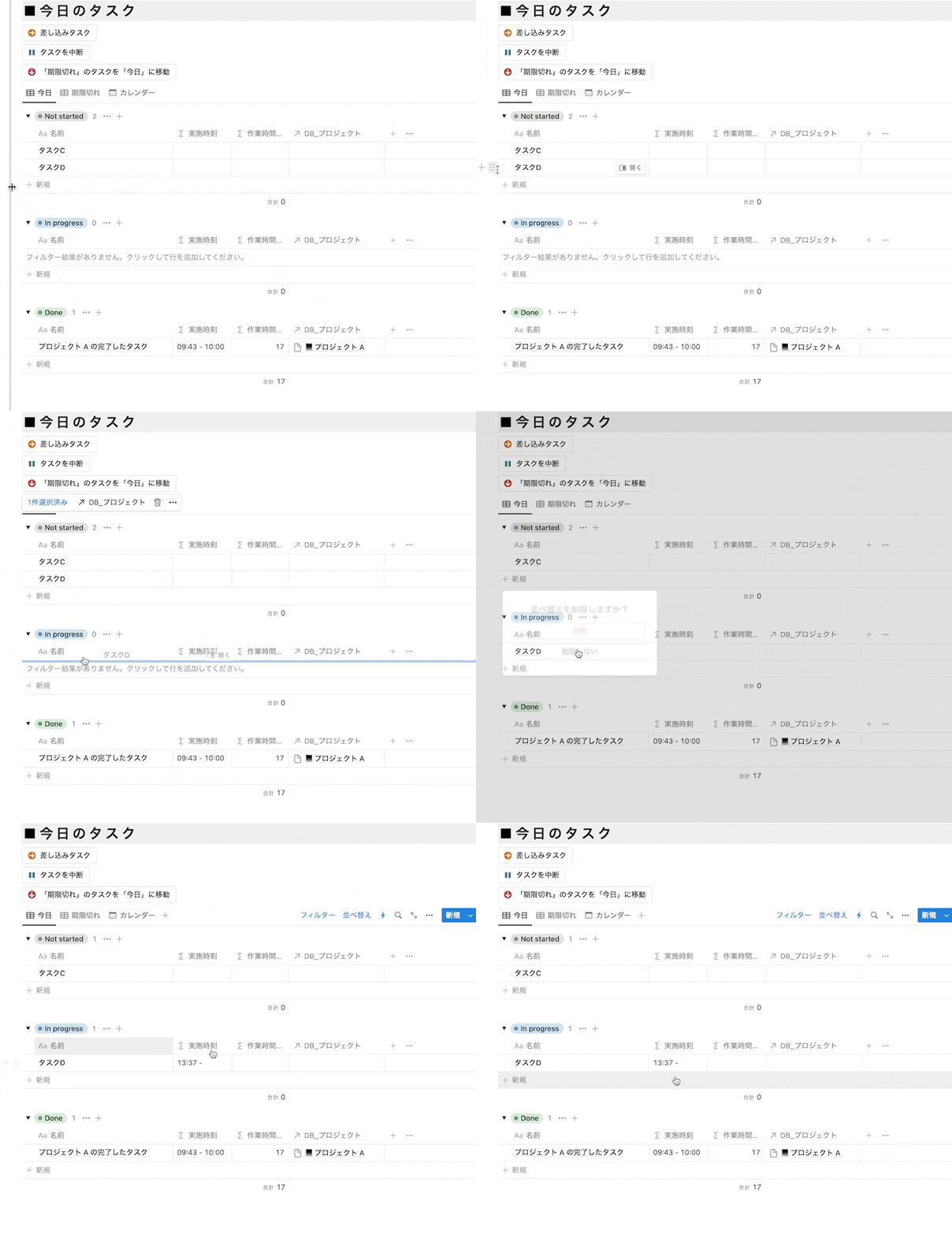
おわりに
今回は、Notionのデータベースオートメーションについて詳しく解説しました。データベースオートメーションは、一度設定してしまえば手作業で行なっていた作業を自動化することができ、時間や手間を削減、抜け漏れも防止することができます。ぜひ今回の記事を参考に、ご自身の使い方に合わせたオートメーションを使用してみてください。
今回紹介した内容は動画でも解説しています。合わせてご覧いただけるとさらに理解が深まるかと思います。
「データベース」に関するよくある質問
- Notionで計算はできますか?
- Notionのデータベースの情報をグループにまとめることはできますか?
- Notionのデータベースで並び替えを設定できますか?
- Notionのデータベースで特定の条件に当てはまるデータのみ絞り込む(フィルターする)ことはできますか?
- Notionでデータベースのページテンプレートは複数作れますか?
- Notionのボードビューでカードに表示する項目を変えられますか?
- Notionのボードビューで列の順番を並べ替えできますか?
- NotionでデータベースをCSVでエクスポートできますか?
- Notionでデータベースの複数行のプロパティを一括で同じ値に変更できますか?
- Notionのデータベースに作成者や最終編集者を表示できますか?
- Notionのデータベースに最終更新日時を表示できますか?
- Notionのデータベースに作成日時を表示できますか?
- Notionの数値プロパティの表示形式(通貨・%など)を変えられますか?
- Notionのデータベースにチェックボックスの項目を作れますか?
- Notionのデータベースで列の表示/非表示を切り替えられますか?
- Notionでデータベースにプロパティを追加するには?
- Notionで1つのデータベースに複数のビューを作成できますか?
- Notionでワークフロー(オートメーション)を設定できますか?
- Notionで他の誰かが作成したテンプレートを使えますか?
- Notionのリレーションとロールアップの違いは?
- Notionのリンクドデータベース(リンクドビュー)とは何ですか?
- Notionのデータベースで列の順番を入れ替えられますか?
- Notionでタグを付ける方法はありますか?
この記事の執筆者
| Notion関連アプリを使いこなす | ||||
|---|---|---|---|---|
| ||||
|
| 【法人向け】Notionに関するご相談 | ||||||
|---|---|---|---|---|---|---|
| ||||||
|