
【無料テンプレ配布】Notion顧客管理テンプレートの使い方|複製・顧客登録から案件管理との連携まで
本記事では、Notionで顧客管理を始めるための無料テンプレート「今すぐ使える顧客管理」の使い方を解説します。複製の手順から顧客の登録と探し方、案件管理や議事録とつなげる方法、チームで使うときの権限設定までをお伝えします。
この記事でわかること
- 顧客管理テンプレートの構成(7つのプロパティと11個のビュー)
- 複製から運用開始までの手順(サンプルの削除、CSVでの顧客リスト取り込み)
- 案件管理・議事録との連携方法と、チームで運用するための権限設定
Notion顧客管理テンプレート「今すぐ使える顧客管理」の全体像
「今すぐ使える顧客管理」は、社内の顧客情報を1つのデータベースにまとめるための無料テンプレートです。プロパティは7つだけで、五十音の索引から顧客を探せる構成になっています。
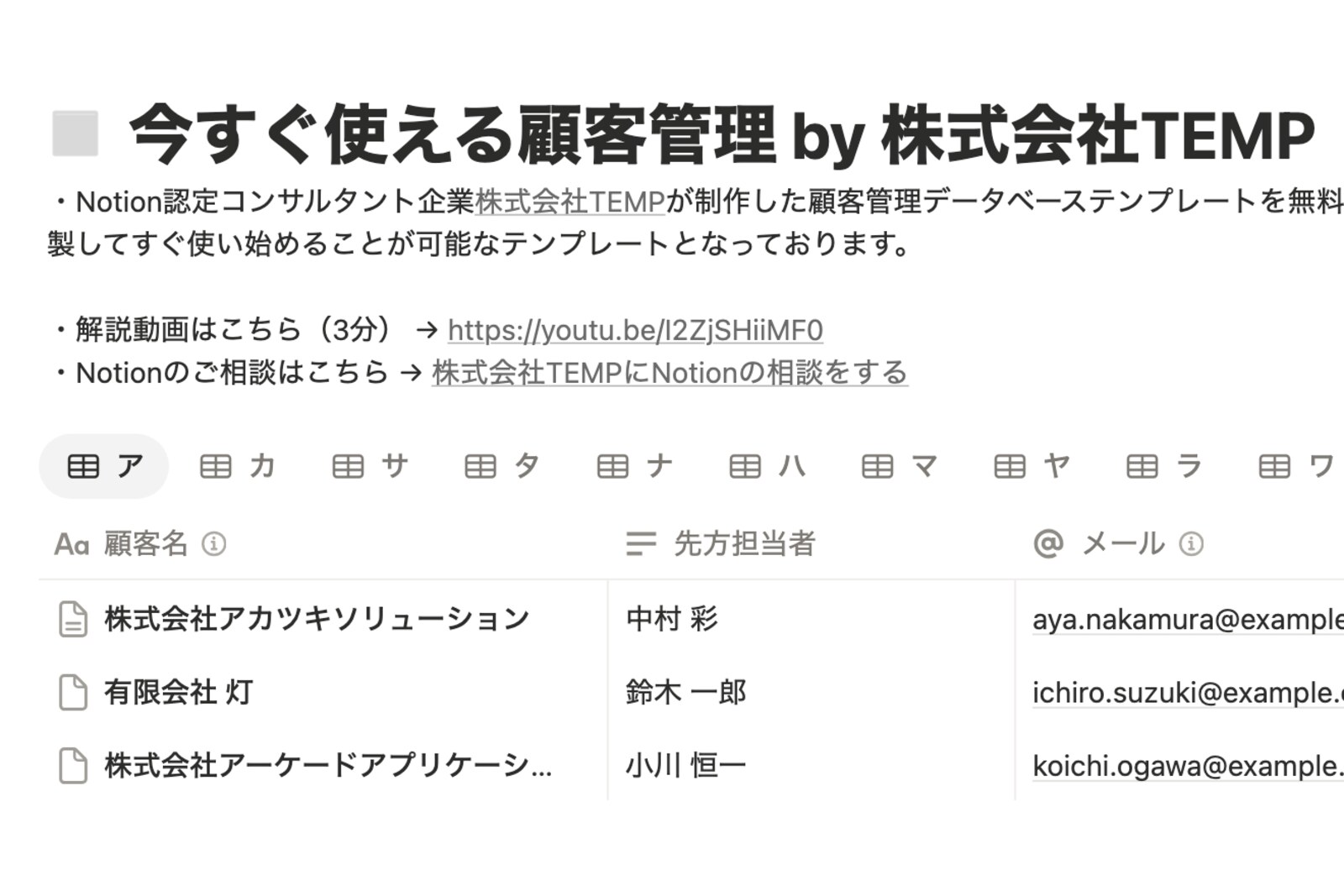
顧客管理テンプレートの全体像。五十音のタブと顧客の一覧が並ぶ
テンプレートの解説動画(約4分)
顧客の基本情報だけを持つ「顧客台帳」として作られているため、商談の進捗や金額を入れる欄はありません。案件を管理したい場合は、あとから別のデータベースをつなげて広げます。つなげ方は、記事の後半で紹介します。
案件の進捗や請求をまとめて管理するテンプレートを探している場合は、案件管理・請求管理のテンプレートが向いています。
顧客情報を記録する7つのプロパティ
テンプレートに入っているプロパティは次の7つです。連絡先と担当者という基本の項目に絞ってあるため、迷わず入力できます。
| プロパティ名 | 種類 | 入力する内容 |
|---|---|---|
| 顧客名 | タイトル | 顧客の名称 |
| 先方担当者 | テキスト | 顧客側の担当者の氏名 |
| メール | メールアドレス | 顧客の連絡用メールアドレス |
| 電話 | 電話 | 顧客の電話番号 |
| 社内担当者 | ユーザー | 社内の担当者 |
| 備考 | テキスト | 補足情報やメモ |
| 五十音(索引用) | セレクト | 顧客名の読みの行(ア〜ワ) |
「社内担当者」はユーザープロパティなので、ワークスペースのメンバーから選んで設定します。「五十音(索引用)」は、次に紹介する索引ビューで使うプロパティです。
五十音の索引ビューと検索用ビュー
ビューは全部で11個あります。「ア」から「ワ」までの10個が五十音の索引で、残りの1つが全件を表示する「一覧(検索用)」です。
- 「ア」〜「ワ」のビュー:「五十音(索引用)」の値で絞り込んだテーブルビュー。「カ」を開くと、カ行の顧客だけが並ぶ
- 「一覧(検索用)」ビュー:絞り込みのないテーブルビュー。全顧客を対象に検索したいときに使う
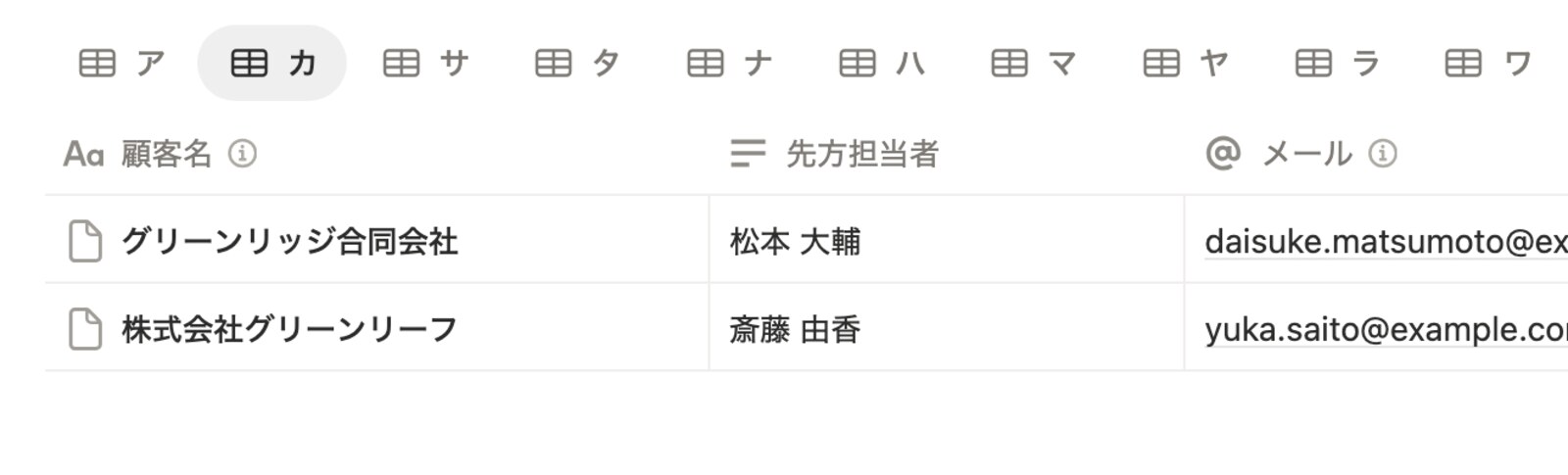
「カ」のビュー。「五十音(索引用)」が「カ」の顧客だけが表示される
五十音のビューには、それぞれ「五十音(索引用)」のフィルターが設定されています。たとえば「ア」のビューは、「五十音(索引用)」が「ア」の顧客だけを表示する設定です。
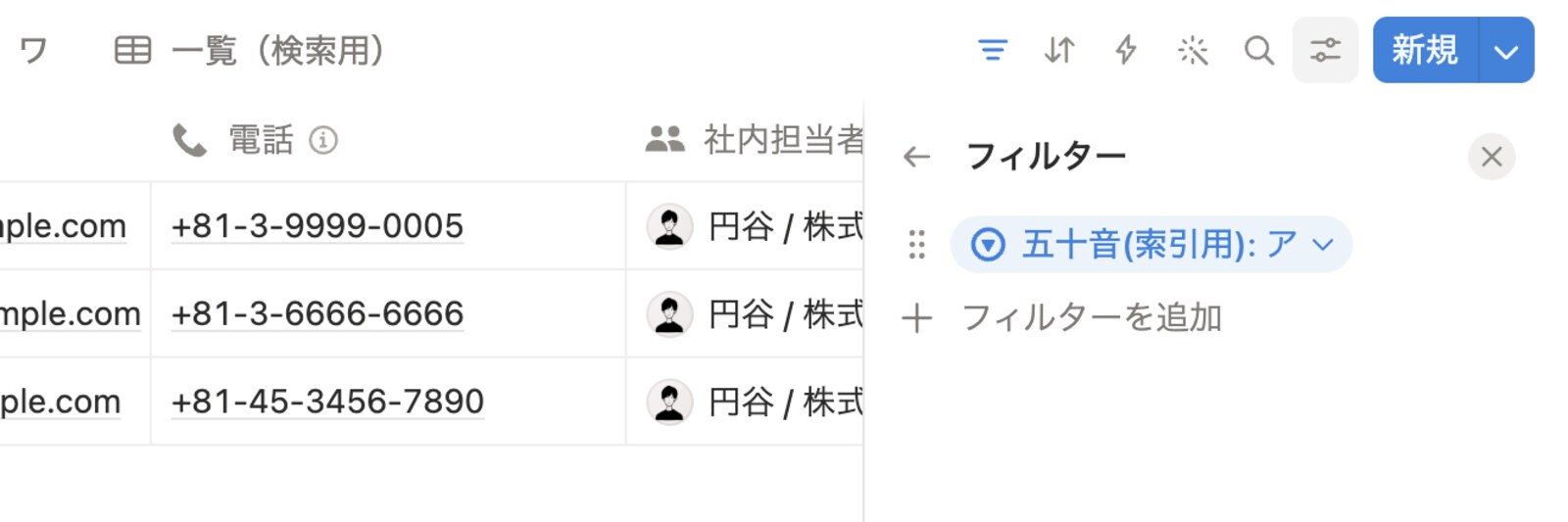
「ア」のビューのフィルター設定。「五十音(索引用): ア」で絞り込まれている
紙の顧客台帳や電話帳と同じ探し方ができるため、Notionに慣れていないメンバーでも顧客を見つけやすくなります。
顧客ごとのページの構成
顧客の行を開くと、その顧客のページが表示されます。ページの上部に「メール」「社内担当者」「電話」が並び、その下に3つのタブがあります。
| タブ | 表示される内容 |
|---|---|
| 「コンテンツ」 | ページの本文。サンプルでは「会社概要」の表(設立、代表者、所在地など)が入っている |
| 「議事録」 | その顧客に関連する議事録を表示するための枠 |
| 「案件」 | その顧客に関連する案件を表示するための枠 |
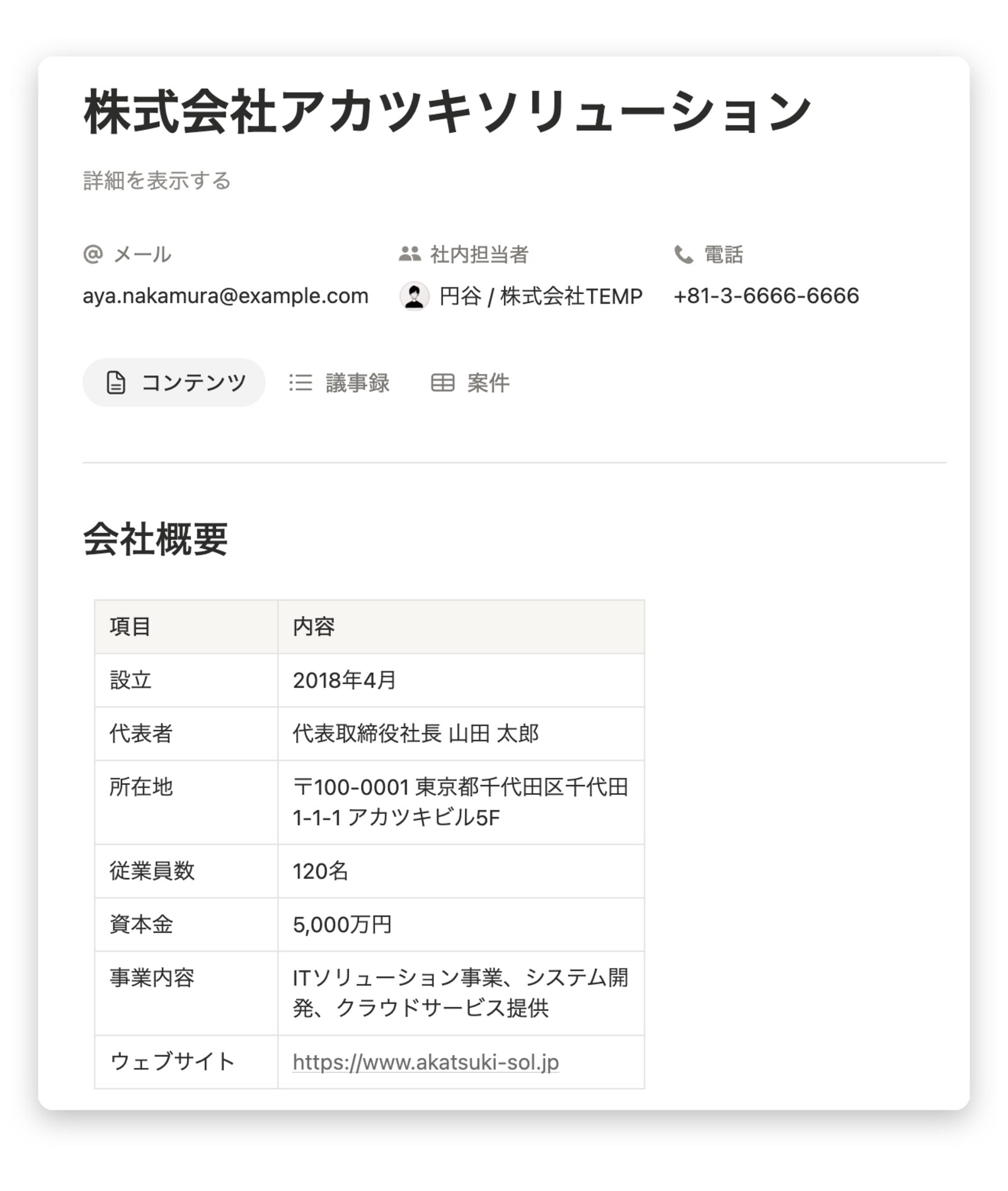
顧客ページ。上部に連絡先と社内担当者、その下に「コンテンツ」「議事録」「案件」のタブが並ぶ
「議事録」と「案件」のタブは、別のデータベースの内容を顧客ごとに表示するための場所です。配布しているテンプレートには議事録と案件のデータベースは含まれていないため、使うには自社のデータベースとつなぐ設定が必要です。
顧客管理は、項目を増やすほど入力されなくなります。最初はこの7項目のまま運用を始めて、足りないと感じた項目だけをあとから足していくのがおすすめです。
企業さま向けNotionのご支援
Notion導入/構築はNotion認定コンサル企業の株式会社TEMPにお任せください。全メンバーがNotion資格保有者の少数精鋭チームで、企業へのNotion導入を支援します。ベンチャー企業から大手上場企業まで、今までの実績100社以上、顧客満足度は4.82(5段階)※。士業、製造業、IT、建設業など、さまざまな業態のお客さまをサポートします。


3営業日以内に担当よりメールでご返信します
※42社、合計54回の顧客評価における5段階評価の平均値(2026年10月17日時点)
Notion顧客管理テンプレートの複製手順と初期設定
テンプレートは、複製してサンプルを消せばすぐに使い始められます。すでに顧客リストがある場合は、CSVで取り込むと登録の手間を減らせます。
STEP 1. テンプレートをワークスペースに追加する
テンプレートは、Notionのマーケットプレイスで無料で配布しています。公式ヘルプによると、マーケットプレイスのテンプレートのページで「追加」をクリックすると、ワークスペースにテンプレートが追加されます。
- テンプレートの配布ページを開き、マーケットプレイスのページへ進む
- 「追加」をクリックする
ブラウザでマーケットプレイスのページを開いた場合、ボタンは「テンプレートを入手」と表示されます。
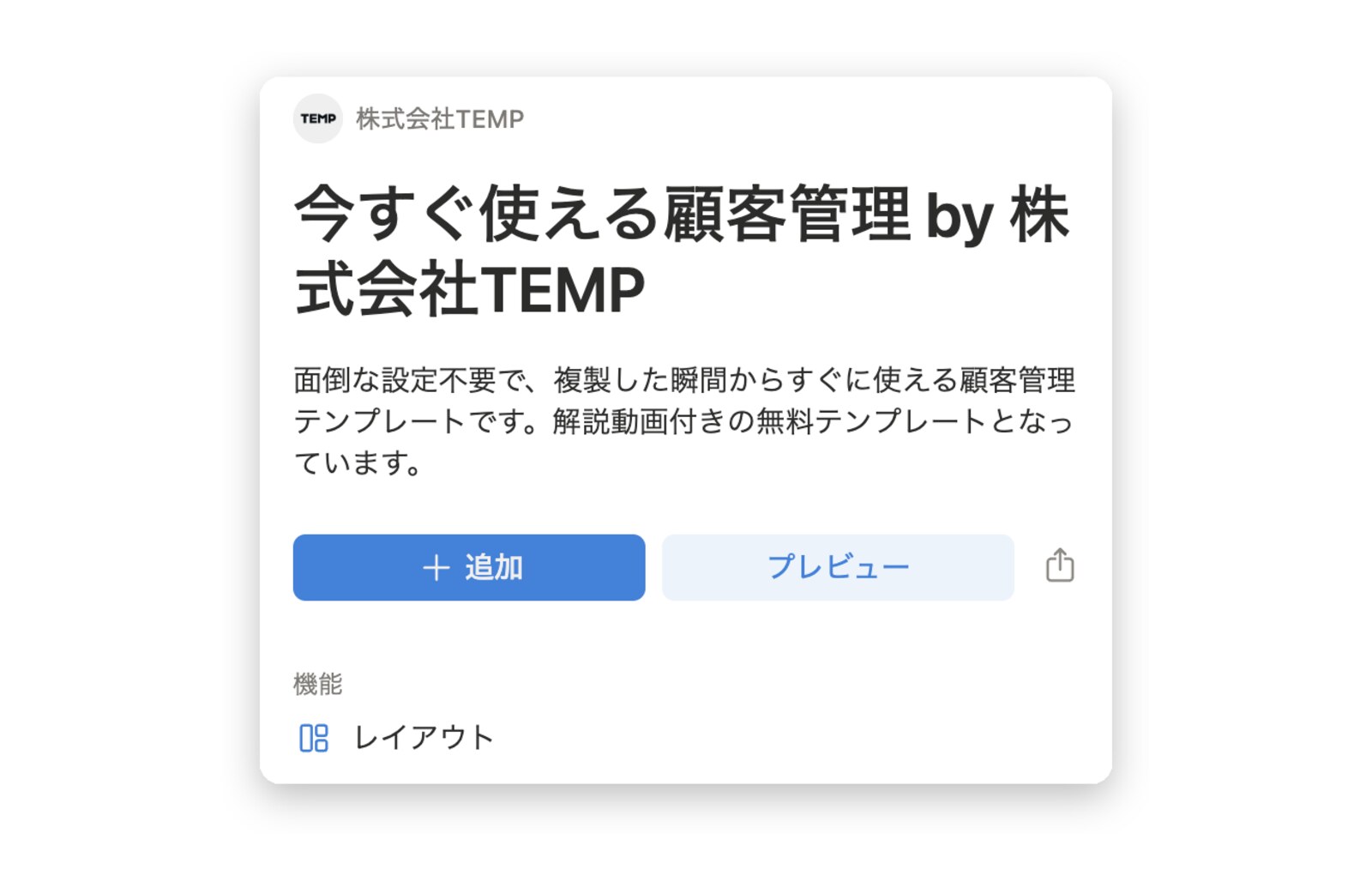
Notionアプリで開いたマーケットプレイスのページ。「追加」をクリックするとワークスペースにテンプレートが入る
追加したテンプレートは、自分だけが見られる「プライベート」の場所に入ります。この時点では、ほかのメンバーには見えません。
参考:Notionのテンプレートから始める|Notion公式ヘルプ
あわせて読みたい:Notionでテンプレートを複製する方法
STEP 2. サンプルデータを削除して保存場所を決める
複製した直後は、架空の顧客が17件、サンプルとして入っています。入力のしかたを確認したら、サンプルの行を削除します。
また、顧客ページの「議事録」と「案件」のタブには「データソースなし」と表示されます。議事録と案件のデータベースはテンプレートに含まれていないためで、不具合ではありません。自社の議事録や案件とつなぐ方法は、後半の連携の章で紹介します。
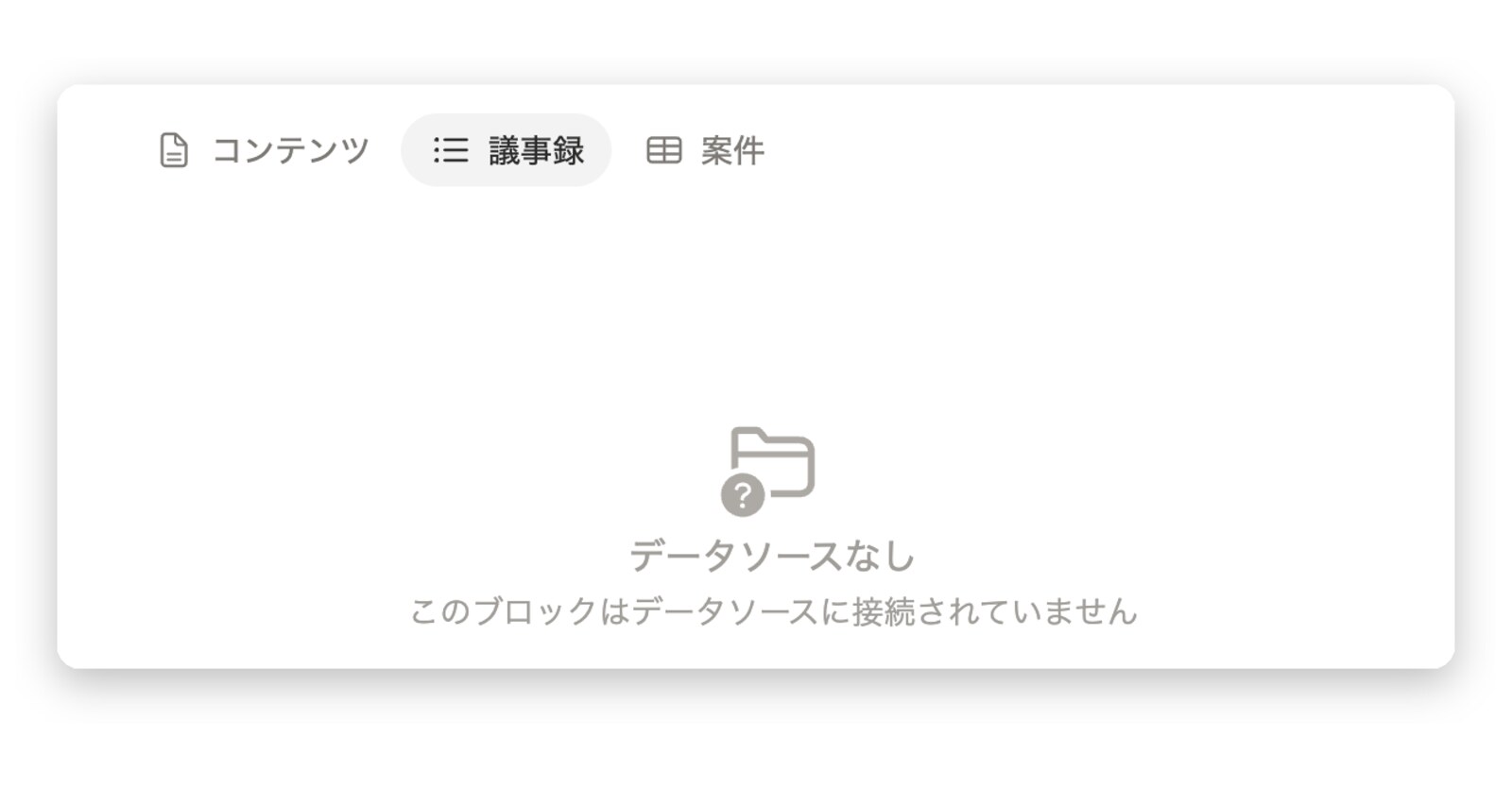
複製直後の「議事録」タブ。「データソースなし」と表示される
次に、データベースの置き場所を決めます。チームで使う場合は、サイドバーでページをドラッグして、営業チームなどのチームスペースへ移動します。置き場所を先に決めておくと、あとから権限を設定し直す手間がかかりません。
STEP 3. 既存の顧客リストをCSVで取り込む
ExcelやGoogleスプレッドシートで顧客リストを管理している場合は、CSVで取り込めます。1件ずつ入力し直す必要はありません。
既存のデータベースに取り込む手順は次のとおりです。公式ヘルプの手順を、実際の画面の表示に合わせて書いています。
- 顧客リストをCSV形式で書き出す
- CSVの1行目(見出し)を、テンプレートのプロパティ名に合わせる(「顧客名」「先方担当者」「メール」など)
- データベースを開き、画面右上の「•••」>「CSV取り込み」を選ぶ
- 「ファイルを選択」でCSVを選び、「CSVヘッダーをマッピングする」をクリックする
- 「CSV列を設定」の画面で、CSVの各列とプロパティの対応を確認し、「CSVをインポート」をクリックする
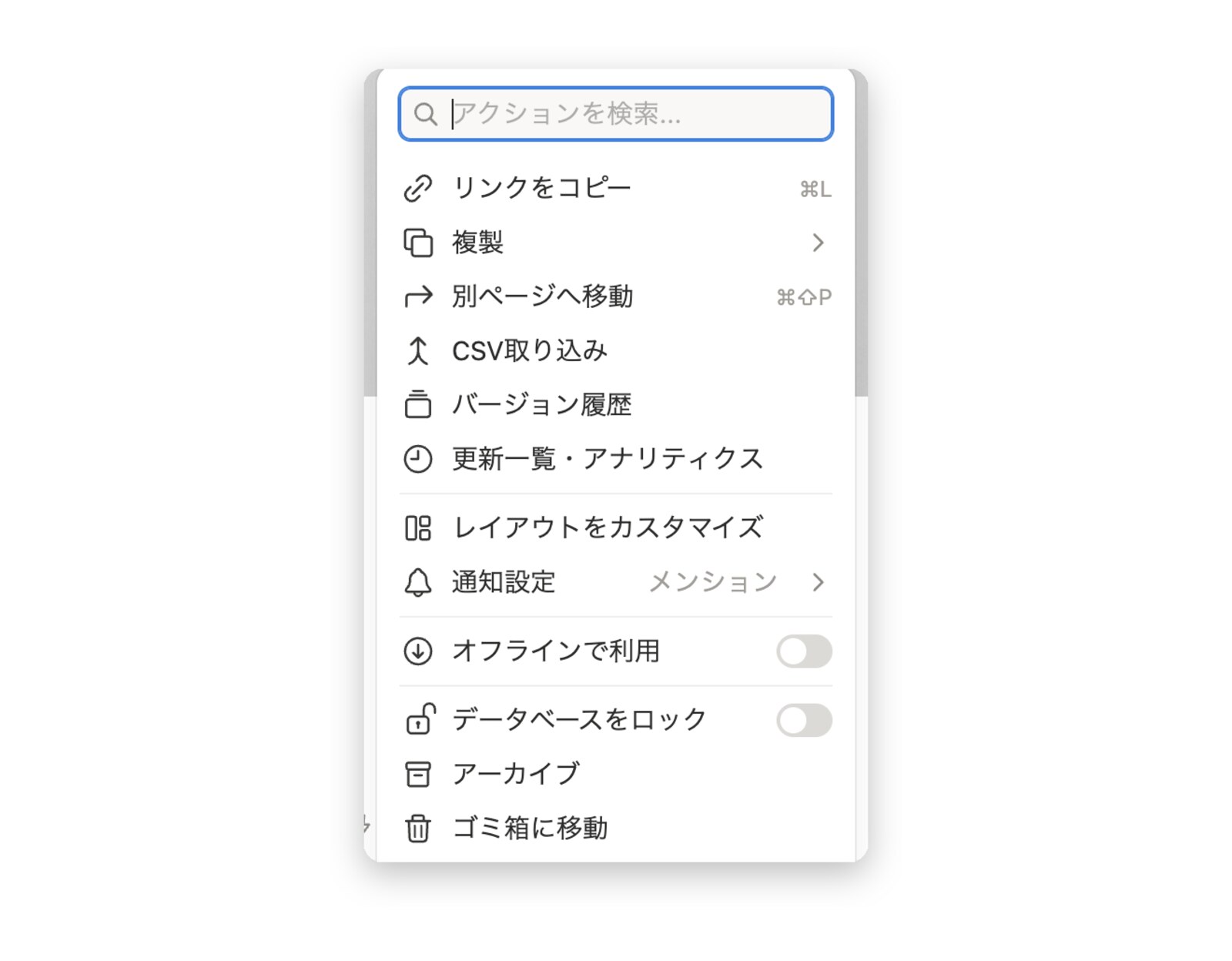
画面右上の「•••」メニュー。「CSV取り込み」から既存のデータベースに顧客リストを追加できる
CSVの列名をプロパティ名と同じにしておくと、「CSV列を設定」の画面で自動的に対応づけられます。実際に試したところ、「五十音(索引用)」のようなセレクトの列も、値(「タ」など)がそのまま入り、該当する索引ビューに表示されました。
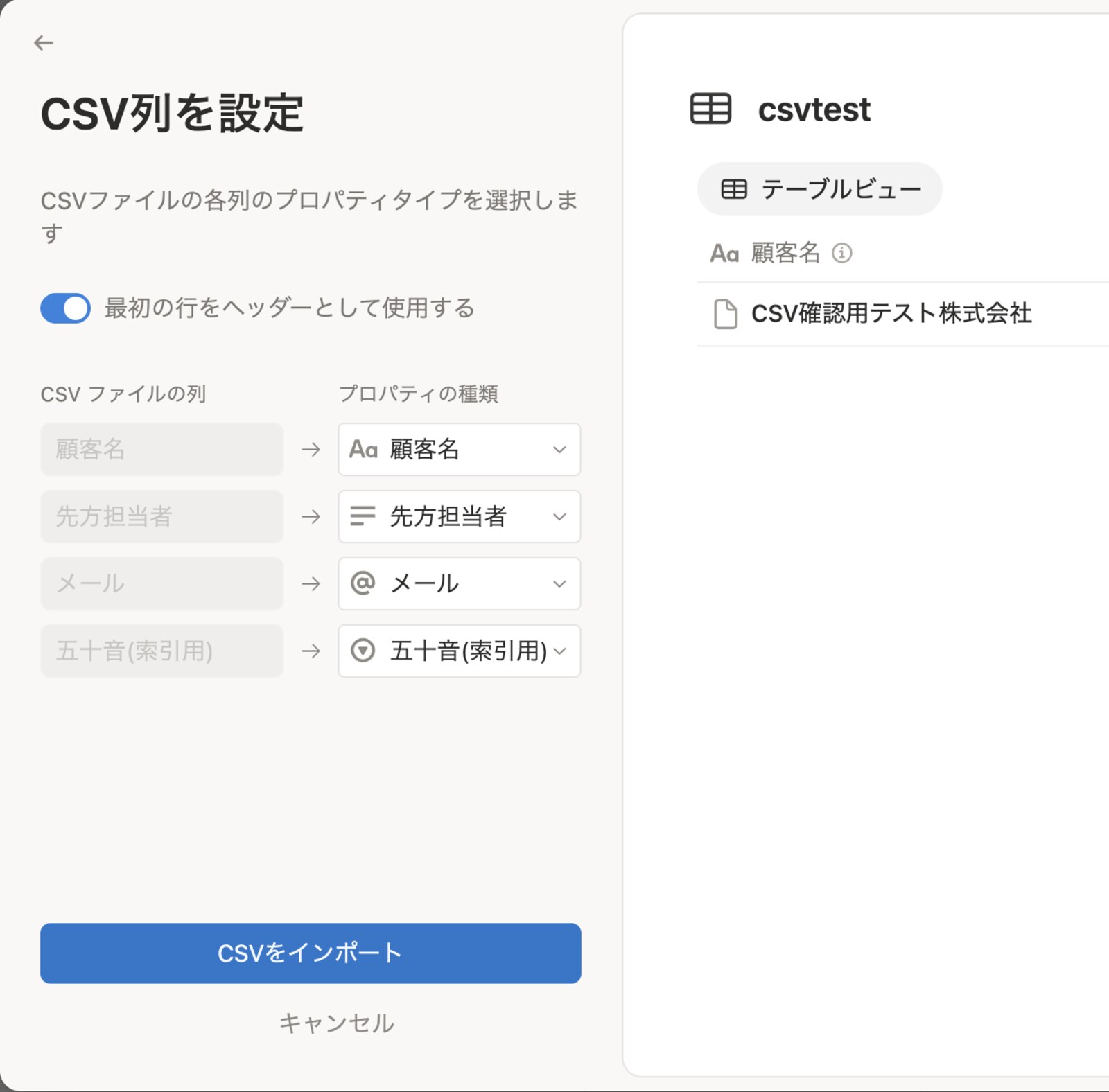
「CSV列を設定」の画面。CSVの列名とプロパティ名が同じ列は、自動で対応づけられる
取り込みでできるのは行の追加だけで、すでにある行は更新されません。同じCSVを2回取り込むと顧客が重複するため、注意してください。文字化けした場合は、CSVをUTF-8で書き出し直します。
参考:データをNotionにインポートする|Notion公式ヘルプ
CSVに「五十音(索引用)」の列を足し、「ア」「カ」などの値を入れてから取り込むと、取り込んだ直後から索引ビューに振り分けられます。件数が多い場合は、スプレッドシートの側で先に埋めておくと楽です。
Notion顧客管理テンプレートでの顧客の登録方法と探し方
日々の運用で使う操作は、顧客の登録と検索の2つです。登録のときに「五十音(索引用)」を選んでおくと、索引ビューから探せるようになります。
顧客の登録と五十音の設定
新しい顧客は、「一覧(検索用)」ビューで行を追加して登録します。入力する順番は次のとおりです。
- 「顧客名」に会社名を入力する
- 「先方担当者」「メール」「電話」を入力する
- 「社内担当者」で自社の担当者を選ぶ
- 「五十音(索引用)」で、顧客名の読みの行を選ぶ
「五十音(索引用)」は、法人格を除いた読みで選びます。「株式会社アカツキソリューション」なら、「カ」ではなく「ア」です。この決まりをそろえておかないと、ほとんどの顧客が「カ」に集まってしまいます。
選択肢は「ア」から「ワ」までの10個なので、濁音や半濁音で始まる顧客は清音の行に入れます。サンプルでも、「グリーンリッジ合同会社」は「カ」に入っています。
五十音ビューと「一覧(検索用)」ビューの使い分け
顧客を探す方法は2つあります。読みがわかっているときは五十音ビュー、会社名の一部や担当者名で探したいときは検索が向いています。
| 探し方 | 使うビュー | 向いている場面 |
|---|---|---|
| 索引から探す | 「ア」〜「ワ」 | 会社名の読みがわかっている。一覧を眺めて探したい |
| 検索する | 「一覧(検索用)」 | 会社名の一部、担当者名、メールアドレスで探したい |
検索するときは、「一覧(検索用)」ビューを開いて、データベース上部の虫眼鏡のアイコンをクリックします。公式ヘルプによると、データベースの検索はページのタイトルとプロパティが対象です。そのため、先方担当者の名前やメールアドレスからも顧客を見つけられます。

「一覧(検索用)」ビューで「中村」と検索した結果。先方担当者の名前から顧客が見つかる
五十音ビューで検索すると、その行の顧客しか対象になりません。全件から探すときは、必ず「一覧(検索用)」ビューを使ってください。
参考:ビュー、フィルター、並べ替え、グループ|Notion公式ヘルプ
データベーステンプレートによる記入フォーマットの統一
顧客ごとのページには、プロパティに入りきらない情報を書けます。このテンプレートには、ページの書き方をそろえるためのデータベーステンプレート(新しいページの雛形を登録しておく機能)が1つ入っています。
雛形の中身は「会社概要」という見出しと、次の7項目を書き込む表です。
- 設立
- 代表者
- 所在地
- 従業員数
- 資本金
- 事業内容
- ウェブサイト
データベーステンプレートは、データベース右上の「新規」の横にある矢印から確認できます。この雛形は「新規ページ」という名前で入っています。
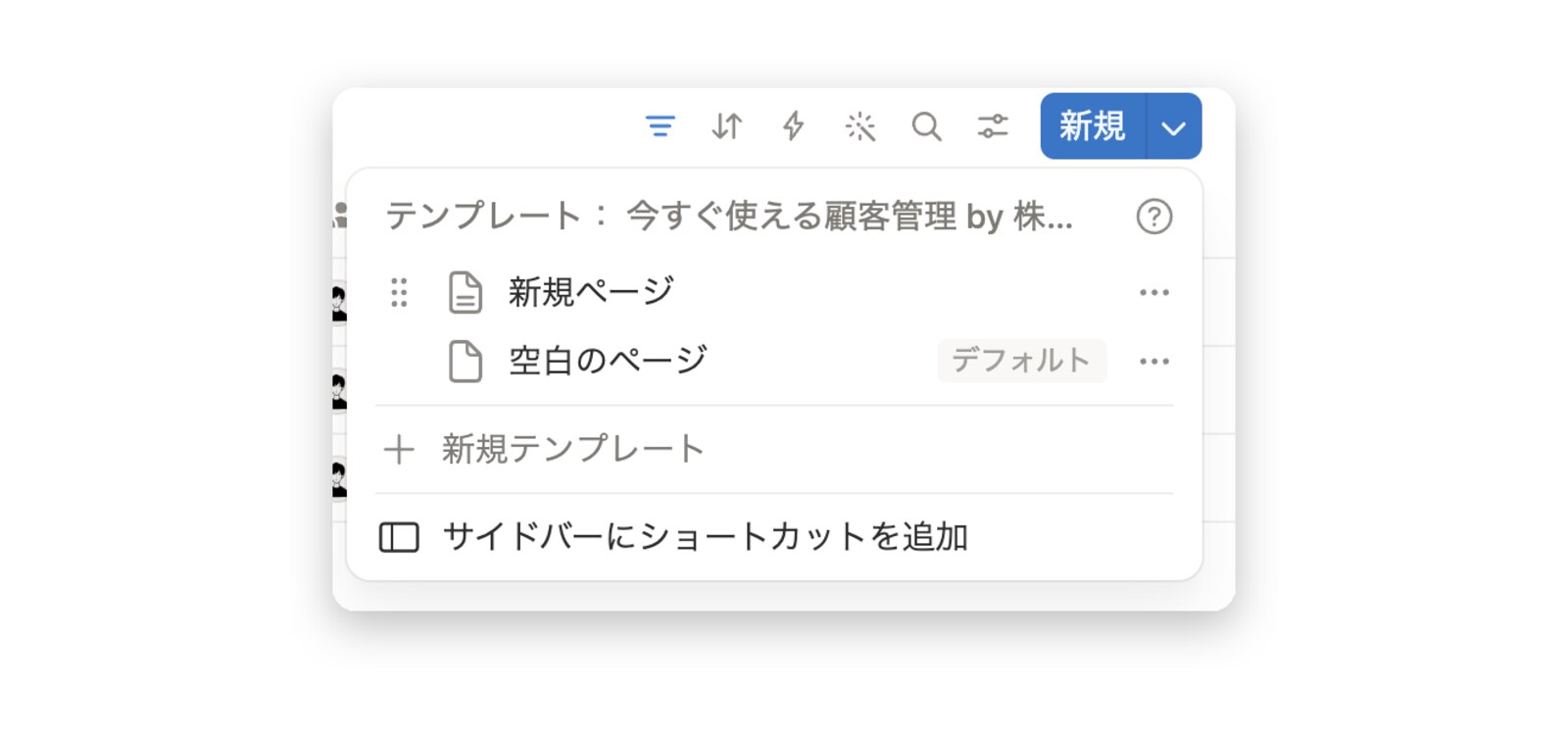
「新規」の横の矢印を開いた画面。雛形の「新規ページ」と、デフォルトの「空白のページ」が並ぶ
複製した直後は「空白のページ」がデフォルトになっているため、「新規」をそのまま押すと空白のページが作られます。毎回この雛形を使う場合は、「新規ページ」の横の「•••」から「デフォルトに設定」を選んでおきます。
自社で必ず記録したい項目がある場合は、同じ「•••」の「編集」から雛形に見出しを足しておきます。たとえば「取引の経緯」「契約内容と更新時期」「対応するときの注意点」などです。
あわせて読みたい:Notionのテンプレートとは?3種類の機能の違いと使い方を解説
登録の前に「一覧(検索用)」ビューで会社名を検索する習慣をつけると、同じ顧客の二重登録を防げます。「株式会社」の有無や全角・半角の違いで別の顧客として登録されやすいので、会社名の一部で検索するのがコツです。
Notion顧客管理テンプレートと案件管理・議事録の連携方法
案件や議事録は、顧客データベースに列を足すのではなく、別のデータベースにしてリレーション(データベース同士をつなぐプロパティ)で結びます。つないだデータベースは、顧客ページの「案件」「議事録」のタブに表示できます。
顧客と案件を別のデータベースに分ける理由
顧客と案件を分けるのは、情報の性質が違うためです。1社の顧客に対して、案件は何件も発生します。
| 顧客データベース | 案件データベース | |
|---|---|---|
| 1行が表すもの | 1社の顧客 | 1件の商談や受注 |
| 増え方 | 新規の取引先ができたときだけ | 商談のたびに増える |
| 主な項目 | 会社名、担当者、連絡先 | ステータス、金額、受注予定日 |
| 向いているビュー | テーブル(索引、検索) | ボード(進捗)、テーブル(一覧) |
1つのデータベースにまとめると、同じ会社の行が案件の数だけ並びます。連絡先が変わったときに、すべての行を直さなければなりません。分けておけば、連絡先は顧客データベースの1か所を直すだけで済みます。
リレーションで案件管理データベースとつなぐ手順
案件管理のデータベースを用意したら、リレーションで顧客データベースとつなぎます。手順は次のとおりです。
- 案件データベースで「プロパティを追加」をクリックし、種類の一覧から「リレーション」を選ぶ
- 「リレーション対象」で、顧客データベース(「今すぐ使える顧客管理 by 株式会社TEMP」)を選ぶ
- 顧客側にも案件を表示したい場合は、「双方向リレーション」をオンにする。「関連プロパティ名」には、顧客データベースに作られるプロパティの名前を入れる
- 「リレーションを追加する」をクリックする
設定が終わると、案件の行で顧客を選べるようになります。「双方向リレーション」をオンにした場合は、顧客のページにも、その顧客の案件が一覧で表示されます。
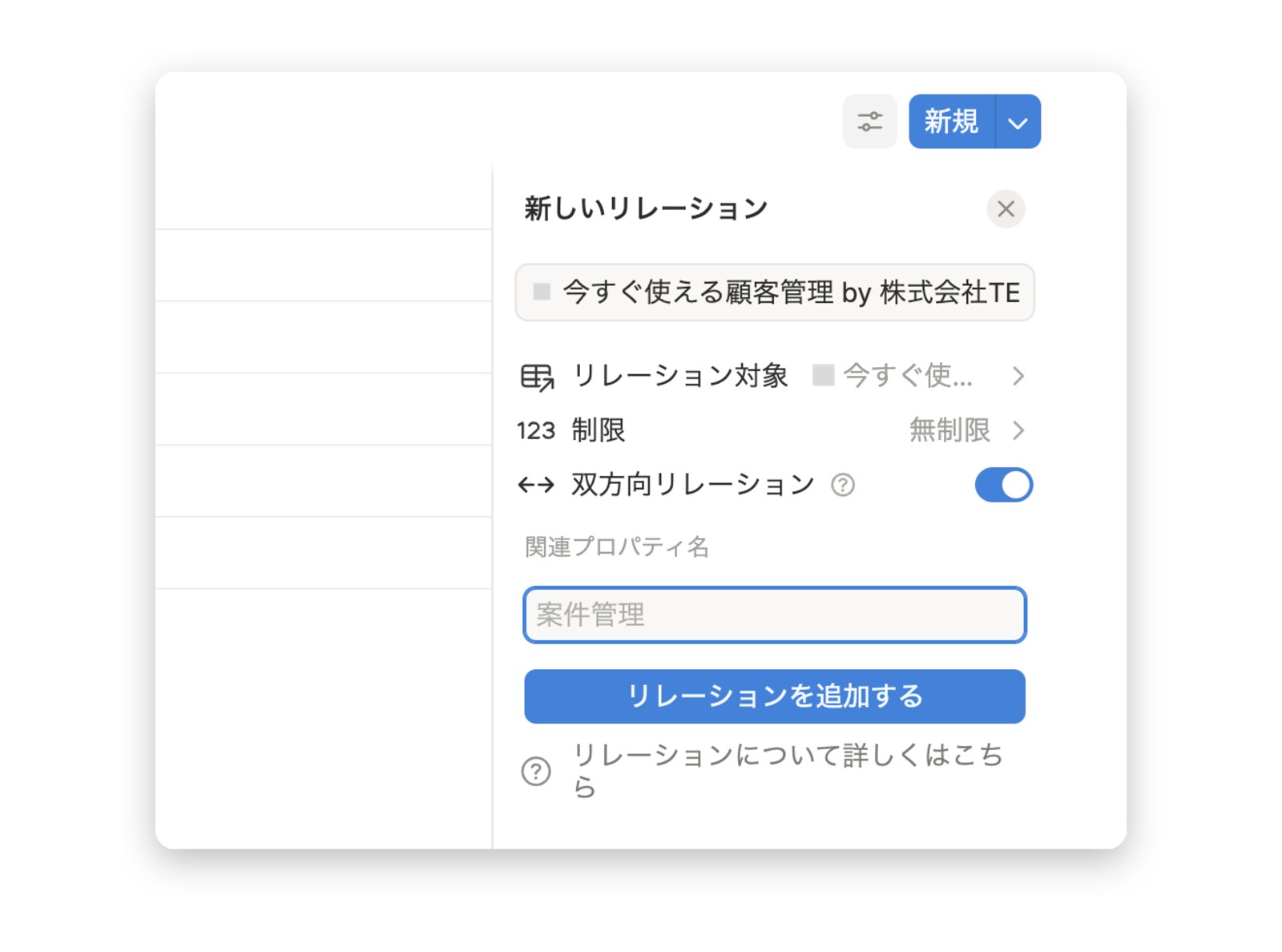
「新しいリレーション」の設定画面。「リレーション対象」に顧客データベースを選び、「双方向リレーション」をオンにしている
案件管理のデータベースを一から作るのが大変な場合は、案件管理・請求管理のテンプレートも無料で配布しています。
あわせて読みたい:【テンプレ配布】Notionで案件管理・請求管理を行う方法
あわせて読みたい:Notionのリレーション・ロールアップとは?設定方法から応用テクニックまで徹底解説
議事録テンプレートとの連携
議事録も、案件と同じ方法で顧客とつなげられます。公式ヘルプでも、議事録の一覧と顧客の一覧を関連付けると、各顧客に関連する議事録へ簡単にアクセスできると紹介されています。
ここでは、TEMPが無料で配布している「今すぐ使える議事録」テンプレートとつなぐ場合を例に説明します。このテンプレートのプロパティは「名前」「日付」「参加者」「今日」の4つで、顧客を選ぶ欄はありません。そこで、議事録のデータベースに顧客へのリレーションを1つ足します。
- 「今すぐ使える議事録」テンプレートを、顧客管理と同じワークスペースに追加する
- 議事録のデータベースにプロパティを追加し、種類で「リレーション」を選ぶ
- 「リレーション対象」で、顧客管理のデータベース(「今すぐ使える顧客管理 by 株式会社TEMP」)を選ぶ
- 「双方向リレーション」をオンにして、顧客側にも議事録が表示されるようにする
- 「リレーションを追加する」をクリックし、プロパティ名を「顧客」などわかりやすい名前にする
設定が終わると、議事録の各ページで、打ち合わせ相手の顧客を選べるようになります。顧客を選んでおけば、顧客のページから過去の議事録をたどれます。担当者が変わったときも、顧客のページを開けばこれまでのやり取りがわかります。
顧客ページの「議事録」タブに表示する方法は、次の「顧客ページの『案件』『議事録』タブの設定」で紹介します。
あわせて読みたい:Notionで議事録を管理する方法|AIによる自動文字起こし・要約も解説
顧客ページの「案件」「議事録」タブの設定
リレーションでつないだデータベースは、顧客ページのタブに表示できます。顧客のページを開くだけで、その顧客の案件と議事録を確認できる状態になります。
テンプレートの顧客ページには、あらかじめ「議事録」と「案件」のタブがあります。複製した直後はどのデータベースにもつながっていないため、自社のデータベースをつなぎます。
- 顧客ページを開き、タイトルの上にカーソルを合わせて「レイアウトをカスタマイズ」をクリックする
- 「議事録」のタブを選び、「データソースをリンクする」をクリックする
- 「既存のデータソースにリンク」で、自社の議事録データベースを選ぶ
- 「案件」のタブも同じ手順でつなぐ
- 右上の「すべてのページに適用」をクリックする
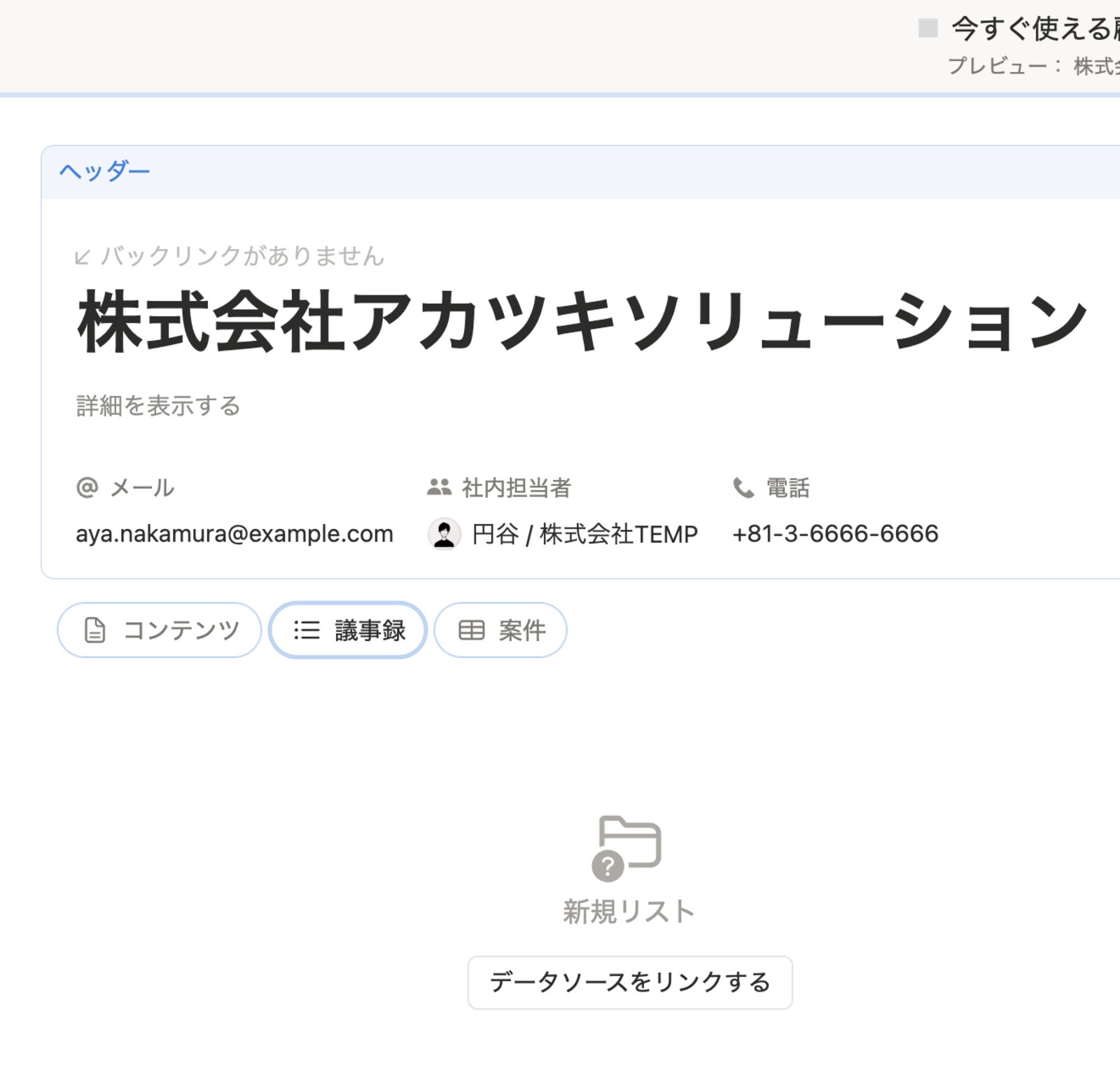
「レイアウトをカスタマイズ」の画面。「議事録」のタブに「データソースをリンクする」ボタンが表示されている
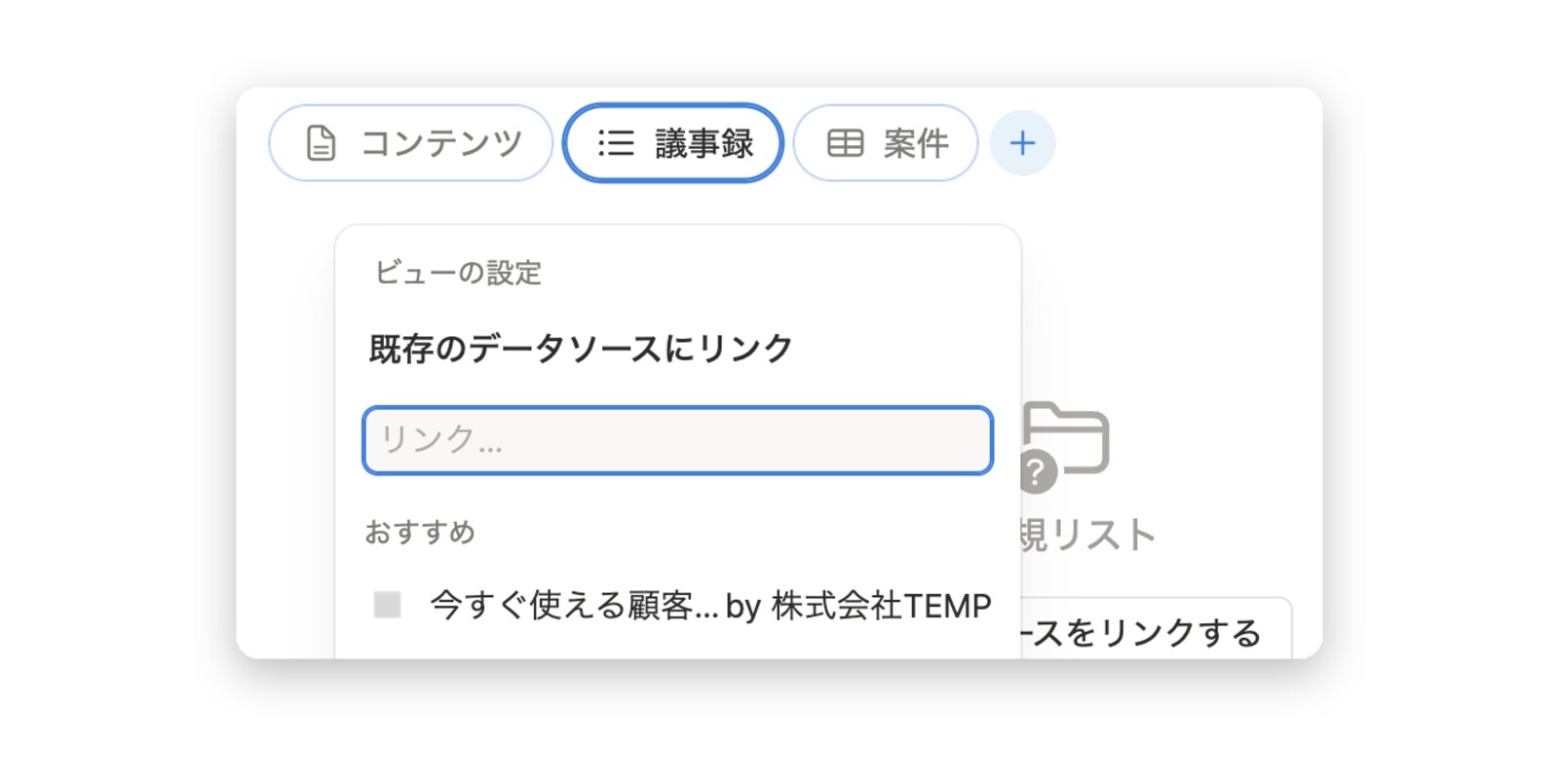
「データソースをリンクする」を押すと、つなぐデータベースを選ぶメニューが開く
タブのレイアウトは、データベース内のすべてのページに共通です。1つの顧客ページで設定して「すべてのページに適用」を押せば、ほかの顧客ページにも同じタブが表示されます。
つないだあとは、タブにその顧客と関係のない案件や議事録まで表示されていないかを確認してください。表示されている場合は、タブのビューにフィルターを追加し、顧客へのリレーションのプロパティに、表示中の顧客ページを含むものだけに絞り込みます。配布元のテンプレートでも、「議事録」「案件」のタブには、この条件のフィルターを設定していました。
あわせて読みたい:Notionデータベースレイアウト機能でタブを使う方法
最初からすべてをつなごうとすると、設定だけで疲れてしまいます。まず顧客データベースだけで運用を始め、「この顧客の案件を一覧で見たい」という場面が出てきたら案件データベースをつなぐ、という順番がおすすめです。
チームで顧客管理を運用するための権限設定とルール
チームで使うときは、「誰がデータベースの構造を変えられるか」と「入力の決まり」を先に決めておきます。ここが曖昧なままだと、ビューやプロパティが意図せず変わったり、表記がばらついたりします。
権限レベルの使い分け
営業メンバーには、コンテンツ編集権限を割り当てるのがおすすめです。顧客の追加や編集はできますが、プロパティやビューは変更できない権限です。
公式ヘルプに書かれている権限レベルを、顧客管理での使い方に当てはめると次のようになります。表の名前は、「共有」メニューに表示される名前に合わせています。
| 権限レベル | できること | 割り当てる相手の例 |
|---|---|---|
| フルアクセス権限 | すべての編集と、ほかのユーザーへの共有 | 顧客管理の管理者 |
| 編集権限 | 編集はできるが、共有はできない | プロパティやビューを整える担当者 |
| コンテンツ編集権限 | ページの作成・編集と、プロパティの値の編集。プロパティやビュー、フィルターの変更はできない | 営業メンバー |
| コメント権限 | コメントのみ | 内容を確認する上長 |
| 読み取り権限 | 閲覧のみ | 顧客情報を参照するだけの部署 |
権限は、画面右上の「共有」から確認と変更ができます。ユーザー名の右にある権限名をクリックすると、権限レベルを選べます。
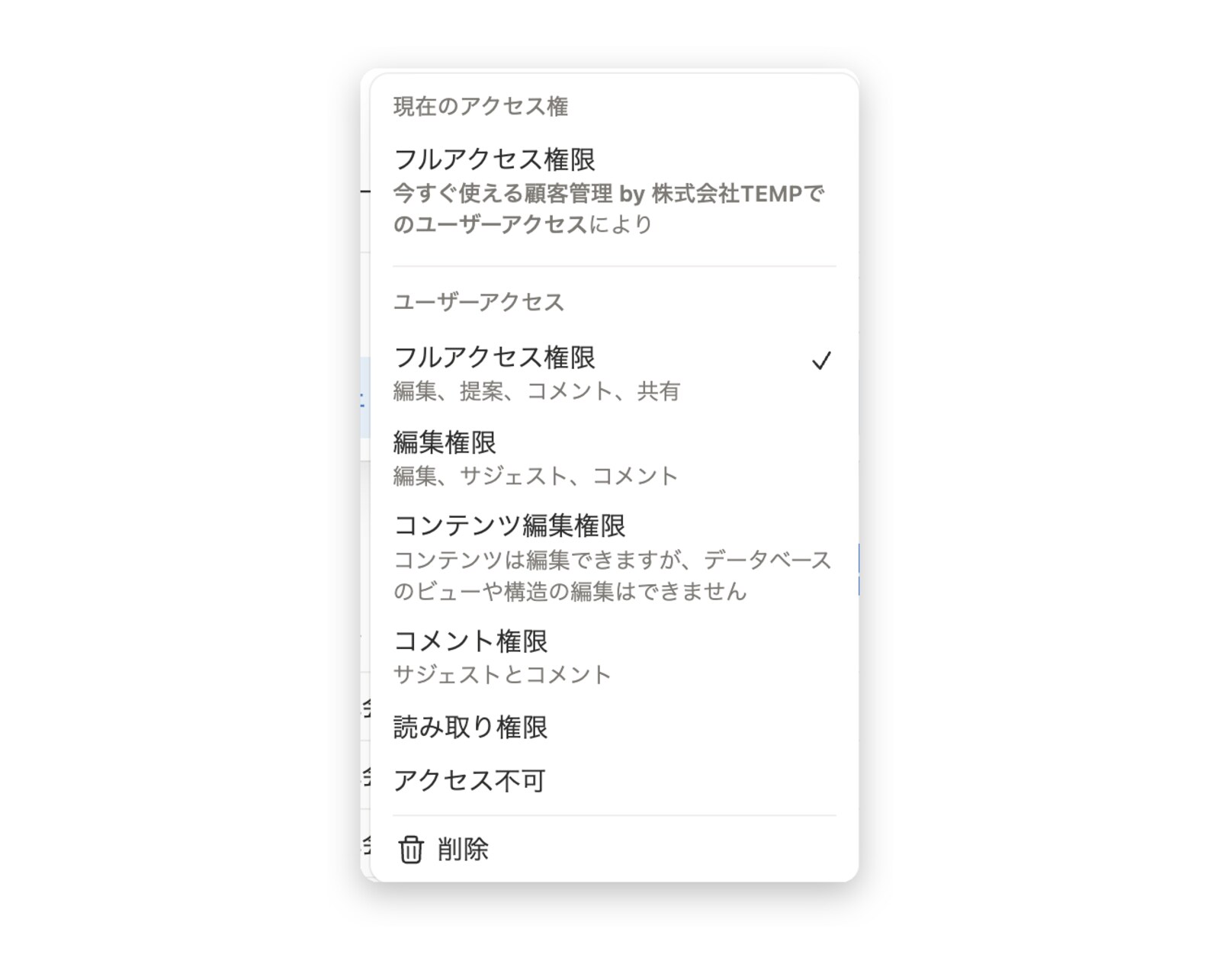
「共有」メニューで権限レベルを選ぶ画面。「コンテンツ編集権限」には、ビューや構造は編集できないと説明が表示される
顧客情報の入力ルール
入力の決まりは、少ない数に絞って全員で守れるようにします。最初に決めておきたいのは次の4つです。
- 会社名の書き方:法人格を省略しない(「(株)」ではなく「株式会社」と書く)
- 五十音の選び方:法人格を除いた読みで選ぶ
- 社内担当者:必ず1名以上を設定する
- 登録前の確認:「一覧(検索用)」ビューで検索し、登録済みでないかを確かめる
決めたルールは、データベースの説明欄や、データベースと同じ場所に置いたページに書いておきます。口頭で伝えるだけでは、新しく入ったメンバーに伝わりません。
Notionで足りる範囲と専用ツールを検討する目安
顧客の基本情報と、案件や議事録とのひも付けまでであれば、Notionで十分に運用できます。社内のマニュアルや議事録と同じ場所で顧客情報を扱える点が、Notionで管理する利点です。
一方で、次のような要件がある場合は、専用のCRM(顧客管理システム)やSFA(営業支援システム)とあわせて検討するのがおすすめです。
- メールの一斉配信や、開封・クリックの計測をしたい
- 電話やメールのやり取りを自動で記録したい
- 見積書や請求書の発行までを同じツールで完結させたい
自社の業務に合わせて顧客管理のデータベースを設計したい場合は、TEMPのNotion CRM構築サービスもご利用いただけます。
コンテンツ編集権限は、データベースのページにだけ用意されている権限レベルです。「入力はしてほしいが、ビューや列は触らないでほしい」という顧客管理の要件にちょうど合うので、迷ったらこの権限から始めてみてください。
Notionの顧客管理テンプレートに関するよくある質問
導入の前によく出てくる疑問を4つ取り上げます。
無料のフリープランでも使えますか?
テンプレートは無料で、フリープランのワークスペースにも複製できます。ただし、フリープランを複数人で使う場合は、作成できるブロックの数に上限があります。チームで顧客管理を運用するなら、有料プランを前提に検討するのがおすすめです。
あわせて読みたい:Notion料金プラン完全ガイド
顧客ごとに閲覧・編集できるメンバーを分けられますか?
ビジネスプランとエンタープライズプランでは、データベースのページ単位でアクセスを制御できます。公式ヘルプによると、データベースの「共有」から「ページレベルのアクセス」のルールを追加し、ユーザープロパティや作成者プロパティを条件に指定します。
ページレベルのアクセスは、条件に当てはまる人に権限を「追加」する設定です。ほかの人の顧客を編集させたくない場合は、データベース全体の権限をコメント権限や読み取り権限にしておきます。そのうえで、「社内担当者」プロパティに入っている人に編集権限を与えるルールを作ると、担当している顧客だけを編集できる状態になります。
公式ヘルプでも、データベースにはコメント権限を持つメンバーが、担当者のルールによって自分のタスクだけを編集できる例が紹介されています。
問い合わせフォームから顧客を登録できますか?
できます。Notionのフォームはデータベースにつながっており、回答がそのままデータベースの行として追加されます。公式ヘルプによると、フォームはすべてのプランのメンバーが作成できます。
顧客データベースにフォームのビューを追加し、質問を「顧客名」「先方担当者」「メール」などのプロパティに対応させます。
あわせて読みたい:Notionフォームとは?使い方と活用事例を解説
項目(プロパティ)は自由に増やせますか?
増やせます。複製したテンプレートは自分のワークスペースのデータベースなので、プロパティの追加や名前の変更、ビューの追加は自由です。
たとえば、住所、契約日、顧客の種別(法人・個人)、取引の状況などが候補になります。ただし、項目を増やすほど入力の負担も増えます。「その項目で絞り込みや集計をするか」を基準に、必要なものだけを足してください。
まとめ
「今すぐ使える顧客管理」は、7つのプロパティと五十音の索引で、社内の顧客情報を1か所にまとめる無料テンプレートです。複製してサンプルを消し、手元の顧客リストをCSVで取り込めば、その日のうちに運用を始められます。
案件や議事録は、別のデータベースにしてリレーションでつなぎ、顧客ページのタブに表示すると、顧客ごとの履歴をたどれるようになります。チームで使う場合は、営業メンバーにコンテンツ編集権限を割り当て、入力ルールを先に決めておくと運用が安定します。
まずはテンプレートを複製して、よくやり取りする顧客を5社ほど登録するところから始めてみてください。
「データベース」に関するよくある質問
- Notionで計算はできますか?
- Notionのデータベースの情報をグループにまとめることはできますか?
- Notionのデータベースで並び替えを設定できますか?
- Notionのデータベースで特定の条件に当てはまるデータのみ絞り込む(フィルターする)ことはできますか?
- Notionでデータベースのページテンプレートは複数作れますか?
- Notionのボードビューでカードに表示する項目を変えられますか?
- Notionのボードビューで列の順番を並べ替えできますか?
- NotionでデータベースをCSVでエクスポートできますか?
- Notionでデータベースの複数行のプロパティを一括で同じ値に変更できますか?
- Notionのデータベースに作成者や最終編集者を表示できますか?
- Notionのデータベースに最終更新日時を表示できますか?
- Notionのデータベースに作成日時を表示できますか?
- Notionの数値プロパティの表示形式(通貨・%など)を変えられますか?
- Notionのデータベースにチェックボックスの項目を作れますか?
- Notionのデータベースで列の表示/非表示を切り替えられますか?
- Notionでデータベースにプロパティを追加するには?
- Notionで1つのデータベースに複数のビューを作成できますか?
- Notionでワークフロー(オートメーション)を設定できますか?
- Notionで他の誰かが作成したテンプレートを使えますか?
- Notionのリレーションとロールアップの違いは?
- Notionのリンクドデータベース(リンクドビュー)とは何ですか?
- Notionのデータベースで列の順番を入れ替えられますか?
- Notionでタグを付ける方法はありますか?
「共有 / コラボレーション」に関するよくある質問
- Notionでページのリンクは取得できますか?
- Notionで社内メンバーにのみ共有したいページと、社外メンバーに共有したいページを分けて管理することはできますか
- Notionで外部共有リンクを停止(無効化)できますか?
- Notionでページコメントとインラインコメントの違いはなんですか?
- Notionでゲストを招待することはできますか?
- Notionのアカウントを持っていない他の人にページを見せることはできますか?
- Notionでアクセス権限を設定するには?
- Notionで人をメンションして通知できますか?
- Notionでページの更新通知を受け取れますか?
- Notionでページにパスワードをかけることはできますか?
この記事の執筆者

Kanna
第3期Notionキャンパスリーダー。NotionとClaude Codeが好きな情報系学部の大学2年生。エンジニア志望。
この記事の監修者

円谷
Notion公認コンサルタント企業株式会社TEMP代表取締役。日本で7人目のNotion公式アンバサダー(2021年より)。2023年より法人向けのNotion導入支援をおこない、現在100社以上の支援実績あり。