
NotionにPDF・Wordをインポートする方法|アップロード・埋め込みとの違いとファイル容量の上限も解説
更新情報(2026年11月26日更新)
- 2026年11月26日 ワークスペース全体のファイル保存容量の上限(2026年11月に公式ヘルプで公開)を追記
- 2024年10月13日 動画解説を追加
- 2024年8月4日 記事公開
2024年4月のアップデートでPDFのインポート機能が追加されました。この機能の登場により、Notionはアップロード・埋め込み・インポートの3種類でPDFを読み込むことができるようになりました。本記事ではそれぞれの使い方とメリット、デメリットについて解説します。
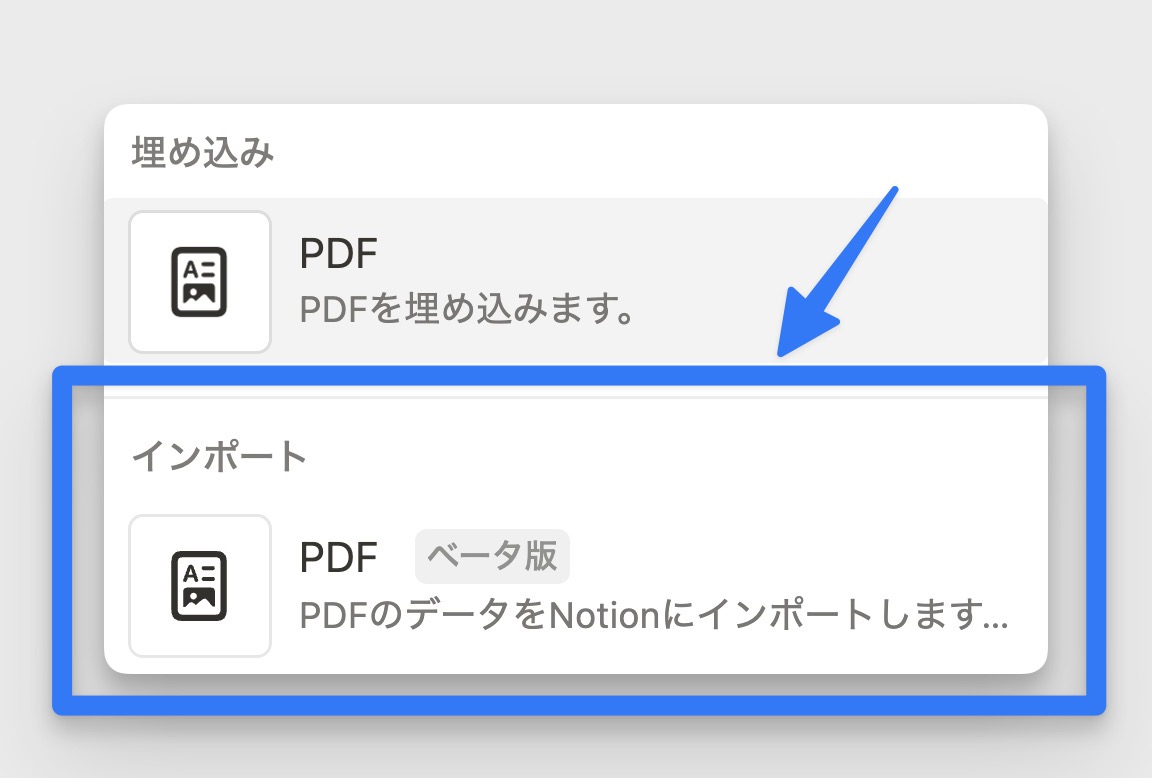
2024年4月にPDFインポート機能がアップデートされました
PDFファイルのアップロード
ドラッグ&ドロップでNotion上にPDFファイルをアップロードすることが可能です。この方法でアップロードされたPDFファイルはNotion上で閲覧することはできず、一度ダウンロードする必要があります。
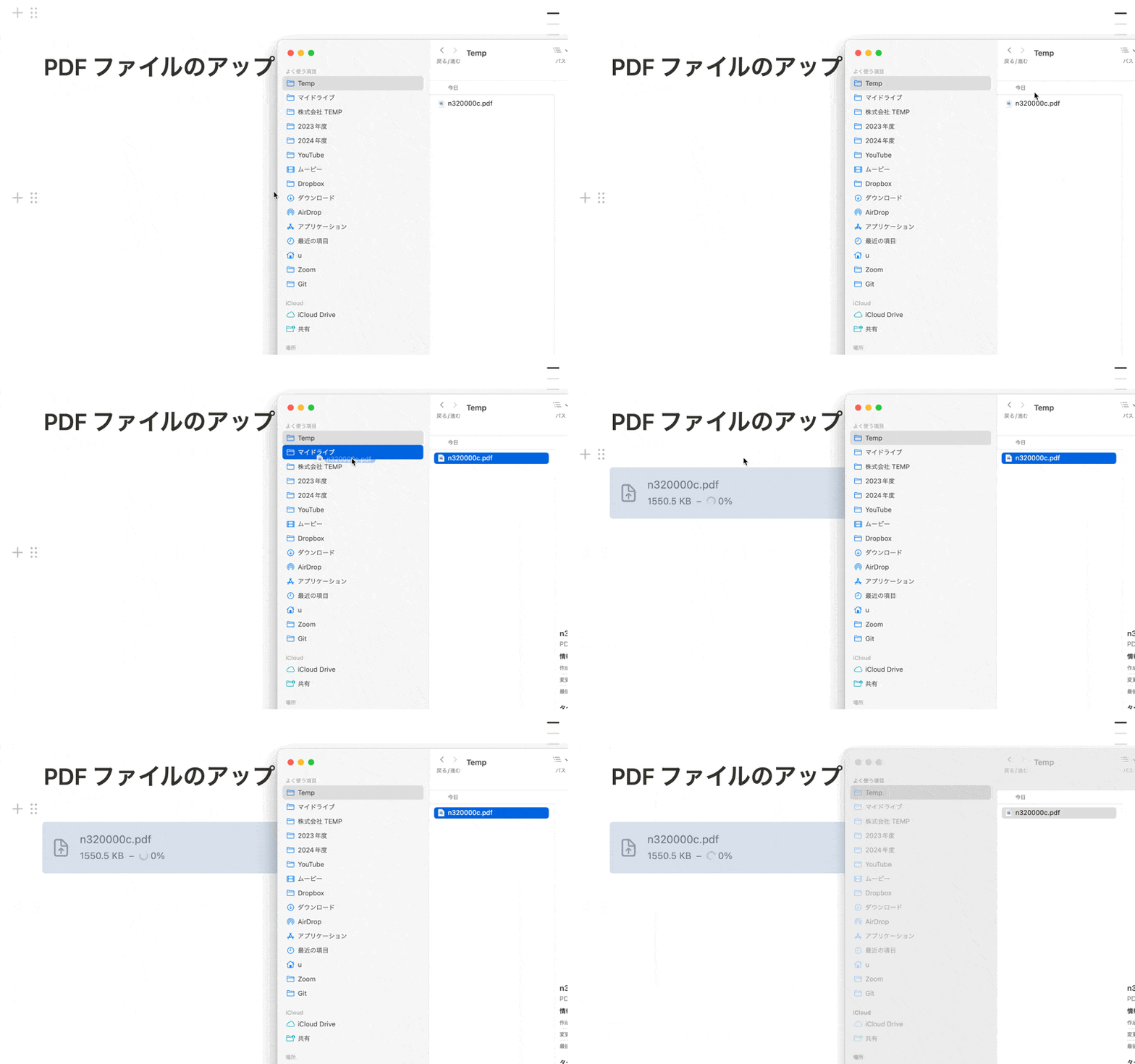
ドラッグ&ドロップでPDFファイルのアップロードが可能
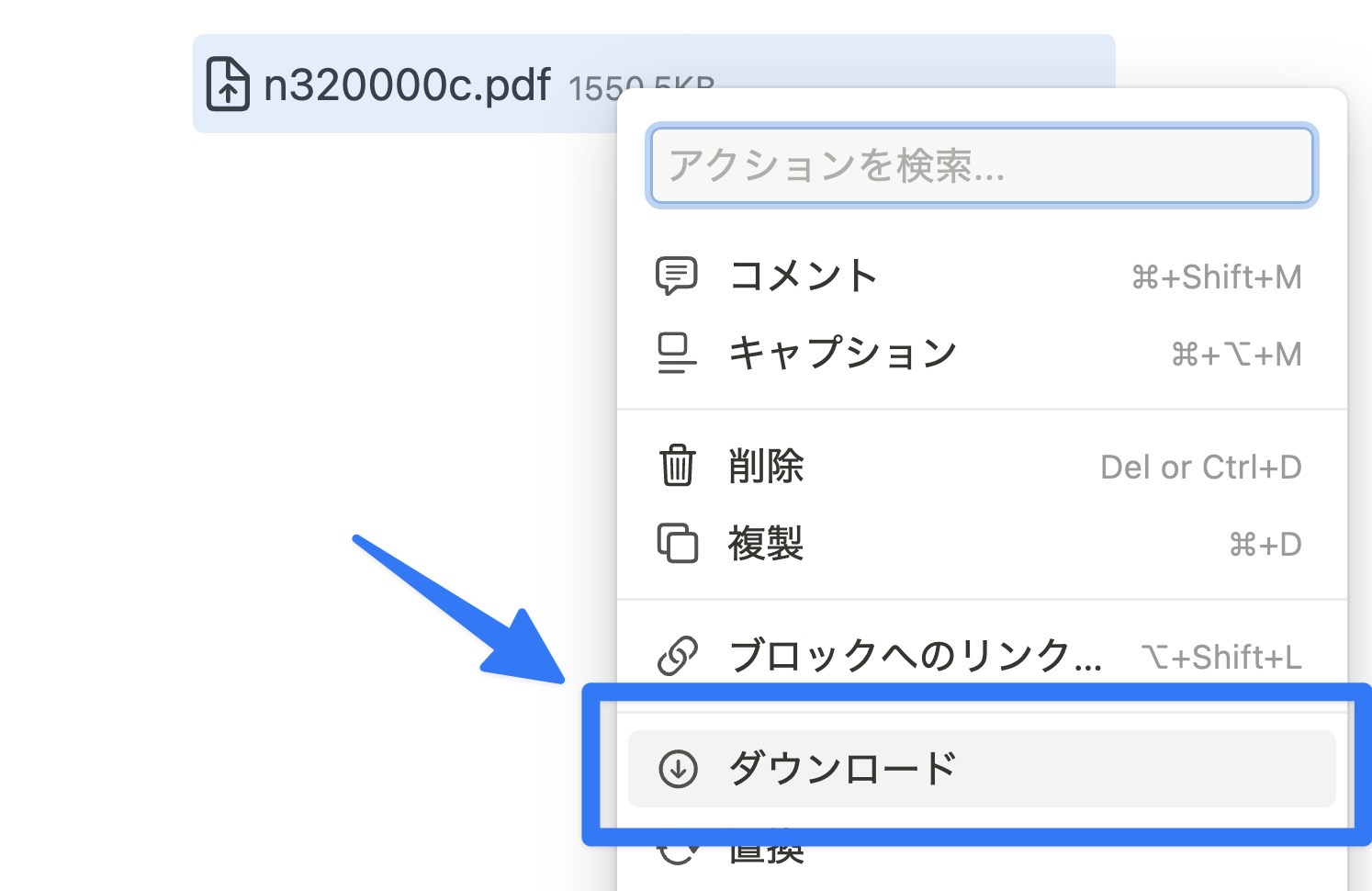
アップロードされたPDFはNotionのページを閲覧できる人ならダウンロードできる
PDFファイルの容量は、フリープランだと 5MBまで、プラスプラン以上だと 5GBまでという制限があります。
これとは別に、ワークスペース全体で使えるファイルの保存容量にも上限があります。2026年11月に公開された公式ヘルプによると、上限はプランごとに次のとおりで、ワークスペースのメンバー全員で共有します。
| プラン | ワークスペース全体のファイル保存容量 |
|---|---|
| フリー | 合計512MB |
| プラス | 256GB+メンバー1人につき5GB |
| ビジネス | 512GB+メンバー1人につき10GB |
| エンタープライズ | 1TB+メンバー1人につき20GB |
ページにアップロードしたPDFだけでなく、インポートしたファイルも使用量に数えられます。使用量は「設定」→「使用量」で確認できます。フリープランで512MBに達すると新しいファイルをアップロードできなくなるので、PDFをたくさん保存したい場合は注意しましょう(すでにあるファイルの閲覧・ダウンロード・削除はできます)。
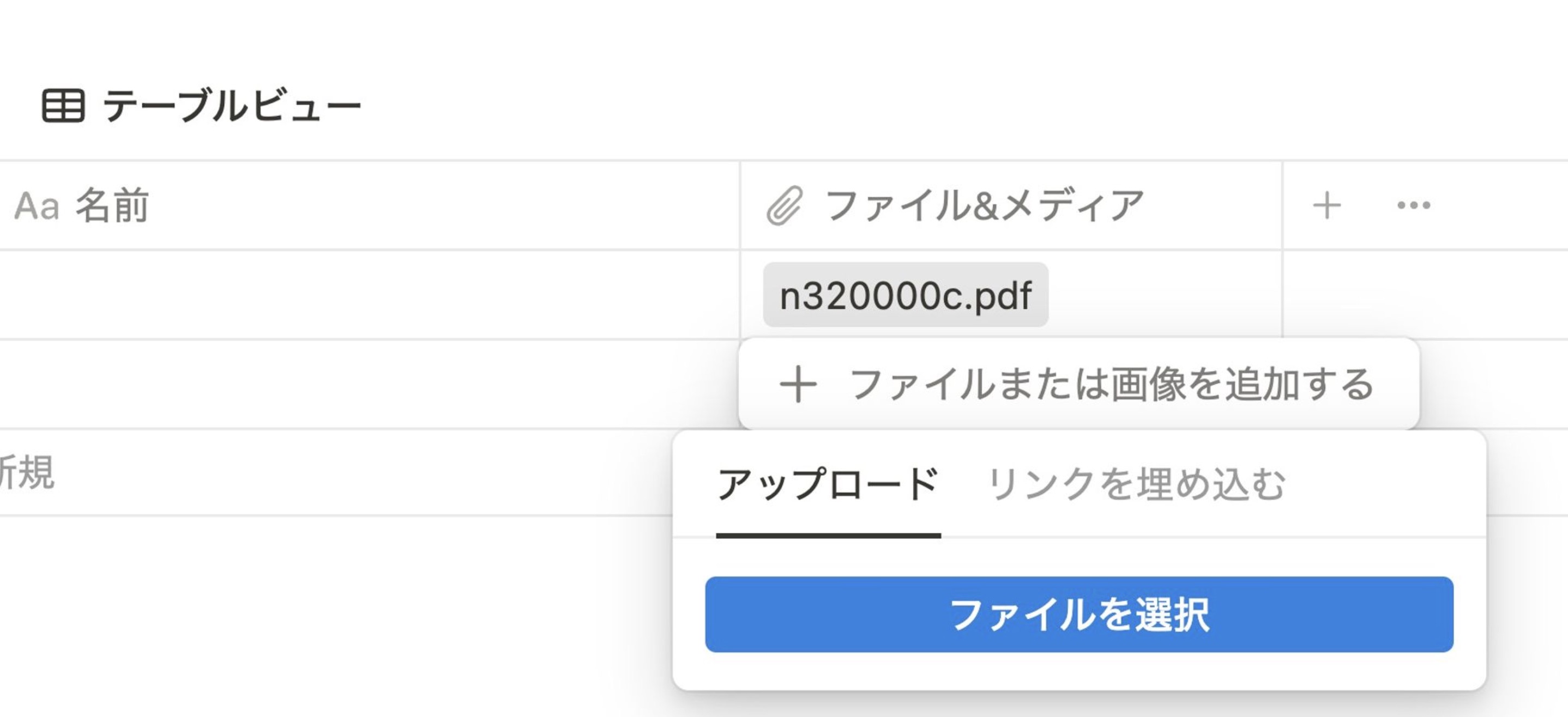
また、データベースの「ファイル&メディア」プロパティでもPDFファイルをアップロードすることが可能です。こちらも同様に、PDFファイルの内容を閲覧したい場合には、一度ダウンロードする必要があります。
image
個人的にこの方法でのPDFアップロードは推奨していません。この方法でのアップロードは単なるファイル置き場としてNotionを使うことになり、Notionの良さを最大限引き出せていないこととなります。
Notion AIの社内導入をご支援します
Notion AIを社内で活用したい企業さま向けに、Notion認定コンサル企業の株式会社TEMPが導入設計から運用定着まで支援します。AIが正しく答えられる情報の整え方、権限の設計、議事録やエージェントの業務への組み込みまでご相談ください。株式会社TEMPのNotion導入支援は実績100社以上、顧客満足度は4.82(5段階)※です。


3営業日以内に担当よりメールでご返信します
※42社、合計54回の顧客評価における5段階評価の平均値(2026年10月17日時点)
PDFの埋め込み
次に紹介するのがPDFの埋め込み機能です。この方法を使うことでNotion上で、PDF閲覧することが可能です。PDFを埋め込むには、スラッシュコマンドからPDFを選択し、埋め込みたいPDFファイルを選択します。
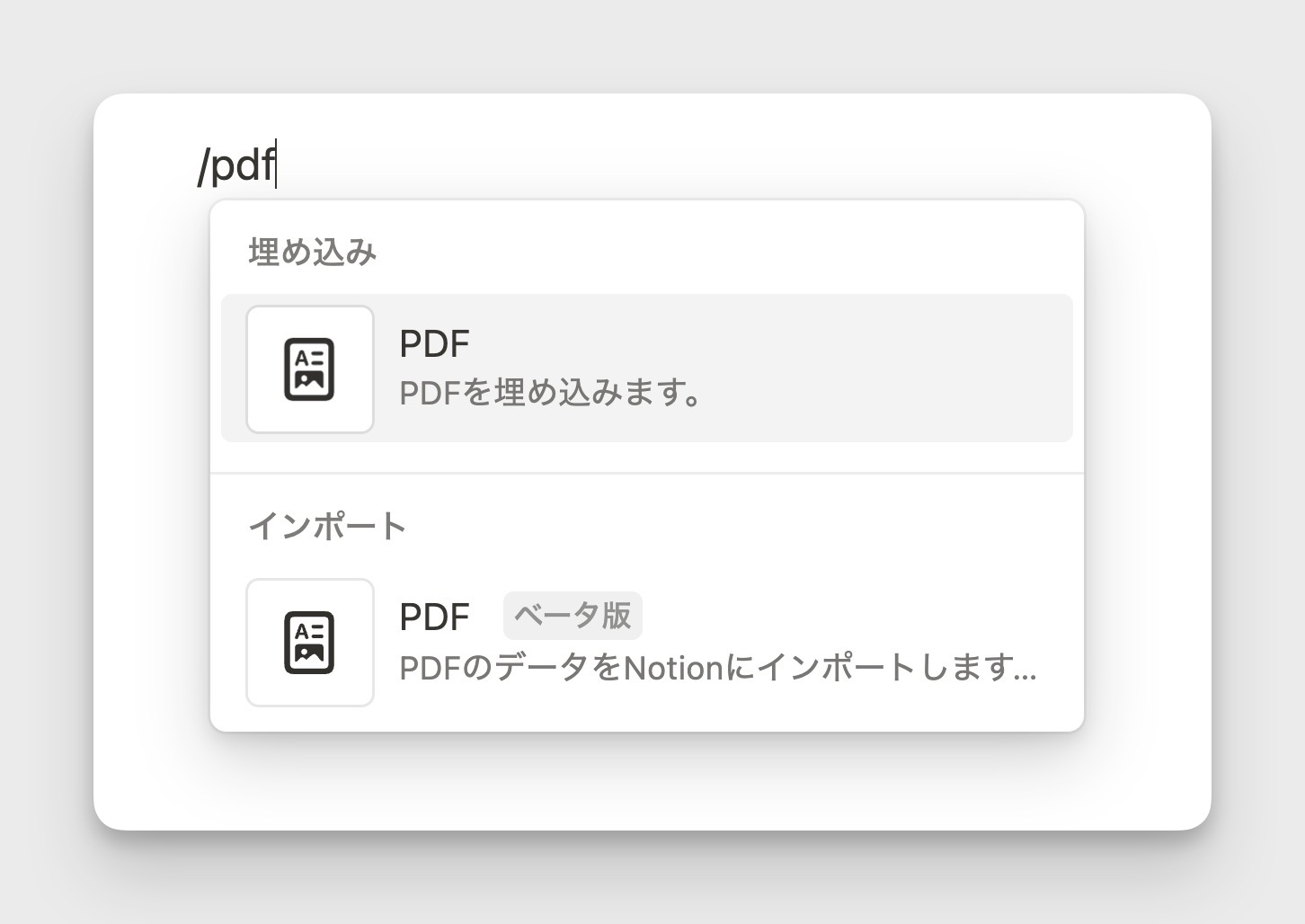
スラッシュコマンドからPDFを選択することで埋め込み可能
埋め込まれたPDFはNotion上での閲覧が可能です。Notion上での縦横サイズの変更や、ダウンロードも可能です。
のPDFファイルを使用)](/blog/images/post/2024-08-04-pdf-import-6.gif)
(総務省が公開している情報通信白書のPDFファイルを使用)
この方法でのPDFアップロード(埋め込み)を自分は一番よく使っています。現時点では最も汎用性の高い方法かなと思っています。
PDFのインポート
Notionにはデータインポート機能があり、AsanaやCSV、HTMLファイルなどからNotionのページに変換することが可能です。2024年4月、このデータインポート機能に、PDFインポートが追加されました。この機能は2024年8月時点ではベータ版の扱いとなっています。

image
解説動画(PDFインポートの手順)
スラッシュコマンドからPDFインポートを選択、もしくは設定画面内の「インポート」からPDFファイルのインポートが可能です。575kBのデータで、10秒程度でインポートが完了しました。
インポート前のデータ(PDF)
利用させていただきました](/blog/images/post/2024-08-04-pdf-import-8.png)
青空文庫早わかりPDF版 を利用させていただきました
インポート後のデータ(Notion)
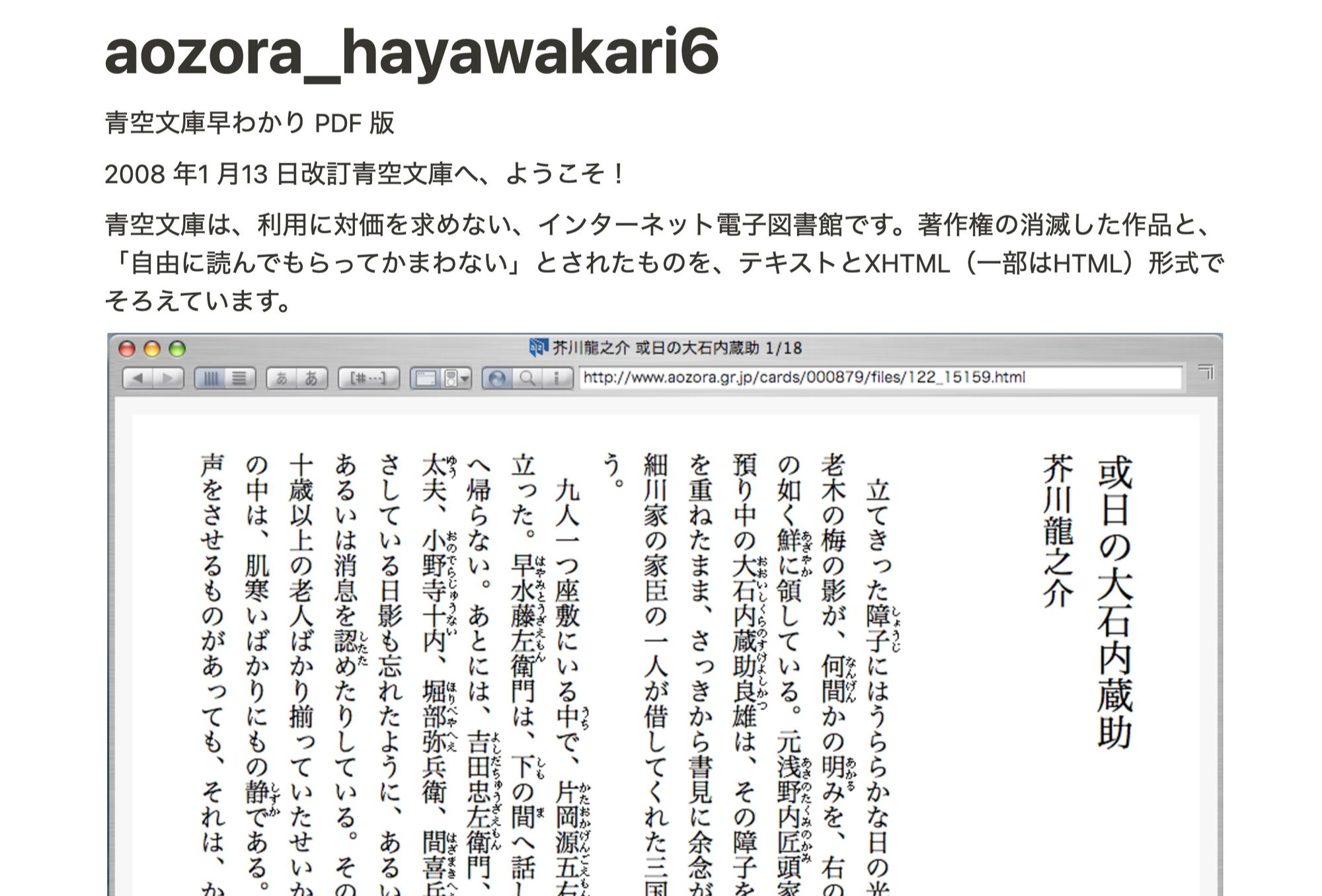
Notionにインポートされた状態
PDF内のテキストや画像がNotionのテキストブロック、画像ブロックに変換されて取り込まれたのが分かるかと思います。
現状ベータ版ということもあり(再現条件は不明ですが)ファイルのインポートに失敗することもあります。この記事の前半で紹介した総務省のPDFファイルはインポートに失敗しました。1.6MBのファイルだったので、おそらく重いと失敗するのかなと推察しております。

インポートに失敗した時の画面
PDFをインポートするメリット
Evernoteでは埋め込んだPDF内の文字情報もOCR機能で検索ヒットしたのですが、Notionでは埋め込んだPDFの文字情報は検索対象ではありません。PDFをインポートすることで、PDF内の文字情報がNotionのテキストブロックとして読み込まれるため、Notionの検索にヒットするようになります。
また、インポートすることでNotionが文字情報としてPDFを読み込んでくれるため、Notion AIの学習データとして利用することができます。例えば、教材・テキストなどを読み込ませて、Notion AIにサマリを作ってもらったり、問題を作ってもらったり、質問に答えてもらうなどの応用例にも期待できます。
Google Docs / Wordのインポート方法
2024年4月のアップデートでGoogle Docsのインポートにも対応しました。PDFだけではなく、WordやGoogle Docsからのインポートも可能になっています。操作方法はPDFと同様、設定画面内のインポートからデータの読み込みが可能です。

設定画面からインポートが可能(初回はGoogle認証が必要)
インポートするデータが2列組みのレイアウトの場合、Notionにはテーブルブロックで2列表示されるようになっています。
インポート前のデータ(Google Docsの履歴書サンプル)
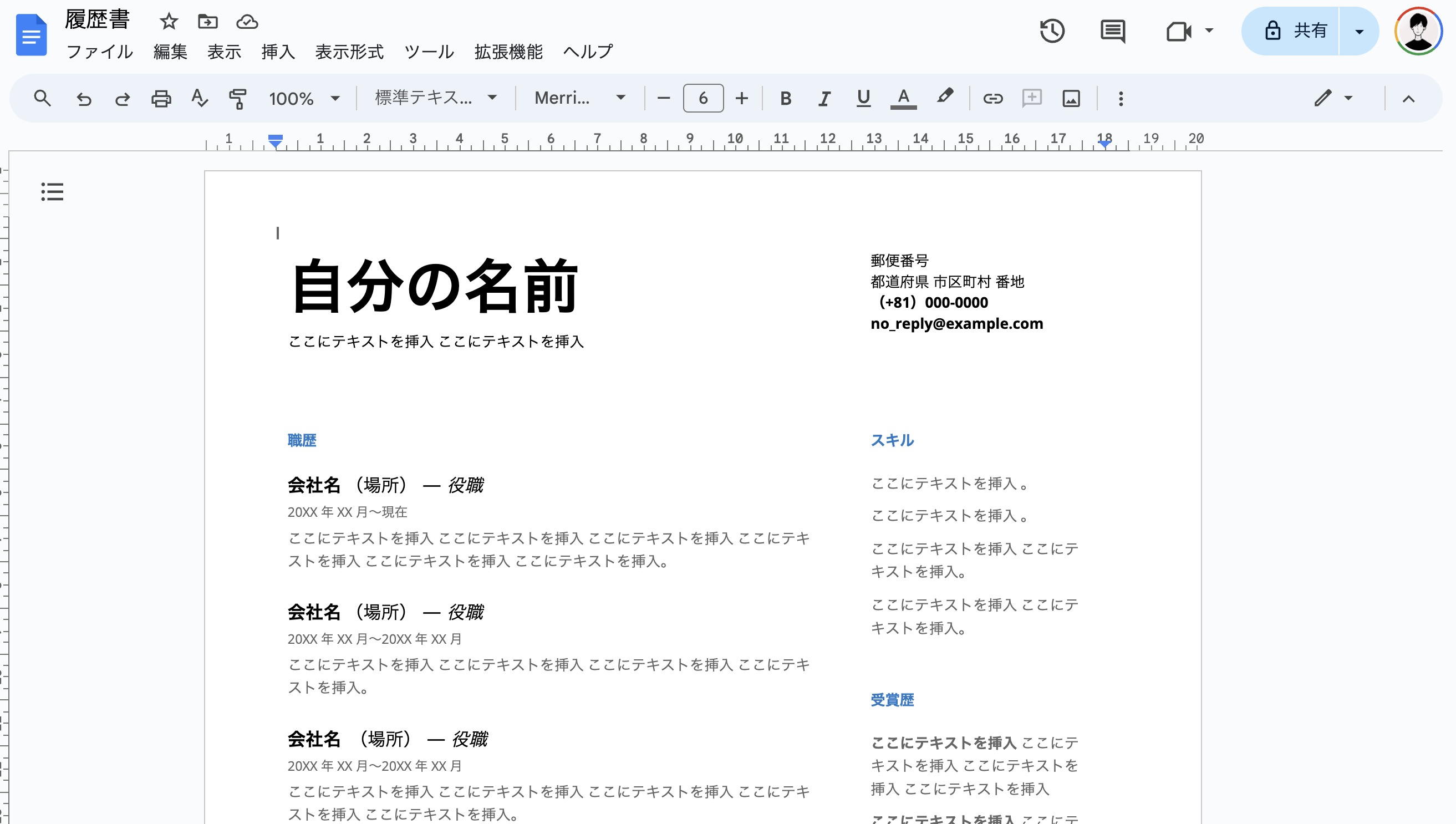
Google Docsのサンプルファイル(履歴書)
インポート後のデータ(Notion)
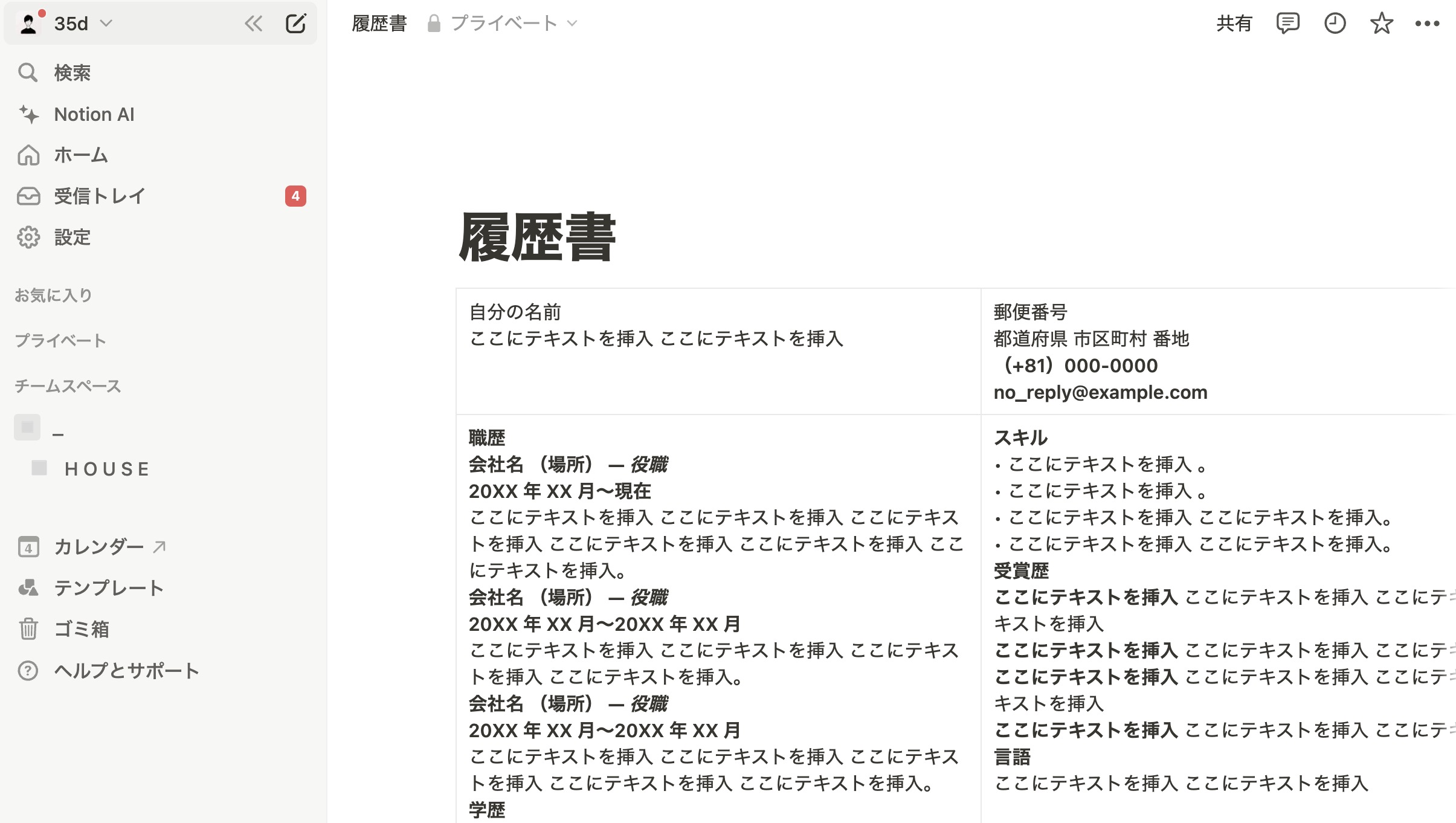
Notionにインポートされたデータ
Wordファイルも同様の操作でインポートが可能です。
体感、PDFインポートよりもWord / Google Docsインポートの方が圧倒的に安定しています。
よくある質問
Q1. フリープランのワークスペースを複数のメンバーで使用している場合、インポートしたブロックは、容量制限にカウントされますか?
いいえ、インポートしたブロックは容量制限にカウントされません。ただし、インポートしたページ内にあとから作成したブロックは、通常どおり容量制限にカウントされるようになるのでご注意ください。
「ページ / ブロック」に関するよくある質問
- BacklogやAsana、Evernoteからのデータ移行はできますか?
- Notionでページを印刷できますか?
- NotionにSpotifyを埋め込んでNotion上で音楽を聴くことはできますか?
- Notionで音声ファイルを埋め込むことはできますか?
- NotionでExcelのような見た目の表は作れますか?
- Notionでブロックの種類を後から変更できますか?
- Notionでページのリンクは取得できますか?
- Notionでページをお気に入りに登録できますか?
- Notionのスラッシュコマンドとは何ですか?
- Notionで削除したページをゴミ箱から復元できますか?
- Notionで情報の折りたたみはできますか?
- Notionで直前の変更を取り消して元に戻せますか?
- Notionで箇条書きと番号付きリストを途中で切り替えられますか?
- Notionで同じ内容を複数ページに同期して表示できますか?
- Notionでページを複製したときコメントも引き継がれますか?
- NotionにYouTubeを埋め込めますか?
- NotionでGoogle Driveのファイルやスプレッドシートを埋め込めますか?
- Notionで外部サイトを埋め込み表示できますか?
- Notionでプログラミング言語のコードをハイライト付きで表示できますか?
- Notionで区切り線を入れられますか?
- Notionで3列以上のカラムレイアウトを作れますか?
- Notionでページコメントとインラインコメントの違いはなんですか?
- Notionでページにカバー画像を設定できますか?
- Notion上に表示される文字を小さくすることはできますか?
- Notionでページのフォントを切り替えられますか?
- Notionでボタンを作成できますか?
- Notionページでアイコンを設定できますか?
- Notionで見出しを作成できますか?
- Notionで画像サイズを変更できますか?
- Notionでコールアウトを使うには?
- Notionでページ内リンク(目次)を作成するには?
- Notionのページ履歴・バージョン管理を確認するには?
- Notionでページを複製(コピー)できますか?
- Notionでページやデータベースをロックすることはできますか?
- Notionのキーボードショートカット一覧は?
- Notionでサブページ(子ページ)を作成するには?
- Notionに動画をアップロードできますか?
- Notionでテキストを中央揃えにできますか?
- Notionでブロックはどのように移動しますか?
- Notionで文字を太字にできますか?
- Notionでテキストの色を変更できますか?
- Notionのページ横幅は広げられますか?
- Notionにリマインド機能はありますか?
- Notionでページにパスワードをかけることはできますか?
- Notionにファイルやデータをインポートすることはできますか?
- Notionでテキスト内で改行できますか?
この記事の執筆者

円谷
Notion公認コンサルタント企業株式会社TEMP代表取締役。日本で7人目のNotion公式アンバサダー(2021年より)。2023年より法人向けのNotion導入支援をおこない、現在100社以上の支援実績あり。