
【無料テンプレ配布】Notionでナレッジ・マニュアル管理|マニュアルの作り方・書き方と探し方
本記事では、Notionで社内のマニュアルやノウハウを作成・管理するための無料テンプレート「今すぐ使えるナレッジ・マニュアル管理」の使い方を解説します。追加から初期設定、マニュアルの作り方と書き方、探し方、チームで運用するときのルールまでをお伝えします。
この記事でわかること
- ナレッジ・マニュアル管理テンプレートの構成(4つのデータベースと、タグ・メンバー・部門のつながり)
- 追加からマニュアル作成までの手順(メンバー登録、テンプレートの使い分け、読みやすい書き方)
- 必要なマニュアルを探す方法と、チームで運用するための権限と更新のルール
Notionテンプレート「今すぐ使えるナレッジ・マニュアル管理」の全体像
「今すぐ使えるナレッジ・マニュアル管理」は、社内のマニュアル、ノウハウ、FAQ、規定を1つのデータベースにまとめる無料テンプレートです。トップページを開くと、ナレッジがタグごとにボードで並び、目的の情報をたどれる構成になっています。
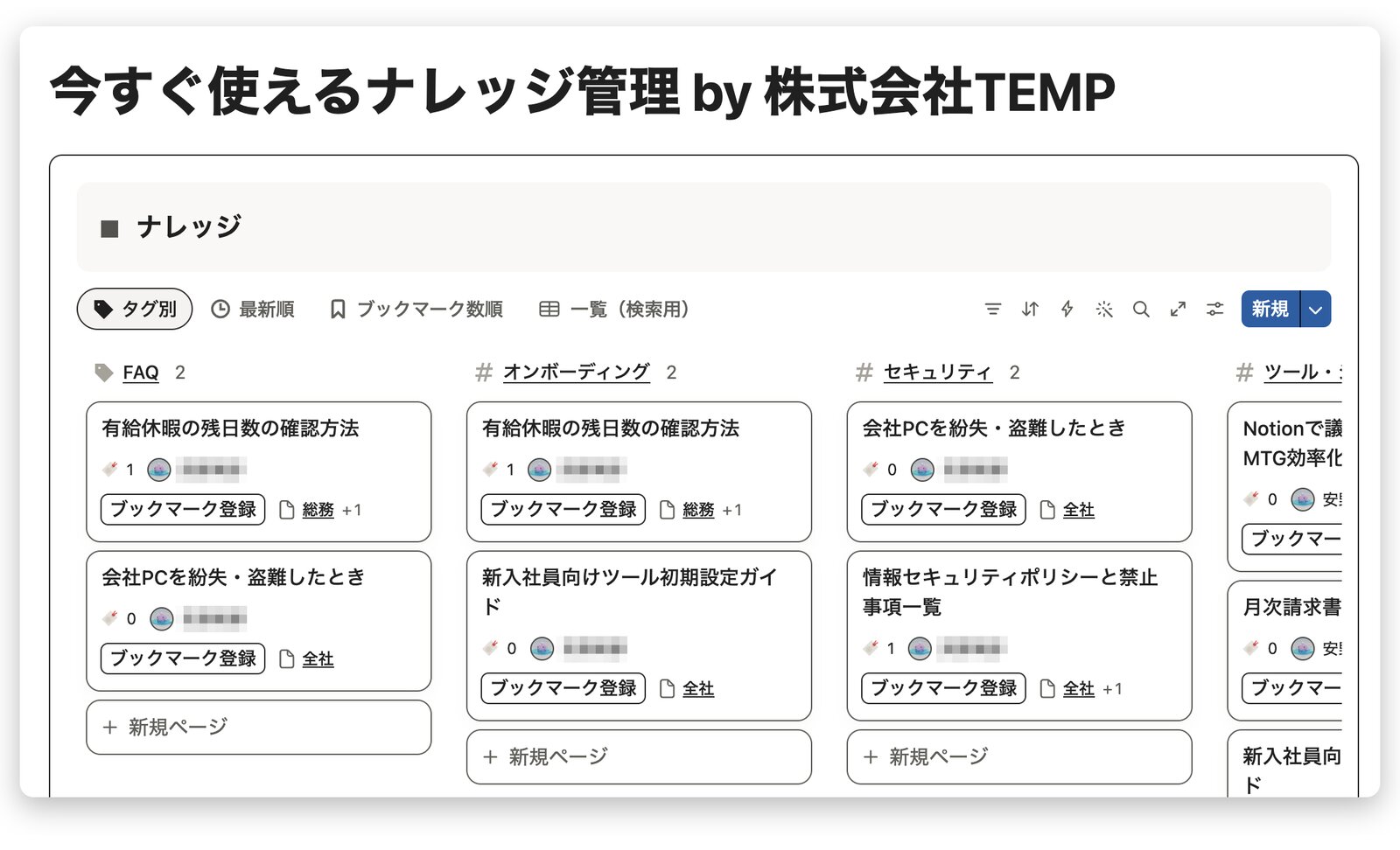
テンプレートのトップページ。「ナレッジ」の欄に、タグごとのボードでマニュアルやFAQが並ぶ
テンプレートの解説動画
マニュアルを部署ごとのフォルダやページに分けて置くと、どこに何があるかが書いた人にしかわからなくなりがちです。このテンプレートでは、すべてのナレッジを1つのデータベースに入れ、タグと部門で横断的に探せるようにしています。
テンプレートを構成する4つのデータベース
テンプレートには、次の4つのデータベースが入っています。トップページのいちばん下にある「データベース」の欄から、それぞれの元のデータベースを開けます。
| データベース | 1ページが表すもの | 主なプロパティ |
|---|---|---|
| DB_ナレッジ | 1件のマニュアルやノウハウ | タグ、管轄部門、作成者、ブックマークした人、ブックマーク数 |
| DB_タグ | 1つのタグ | タグカテゴリ(「種別」または「トピック」)、ナレッジ |
| DB_メンバー | 1人のメンバー | Notionアカウント、所属部門、ナレッジ |
| DB_部門 | 1つの部門 | 所属メンバー、ナレッジ |
タグと部門は、セレクトではなく別のデータベースにして、リレーション(データベース同士をつなぐプロパティ)でナレッジとつないでいます。そのため、タグや部門のページを開くと、そのタグや部門に属するナレッジの一覧を確認できます。
あわせて読みたい:Notionのリレーション・ロールアップとは?設定方法から応用テクニックまで徹底解説
ナレッジデータベースのプロパティ
ナレッジの本体である「DB_ナレッジ」には、サンプルとして13件のナレッジが入っています。「経費申請の手順」「新入社員向けツール初期設定ガイド」など、どの会社にもありそうな題材です。
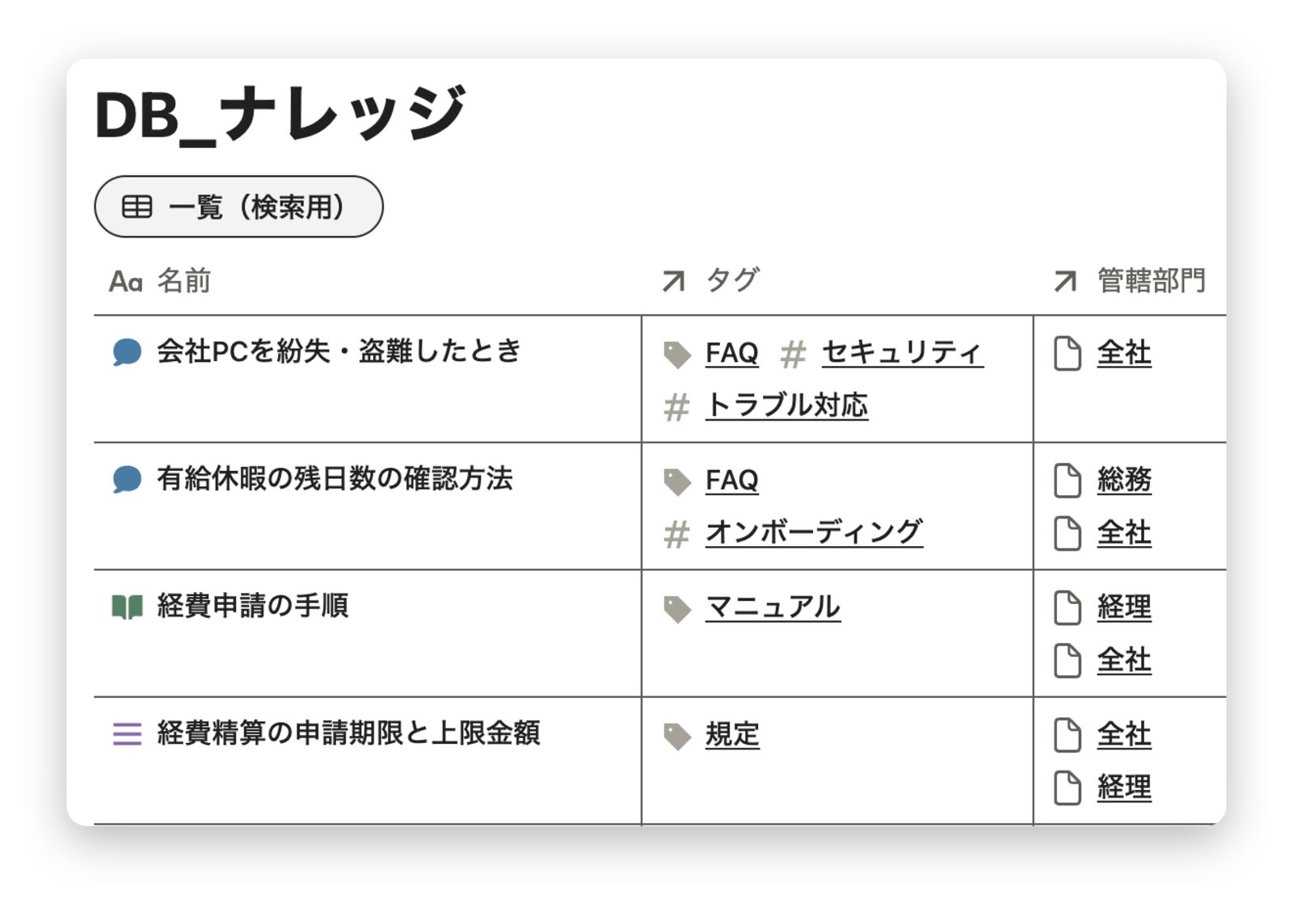
「DB_ナレッジ」のテーブル。名前の左のアイコンで、マニュアルやFAQなどの種別がわかる
主なプロパティは次のとおりです。
| プロパティ名 | 種類 | 入れる内容 |
|---|---|---|
| 名前 | タイトル | マニュアルやノウハウの題名 |
| タグ | リレーション | 「DB_タグ」のタグ(複数可) |
| 管轄部門 | リレーション | そのナレッジを管理する部門(複数可) |
| 作成者 | 作成者 | 自動で入る |
| 作成日時、最終更新日時 | 作成日時、最終更新日時 | 自動で入る |
| ブックマークした人 | ユーザー | ボタンを押した人が自動で入る |
| ブックマーク数 | 数式 | ブックマークした人の数 |
| ブックマーク登録、ブックマーク削除 | ボタン | 押すと「ブックマークした人」に自分を追加、または削除する |
タグは「種別」と「トピック」の2系統で、それぞれ4つずつ用意されています。種別は「マニュアル」「ノウハウ」「FAQ」「規定」、トピックは「セキュリティ」「オンボーディング」「ツール・システム」「トラブル対応」です。種別で情報の形を、トピックで内容のテーマを表す使い分けです。
タグを「種別」と「トピック」の2系統に分けておくと、「オンボーディングのマニュアルだけ」のような絞り込みがしやすくなります。新しいタグを足すときも、どちらの系統に入れるかを先に決めると、タグが増えすぎるのを防げます。
Notion AIの社内導入をご支援します
Notion AIを社内で活用したい企業さま向けに、Notion認定コンサル企業の株式会社TEMPが導入設計から運用定着まで支援します。AIが正しく答えられる情報の整え方、権限の設計、議事録やエージェントの業務への組み込みまでご相談ください。株式会社TEMPのNotion導入支援は実績100社以上、顧客満足度は4.82(5段階)※です。


3営業日以内に担当よりメールでご返信します
※42社、合計54回の顧客評価における5段階評価の平均値(2026年10月17日時点)
Notionナレッジ・マニュアル管理テンプレートの追加手順と初期設定
テンプレートは、ワークスペースに追加してメンバーを登録すれば使い始められます。自分をメンバーに登録しないと、トップページの「メンバー」の欄の「自分」のビューに何も表示されないので、最初に済ませておきます。
あわせて読みたい:Notionチーム利用に必要な基礎知識と運用のコツまとめ【2026年版】
STEP 1. テンプレートをワークスペースに追加する
テンプレートは、Notionのマーケットプレイスで無料で配布しています。
- テンプレートの配布ページを開き、マーケットプレイスのページへ進む
- 「追加」をクリックする
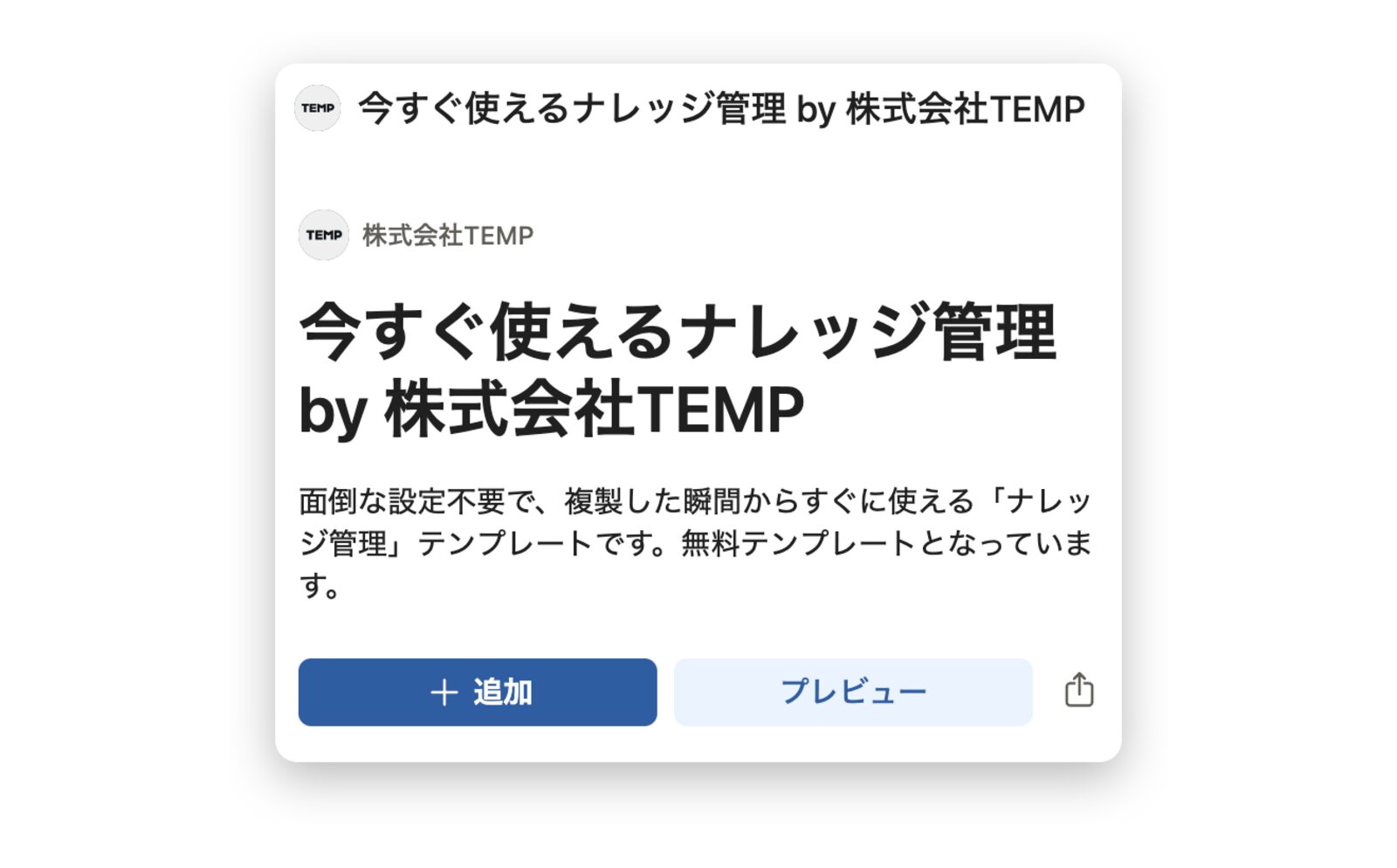
Notionアプリで開いたマーケットプレイスのページ。「追加」をクリックする
このテンプレートは、追加の前にメールアドレスの共有を求めています。「メールアドレスを共有してください」という画面が表示されたら、メーリングリストへの追加を許可するチェックボックスをオンにして、「送信してテンプレートを入手する」をクリックします。チェックボックスをオンにしないと、テンプレートを追加できません。
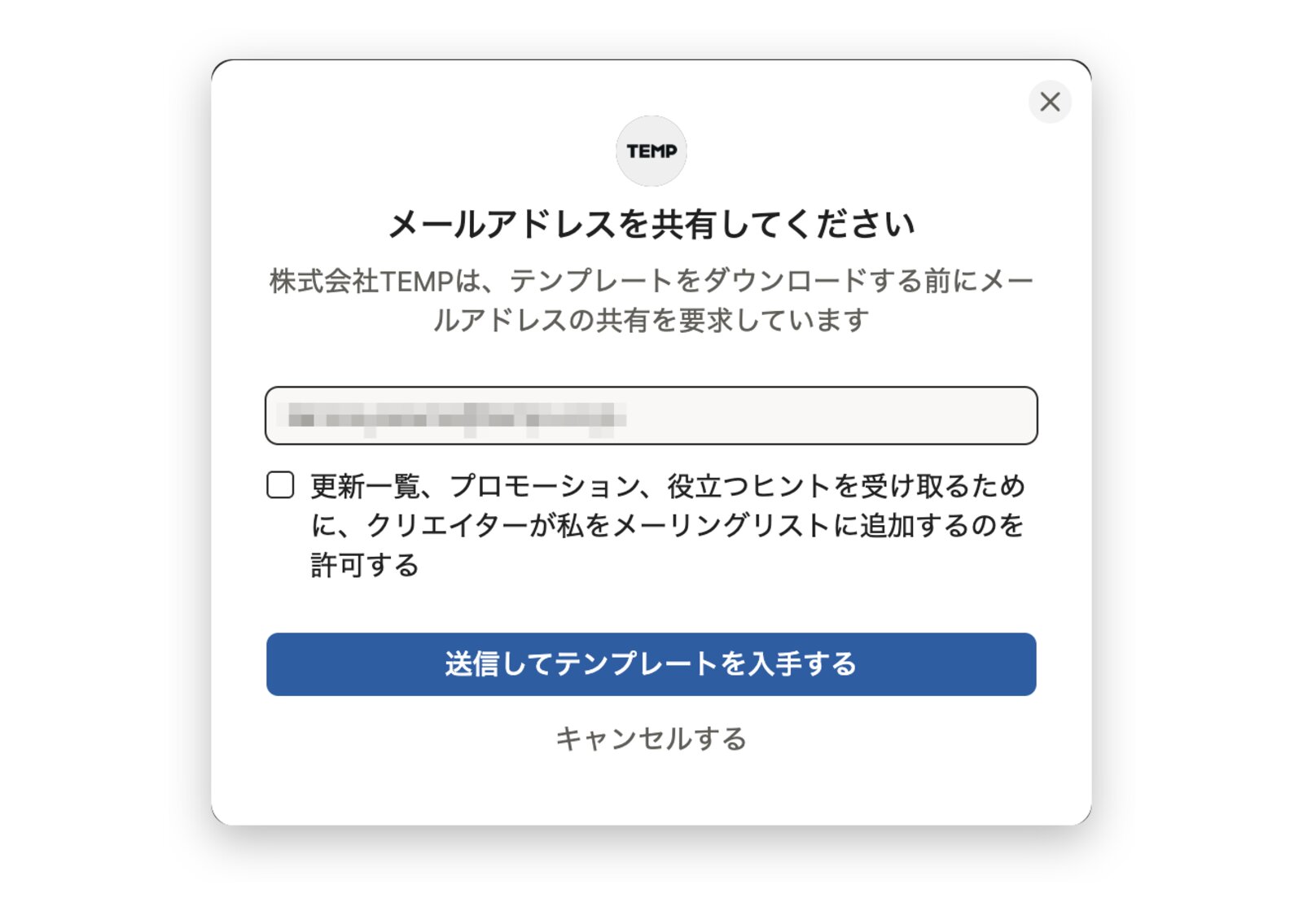
追加の前に表示される、メールアドレスの共有を求める画面。チェックボックスをオンにしてから「送信してテンプレートを入手する」をクリックする
追加したテンプレートは、自分だけが見られる「プライベート」の場所に入ります。チームで使う場合は、サイドバーでページをドラッグして、全社のチームスペースなどへ移動します。
あわせて読みたい:Notionでテンプレートを複製する方法
STEP 2. 自分をメンバーに登録する
トップページの「メンバー」の欄には、「自分」と「一覧(検索用)」の2つのビューがあります。「自分」のビューは、「Notionアカウント」に自分が入っているメンバーだけを表示する設定です。
追加した直後は自分が登録されていないため、「自分」のビューは空のままです。次の手順で、自分をメンバーとして登録します。
- トップページの「メンバー」の欄で「自分」のビューを開く
- 「新規ページ」をクリックする
- 名前を入力する。「Notionアカウント」には自分が自動で入る
- 作成したページを開き、「所属部門」で自分の部門を選ぶ
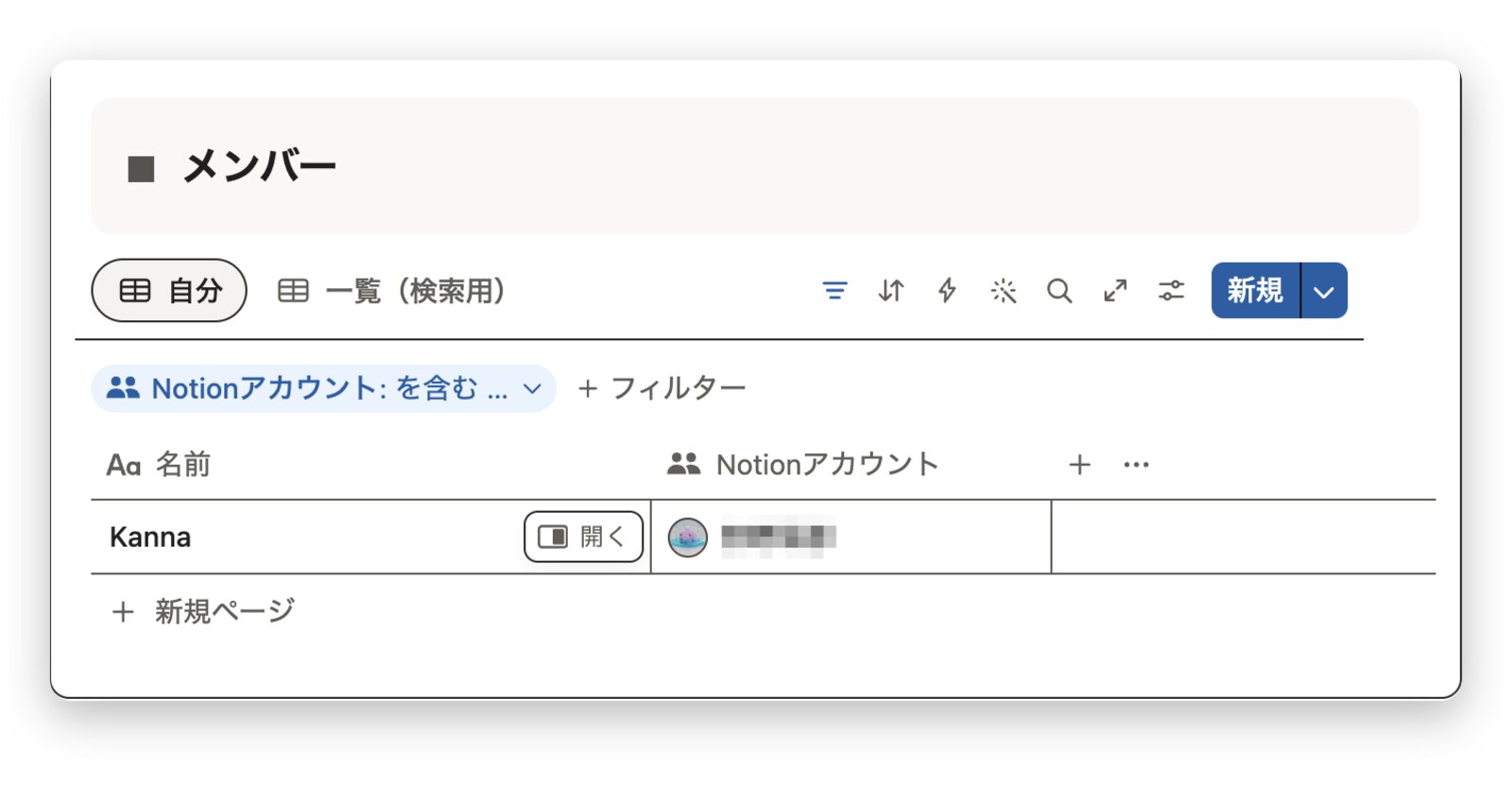
「メンバー」の「自分」のビューで新規ページを作ると、「Notionアカウント」に自分が入った状態で登録される
「自分」のビューで新規ページを作ると、フィルターの条件に合わせて「Notionアカウント」が自動で入ります。チームのほかのメンバーは、それぞれが同じ手順で自分を登録すると手間がかかりません。
STEP 3. サンプルを整理し、タグと部門を自社に合わせる
サンプルのナレッジは、マニュアルの書き方やタグの付け方の見本として役立ちます。自社のナレッジを数件登録して使い方がわかったら、サンプルの行は削除します。
あわせて、タグと部門を自社に合わせて整えます。
- 部門:「DB_部門」を開き、サンプルの「経理」「総務」「開発」などを自社の部門名に変える。全社に関わるナレッジ用に「全社」は残しておく
- トピックのタグ:「DB_タグ」を開き、自社でよく扱うテーマに入れ替える。種別のタグ(「マニュアル」「ノウハウ」「FAQ」「規定」)は、次に紹介するページのテンプレートに設定されているため、削除せずに残しておく
「DB_メンバー」に入っているサンプルのメンバーも、自社のメンバーを登録したら削除して構いません。
部門やタグを先に作り込みすぎると、使われないタグが残りがちです。最初は今ある部門と3〜4個のトピックだけにして、ナレッジが増えてから足していくのがおすすめです。
Notionでマニュアルを作成する手順と書き方
マニュアルは、「新規」の横の矢印から種別に合ったテンプレートを選んで作ります。テンプレートを選ぶと、アイコンと種別のタグが最初から入った状態でページが作られます。
データベーステンプレートで種別を選ぶ
「DB_ナレッジ」には、データベーステンプレート(新しいページの雛形を登録しておく機能)が5つ入っています。データベース右上の「新規」の横にある矢印をクリックすると、一覧が表示されます。
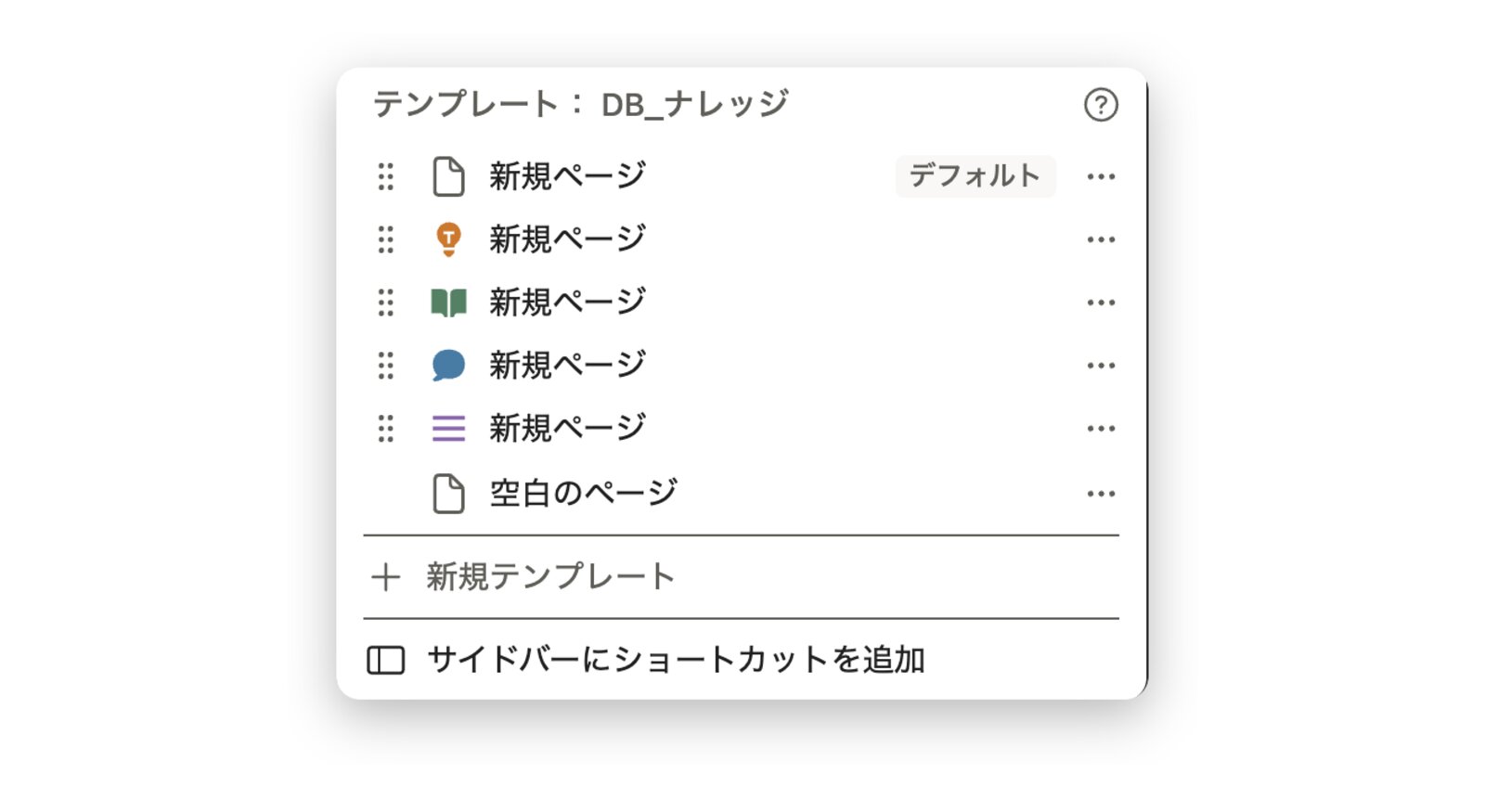
「新規」の横の矢印を開いた画面。アイコンの違う5つのテンプレートと「空白のページ」が並ぶ
テンプレートの名前はすべて「新規ページ」で、アイコンで見分けます。
| アイコン | 最初から入るタグ | 向いているナレッジ |
|---|---|---|
| 電球 | ノウハウ | 仕事のコツや工夫 |
| 本 | マニュアル | 業務の手順 |
| 吹き出し | FAQ | よくある質問と答え |
| 三本線 | 規定 | 社内のルールや規程 |
| ページ(「デフォルト」と表示) | なし | 種別が決まっていないもの |
ノウハウのテンプレートには、「概要と目的」「手順」「注意点・ポイント」の見出しが入っています。マニュアルのテンプレートは本文が空なので、書き方をそろえたい場合は、同じ見出しをマニュアルのテンプレートにも足しておくと便利です。テンプレートの中身は、各テンプレートの「•••」から「編集」を選ぶと変更できます。
あわせて読みたい:Notionのテンプレートとは?3種類の機能の違いと使い方を解説
ナレッジページのプロパティの入れ方
作ったページでは、タイトルと本文を書き、「タグ」と「管轄部門」を選びます。「作成者」と日時は自動で入るため、入力するのはこの2つだけです。
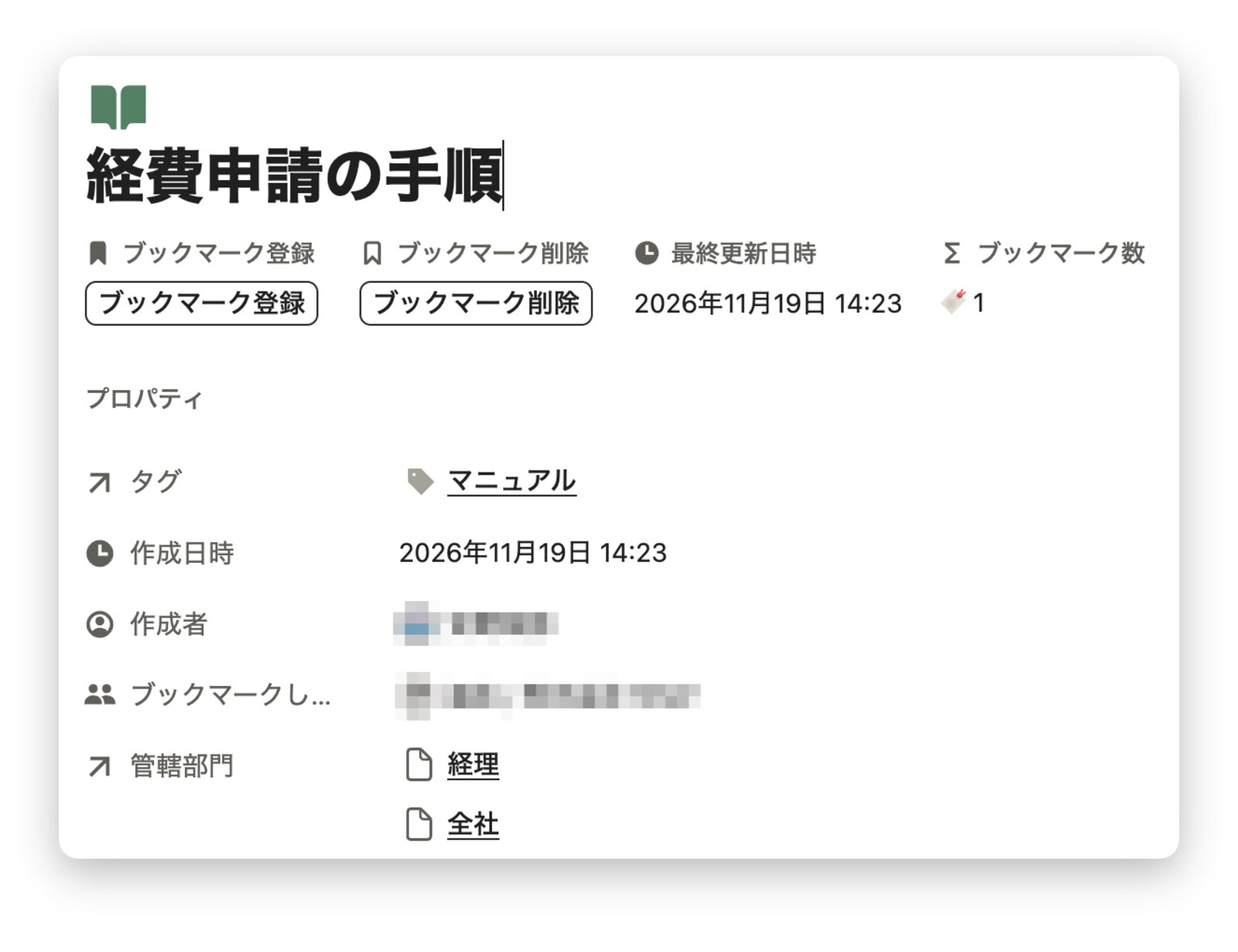
マニュアルのページ。上部にブックマークのボタンと最終更新日時、その下にタグや管轄部門が並ぶ
- タグ:種別のタグを1つと、内容に合うトピックのタグを1〜2個選ぶ
- 管轄部門:そのナレッジの内容に責任を持つ部門を選ぶ。全員に関わる内容なら「全社」も選ぶ
ページの上部には「最終更新日時」が表示されます。読む人は、この日時を見て内容が古くなっていないかを判断できます。
マニュアルの構成と書き方
マニュアルは、読む人がその場で作業を進められることを目指して書きます。書き始める前に、誰が・どんな場面で読むのかを決めておくと、書く内容と粒度がぶれません。
本文は、テンプレートのノウハウの見出しにならい、次の順で書くと迷いません。
- 概要と目的:何の作業か、いつ使うかを2〜3行で書く
- 手順:番号付きリストで、1つの手順に1つの操作を書く。画面の操作は「」で囲むと伝わりやすい
- 注意点・ポイント:よくある失敗や、問い合わせ先を書く
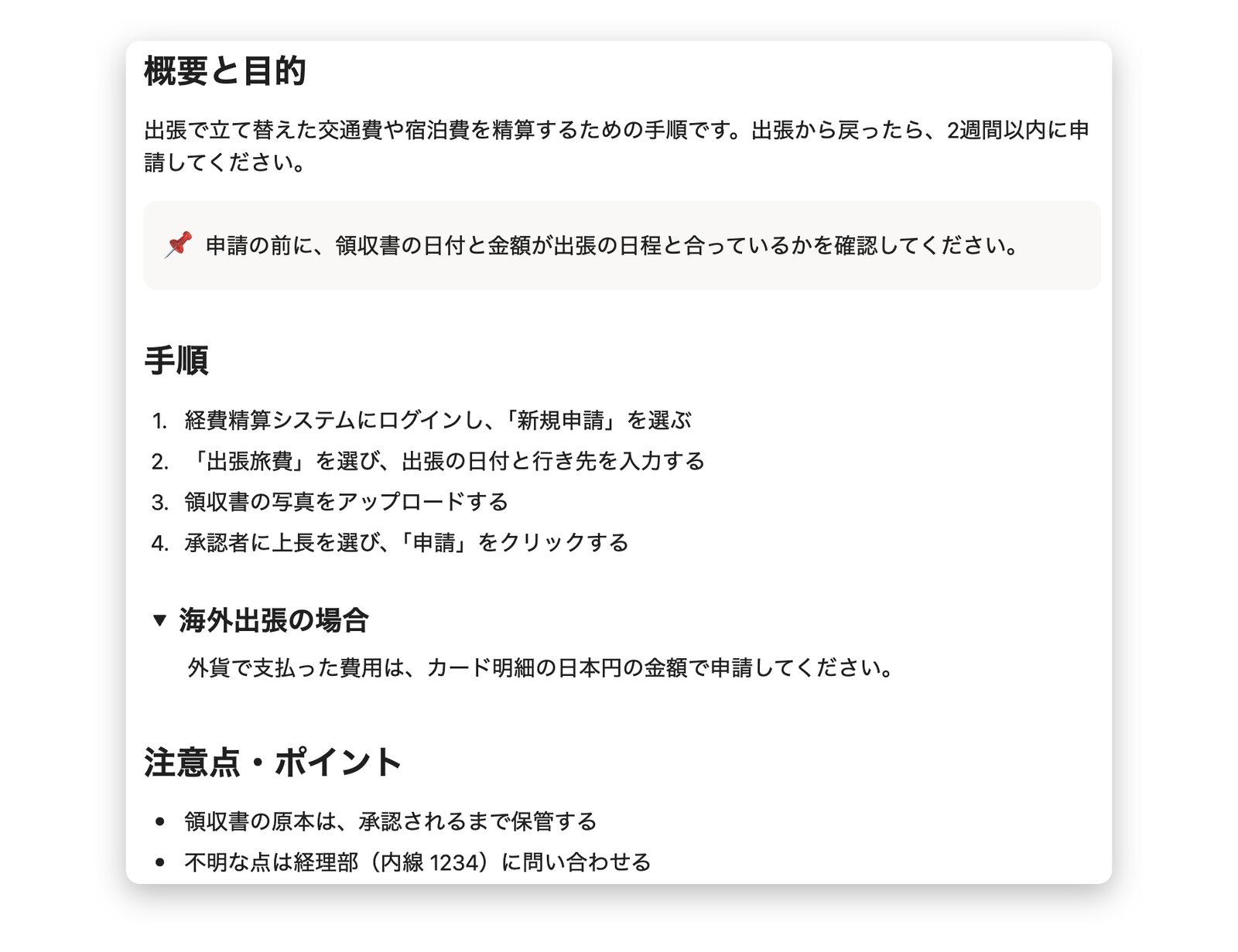
マニュアルのテンプレートで作り、ノウハウと同じ見出しで書いたページの例。「概要と目的」「手順」「注意点・ポイント」の順に並ぶ
手順には、操作する画面のスクリーンショットを添えるのがおすすめです。画像は、ファイルをページにドラッグ&ドロップするか、コピーした画像を貼り付けるだけで追加できます。
マニュアルを読みやすくするNotionのブロック
長いマニュアルは、Notionのブロックを使い分けると、読む人が必要な部分だけを拾えるようになります。マニュアルでよく使うブロックは次の4つです。
| ブロック | 追加のしかた | マニュアルでの使い方 |
|---|---|---|
| 見出し | /h1 などと入力する |
手順のまとまりごとに区切る |
| 目次 | /toc と入力する |
ページの見出しへのリンクを一覧にし、長いマニュアルの冒頭に置く |
| トグル見出し | /toggle と入力するか、見出しを変換する |
補足や例外の手順を折りたたみ、普段は閉じておく |
| コールアウト | /callout と入力する |
注意事項や、作業前に確認してほしいことを目立たせる |
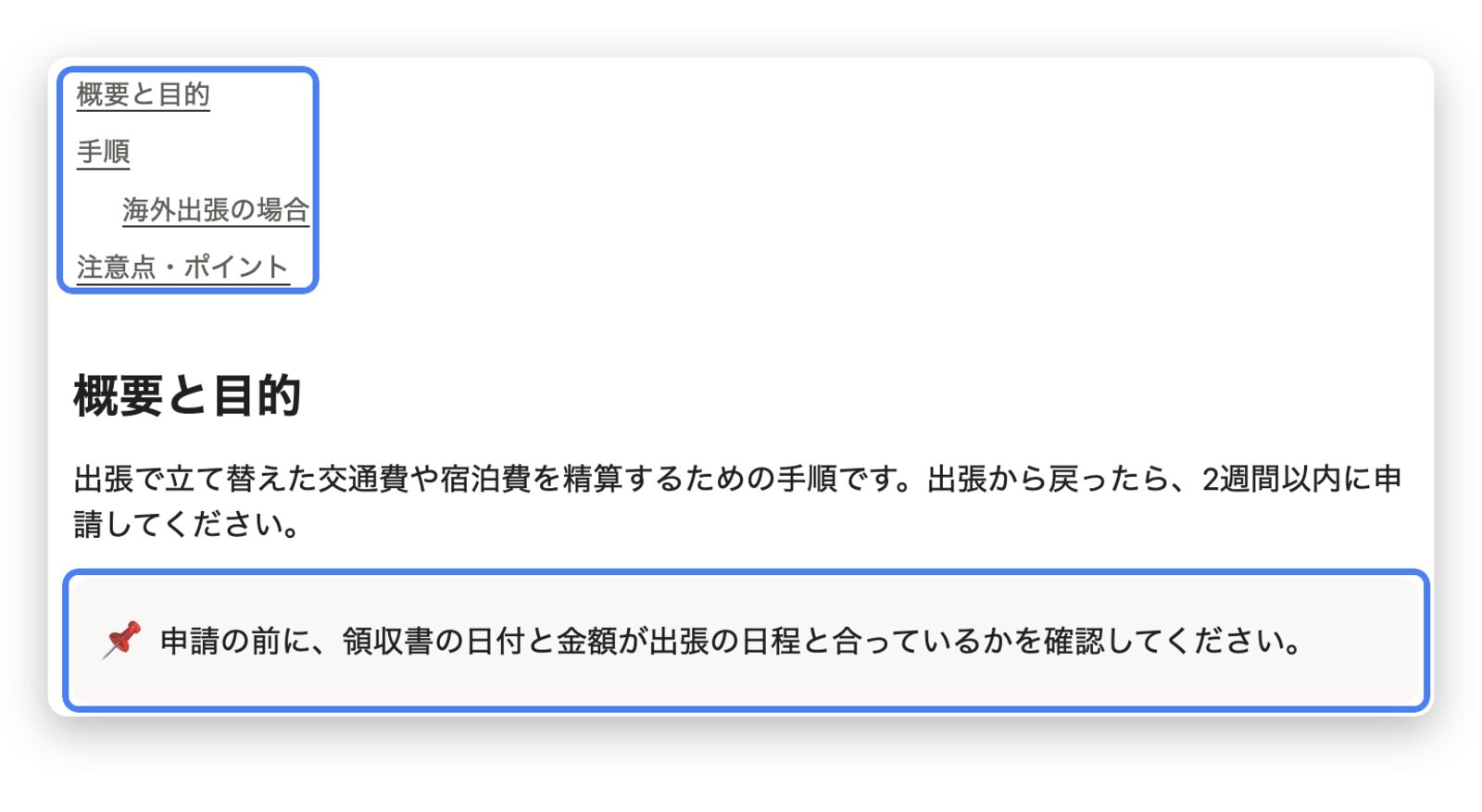
ページの冒頭に置いた目次ブロックと、注意事項を書いたコールアウト
目次ブロックは、ページ内の見出しから自動で作られます。画像のようにトグル見出し(「海外出張の場合」)も目次に入り、見出しを足すと目次にもそのまま反映されます。
既存の見出しをトグル見出しにするには、見出しの左に表示される「⋮⋮」をクリックし、「ブロックタイプの変換」から「トグル見出し1」〜「トグル見出し4」を選びます。
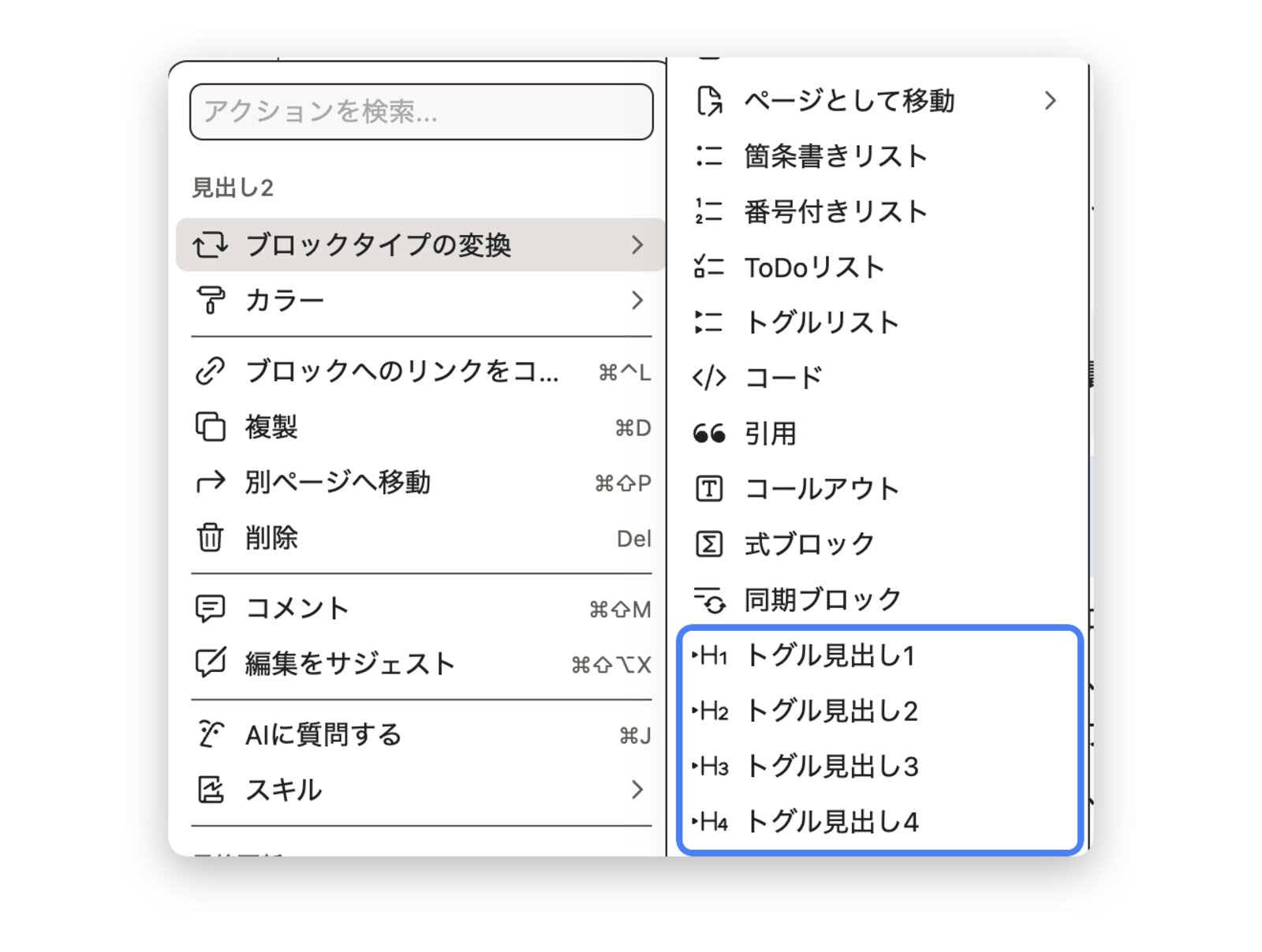
見出しの「⋮⋮」から「ブロックタイプの変換」を開くと、トグル見出しを選べる
問い合わせ先のように、複数のマニュアルで同じ内容を載せたい場合は、同期ブロックが便利です。1か所を編集すると、同期ブロックを置いたすべてのページに反映されます。
マニュアルの題名は、「経費申請の手順」「会社PCを紛失・盗難したとき」のように、読む人が検索しそうな言葉で付けるのがおすすめです。社内の略語や部署内だけの呼び方を題名に使うと、ほかの部署の人が見つけられなくなります。
Notionで必要なマニュアルを探す方法
このテンプレートには、ナレッジを探す方法が4つ用意されています。探したいものが決まっているかどうかで使い分けます。
| 探し方 | 使う場所 | 向いている場面 |
|---|---|---|
| タグから探す | 「タグ別」ビュー、「タグで検索」の欄 | テーマは決まっているが、題名はわからない |
| 新しい順・人気順に見る | 「最新順」「ブックマーク数順」ビュー | 最近追加されたものや、よく使われているものを知りたい |
| 検索する | 「一覧(検索用)」ビュー | 題名の一部がわかっている |
| ブックマークから開く | 自分のメンバーページ | 何度も見るマニュアルをすぐ開きたい |
タグ別ボードと「タグで検索」
トップページの「ナレッジ」の欄は、最初に「タグ別」のビューが表示されます。タグごとの列にナレッジが並ぶため、テーマから探すときに向いています。
トップページの左下にある「タグで検索」の欄には、タグが「種別」と「トピック」に分かれて並んでいます。
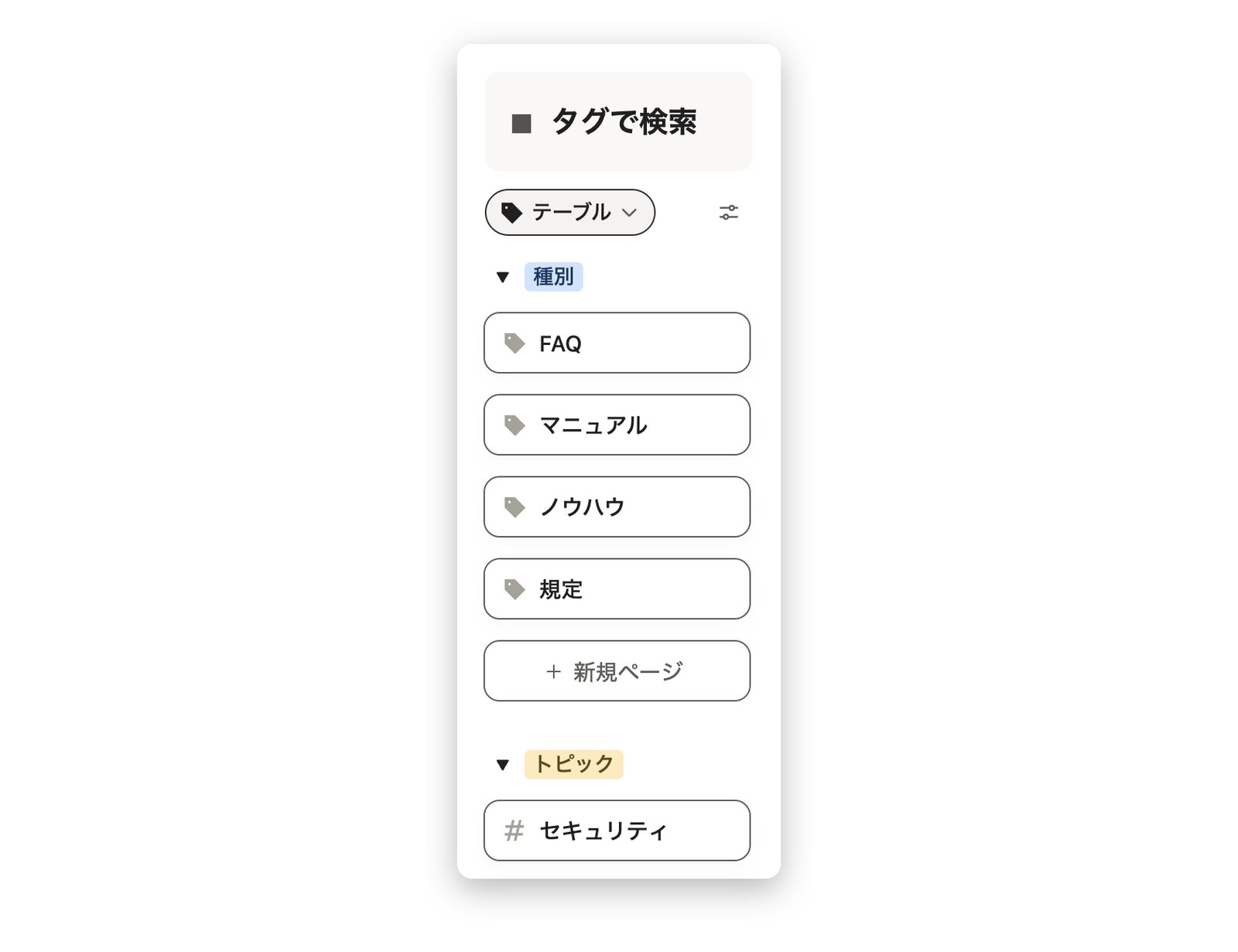
トップページの「タグで検索」の欄。「種別」と「トピック」に分かれてタグが並ぶ
タグをクリックするとタグのページが開き、そのタグが付いたナレッジの一覧が表示されます。「マニュアル」のタグを開けば、マニュアルだけをまとめて確認できます。
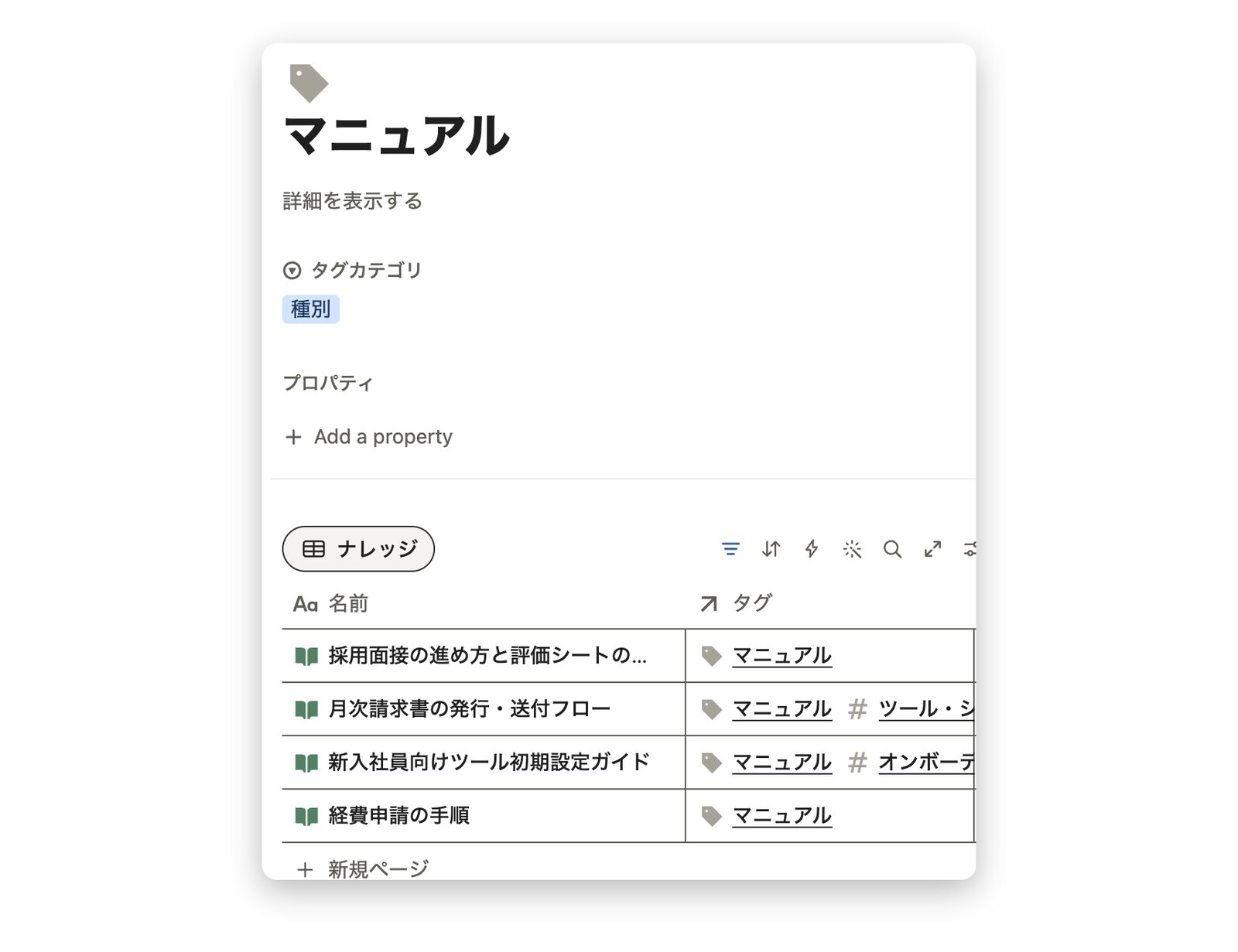
「マニュアル」のタグのページ。このタグが付いたナレッジだけが一覧で表示される
「一覧(検索用)」ビューでの検索
題名の一部がわかっている場合は、「一覧(検索用)」ビューで検索します。ビューを開き、データベース右上の虫眼鏡のアイコンをクリックしてキーワードを入力します。
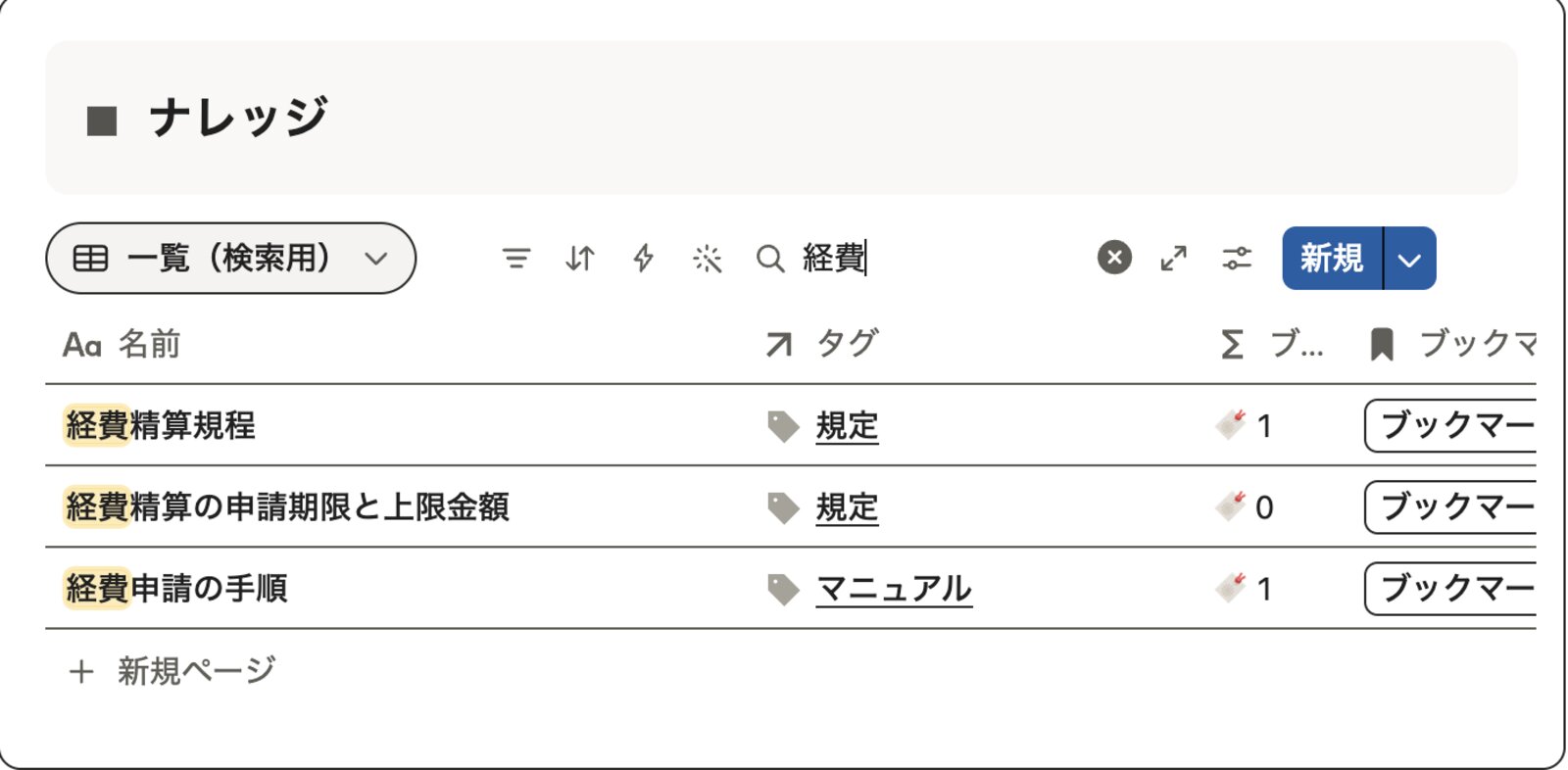
「一覧(検索用)」ビューで「経費」と検索した結果。題名に「経費」を含む3件が表示される
データベースの検索で見つかるのは、題名かプロパティの値に、そのキーワードが入っているナレッジです。たとえば「ノウハウ」と検索すると、タグに「ノウハウ」が付いた3件が表示されます。
一方で、ページの本文にだけ書いた言葉は、データベースの検索では見つかりません。本文の言葉で探したい場合は、サイドバーの「検索または質問」から開くNotion全体の検索を使います。こちらは本文も検索の対象で、該当する箇所が結果に表示されます。
ブックマーク登録ボタンで自分用の一覧を作る
よく見るマニュアルは、「ブックマーク登録」のボタンを押しておくと、自分のメンバーページからすぐに開けます。ボタンはボードのカードとナレッジのページの両方にあります。
「ブックマーク登録」は、ボタンプロパティ(押すと決めておいた操作を実行するプロパティ)です。押すと、そのページの「ブックマークした人」に、押した人が追加されます。
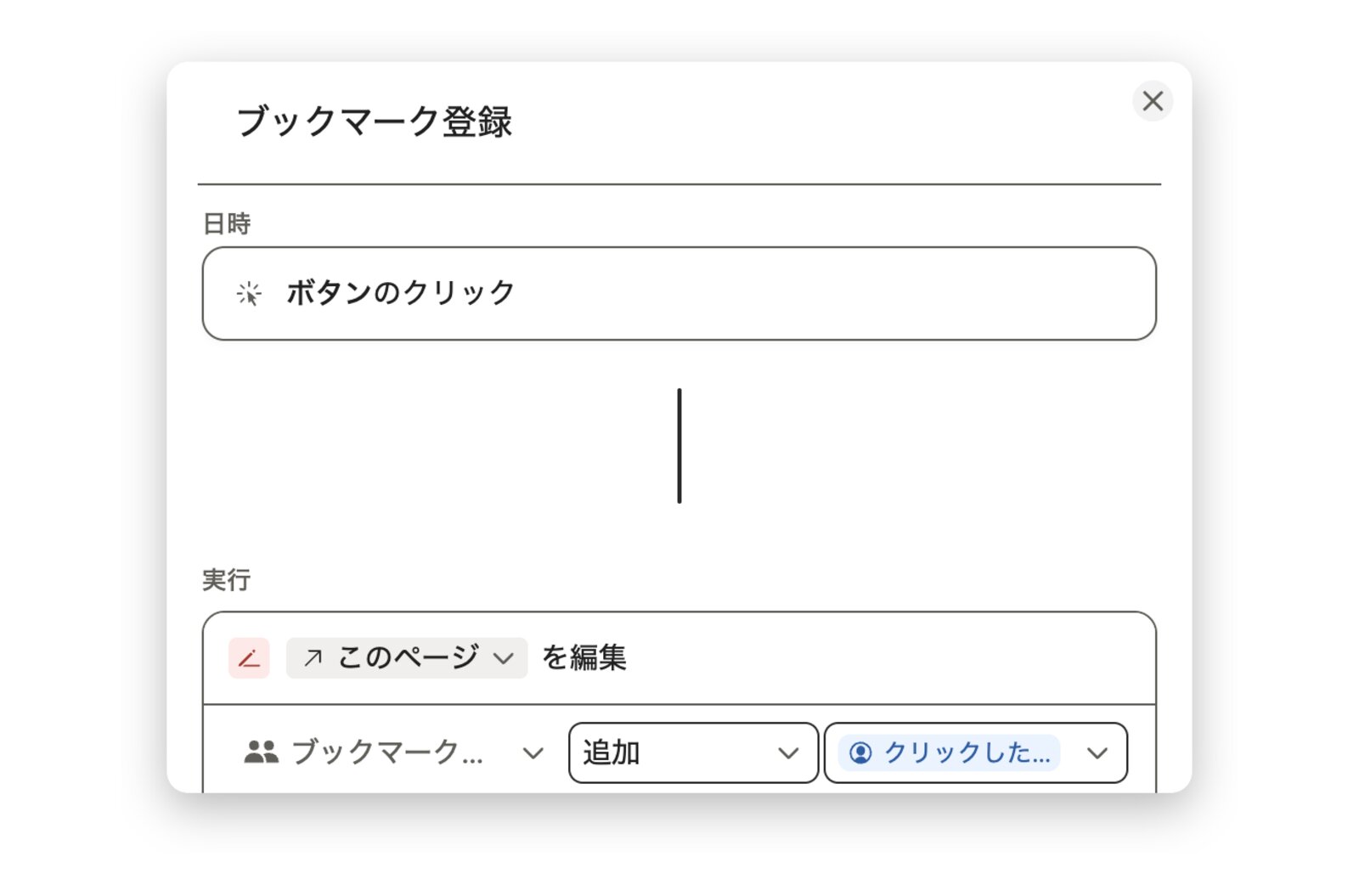
「ブックマーク登録」ボタンの設定。「このページ」の「ブックマークした人」に「クリックしたユーザー」を追加する
ブックマークしたナレッジは、自分のメンバーページの「ナレッジ」の欄に並びます。このビューは、「ブックマークした人」に自分が入っているナレッジだけを表示する設定です。
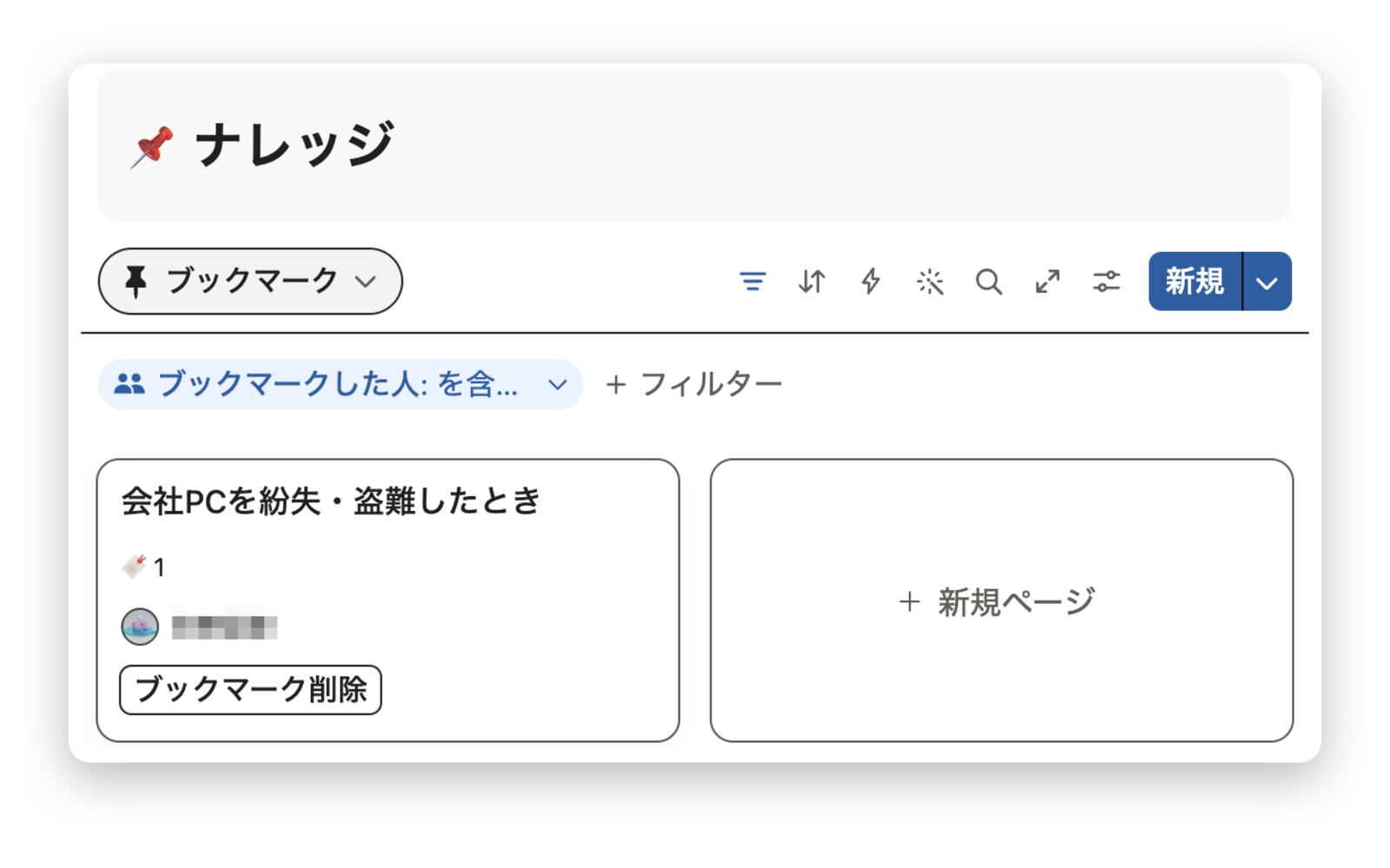
自分のメンバーページの「ナレッジ」の欄。ブックマークしたナレッジがカードで表示され、「ブックマーク削除」で外せる
ブックマークを外すときは、「ブックマーク削除」のボタンを押します。ブックマークした人の数は「ブックマーク数」に表示されるので、「ブックマーク数順」のビューを開くと、社内でよく使われているナレッジがわかります。
なお、読み取り権限だけのメンバーは、ブックマークのボタンを使えません。ブックマークを使ってもらう場合は、コンテンツ編集権限以上を割り当ててください。
あわせて読みたい:Notion「ボタン機能」の使い方と活用事例を解説
Notion AIでナレッジに質問する
ビジネスプランとエンタープライズプランでは、Notion AIのエンタープライズサーチで、ナレッジの内容を質問の形で探せます。ワークスペースの情報をもとに答えが返り、回答には参照元が示されます。
たとえば、経費精算の期限をナレッジに書いておけば、「経費精算の期限は?」という質問にナレッジをもとに答えが返ってきます。参照元のページを開けば、元のマニュアルで内容を確認できます。
あわせて読みたい:Notion AIのエンタープライズサーチとリサーチモードとは?使い方と活用事例を徹底解説
AIに正しく答えてもらうには、ナレッジの題名と本文がわかりやすく、内容が新しいことが前提になります。古いマニュアルが残っていると、AIがそれをもとに答えてしまうため、次の章で紹介する更新のルールとあわせて運用してください。
チームでナレッジ・マニュアル管理を運用するための権限と更新ルール
チームで使うときは、「誰が書けるか」と「誰が内容を最新に保つか」を先に決めておきます。ここが曖昧なままだと、マニュアルが書かれないか、古い内容のまま残ります。
権限レベルの使い分け
ナレッジを書く人には、「DB_ナレッジ」にコンテンツ編集権限を割り当てるのがおすすめです。ページの作成や編集、プロパティの値の入力はできますが、プロパティやビューの構造は変更できない権限です。
Notionの権限レベルを、このテンプレートでの使い方に当てはめると次のようになります。
| 権限レベル | できること | 割り当てる相手の例 |
|---|---|---|
| フルアクセス権限 | すべての編集と、ほかのユーザーへの共有 | ナレッジ管理の管理者 |
| 編集権限 | 編集はできるが、共有はできない | タグやビューを整える担当者 |
| コンテンツ編集権限 | ページの作成・編集と、プロパティの値の編集。プロパティやビューの変更はできない | ナレッジを書くメンバー |
| 読み取り権限 | 閲覧のみ。ブックマークのボタンも使えない | 規定を参照するだけの人 |
規定のように勝手に書き換えられては困るナレッジは、管理する部門だけが編集できるようにします。ビジネスプランとエンタープライズプランでは、データベースのページ単位でアクセスを制御する機能も使えます。
マニュアルを古くしないための更新ルール
マニュアルは、書いたときより更新し続けるほうが難しい情報です。このテンプレートでは、「管轄部門」と「最終更新日時」を使って更新の担当と時期を決められます。
最初に決めておきたいルールは次の3つです。
- 更新の担当:「管轄部門」に選んだ部門が、そのナレッジの内容に責任を持つ
- 点検の時期:「一覧(検索用)」ビューを「最終更新日時」の古い順に並べ、半年などの決めた期間ごとに上から確認する
- 不要になったナレッジ:削除せず、題名に「【旧】」と付けるか、アーカイブ用のタグを作って分ける
ビジネスプランとエンタープライズプランでは、ページを認証する機能も使えます。認証には有効期限を設定でき、期限が切れるとページのオーナーに通知が届きます。認証済みのページは、検索結果で名前の横に青いチェックマークが表示されます。
あわせて読みたい:NotionのWiki機能とは?使い方と活用事例を解説
バージョン履歴で変更を確認する
マニュアルを誰がいつ書き換えたかは、ページのバージョン履歴で確認できます。誤って消した内容も、過去のバージョンから戻せます。
バージョン履歴は、ページ右上の「•••」から「バージョン履歴」を選ぶと開けます。左に編集した時刻と編集者が並び、選んだバージョンで変更された箇所は枠で示されます。
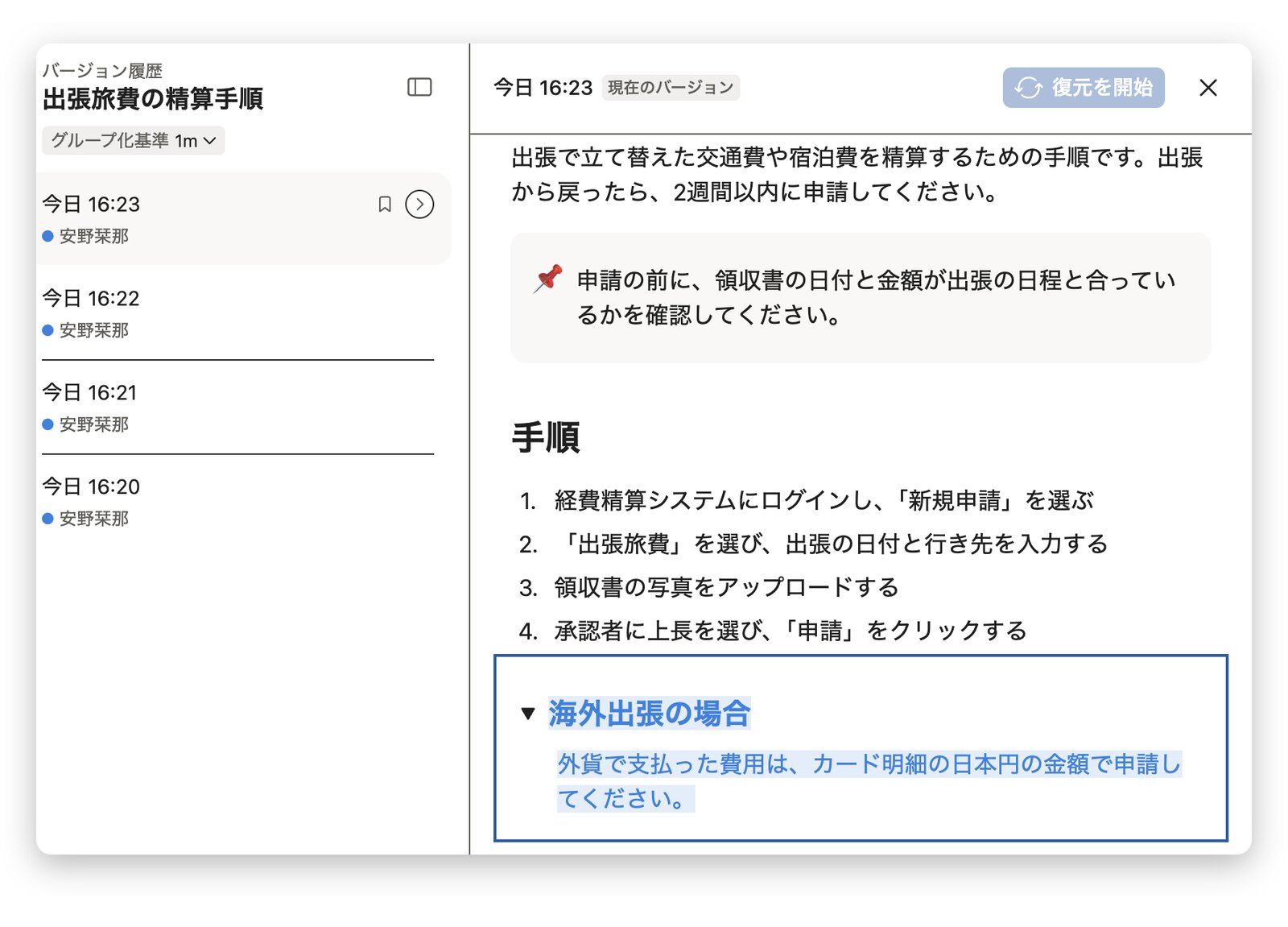
バージョン履歴の画面。左に時刻と編集者が並び、変更された箇所が青い枠で示される
過去のバージョンを選んで「復元を開始」をクリックすると、ページ全体をその時点に戻せます。
さかのぼれる期間は、プランごとに次のとおりです。
| プラン | 表示・復元できる期間 |
|---|---|
| フリープラン | 7日間 |
| プラスプラン | 30日間 |
| ビジネスプラン | 90日間 |
| エンタープライズプラン | 無期限 |
点検の日をカレンダーに入れておくと、更新が後回しになりません。全件を一度に見直すのは大変なので、部門ごとに担当の月を分けるのがおすすめです。
Notionのナレッジ・マニュアル管理テンプレートに関するよくある質問
導入の前によく出てくる疑問を5つ取り上げます。
マニュアル作成にNotionを使うメリットは何ですか?
複数人で同時に編集でき、書いたその場でチームに共有できる点です。ページごと、データベースごとに閲覧や編集の権限を分けられるため、規定のように一部の人だけが編集する情報も一緒に管理できます。
また、マニュアルをデータベースにまとめておくと、タグでの絞り込みや検索、最終更新日時での点検ができます。WordやGoogleドキュメントのファイルをフォルダで管理するより、目的のマニュアルを探しやすくなります。
無料のフリープランでも使えますか?
テンプレートは無料で、フリープランのワークスペースにも追加できます。ただし、フリープランを複数人で使う場合は、作成できるブロックの数に上限があります。チームでナレッジを蓄積していくなら、有料プランを前提に検討するのがおすすめです。
あわせて読みたい:Notion料金プラン完全ガイド
NotionのWiki機能とは何が違いますか?
Wiki機能は、ページをWikiに変換し、ページのオーナーや認証で情報の鮮度を管理する機能です。このテンプレートは、Wikiに変換せず、通常のデータベースとリレーションでナレッジを整理しています。
タグや部門での絞り込み、ブックマークの仕組みを最初から使いたい場合はこのテンプレート、ページの認証を中心に運用したい場合はWiki機能が向いています。
既存のマニュアル(WordやGoogleドキュメント)を移せますか?
移せます。NotionはWord(.docx)やGoogleドキュメントなどの取り込みに対応しています。取り込んだページを「DB_ナレッジ」に移動し、タグと管轄部門を設定してください。
件数が多い場合は、よく見られるマニュアルから順に移すと、移行の途中でも使い始められます。
プロパティやタグは自由に変えられますか?
変えられます。追加したテンプレートは自分のワークスペースのデータベースなので、プロパティの追加や名前の変更、ビューの追加は自由です。
ただし、「ブックマークした人」はボタンの設定とつながっています。名前を変える場合や削除する場合は、「ブックマーク登録」「ブックマーク削除」のボタンの設定も確認してください。
まとめ
「今すぐ使えるナレッジ・マニュアル管理」は、社内のマニュアルやノウハウを1つのデータベースに集め、タグ・部門・ブックマークで探せるようにする無料テンプレートです。追加して自分をメンバーに登録し、タグと部門を自社に合わせれば、その日のうちに運用を始められます。
チームで使う場合は、書く人にコンテンツ編集権限を割り当て、管轄部門と最終更新日時で更新の担当と時期を決めておくと、マニュアルを新しい状態に保てます。
まずはテンプレートを追加して、問い合わせの多い業務のマニュアルを3件ほど登録するところから始めてみてください。
企業さま向けNotionのご支援
Notion導入/構築はNotion認定コンサル企業の株式会社TEMPにお任せください。全メンバーがNotion資格保有者の少数精鋭チームで、企業へのNotion導入を支援します。ベンチャー企業から大手上場企業まで、今までの実績100社以上、顧客満足度は4.82(5段階)※。士業、製造業、IT、建設業など、さまざまな業態のお客さまをサポートします。


3営業日以内に担当よりメールでご返信します
※42社、合計54回の顧客評価における5段階評価の平均値(2026年10月17日時点)
「データベース」に関するよくある質問
- Notionで計算はできますか?
- Notionのデータベースの情報をグループにまとめることはできますか?
- Notionのデータベースで並び替えを設定できますか?
- Notionのデータベースで特定の条件に当てはまるデータのみ絞り込む(フィルターする)ことはできますか?
- Notionでデータベースのページテンプレートは複数作れますか?
- Notionのボードビューでカードに表示する項目を変えられますか?
- Notionのボードビューで列の順番を並べ替えできますか?
- NotionでデータベースをCSVでエクスポートできますか?
- Notionでデータベースの複数行のプロパティを一括で同じ値に変更できますか?
- Notionのデータベースに作成者や最終編集者を表示できますか?
- Notionのデータベースに最終更新日時を表示できますか?
- Notionのデータベースに作成日時を表示できますか?
- Notionの数値プロパティの表示形式(通貨・%など)を変えられますか?
- Notionのデータベースにチェックボックスの項目を作れますか?
- Notionのデータベースで列の表示/非表示を切り替えられますか?
- Notionでデータベースにプロパティを追加するには?
- Notionで1つのデータベースに複数のビューを作成できますか?
- Notionでワークフロー(オートメーション)を設定できますか?
- Notionで他の誰かが作成したテンプレートを使えますか?
- Notionのリレーションとロールアップの違いは?
- Notionのリンクドデータベース(リンクドビュー)とは何ですか?
- Notionのデータベースで列の順番を入れ替えられますか?
- Notionでタグを付ける方法はありますか?
「共有 / コラボレーション」に関するよくある質問
- Notionでページのリンクは取得できますか?
- Notionで社内メンバーにのみ共有したいページと、社外メンバーに共有したいページを分けて管理することはできますか
- Notionで外部共有リンクを停止(無効化)できますか?
- Notionでページコメントとインラインコメントの違いはなんですか?
- Notionでゲストを招待することはできますか?
- Notionのアカウントを持っていない他の人にページを見せることはできますか?
- Notionでアクセス権限を設定するには?
- Notionで人をメンションして通知できますか?
- Notionでページの更新通知を受け取れますか?
- Notionでページにパスワードをかけることはできますか?
この記事の執筆者

Kanna
第3期Notionキャンパスリーダー。NotionとClaude Codeが好きな情報系学部の大学2年生。エンジニア志望。
この記事の監修者

円谷
Notion公認コンサルタント企業株式会社TEMP代表取締役。日本で7人目のNotion公式アンバサダー(2021年より)。2023年より法人向けのNotion導入支援をおこない、現在100社以上の支援実績あり。