
Notionシンプルテーブル完全ガイド | 作り方・操作方法・セル結合まで解説

本記事では、Notionのシンプルテーブルについて、基本的な作り方からすべての操作方法、そして2026年5月に追加されたセル結合まで網羅的に解説します。「Notionで表を作りたいけど、データベースを作るのは大げさ…」と感じている方に向けて、シンプルテーブルの全機能と実践的な活用事例をお伝えします。
シンプルテーブルとは?テーブルビューとの違い
Notionには2種類のテーブルがあります。データベースの機能を備えたテーブルビューと、そうした機能を持たないかわりにセル結合や自由なレイアウトができるシンプルテーブルです。ここではシンプルテーブルの特徴と、データベースとの違いを整理します。
ExcelやGoogleスプレッドシートの表をイメージするとわかりやすいです。データベースのテーブルビューでは各行が独立したNotionページになりますが、シンプルテーブルの各行はページを持ちません。フィルター・ソート・プロパティ型といったデータベースの機能はないかわりに、メモや文書の中で情報を視覚的に整理する用途に特化しています。
「ちょっとした表が欲しいだけ」という場面では、データベースのテーブルビューよりもシンプルテーブルのほうが手軽で便利です。
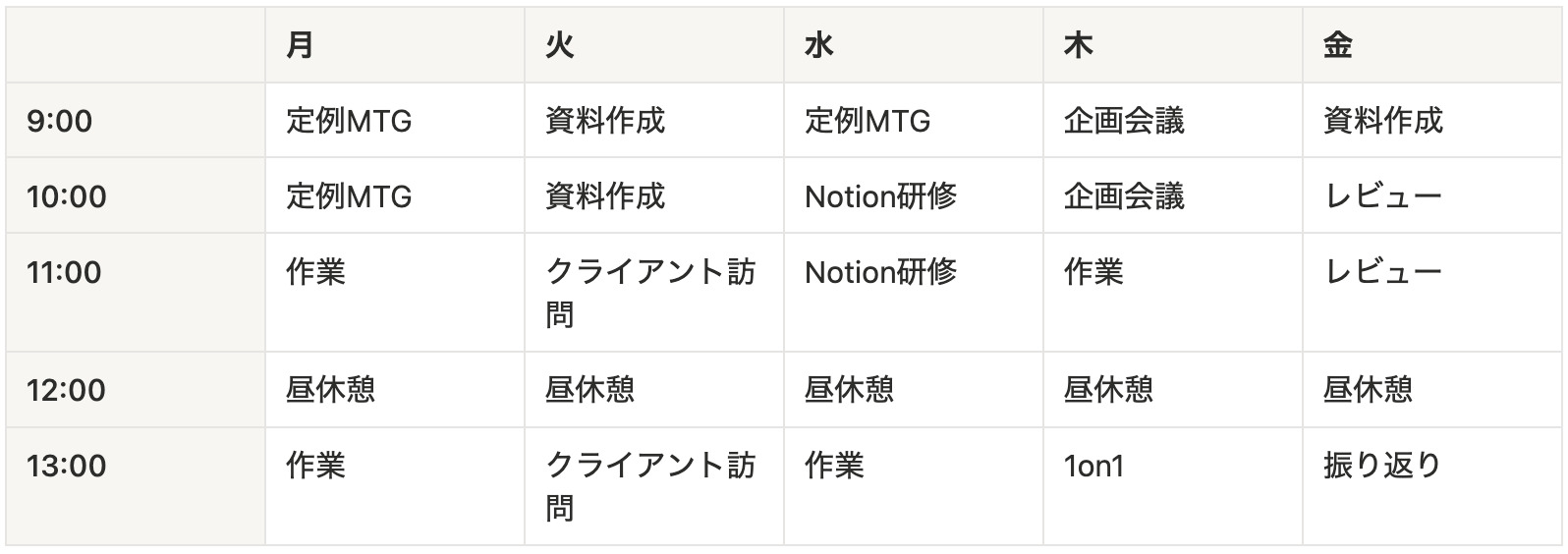
シンプルテーブルのイメージ
シンプルテーブル&テーブルビュー比較表
シンプルテーブルとデータベースのテーブルビューの主な違いを比較表にまとめました。
| 比較項目 | シンプルテーブル | データベースのテーブルビュー |
|---|---|---|
| 作成方法 | /table で作成 |
/database で作成 |
| 各行の扱い | 単なるセル | 各行が独立したNotionページ |
| セル内コンテンツ | リッチテキストのみ | プロパティ型(セレクト、日付、人物など) |
| フィルター・ソート | ❌ なし | ✅ あり |
| ビュー切替 | ❌ なし | ✅ あり(ボード、カレンダーなど) |
| セル結合 | ✅ 対応 | ❌ 非対応 |
| セルの色変更 | ✅ テキスト色・背景色の両方 | 限定的(プロパティ型による) |
| ヘッダー行・列 | ✅ 背景色で視覚的に区別 | ヘッダー行は自動(プロパティ名) |
| 計算・集計 | ❌ なし | ✅ あり |
| リレーション・ロールアップ | ❌ なし | ✅ あり |
| 適した用途 | メモ内の情報整理、比較表、スケジュール表 | タスク管理、CRM、プロジェクト管理 |
| 相互変換 | → データベースへ変換可能 | → シンプルテーブルへ変換可能 |
注目すべきポイントは、セル結合はシンプルテーブルでしかできないということです。データベースのテーブルビューではセル結合に対応していません。「テーブルならどれでも結合できる」と誤解しやすい点なので、覚えておきましょう。
「表を作りたい」と思ったとき、まずシンプルテーブルで試してみるのがおすすめです。あとからデータベースに変換もできるので、最初から迷う必要はありません。
Notionタスク管理ロードマップ体験版を無料プレゼント
Notionでのタスク管理を基礎から体系的に学べる「タスク管理ロードマップ」の体験版を無料で配布しています。公式LINEの友だち追加だけで、すぐに受け取れます。
簡単3分!公式LINEの友だち追加だけですぐに受け取れます
シンプルテーブルの作り方と基本操作
ここからは、シンプルテーブルの作成方法と基本的な操作をひと通り解説します。セル結合や色変更など、知っておくと便利な機能もまとめています。
テーブルの作成方法
シンプルテーブルの作成はとても簡単です。ページ内で /table と入力するだけで作れます。
- Notionのページを開く
- 本文中で
/tableと入力する - 表示されるメニューから「テーブル」(最初のオプション)を選択する
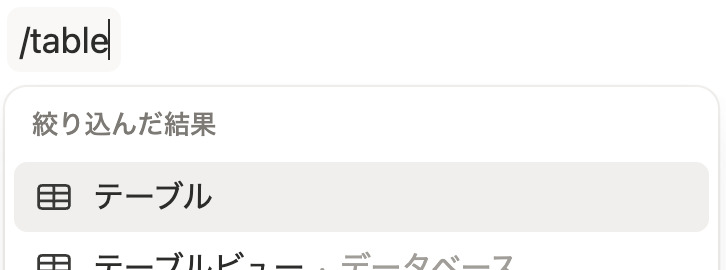
/table と入力し、「テーブル」を選択
これだけで3列×3行のシンプルテーブルが挿入されます。ブロックメニュー(ページ左側の + ボタン)からも挿入できます。
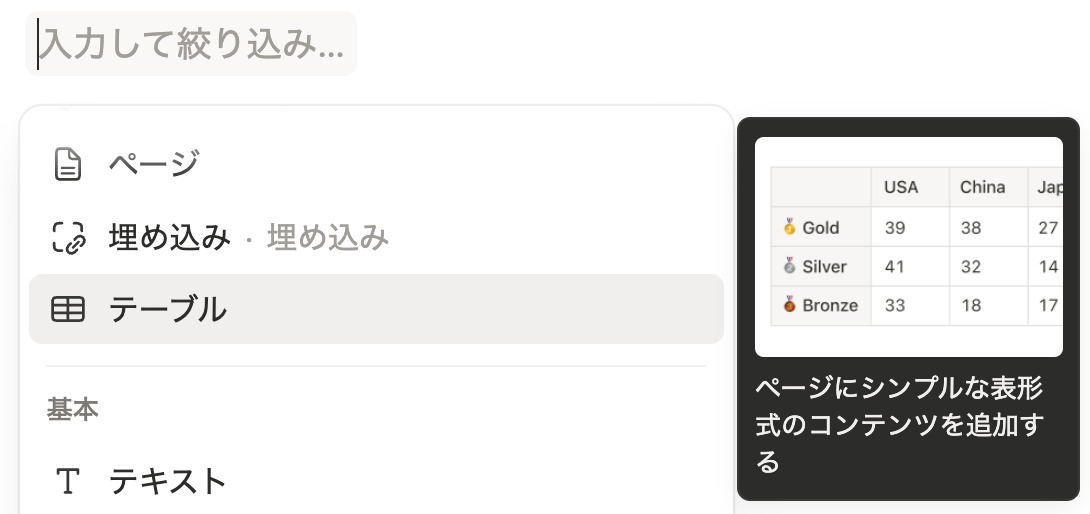
ブロックメニューからシンプルテーブルを選択
また、ExcelやGoogleスプレッドシートからセルをコピーしてNotionに貼り付けると、自動的にシンプルテーブルとして挿入されます。ただし、元の書式(フォント・色など)やセル結合は保持されず、テキストのみが反映されます。既存の表をNotionに移行したいときに便利ですが、見た目の調整はNotion側で行う必要があります。
行・列の追加・削除・並び替え
シンプルテーブルの行や列は、直感的な操作で追加・削除・並び替えができます。
行の追加・列の追加
- テーブル下部にマウスを合わせると表示される
+をクリックすると、行が追加されます - テーブル右側にマウスを合わせると表示される
+をクリックすると、列が追加されます
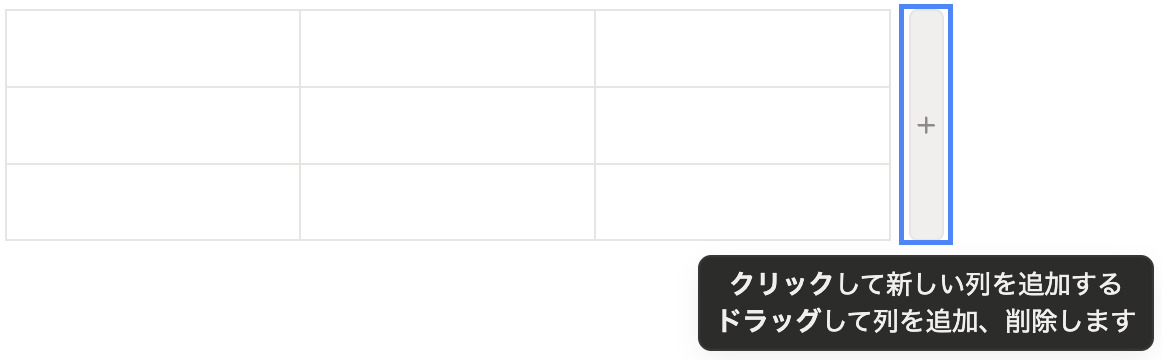
テーブル端の「+」を選択し、行・列を追加
- テーブル右下角をドラッグすると、行と列を同時に追加・削除できます
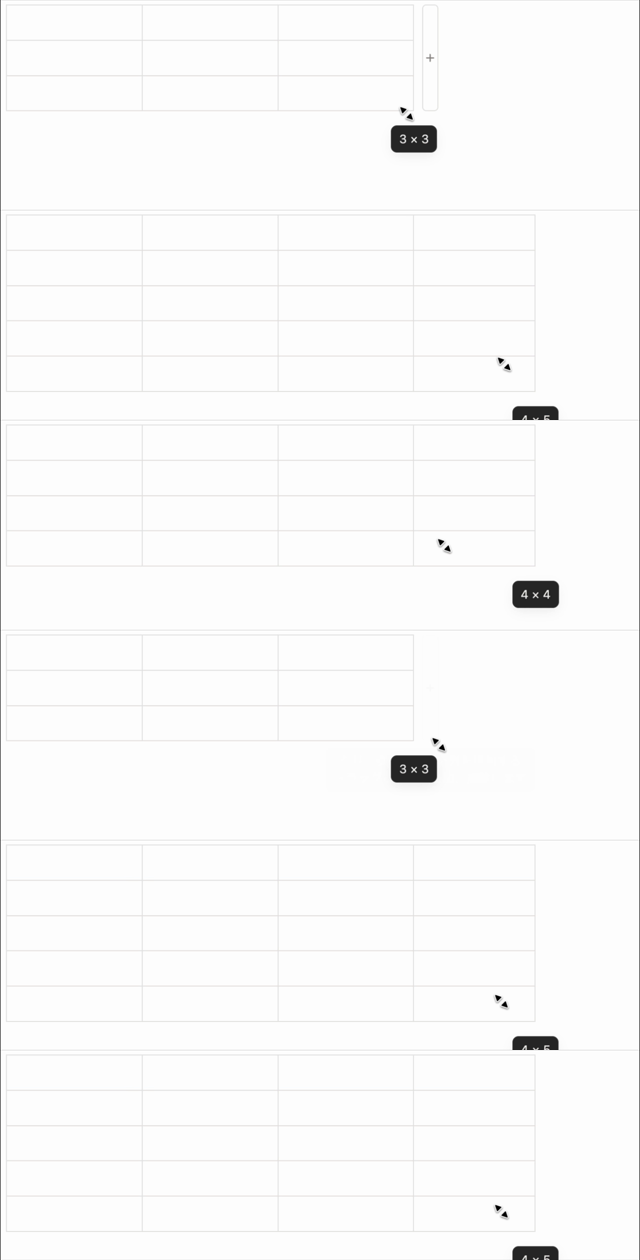
テーブル右下をドラッグし、行・列を同時追加
行・列の並び替え
行や列の順番を変更したいときは、ドラッグで並び替えます。
- 行の左端にマウスを合わせると表示されるハンドルをドラッグして移動します
- 列のヘッダー部分をドラッグして移動します
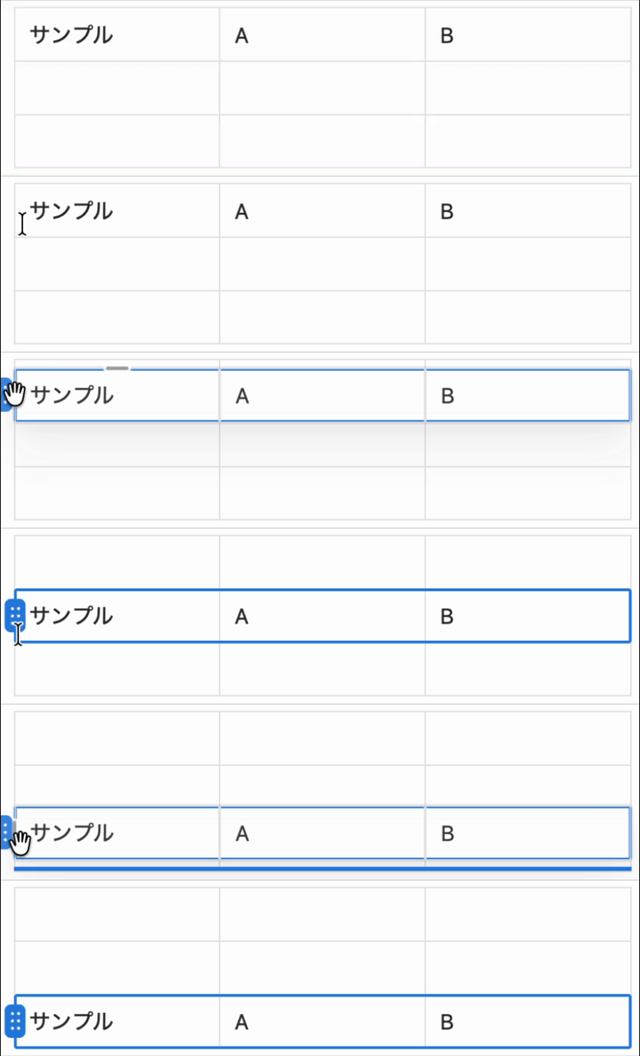
ハンドルをドラッグし、行・列を移動
行・列の削除
削除したい行や列にマウスを合わせると、左端(行)または上端(列)に6ドットアイコン(⋮⋮)が表示されます。これをクリックし、メニューから「削除」を選択します。
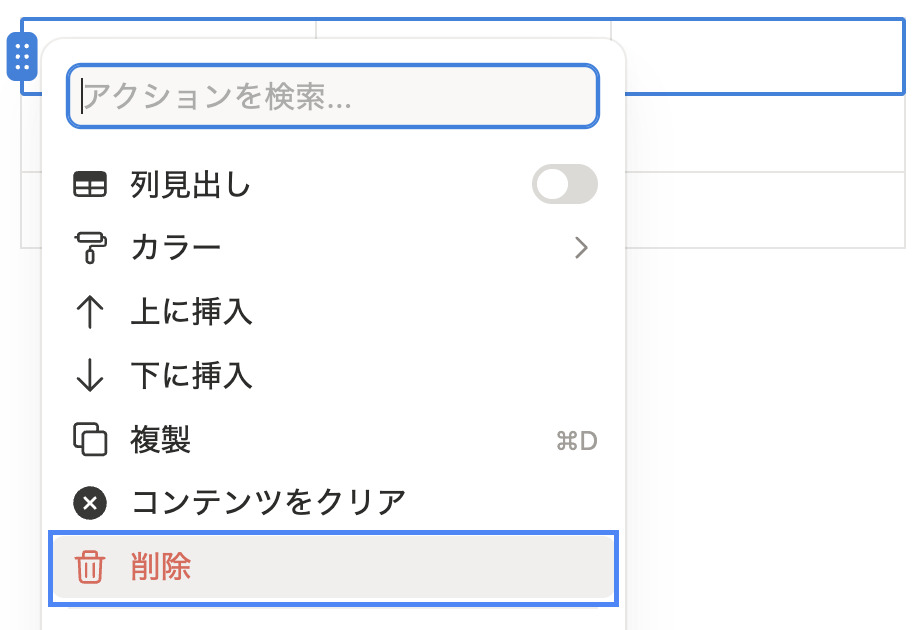
メニューから「削除」を選択
ヘッダー行・列の設定
ヘッダーを設定すると、表の見出しが背景色で視覚的に区別されます。表の読みやすさが大きく向上するため、ほとんどの場合で設定することをおすすめします。
ヘッダー行の設定
- テーブルの1行目にマウスを合わせる
- 行の左端に表示される6ドットアイコン(⋮⋮)をクリックする
- メニューから「ヘッダー行」を選択する
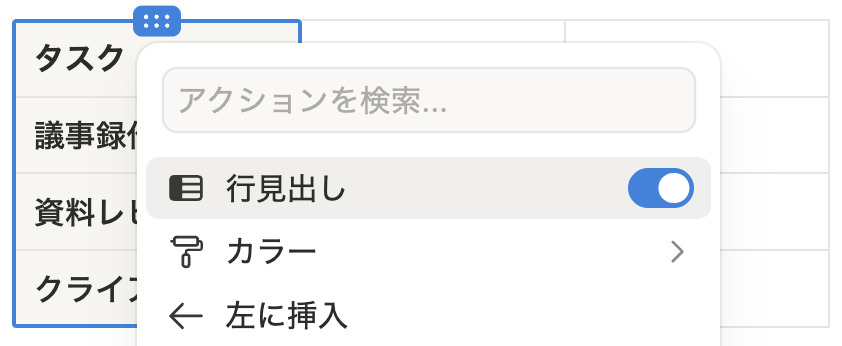
ヘッダー行の設定イメージ
ヘッダー列の設定
- テーブルの1列目にマウスを合わせる
- 列の上端に表示される6ドットアイコン(⋮⋮)をクリックする
- メニューから「ヘッダー列」を選択する
ヘッダーを設定すると、対象の行・列が太字+薄いグレーの背景色で表示されます。
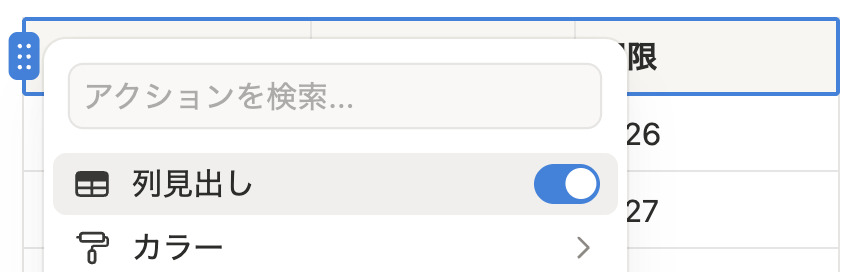
ヘッダー列の設定イメージ
比較表やスケジュール表では、ヘッダー行とヘッダー列の両方を設定すると、行と列の両方に見出しが付いて格段に見やすくなります。
見た目の調整と便利な操作
シンプルテーブルには、表の見た目を整える機能や入力を効率化する操作がいくつかあります。
セルの色変更
セルのテキスト色や背景色を変更できます。
- 色を変更したいセルをクリックする
- セル右側に表示される3ドットアイコン(•••)をクリックする
- 表示されるリストからテキスト色または背景色を選択する
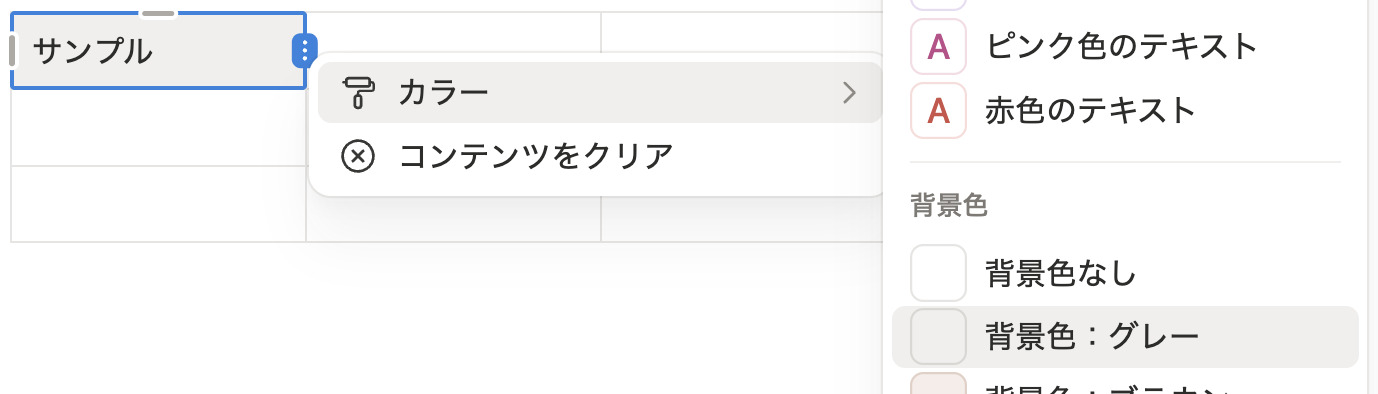
セルの色変更の設定イメージ
色変更は「カテゴリごとに背景色を分ける」使い方がおすすめです。たとえばスケジュール表で「会議」は青、「作業」は緑、「休憩」はグレーといった色分けをすると、見やすさが大きく向上します。
同じメニューの「コンテンツをクリア」を選択すると、セルの内容をクリアできます。
列幅の変更
列と列の境界線にマウスを合わせると、カーソルが左右矢印に変わります。そのままドラッグすると列幅を調整できます。

列幅の変更の設定イメージ
ページ幅に合わせる
テーブルにマウスを合わせると表示される ⋮⋮ メニューから「幅に合わせる」を選択すると、テーブルがページ幅に合わせて広がります。

「ページ幅に合わせる」の設定イメージ
セル間の移動
Tab キーを押すと、右隣のセルに移動できます。表にデータを入力するときに便利です。
セル内のリッチテキスト
セル内では太字・イタリック・リンク・メンションなどのリッチテキスト(書式付きテキスト)が使えます。通常のNotionページと同じ書式設定が可能です。
「ページ幅に合わせる」は意外と見落としがちな設定です。デフォルトだとテーブルが狭く表示されるので、作成直後にまず設定しておくと快適に使えます。
セルの結合・解除
2026年5月のアップデートで、シンプルテーブルにセル結合機能が追加されました。
セルを結合する手順
セルの結合は3つのステップで実行できます。
- 結合したい複数のセルをマウスでドラッグして選択する
- 選択すると表示されるフローティングメニュー(セル選択時に表示されるポップアップ)から「セルを結合」をクリックする
- 選択した範囲が1つのセルに結合される

セル結合の設定イメージ
なお、複数のセルにテキストが入っている状態で結合すると、左上セルのテキストのみが残り、他のセルのテキストは失われます。結合前に必要なテキストを左上セルにまとめておきましょう。
結合を解除する手順
結合したセルは、簡単に解除できます。
- 結合済みのセルをクリックして選択する
- 表示されるメニューから「セルの結合を解除」をクリックする
- 元のセルに分割される

セル結合解除の設定イメージ
結合を解除すると、テキストは左上のセルに残り、それ以外のセルは空欄になります。
セル結合は待望の機能です。スケジュール表や体制図を作るときに、ぜひ試してみてください。表現の幅が大きく広がります。
シンプルテーブルの活用事例
セル結合や色分けを組み合わせると、実用的で見やすい表が作れます。ここでは代表的な3つの活用事例を紹介します。
スケジュール表
プロジェクトスケジュール表は、シンプルテーブルの代表的な活用例です。株式会社TEMPでは、Notion導入コンサルティングのキックオフ時にシンプルテーブルでプロジェクトスケジュールを作成し、実際の案件で運用しています。
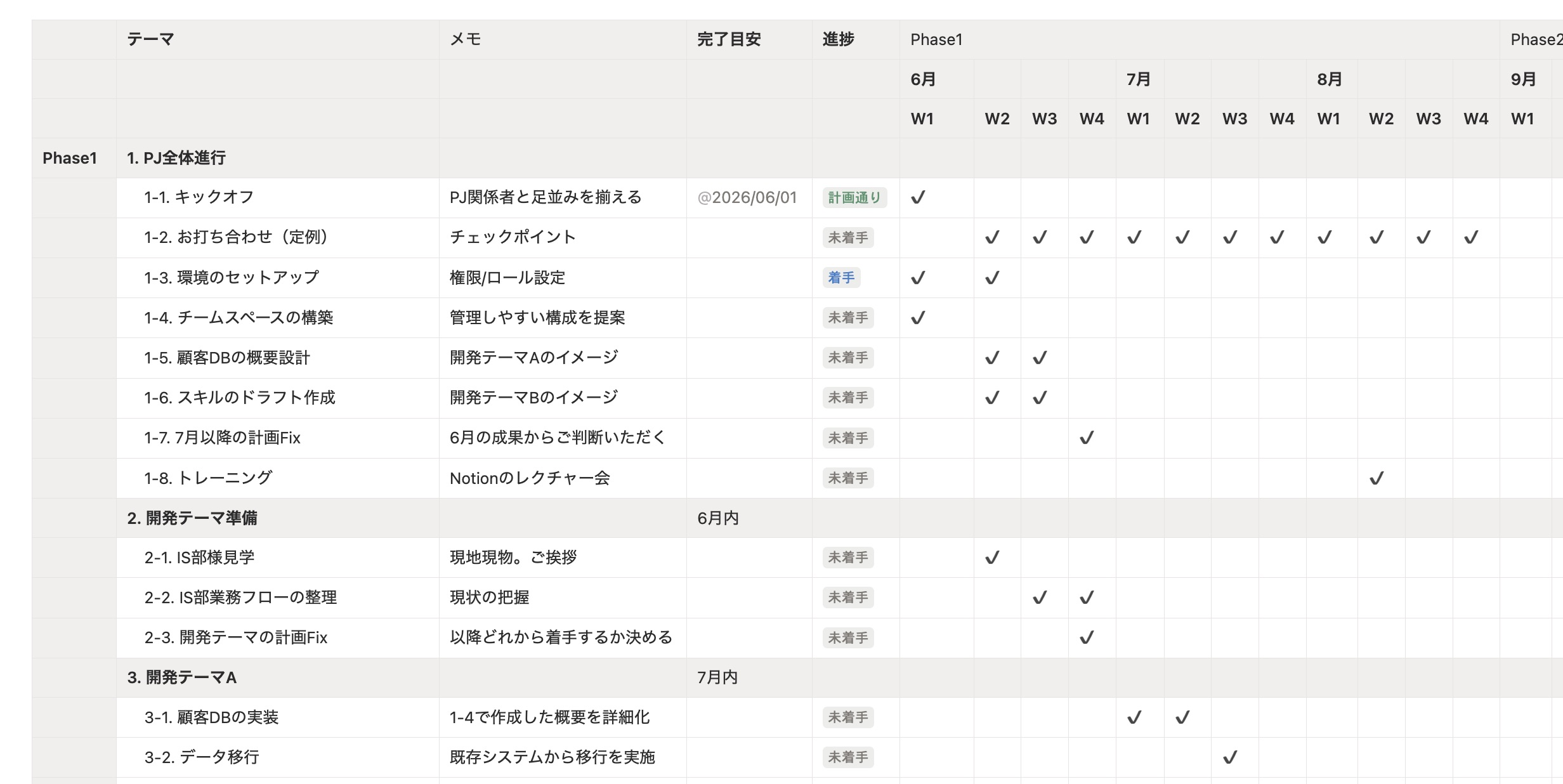
スケジュール表におけるシンプルテーブル活用例
スケジュール表は、縦にタスク、横に時間を並べてプロジェクト全体を見渡すための表です。データベースのカレンダービューは1行1イベントの表示になるため、こうした一覧には向いていません。シンプルテーブルなら、フェーズの区切りや複数週にまたがる期間をセル結合で表現でき、進行状況を背景色で色分けすることで、プロジェクトの現在地が一目でわかります。
活用のポイント
- セル結合でフェーズの区切りや月単位のまとまりを表現
- 背景色で進行中・完了・未計画などのステータスを視覚的に区別
- ヘッダー行とヘッダー列の両方を設定して、タスクと時間軸の交点を明確に
繰り返しの予定管理やリマインダーが必要な場合は、データベースのカレンダービューのほうが適しています。「プロジェクト全体を俯瞰したい」ならシンプルテーブル、「個別のタスクを管理したい」ならデータベースと使い分けるとよいでしょう。
スケジュール表は、シンプルテーブルの活用事例の中でも特におすすめです。セル結合と色分けを組み合わせると、本格的なビジネス資料レベルの見た目に仕上がります。
比較表
製品比較、機能比較、プラン比較など、「複数の対象を並べて比較する」表にもシンプルテーブルが向いています。
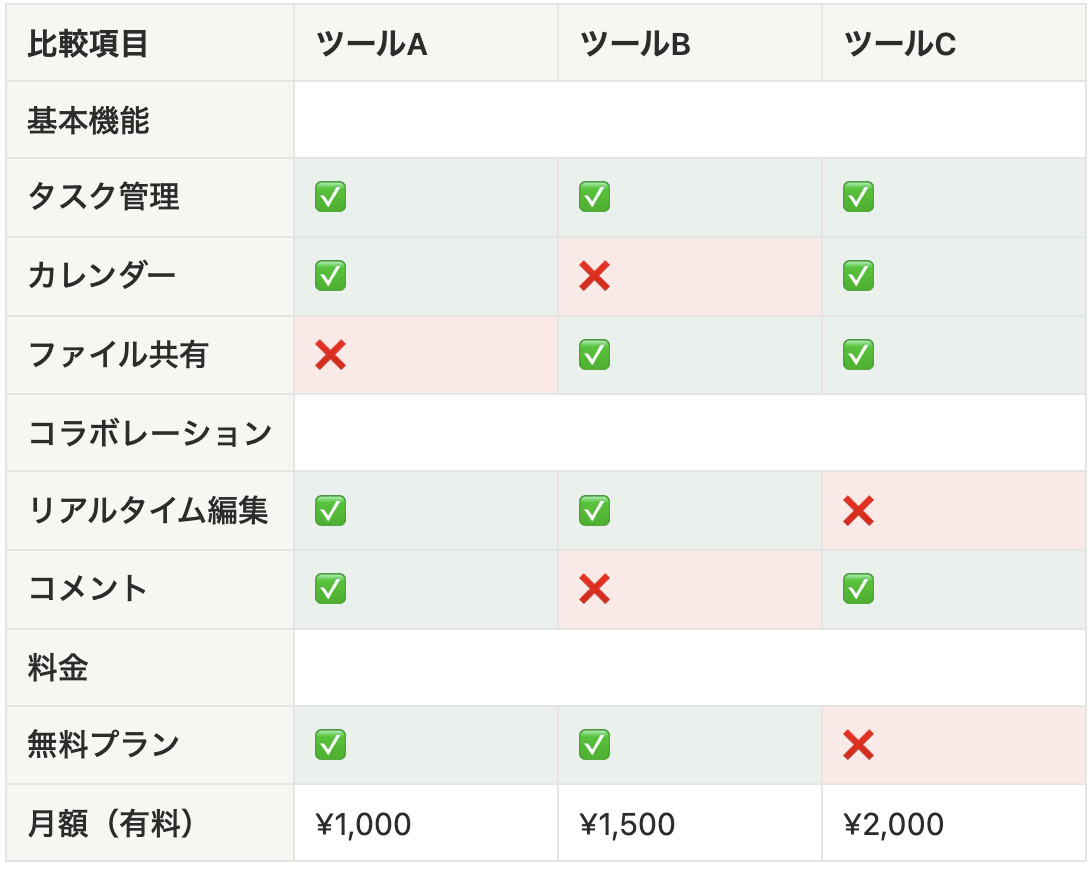
比較表におけるシンプルテーブル活用例
比較表は、内容が確定した静的な情報を見やすく整理するための表です。比較項目や対象は頻繁に増減しないため、フィルターやソートは不要な一方で、カテゴリの大見出しをセル結合で横断的に表現したり、対応・非対応を背景色で色分けしたりと、レイアウトの自由度が求められます。データベースのテーブルビューではセル結合ができないため、こうした表現にはシンプルテーブルが適しています。
活用のポイント
- セル結合でカテゴリの大見出しを横断的に表現し、情報のまとまりを明確に
- 背景色で「対応 / 非対応」などの評価を視覚的に強調
- ヘッダー行に比較対象、ヘッダー列に比較軸を配置して構造を明確に
比較対象が頻繁に追加・変更される場合や、条件で絞り込みたい場合はデータベースを検討してみてください。仕様一覧(要件定義書のスペック表など)も同様の構成で作れます。
体制図・組織図
プロジェクトの体制表を作るときにも、シンプルテーブルが活躍します。
体制図は「所属」と「メンバー」の関係を表形式で表現するものです。データベースのテーブルビューでは1行に1レコードの表示になるため、「同じ部門の複数メンバーを1つのグループとしてまとめる」という表現ができません。シンプルテーブルなら、部門名のセルを縦方向に結合することで、所属関係を直感的にレイアウトできます。
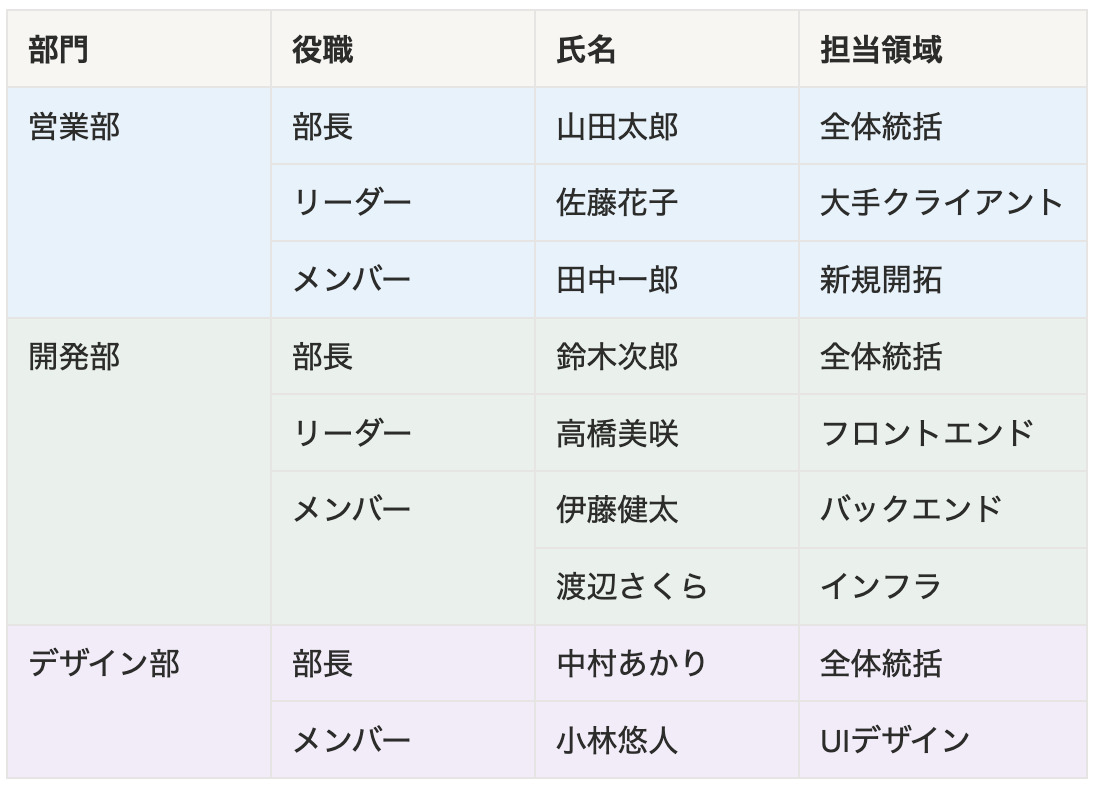
体制表におけるシンプルテーブル活用例
活用のポイント
- 縦方向のセル結合で部門・チーム単位のグルーピングを表現
- 部門ごとに背景色を変えて、所属の区切りを視覚的に強調
- ヘッダー行に「部門」「役職」「氏名」「担当領域」などの列を設定
メンバーの追加・異動が頻繁にある場合や、担当者でフィルターしたい場合はデータベースのほうが向いています。より複雑な組織図が必要な場合は、Mermaid記法(テキストから図を自動生成する記法)によるフローチャートという選択肢もあります。
データベースへの変換と使い分けガイド
シンプルテーブルを使っていて「フィルターやソートが欲しい」「行数がどんどん増えてきた」と感じたら、データベースへの変換を検討しましょう。ここでは変換方法と、シンプルテーブルとデータベースのテーブルビューの使い分け基準を解説します。
データベースへの変換方法と注意点
シンプルテーブルからデータベースへの変換は数クリックで完了します。
- テーブルにマウスを合わせると、左上に表示される
⋮⋮メニューをクリックする - メニューから「データベースに変換」を選択する
- テーブルがデータベースに変換される
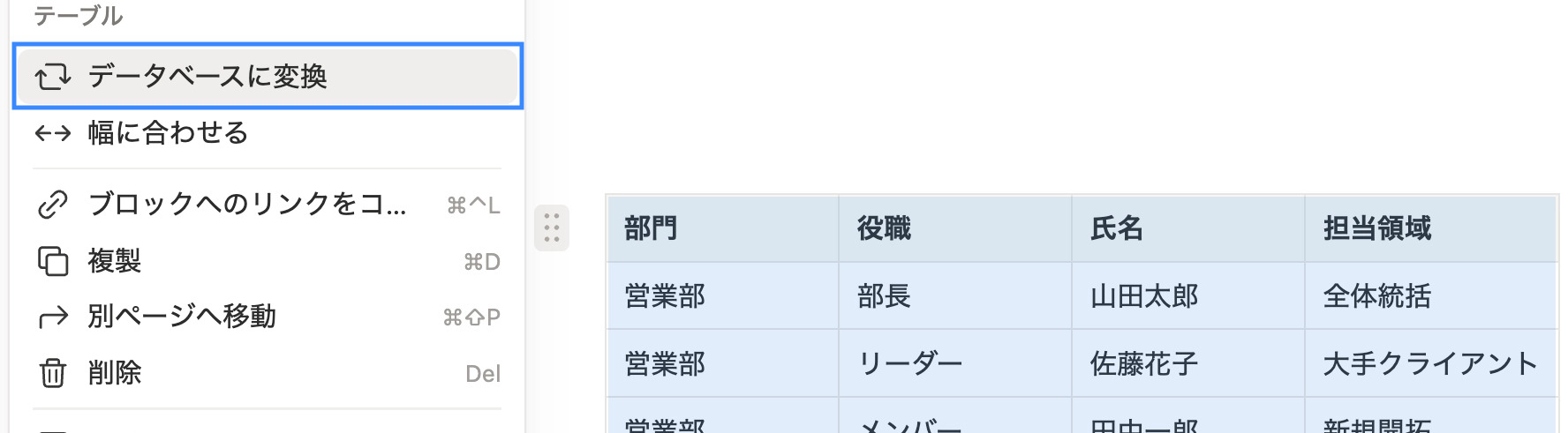
データベースへの変換操作メニュー
変換後は以下の点に注意してください。
- 各行がNotionページになり、クリックすると個別ページが開けるようになる
- すべてのプロパティが「テキスト」型になるため、必要に応じてセレクトや日付などのプロパティ型に手動で変更する
- フィルター・ソート・ビュー切替(ボード、カレンダーなど)が使えるようになる
逆に、データベースのテーブルビューからシンプルテーブルへの変換も可能です。ただしプロパティ型の情報は失われ、すべてテキストとして表示されます。
また、セル結合したテーブルをデータベースに変換した場合、左上セルの内容のみが残り、それ以外のセルは空欄になります。結合を使った見出し行などはデータベース変換時に失われるため、変換前に結合を解除しておくことをおすすめします。
どっちを使う?シンプルテーブルとテーブルビューの判断フローチャート
「シンプルテーブルとデータベースのテーブルビュー、どっちを使えばいい?」と迷ったときは、以下のフローチャートで判断できます。
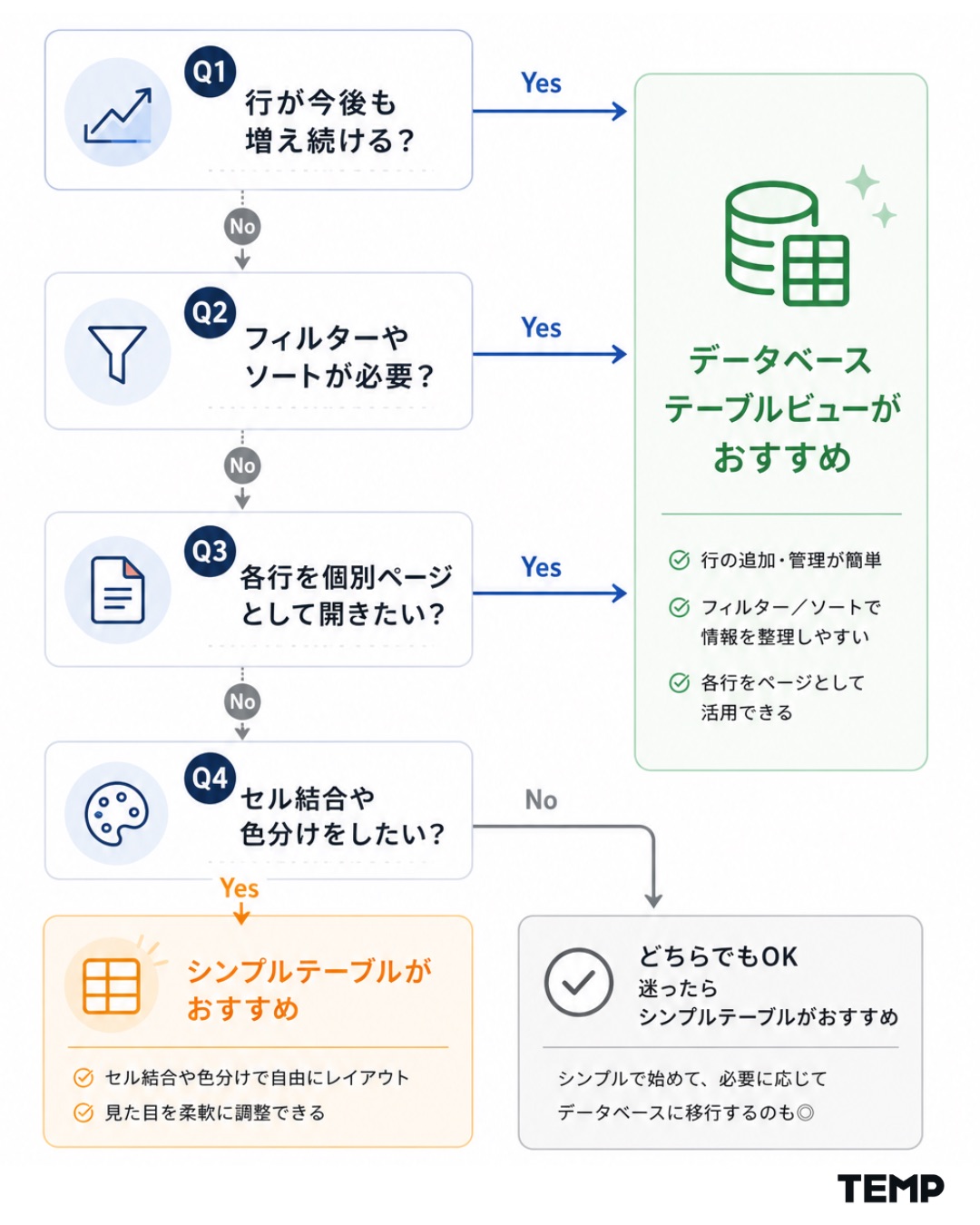
判断フローチャート図
どちらを使うか迷ったときには、行数が20行以下で内容が固定的ならシンプルテーブルで十分です。それ以上に増えそうならデータベースを検討しましょう。
あわせて読みたい: Notionテーブルビューの使い方
まとめ
Notionのシンプルテーブルは、ページ内に手軽に表を作れる便利な機能です。2026年5月のアップデートでセル結合にも対応し、より高い表現力を持つようになりました。
スケジュール表・比較表・体制図など、「ちょっとした表」を作りたいときにはシンプルテーブルが最適です。もっと高度に使いたくなったら、データベースのテーブルビューへの変換もワンクリックでできます。
まずは /table と入力して、シンプルテーブルを作ってみてください。
「ページ / ブロック」に関するよくある質問
- Notionでページを印刷できますか?
- NotionにSpotifyを埋め込んでNotion上で音楽を聴くことはできますか?
- Notionで音声ファイルを埋め込むことはできますか?
- NotionでExcelのような見た目の表は作れますか?
- Notionでブロックの種類を後から変更できますか?
- Notionでページのリンクは取得できますか?
- Notionでページをお気に入りに登録できますか?
- Notionのスラッシュコマンドとは何ですか?
- Notionで削除したページをゴミ箱から復元できますか?
- Notionで情報の折りたたみはできますか?
- Notionで直前の変更を取り消して元に戻せますか?
- Notionで箇条書きと番号付きリストを途中で切り替えられますか?
- Notionで同じ内容を複数ページに同期して表示できますか?
- Notionでページを複製したときコメントも引き継がれますか?
- NotionにYouTubeを埋め込めますか?
- NotionでGoogle Driveのファイルやスプレッドシートを埋め込めますか?
- Notionで外部サイトを埋め込み表示できますか?
- Notionでプログラミング言語のコードをハイライト付きで表示できますか?
- Notionで区切り線を入れられますか?
- Notionで3列以上のカラムレイアウトを作れますか?
- Notionでページコメントとインラインコメントの違いはなんですか?
- Notionでページにカバー画像を設定できますか?
- Notion上に表示される文字を小さくすることはできますか?
- Notionでページのフォントを切り替えられますか?
- Notionでボタンを作成できますか?
- Notionページでアイコンを設定できますか?
- Notionで見出しを作成できますか?
- Notionで画像サイズを変更できますか?
- Notionでコールアウトを使うには?
- Notionでページ内リンク(目次)を作成するには?
- Notionのページ履歴・バージョン管理を確認するには?
- Notionでページを複製(コピー)できますか?
- Notionでページやデータベースをロックすることはできますか?
- Notionでサブページ(子ページ)を作成するには?
- Notionに動画をアップロードできますか?
- Notionでテキストを中央揃えにできますか?
- Notionでブロックはどのように移動しますか?
- Notionで文字を太字にできますか?
- Notionでテキストの色を変更できますか?
- Notionのページ横幅は広げられますか?
- Notionでページにパスワードをかけることはできますか?
- Notionでテキスト内で改行できますか?
この記事の執筆者
この記事の監修者

ume
株式会社TEMP認定コンサルタント。Notion歴5年。Notion認定管理者資格保有者(Certified Admin)。