

Notionのタイムラインビューやカレンダービューの土日に色をつける方法
こんにちは、チャベスと言います。
今回は、以下のようにタイムラインビューやカレンダービューで土日に色をつける方法を解説します。(ブラウザ版Notionのみ対応の方法となります。アプリ版Notionでは変更できませんので、ご留意ください)
下記の動画でも使い方を解説しています。
色をつける前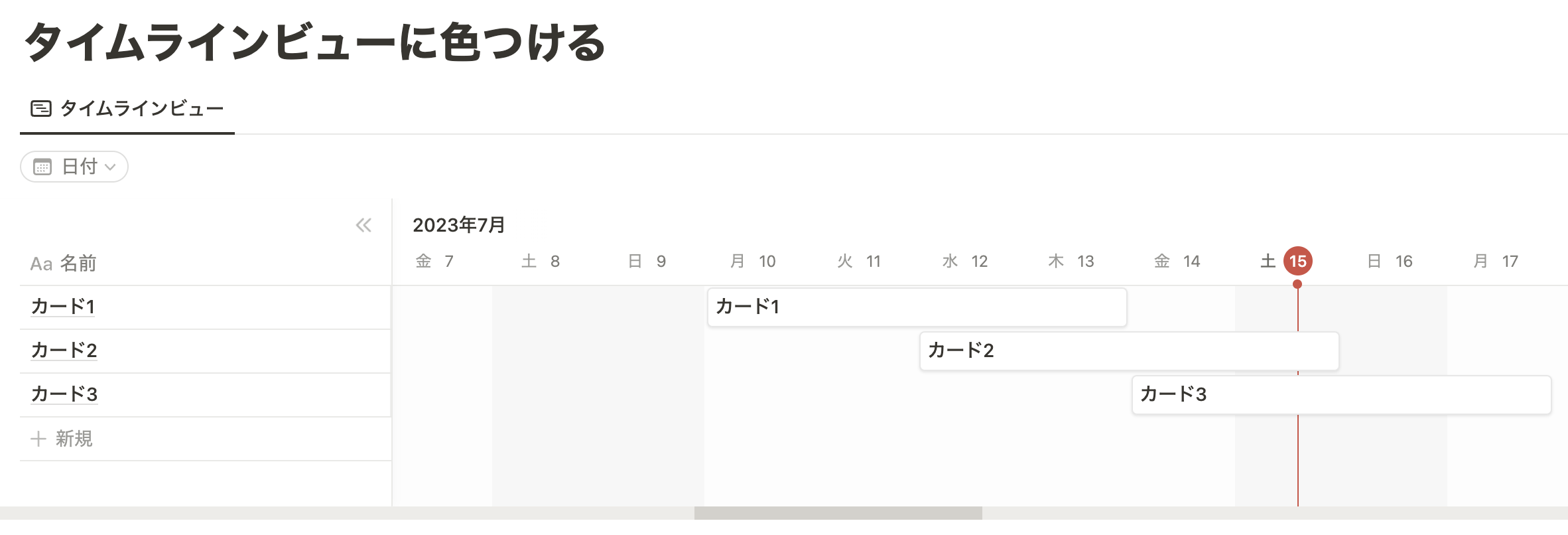
色をつけた後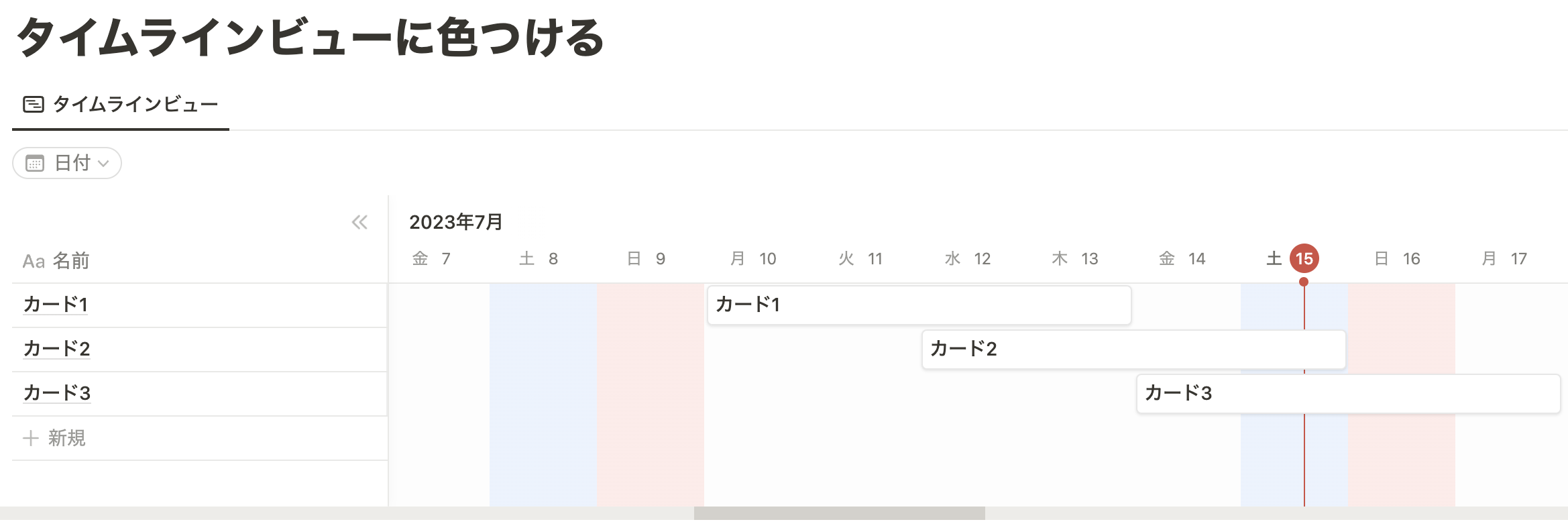
この記事でわかること
- Notionのタイムラインビューで土日に色をつける方法
- Notionのカレンダービューで土日に色をつける方法
タイムラインビュー:拡張機能のStylusを使う
タイムラインビューで土日に色をつけるには、Chrome拡張機能の「Stylus」を使います。
STEP1. Chrome拡張機能「Stylus」を追加
以下Chromeウェブストアの「Stylus」ページを開きます。
「Chromeに追加」をクリックします。
「Chromeに追加」をクリック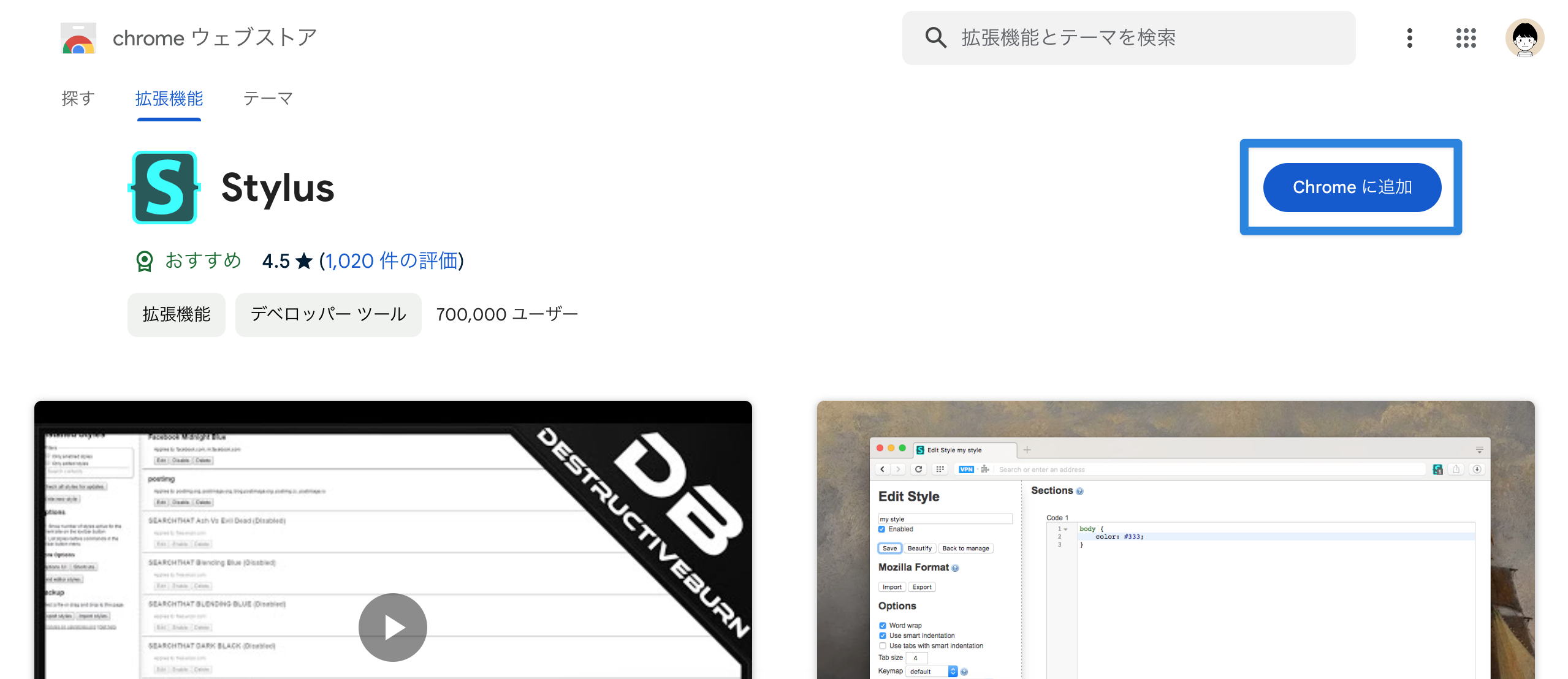
「拡張機能を追加」をクリックします。
「拡張機能を追加」をクリック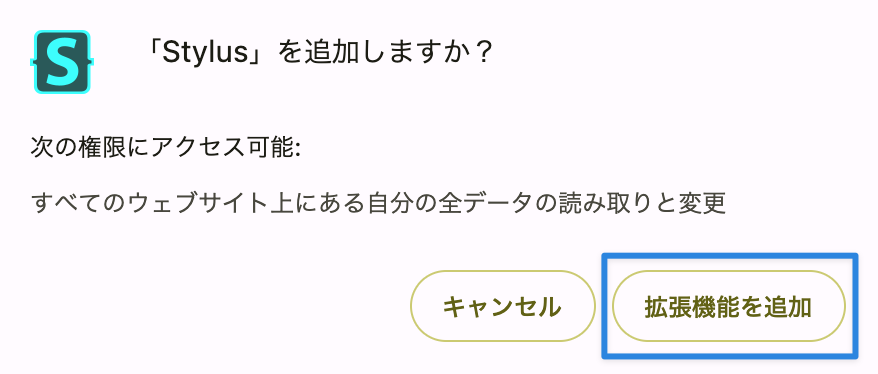
「Stylus」がChromeに追加されました とポップアップが表示されたら、右上「×」ボタンをクリックし、閉じます。
ポップアップが表示されたら、右上「×」ボタンをクリックし、閉じる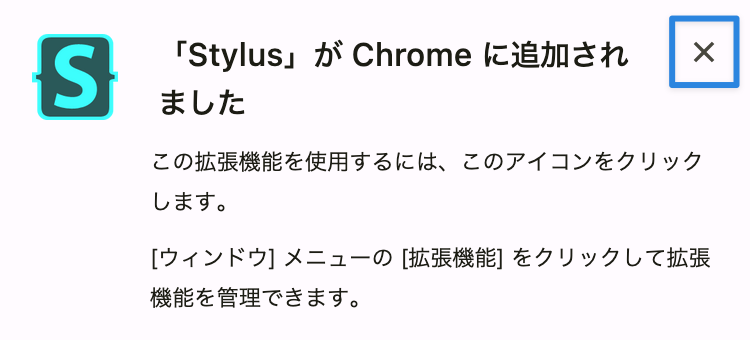
STEP2. Stylusで設定
ブラウザ上部のメニューバーより「拡張機能」をクリックし、「Stylus」を選択します。
ブラウザ上部のメニューバーより「拡張機能」をクリックし、「Stylus」を選択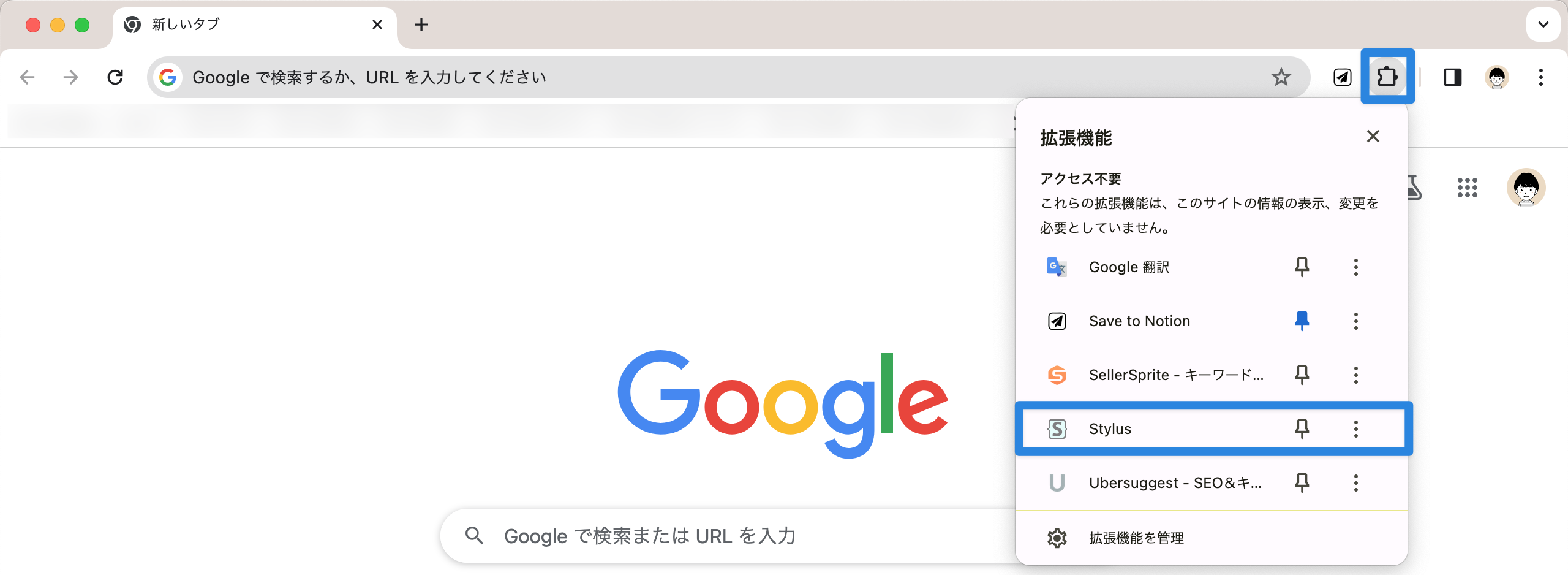
Stylusの設定画面が開きます。「管理」をクリックします。
「管理」をクリック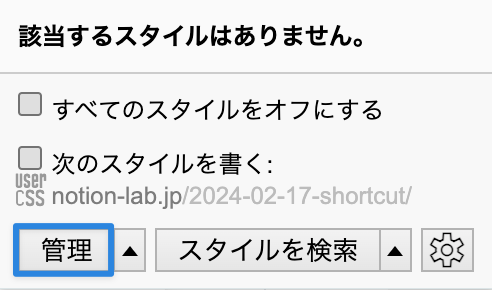
左側メニューより「スタイルを新規作成」をクリックします。
左側メニューより「スタイルを新規作成」をクリック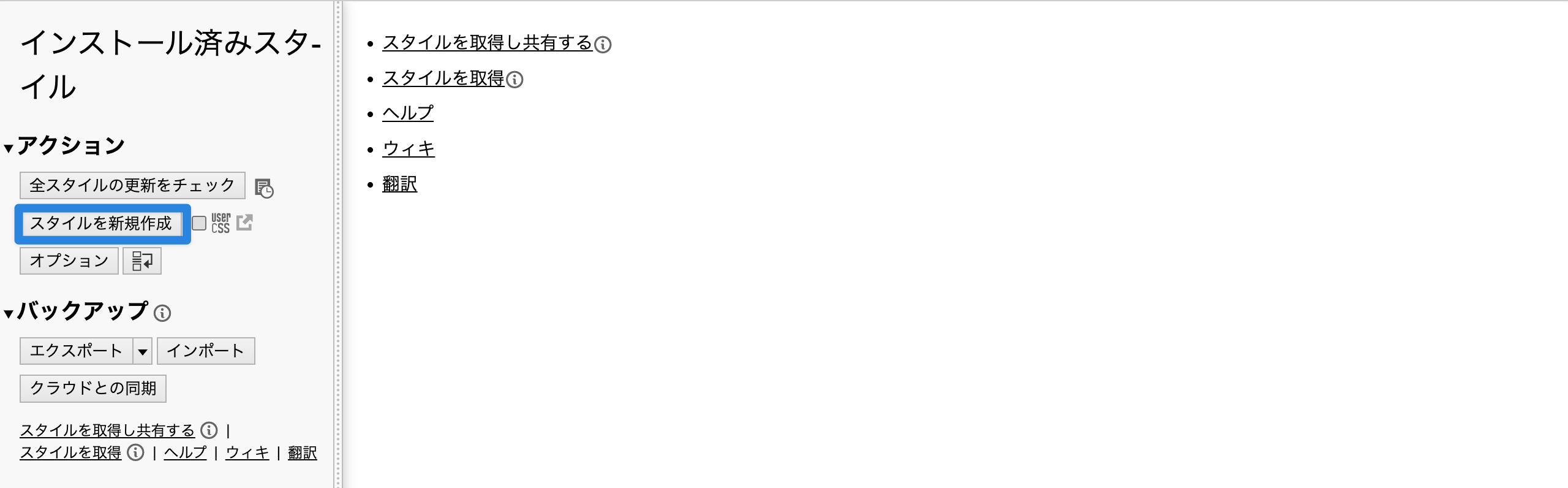
スタイルの設定画面が開きます。左上のスタイル名を任意で入力します。(ここでは “Notionのタイムラインビューで土日に色付け”としました)
左上のスタイル名を任意で入力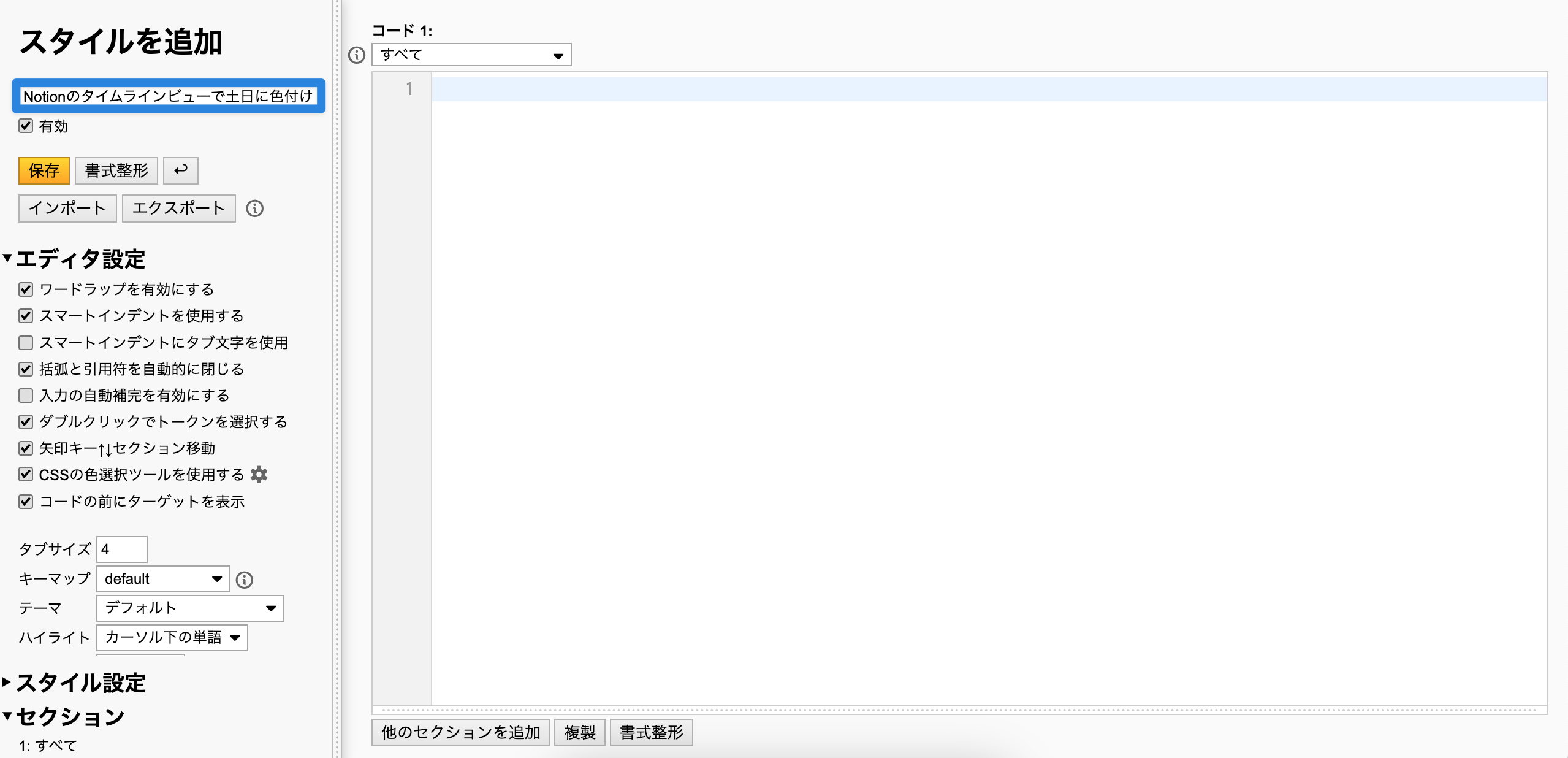
以下に記載したコードをコピーし、Stylus設定画面右側のコード欄に貼り付けます。
Stylus設定画面右側コード欄に貼り付け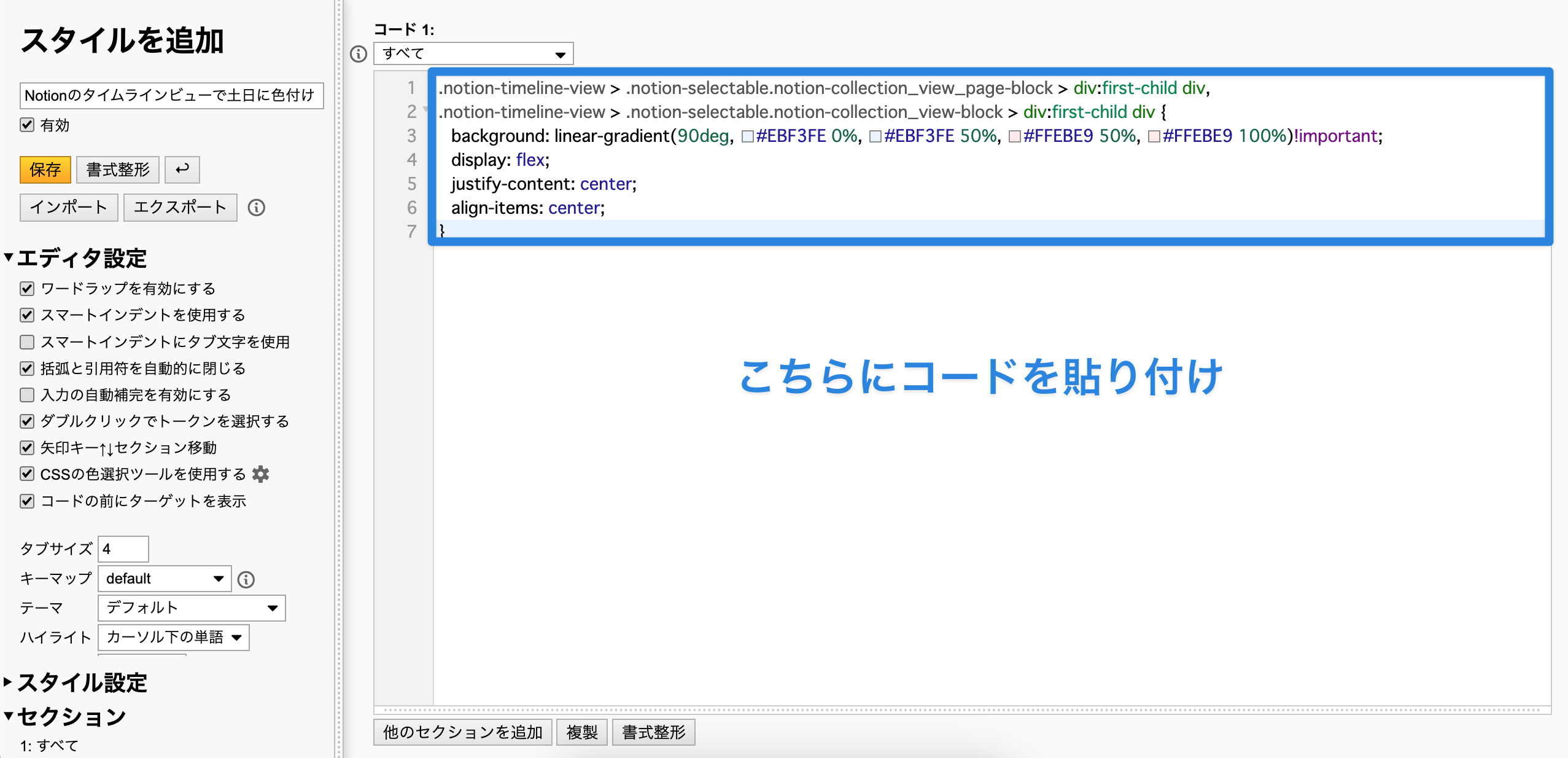
▼ タイムラインビューで土日に色をつけるコード
.notion-timeline-view > .notion-selectable.notion-collection_view_page-block > div:first-child div,
.notion-timeline-view > .notion-selectable.notion-collection_view-block > div:first-child div {
  background: linear-gradient(90deg, #EBF3FE 0%, #EBF3FE 50%, #FFEBE9 50%, #FFEBE9 100%)!important;
  display: flex;
  justify-content: center;
  align-items: center;
}
「保存」をクリックします。
「保存」をクリック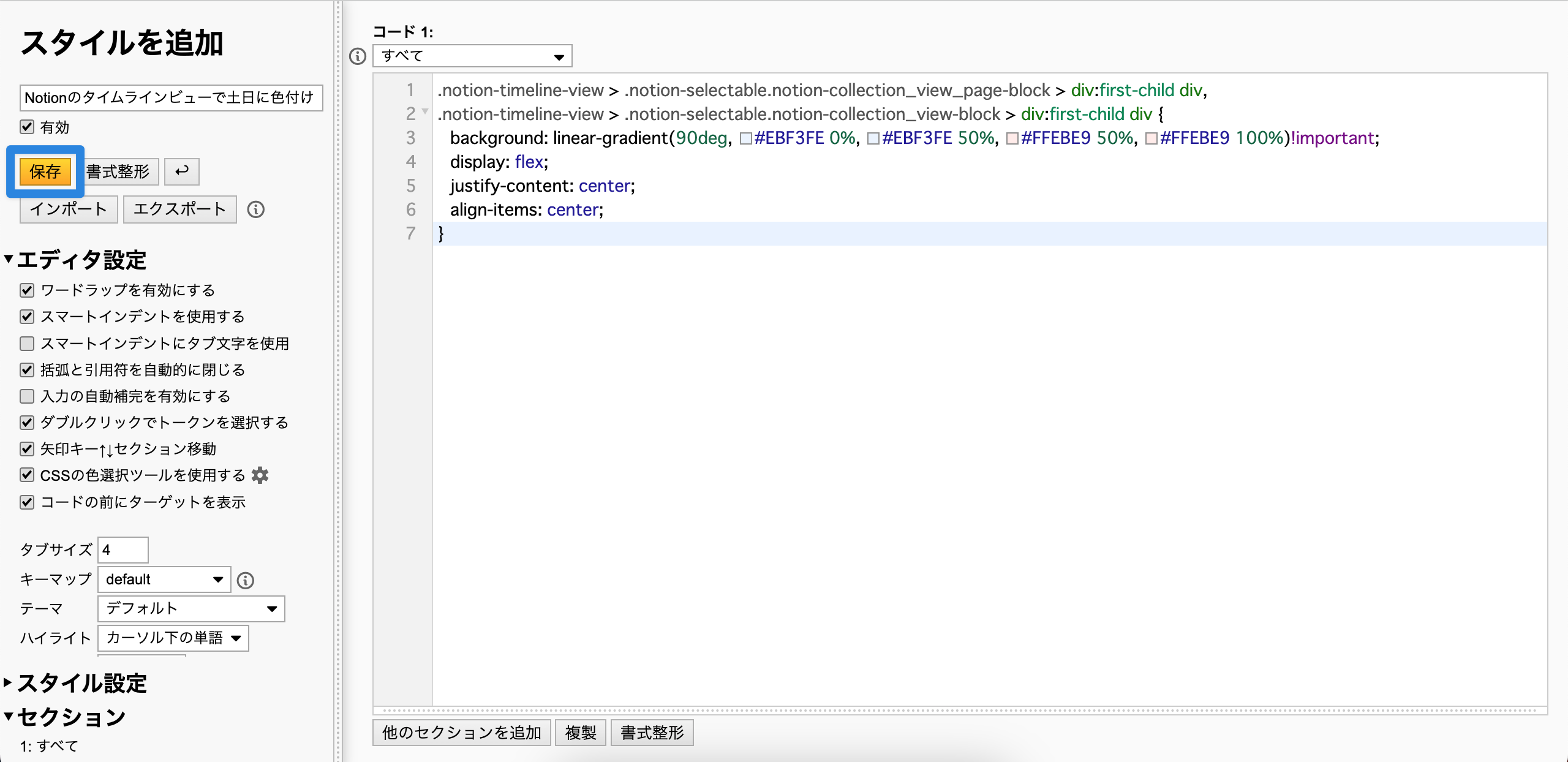
これでタイムラインビューで土日にのみ色がつきます。
色をつけた後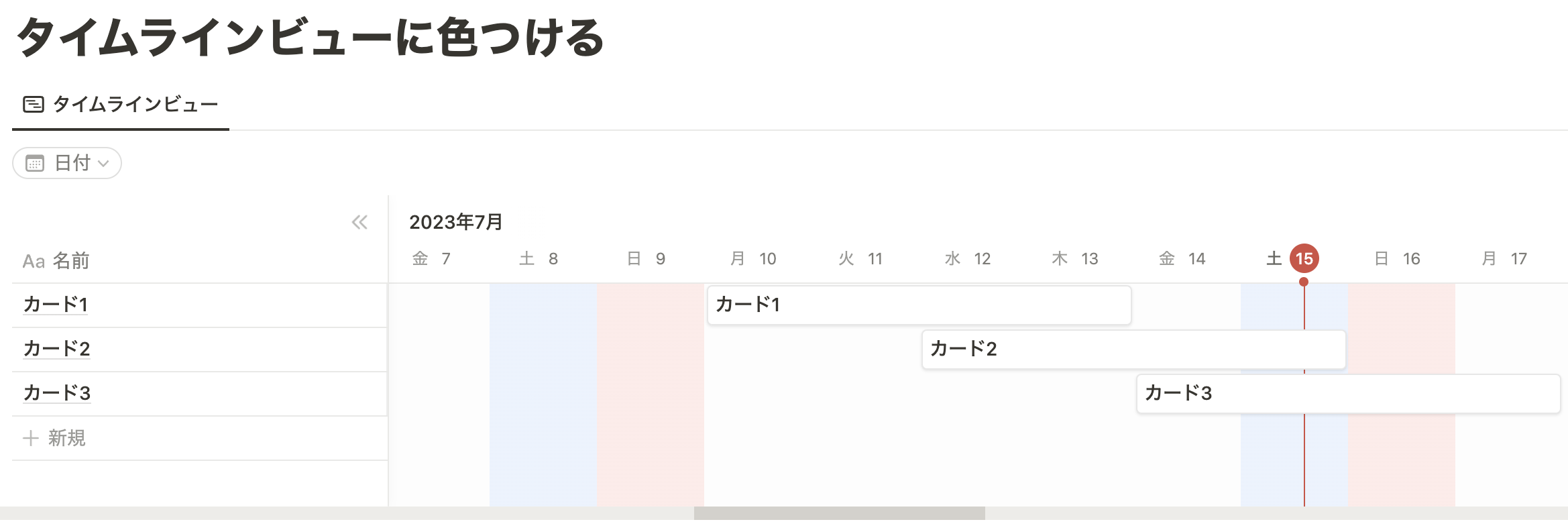

もし色を変えたい場合は、コード内の#EBF3FEや#FFEBE9のカラーコード部分を変更してみてください。以下よりお好きなカラーコードを選べます。
Stylusを使えば他にもNotionの見た目を自由に変更できます。気になる方は以下の記事を参考にしてみてください。
Notionタスク管理ロードマップ体験版を無料プレゼント
Notionでのタスク管理を基礎から体系的に学べる「タスク管理ロードマップ」の体験版を無料で配布しています。公式LINEの友だち追加だけで、すぐに受け取れます。
体験版を無料で受け取る
簡単3分!公式LINEの友だち追加だけですぐに受け取れます
タイムラインビュー:Arcを使っている場合
Arcブラウザを使っている場合でも、上記と同じようにStylusで実現できますが、Arcではデフォルトで備わっている「Boost」機能でも実現可能です。
Boost機能では設定をシェアできるため、以下のリンクから設定をインストールすれば、タイムラインへの色付けができます。Arcを使っている方はぜひ試してみてください。
カレンダービューに色をつけることも可能
Notionアンバサダーの田原さんが、この記事を参考にカレンダービューに色をつける方法を教えてくれました。
以下の記事で方法をまとめてくださっているので、カレンダービューに色をつけたい方は参考にしてみてください。
おわりに
今回はタイムラインビューやカレンダービューの土日の色を変更する方法を解説しました。今回のカスタマイズのネタは、モーリー さん と Rei さんに教えてもらいました。ありがとうございました!
「ページ / ブロック」に関するよくある質問
- Notionでページを印刷できますか?
- NotionにSpotifyを埋め込んでNotion上で音楽を聴くことはできますか?
- Notionで音声ファイルを埋め込むことはできますか?
- NotionでExcelのような見た目の表は作れますか?
- Notionでブロックの種類を後から変更できますか?
- Notionでページのリンクは取得できますか?
- Notionでページをお気に入りに登録できますか?
- Notionのスラッシュコマンドとは何ですか?
- Notionで削除したページをゴミ箱から復元できますか?
- Notionで情報の折りたたみはできますか?
- Notionで直前の変更を取り消して元に戻せますか?
- Notionで箇条書きと番号付きリストを途中で切り替えられますか?
- Notionで同じ内容を複数ページに同期して表示できますか?
- Notionでページを複製したときコメントも引き継がれますか?
- NotionにYouTubeを埋め込めますか?
- NotionでGoogle Driveのファイルやスプレッドシートを埋め込めますか?
- Notionで外部サイトを埋め込み表示できますか?
- Notionでプログラミング言語のコードをハイライト付きで表示できますか?
- Notionで区切り線を入れられますか?
- Notionで3列以上のカラムレイアウトを作れますか?
- Notionでページコメントとインラインコメントの違いはなんですか?
- Notionでページにカバー画像を設定できますか?
- Notion上に表示される文字を小さくすることはできますか?
- Notionでページのフォントを切り替えられますか?
- Notionでボタンを作成できますか?
- Notionページでアイコンを設定できますか?
- Notionで見出しを作成できますか?
- Notionで画像サイズを変更できますか?
- Notionでコールアウトを使うには?
- Notionでページ内リンク(目次)を作成するには?
- Notionのページ履歴・バージョン管理を確認するには?
- Notionでページを複製(コピー)できますか?
- Notionでページやデータベースをロックすることはできますか?
- Notionでサブページ(子ページ)を作成するには?
- Notionに動画をアップロードできますか?
- Notionでテキストを中央揃えにできますか?
- Notionでブロックはどのように移動しますか?
- Notionで文字を太字にできますか?
- Notionでテキストの色を変更できますか?
- Notionのページ横幅は広げられますか?
- Notionでページにパスワードをかけることはできますか?
- Notionでテキスト内で改行できますか?
この記事の執筆者
| Notion関連アプリを使いこなす | ||||
|---|---|---|---|---|
| ||||
|
| 【法人向け】Notionに関するご相談 | ||||||
|---|---|---|---|---|---|---|
| ||||||
|