
Notionのプレゼンテーション機能とは?使い方と活用のコツを解説

この記事ではNotionのプレゼンテーション機能について解説します。Notionページをそのままスライドとして表示できる新機能で、会議や社内共有の場面で手軽に使えるのが特徴です。
Notionで作成したページをスライドツールにコピーする必要がなくなり、作成から発表までを1つのワークスペースで完結できます。
本記事では、プレゼンテーション機能の基本的な使い方から操作方法、スライドを見やすくするおすすめレイアウトまでを解説します。
本記事の内容の一部は動画でも解説しています(約3分)
Notionプレゼンテーション機能とは
Notionプレゼンテーション機能は、2026年2月 にベータ版として提供が始まった新機能です。通常のNotionページを、そのままスライド形式で表示できるモードです。
これまで別ツールにコピーしていた情報も、Notion上のページを整えるだけでプレゼン資料として活用できます。日々の打ち合わせや顧客への提案など、軽量なプレゼンテーションに特に向いている機能です。
Notionタスク管理ロードマップ体験版を無料プレゼント
Notionでのタスク管理を基礎から体系的に学べる「タスク管理ロードマップ」の体験版を無料で配布しています。公式LINEの友だち追加だけで、すぐに受け取れます。
簡単3分!公式LINEの友だち追加だけですぐに受け取れます
プレゼンテーションモードの始め方
プレゼンテーション機能は、ページ右上のメニューかショートカットキーから利用できます。
STEP 1. 表示したいページを開く
まず、プレゼンテーション表示したい Notionページを開きます。ページの内容や見出し、区切り線の構成がそのままスライドに反映されます。
STEP 2. 「…」メニューからプレゼンテーションモードを選択する
ページ右上の「…」アイコンをクリックします。メニュー内に表示される「プレゼンテーションモード」を選択すると、スライド表示が開始されます。
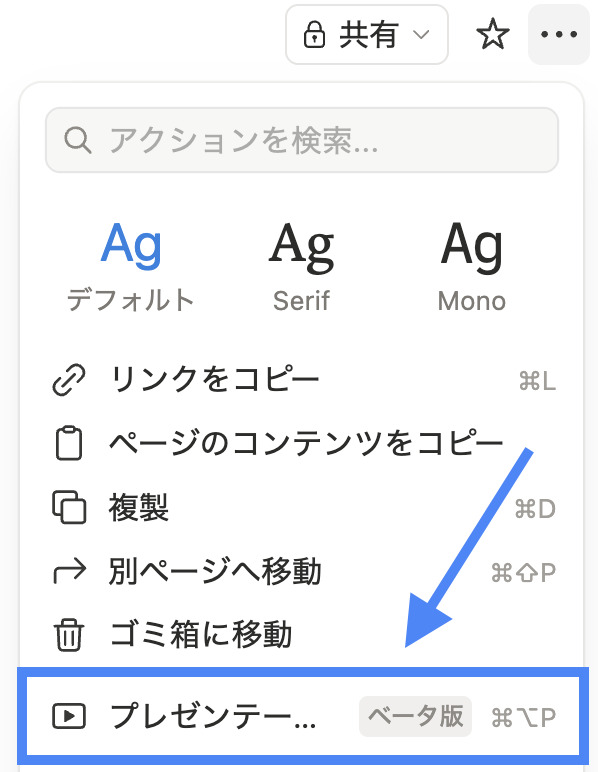
「プレゼンテー…」のボタンを選択
ショートカットキーを使う場合は、以下の組み合わせでもプレゼンテーションモードを開始できます。
- Mac:
⌘ + Opt + P - Windows:
Ctrl + Opt + P
キーボード操作になれると、会議中でも素早くプレゼンテーションモードに切り替えられます。
任意のブロックからプレゼンを開始する方法
ページの先頭からではなく、任意のブロック位置からプレゼンを始めたい場合は、ブロックハンドルから起点となるスライドを指定できます。
ブロックハンドルから「Present from here」を選択する
対象ブロックの左側にあるブロックハンドル(⋮⋮ アイコン)をクリックします。表示されるメニューの中から「Present from here」を選択します。
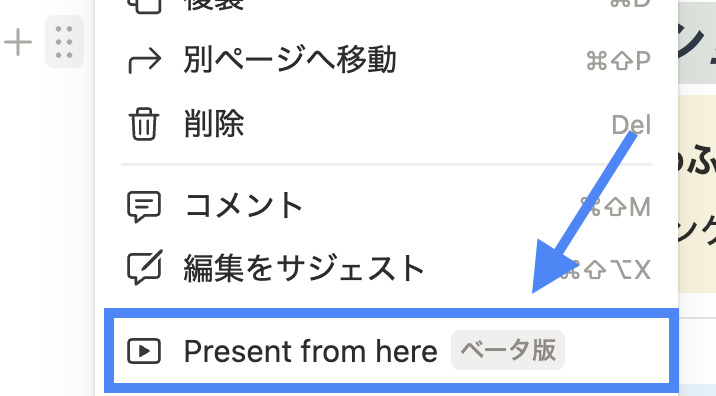
「Present from here」ボタンを選択
この操作を行うと、選択したブロックが含まれるスライドからプレゼンテーションモードが開始されます。打ち合わせの途中から該当箇所だけを見せたい場合に便利です。
プレゼンテーションモード使用中の画面イメージ
ここでは、プレゼンテーションモード中にどのようにスライドが構成されるかを整理します。
タイトルとページアイコンが表紙になる
プレゼンテーションモードを開始すると、最初のスライドにはページタイトルとページアイコンが表示されます。Notionページのカバー画像は表紙スライドには反映されません。
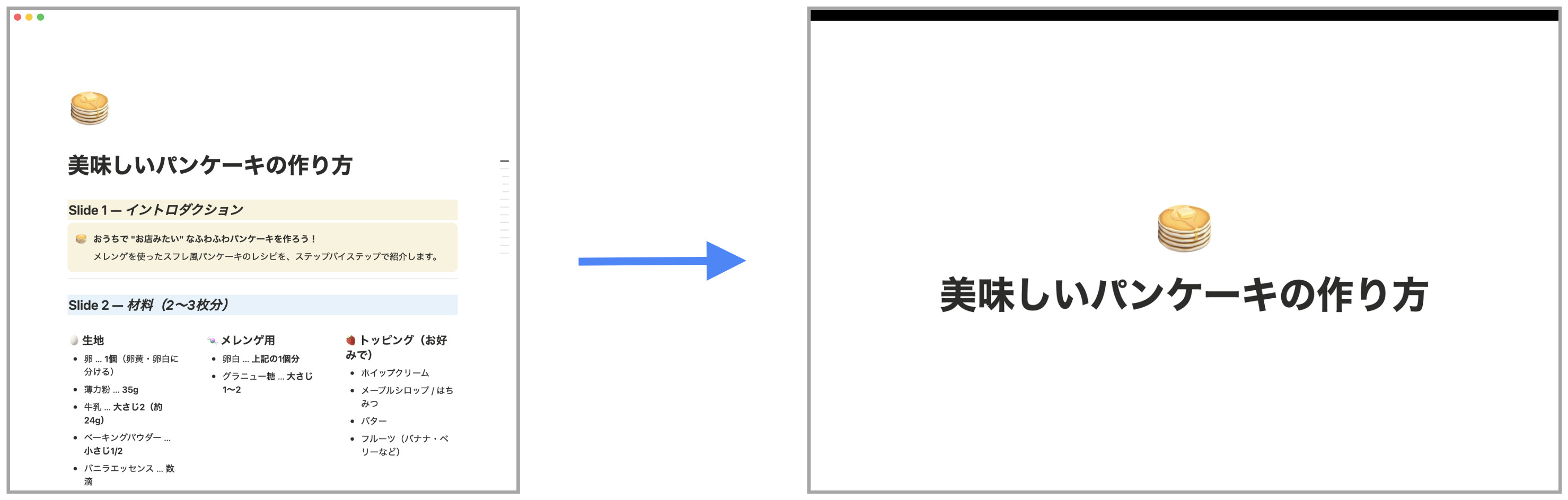
タイトルとページアイコンが表紙に反映される
アイコンとタイトルだけのシンプルな表紙になるため、必要に応じてタイトルをわかりやすい文言に整えておきましょう。
区切り線ごとにスライドが作成される
ページ内に挿入されている区切り線ごとに、スライドが1枚ずつ作成されます。1つのスライドに表示したい内容のかたまりごとに区切り線を入れることで、適切な情報量のスライドに調整できます。
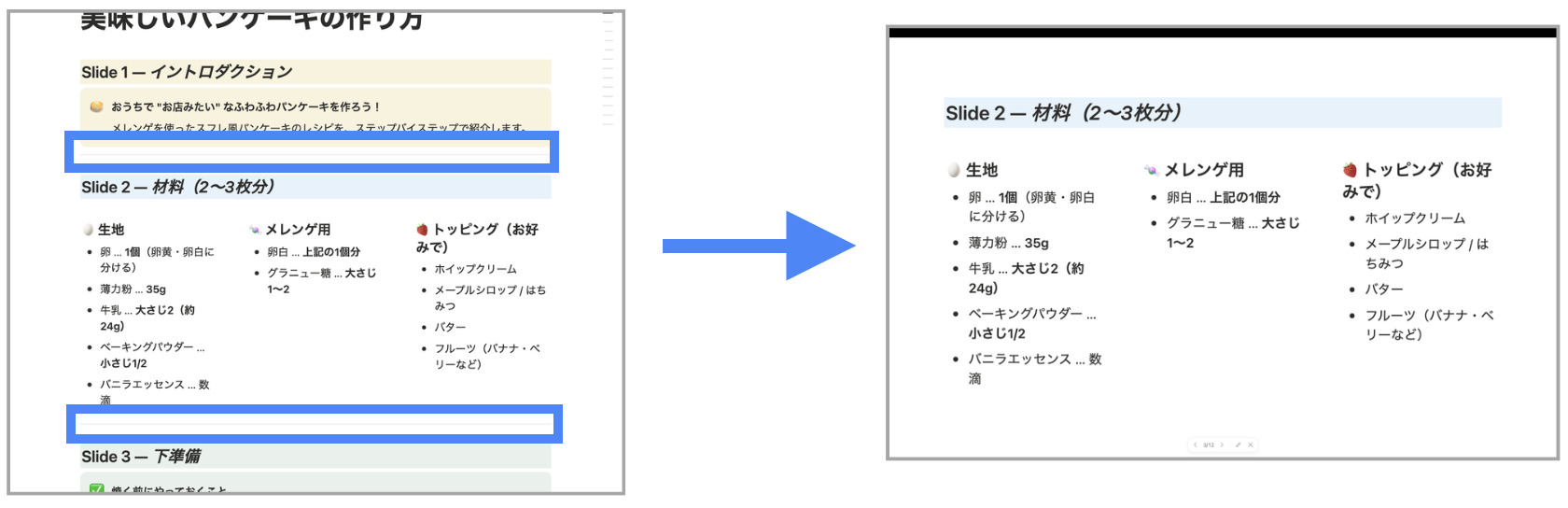
区切り線によってスライド内容を調整
テキストや画像を追加しながら、スライド1枚分の情報が多くなりすぎたと感じたら、区切り線を入れ直して分割するのがおすすめです。
基本的にはフルスクリーン表示になる
プレゼンテーションモードが開始されると、Notionは自動的にフルスクリーン表示に切り替わります。余計なメニューやサイドバーが隠れ、スライドに集中しやすい画面構成になります。
Esc キーを1回押すとフルスクリーン表示のみが解除されます。Esc キーを続けて2回押すと、プレゼンテーションモード自体が終了します。
プレゼンテーションモード中の操作方法
プレゼンテーションモードでは、スライドの送りやスクロールをキーボードまたは画面上のボタンから操作できます。
スライド送りとスクロール
画面下部に表示される ◀︎ ▶︎ ボタンで、前後のスライドに移動できます。キーボードの左右矢印キーでも同様に操作できます。
1枚のスライド内にコンテンツが収まりきらない場合は、上下方向へのスクロールも可能です。
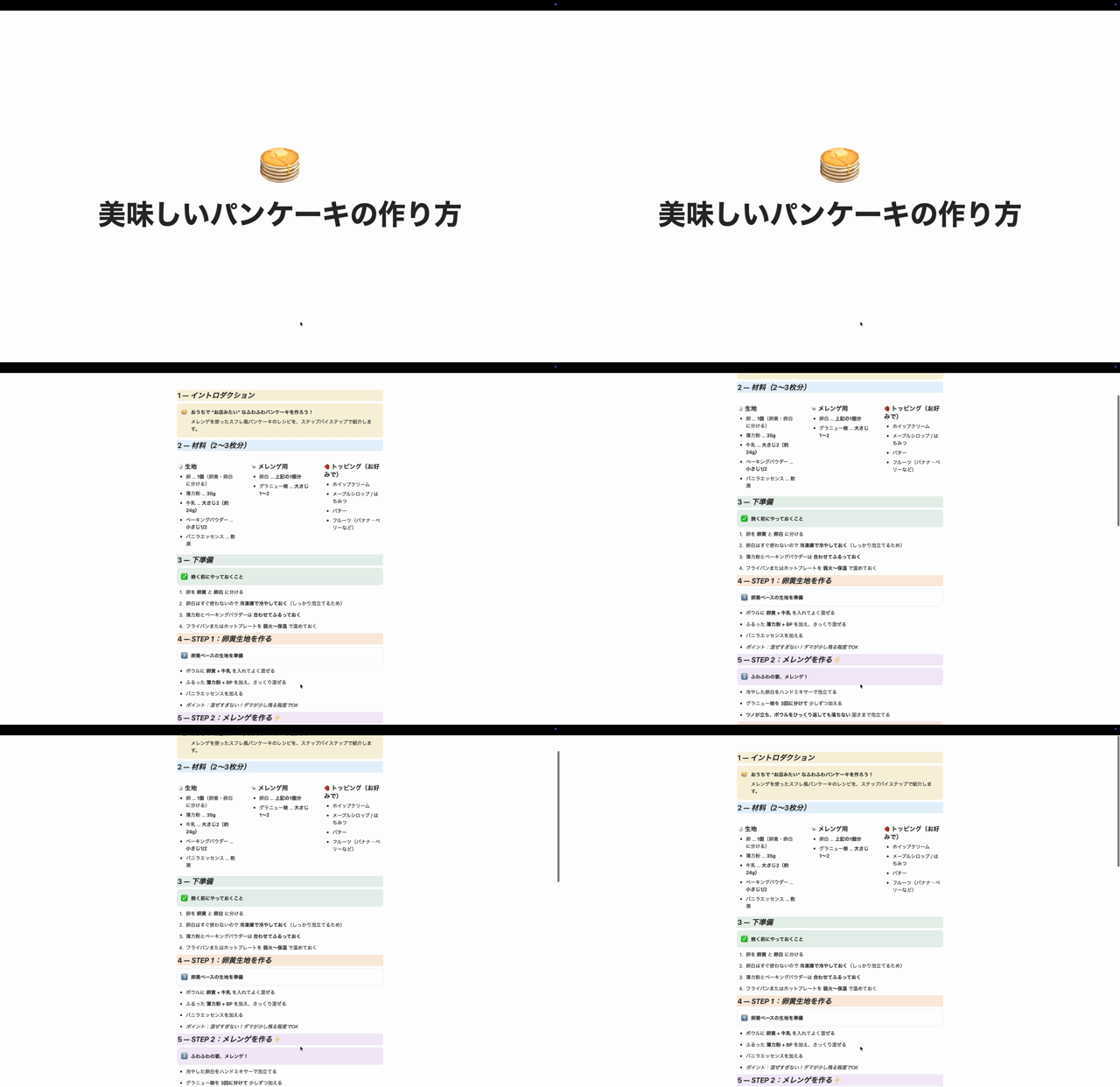
スライド内のスクロールが可能
縦に長い説明や、画像とテキストを組み合わせたスライドではスクロールを前提に構成するのも1つの方法です。
プレゼンテーション中に使える編集・表示機能
プレゼンテーションモード中は、ページのテキスト自体は編集できません。一方で、スライド表示に役立ついくつかの機能は利用できます。
ブロックタイプ・スタイル・カラーの変更
モード中でも、一部のブロックについてはタイプやスタイル、カラーの変更が可能です。ただしショートカットを使った場合はブロック単位での変更となるため、誤って複数行をまとめて変更しないよう注意が必要です。
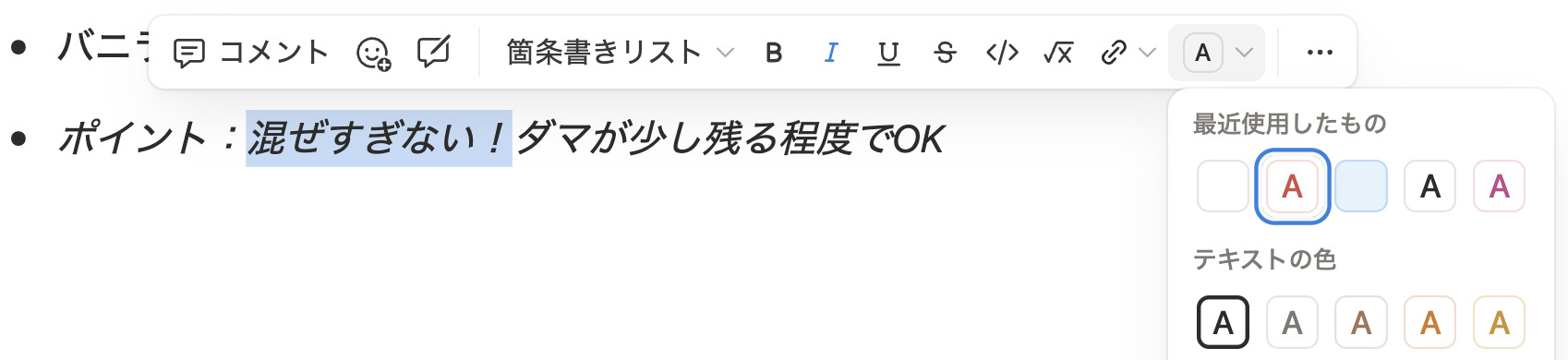
モード使用中でもカラー変更が可能
プレゼン中に強調したいテキストが出てきた場合は、ブロックの色を変えることでメリハリを付けられます。
トグルブロックの開閉
トグルブロックは、プレゼンテーションモード中でも開閉が可能です。詳細な説明や補足情報をトグルの中に入れておけば、必要なときだけ開いて説明することができます。
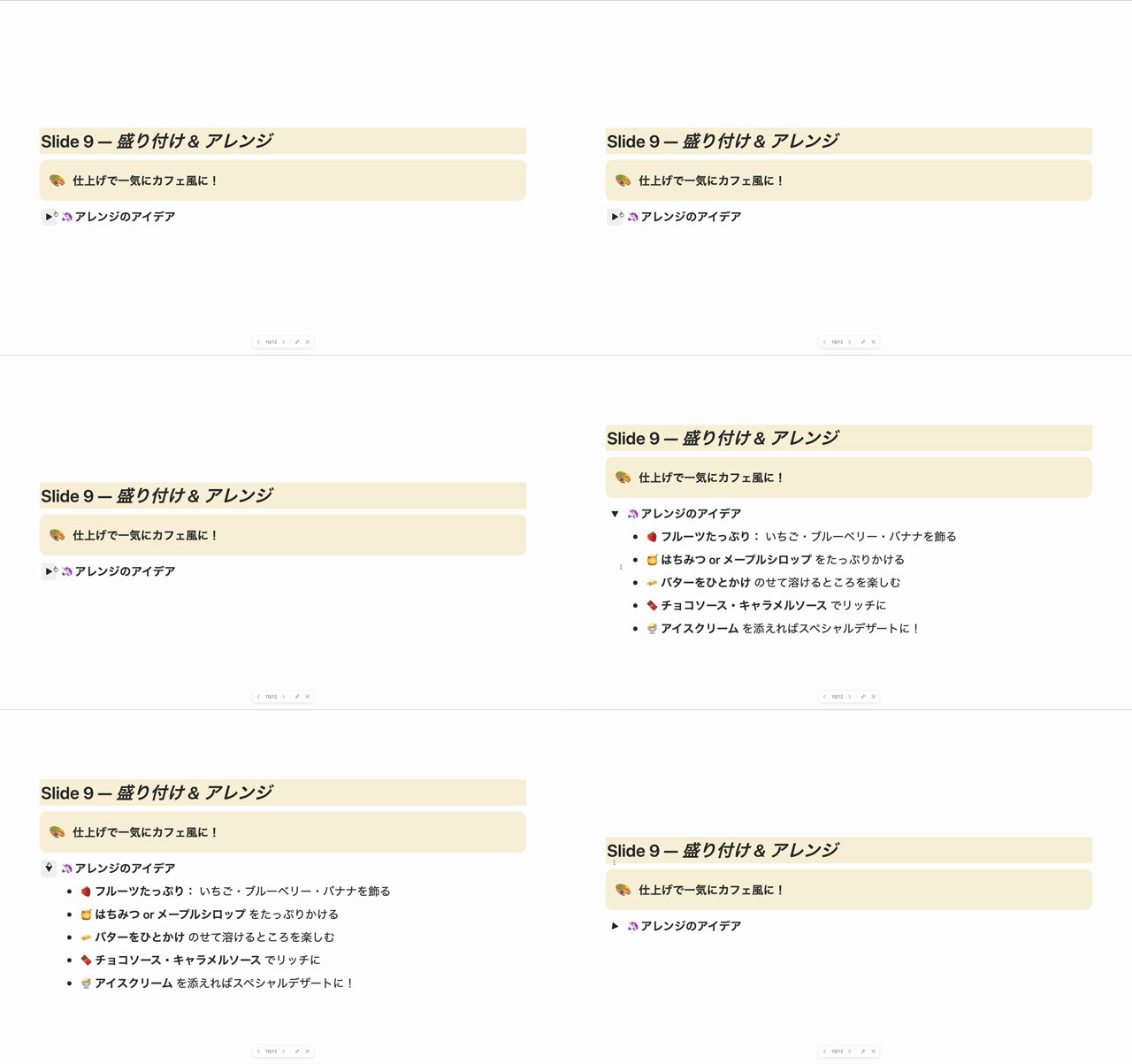
モード使用中でもトグル開閉が可能
聞き手の理解度に合わせて情報量を調整できるため、プレゼンテーションとの相性がよいブロックタイプです。
ダークモードの切り替え
プレゼンテーション中でも、ダークモードとライトモードの切り替えが可能です。Cmd / Ctrl + Shift + L のショートカットを押すと、画面全体のテーマを即座に変更できます。
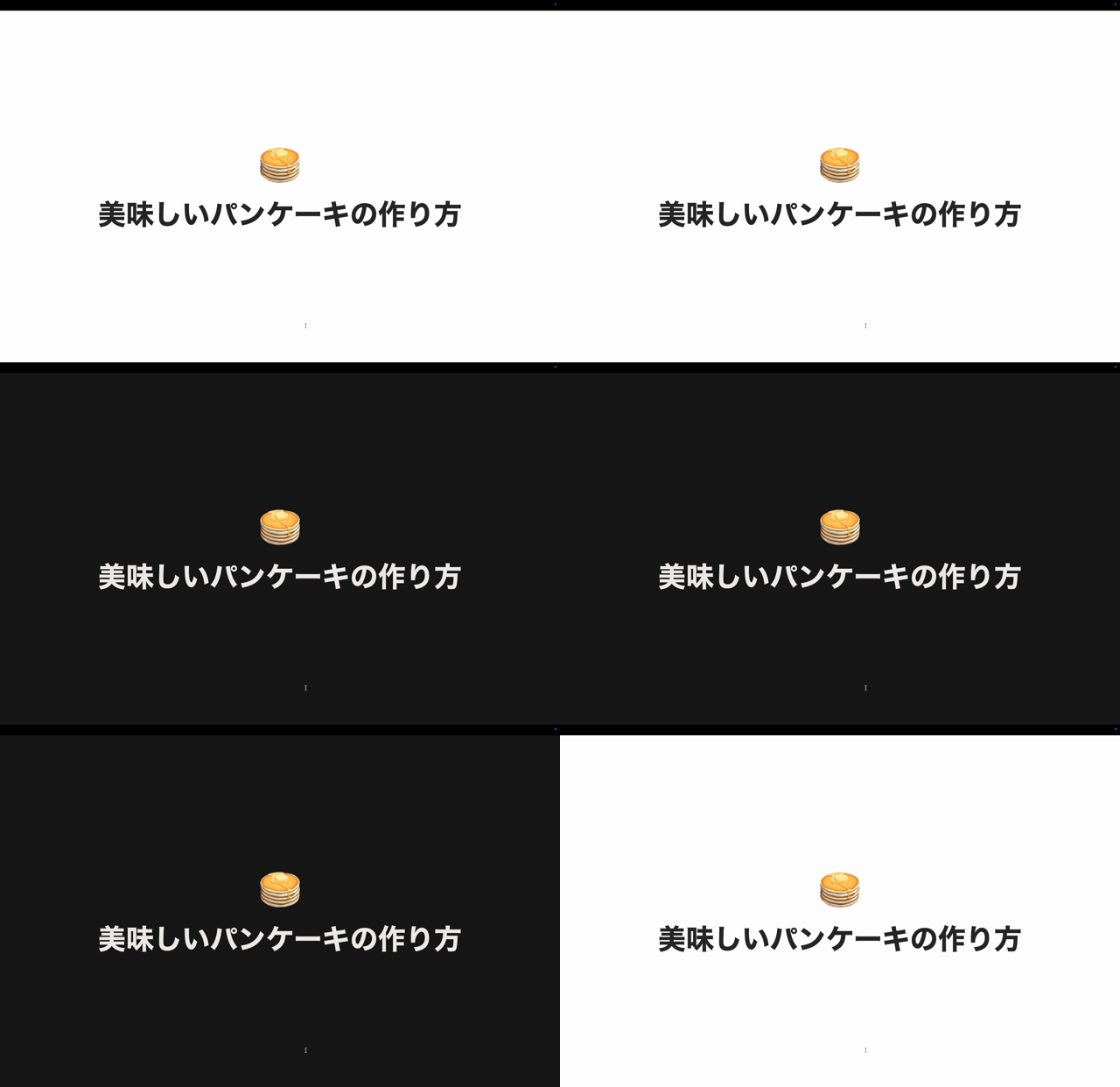
モード使用中でもダークモードの切り替えが可能
会議室の明るさやプロジェクターの見え方に応じて、最適なテーマに切り替えるとスライドが読みやすくなります。
スライドを見やすくするおすすめレイアウト
最後に、Notionの標準機能を活用してスライドを見やすくするためのレイアウトの工夫を紹介します。
数式ブロックでテキストを中央寄せする
Notionの数式ブロックを活用すると、見出しをスライド中央に寄せたレイアウトを表現できます。タイトルを画面中央に大きく配置したいスライドなどで有効です。
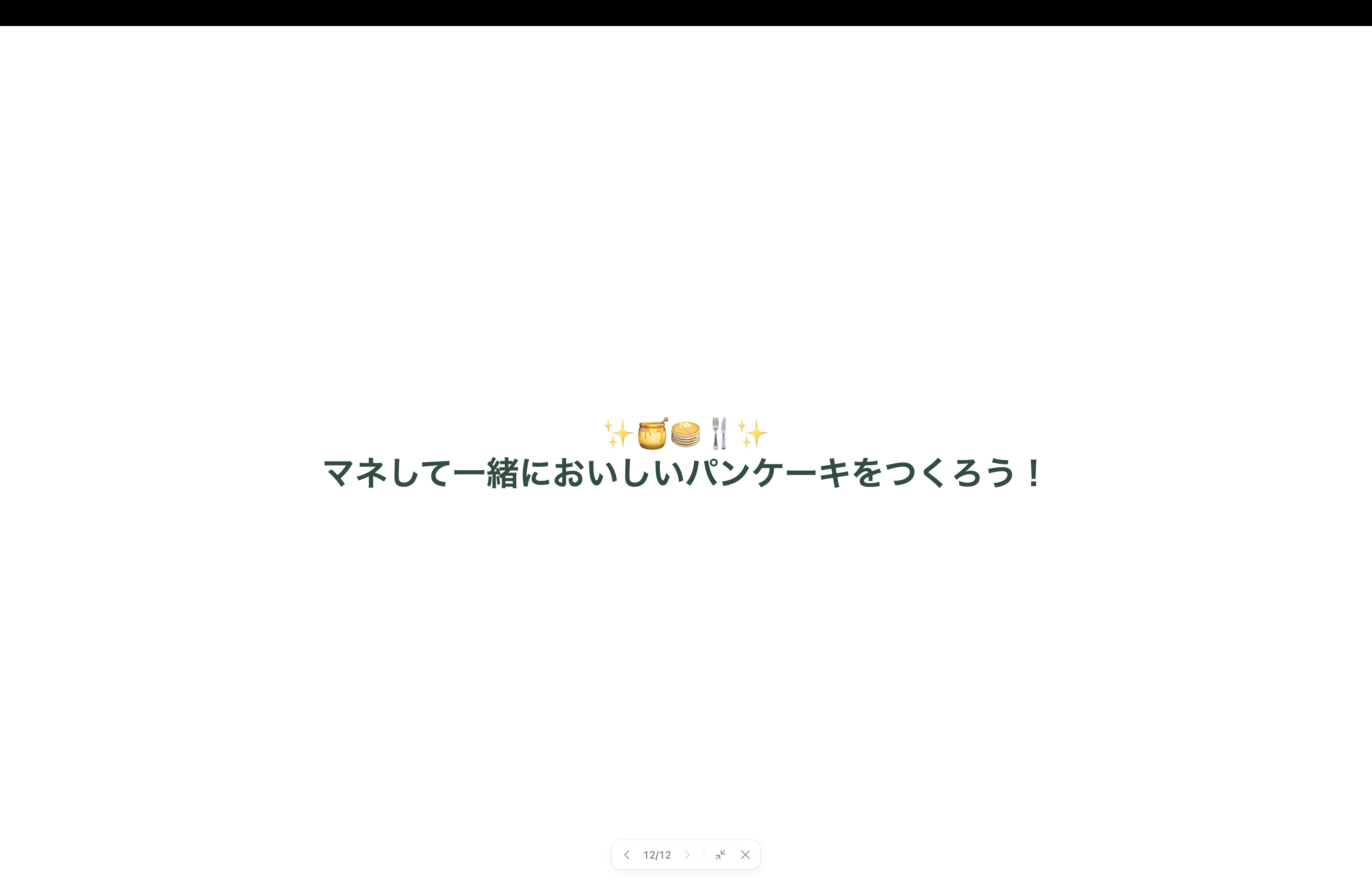
数式を活用してテキストを中央寄せ
コールアウトで重要なポイントを目立たせる
コールアウトブロックを使うと、伝えたいポイントをボックスで囲んで強調できます。プレゼンテーション中に特に注目してほしいメッセージや注意点を表示するのにおすすめです。
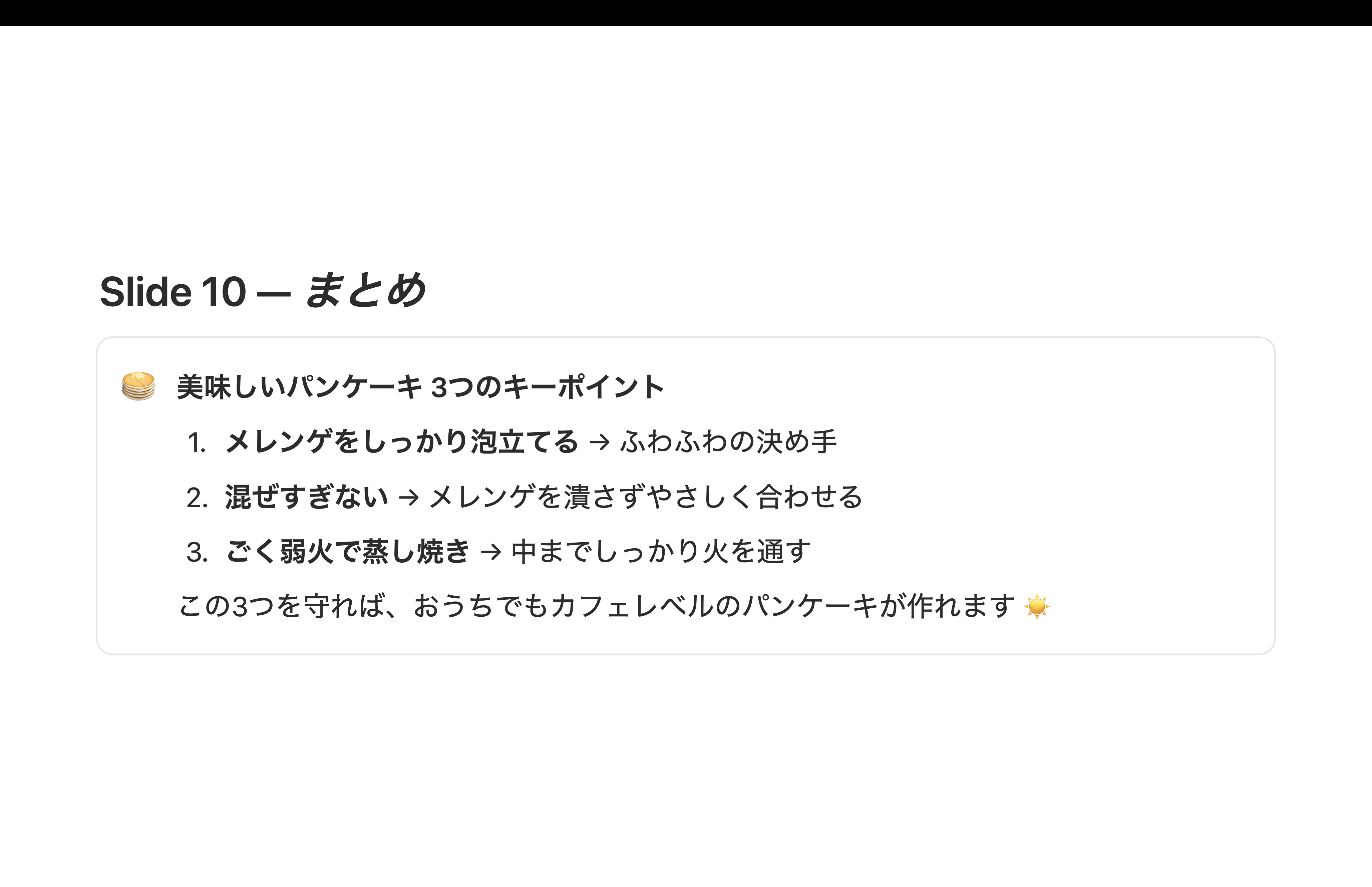
コールアウトで特定箇所を目立たせる
横並びレイアウトで比較情報を整理する
比較表や複数の項目を見せたい場面では、ブロックを横並びにするカラムレイアウトが便利です。左右に情報を分けて表示することで、視線の移動が少なくなり、内容を直感的に把握しやすくなります。
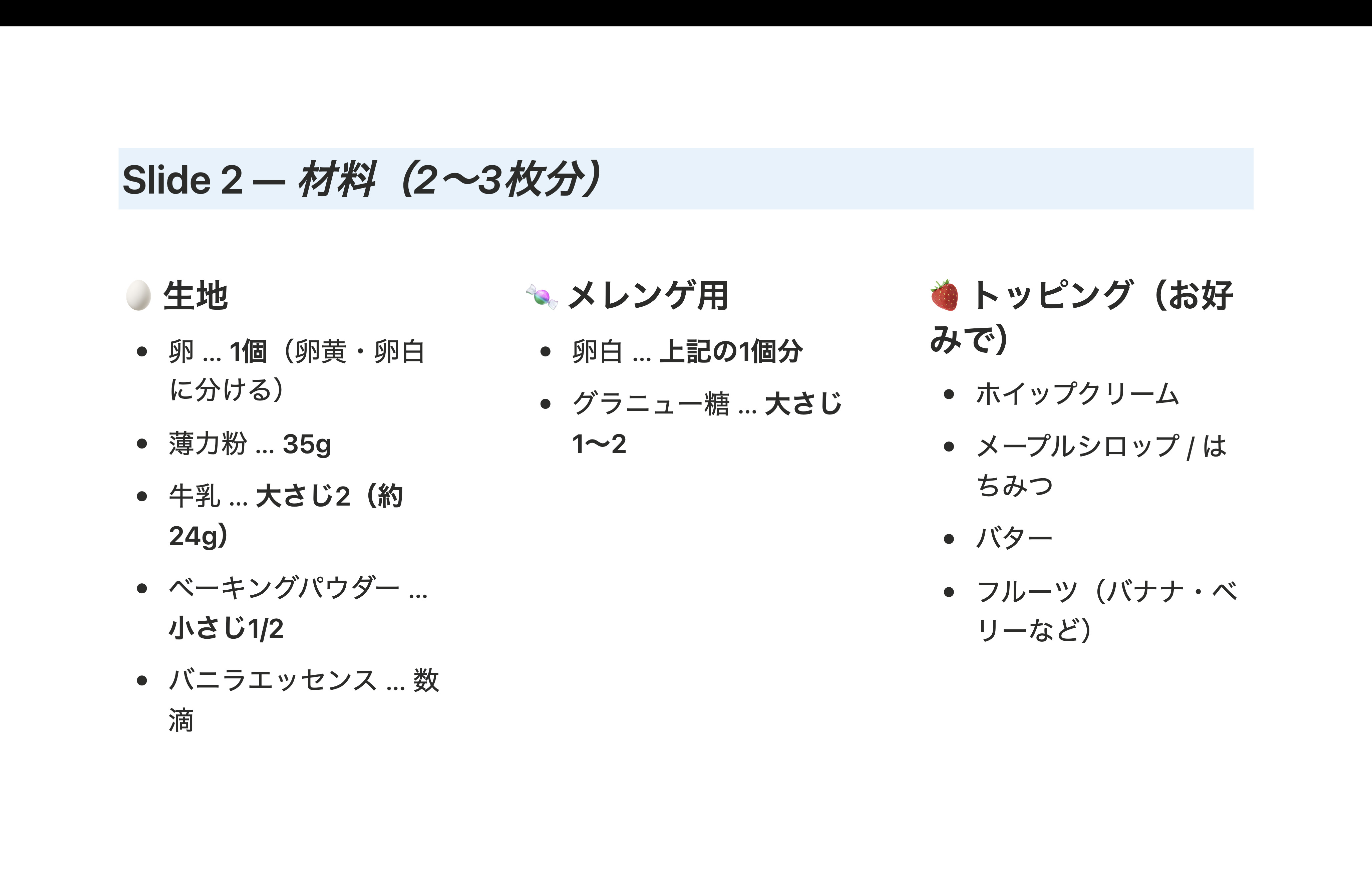
横並びレイアウトで情報を整理
あわせて読みたい:Notionで2列レイアウトを作るには?作り方と注意点を解説
プレゼンテーション機能とこれらのレイアウトテクニックを組み合わせることで、Notionページをそのまま見やすいスライドとして活用できます。日々のミーティングや社内共有の効率化に、ぜひ取り入れてみてください。
「ページ / ブロック」に関するよくある質問
- Notionでページを印刷できますか?
- NotionにSpotifyを埋め込んでNotion上で音楽を聴くことはできますか?
- Notionで音声ファイルを埋め込むことはできますか?
- NotionでExcelのような見た目の表は作れますか?
- Notionでブロックの種類を後から変更できますか?
- Notionでページのリンクは取得できますか?
- Notionでページをお気に入りに登録できますか?
- Notionのスラッシュコマンドとは何ですか?
- Notionで削除したページをゴミ箱から復元できますか?
- Notionで情報の折りたたみはできますか?
- Notionで直前の変更を取り消して元に戻せますか?
- Notionで箇条書きと番号付きリストを途中で切り替えられますか?
- Notionで同じ内容を複数ページに同期して表示できますか?
- Notionでページを複製したときコメントも引き継がれますか?
- NotionにYouTubeを埋め込めますか?
- NotionでGoogle Driveのファイルやスプレッドシートを埋め込めますか?
- Notionで外部サイトを埋め込み表示できますか?
- Notionでプログラミング言語のコードをハイライト付きで表示できますか?
- Notionで区切り線を入れられますか?
- Notionで3列以上のカラムレイアウトを作れますか?
- Notionでページコメントとインラインコメントの違いはなんですか?
- Notionでページにカバー画像を設定できますか?
- Notion上に表示される文字を小さくすることはできますか?
- Notionでページのフォントを切り替えられますか?
- Notionでボタンを作成できますか?
- Notionページでアイコンを設定できますか?
- Notionで見出しを作成できますか?
- Notionで画像サイズを変更できますか?
- Notionでコールアウトを使うには?
- Notionでページ内リンク(目次)を作成するには?
- Notionのページ履歴・バージョン管理を確認するには?
- Notionでページを複製(コピー)できますか?
- Notionでページやデータベースをロックすることはできますか?
- Notionでサブページ(子ページ)を作成するには?
- Notionに動画をアップロードできますか?
- Notionでテキストを中央揃えにできますか?
- Notionでブロックはどのように移動しますか?
- Notionで文字を太字にできますか?
- Notionでテキストの色を変更できますか?
- Notionのページ横幅は広げられますか?
- Notionでページにパスワードをかけることはできますか?
- Notionでテキスト内で改行できますか?
この記事の執筆者
この記事の監修者
円谷
Notion公認コンサルタント企業株式会社TEMP代表取締役。日本で7人目のNotion公式アンバサダー(2021年より)。2023年より法人向けのNotion導入支援をおこない、現在100社以上の支援実績あり。