

【2025年最新版】Google CalendarとNotionを同期する方法【2sync】
更新情報(2023年9月4日更新)
- 2023年9月4日 情報が古くなっていた設定項目を書き換え
- 2022年7月17日 公開
今回の記事では「NotionとGoogleカレンダーは連携できるのか?」という質問に回答していきたいと思います。この質問は、僕が普段受けているNotion相談の中でも特に頻繁に上がってくるものの1つです。
スケジュール管理は、ビジネスマンの必須スキルの1つです。スケジュールをきちんと管理することで、自分が抱えている仕事の優先順位やタスクの期限などを明確化することが可能です。逆に言うとスケジュールがきちんと管理できていないと、タスクの締め切りを守れない、ミーティングに遅刻してしまう、プロジェクトが遅延してしまうなどの問題が生じてしまいます。
スケジュール管理ツールは手帳やデジタルツールなど、多種多様なものが存在していますが、僕はGoogleカレンダーを強くオススメしています。Googleアカウントさえ持っていれば無料で使えますし、業界標準なので他の方とも共有がしやすいことなど、メリットが数多く存在しています。
タスク管理とスケジュール管理をNotionで統合したようす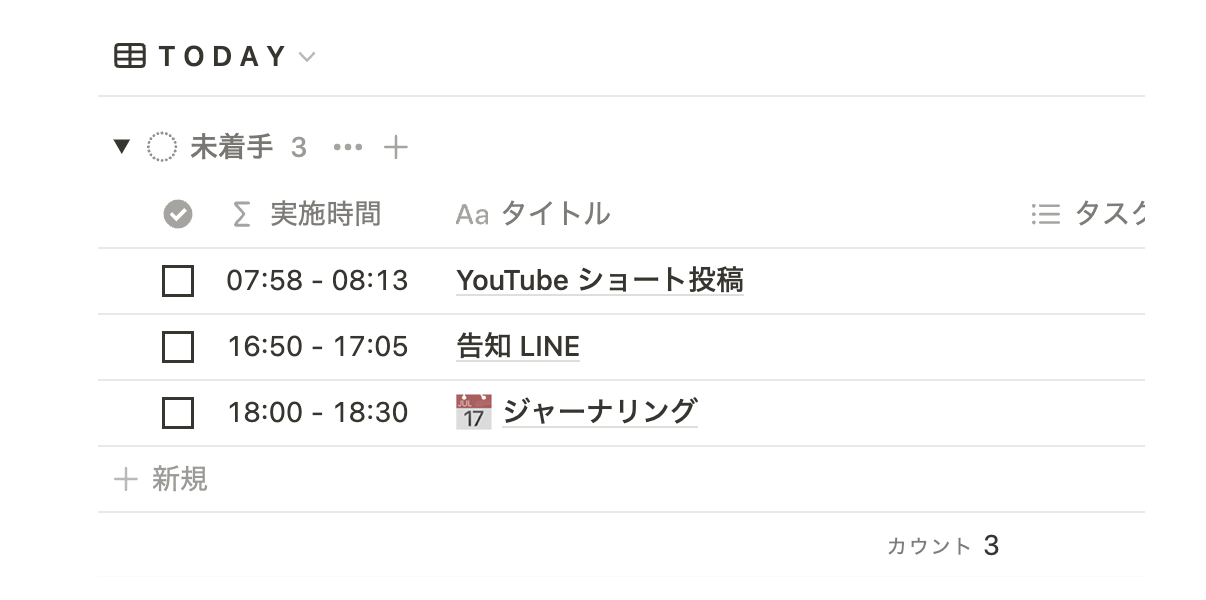
ただ、タスクに関してはこのメディアでも何度か紹介している通り、Notionでの管理をオススメしています。タスク管理はNotion、スケジュール管理はGoogleカレンダーというツールの使い分けをしてしまうと、NotionとGoogleカレンダーでツールが散らばってしまい、管理が少し煩雑になってしまいます。
その課題を解決するのが今回紹介する Notion Automations です。このツールを使うことで、NotionとGoogleカレンダーのデータが5分に一度双方向で同期され、Notion上ですべてのデータを一元管理することができるようになります。
5分に一度、NotionとGoogleカレンダーの予定が双方向同期される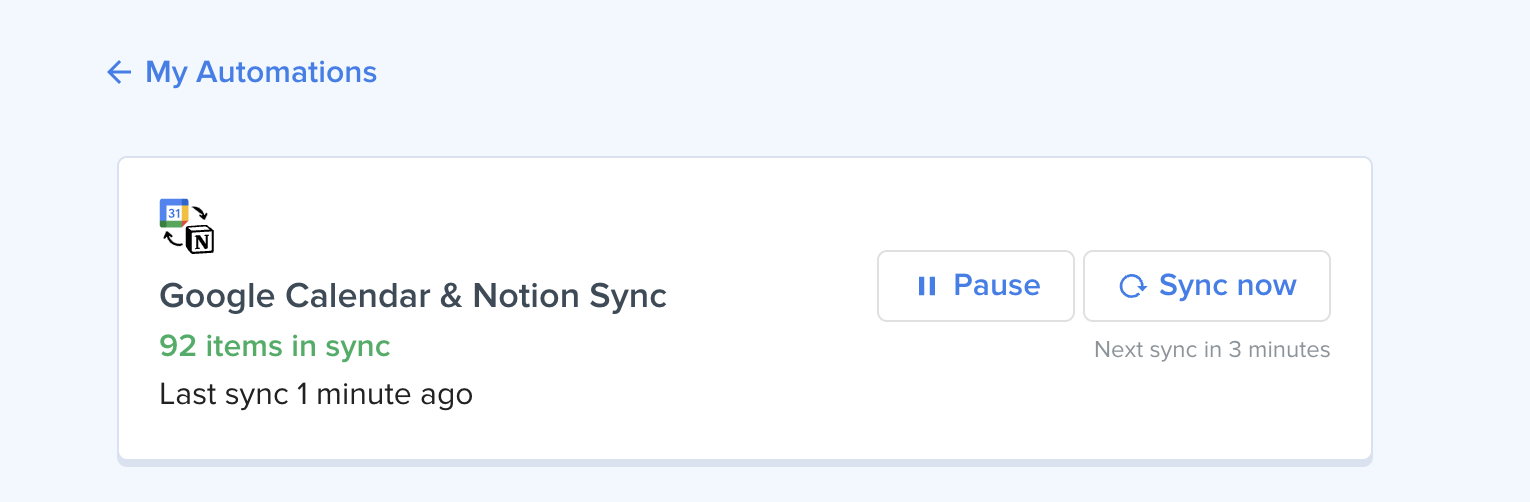
実際に僕も2年以上このツールを愛用しており、それまではタスク管理とスケジュール管理のツールが分断していたのが、1つのツール(Notion)に統合できて、スムーズな管理ができるようになりました。
今回の記事では、Notion Automationsの料金プラン・接続方法・実際の活用事例についてご紹介できればと思います。Notion Automationsは有料サービスですが、値段以上の価値は間違いなくあると思います。この記事で興味持たれた方はぜひアカウント登録してお試しいただければと思います。
Notion AutomationsはNotion APIという仕組みを使って作られています。Notion APIは誰でも無料で使用可能で、使い方を知ればより自由に、自分だけのアプリケーションを作ることが可能です。Notion APIについて詳しく知りたいという方は、以下のリンクを参考にしてみてください。
Notion Automationsの料金プラン
Notion Automationsの料金プランには「Solo」「Premium」「Pro」の3種類が存在しますが、結論、Soloプランで十分に使用することが可能です。Soloプランは年間払いの場合には月額7ドル、月間払いの場合には月額9ドルの料金がかかります(2023/09/01 時点での料金)
Notion Automationsには3種類の料金プランがある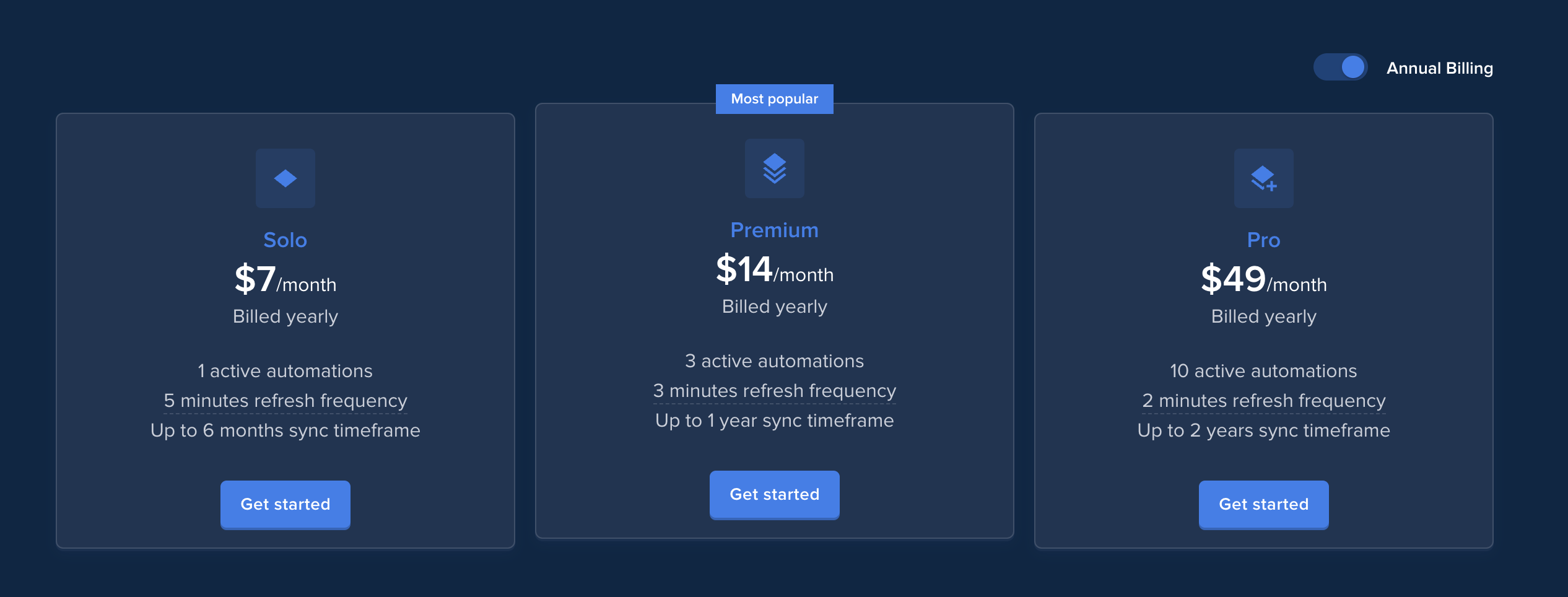
Premiumプラン以上にアップグレードすることで、同期の頻度を上げることができたり、Googleカレンダーから取り込むデータの期間を伸ばすことができたりするのですが、このあたりはSoloプランでも十分に使えるような設定になっています。特にこだわりがない方はSoloプランを選択するのがオススメです。
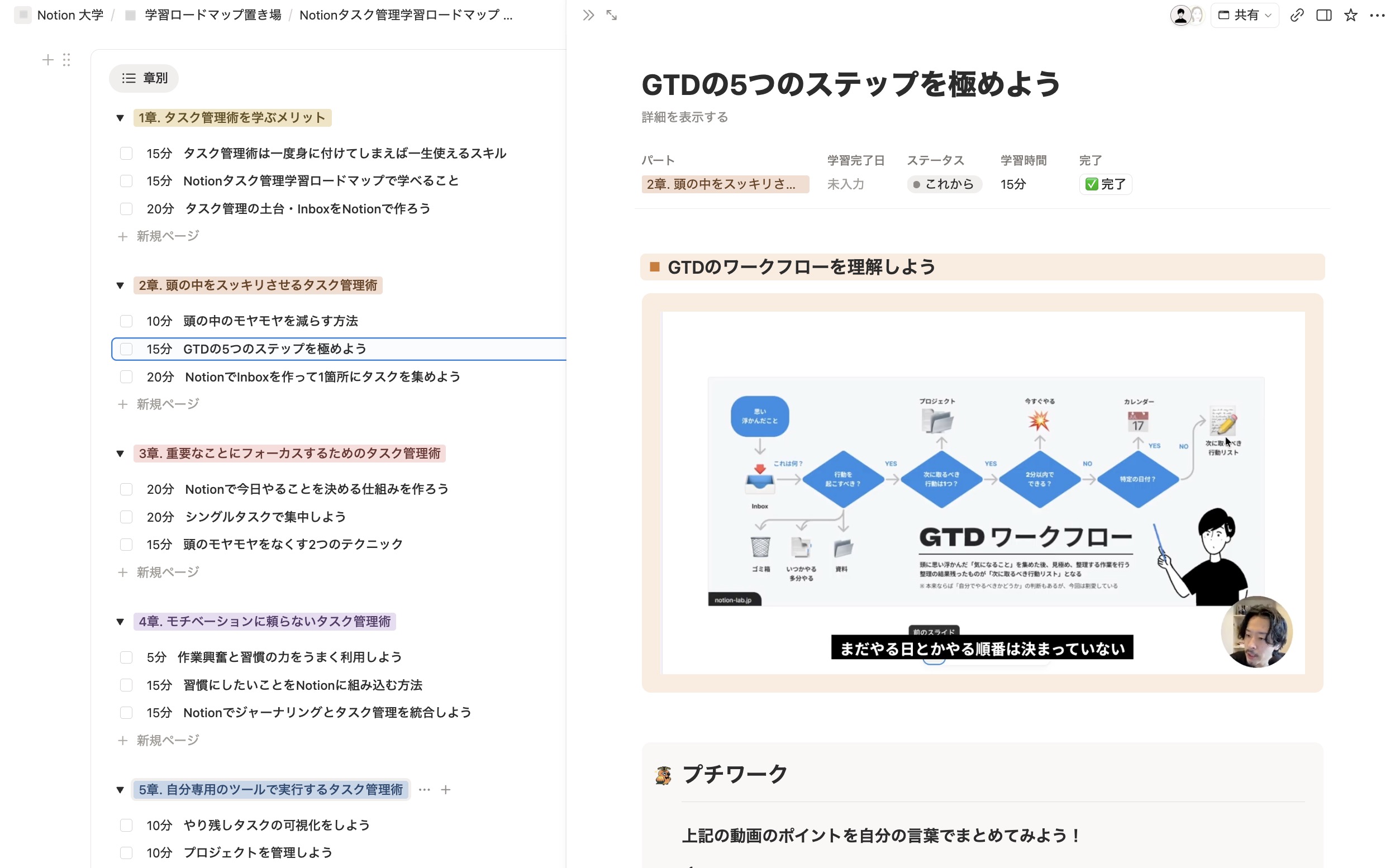
Notionタスク管理ロードマップ体験版を無料プレゼント
Notionでのタスク管理を基礎から体系的に学べる「タスク管理ロードマップ」の体験版を無料で配布しています。公式LINEの友だち追加だけで、すぐに受け取れます。
体験版を無料で受け取る
簡単3分!公式LINEの友だち追加だけですぐに受け取れます
初期設定方法
設定方法の解説をしていきます。最初の設定は少し複雑なのですが、一度設定を済ませてしまえば、後は自動で同期してくれます。大きく「Googleカレンダーとの接続」「Notionとの接続」「Notion Automationsの同期設定」の3ステップで設定が必要になります。それぞれ解説していきましょう。
1. Googleカレンダーとの接続
まずはGoogleカレンダーと接続していきます。サービス内でGoogle CalendarとTodoistの2つの選択肢が表示されるので、上のGoogle Calendarの方を選択してください。
Google Calendar側を選択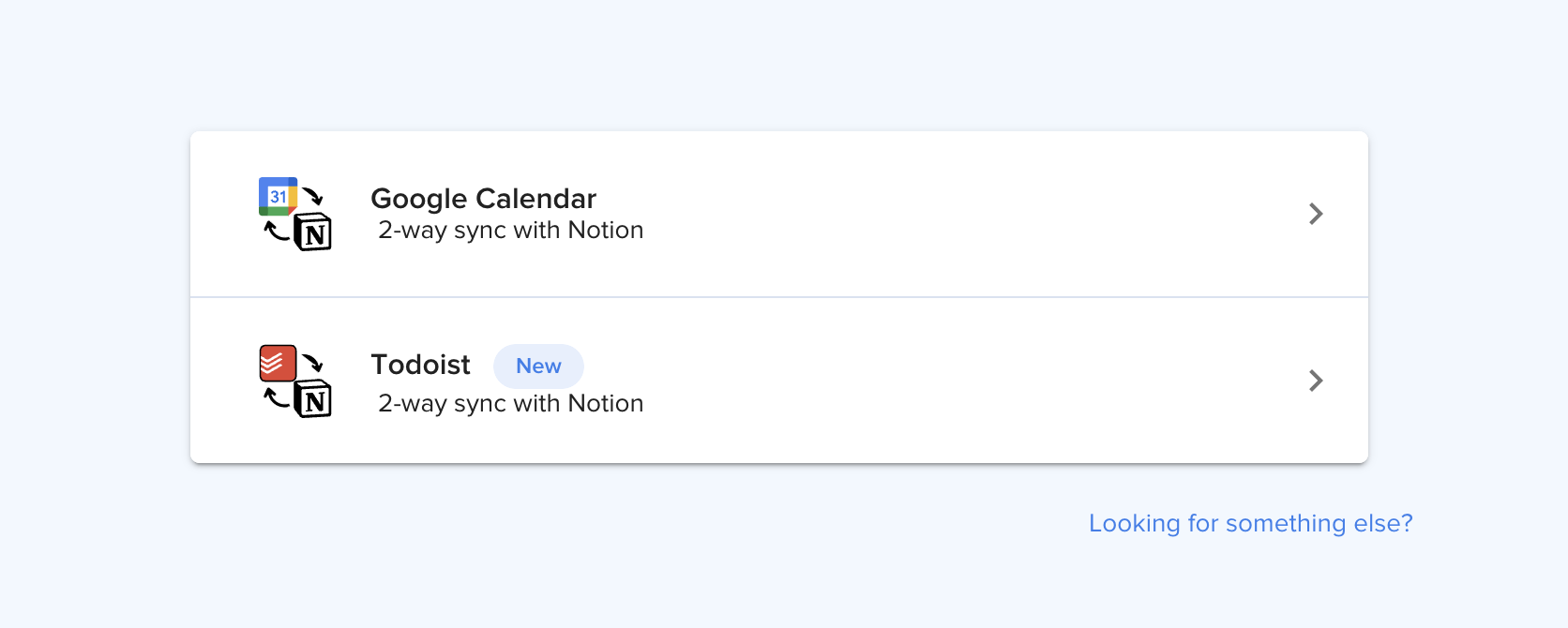
「Connect Google Calendar」というボタンが表示されるのでクリックします。接続したいGoogleアカウント(普段使っているGoogleカレンダー用のアカウント)を選択するようにしてください。
Googleカレンダーと接続設定をおこなう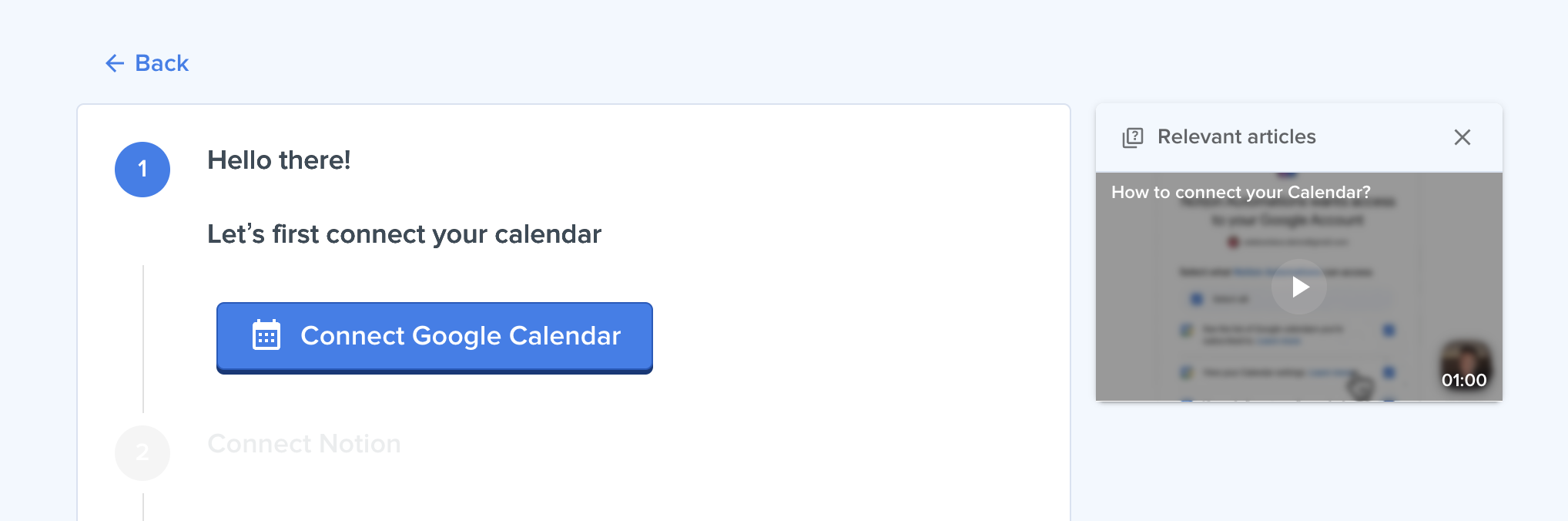
2. Notionデータベースとの接続
次に、Notionデータベースと接続を行います。今度は普段使用しているNotionのワークスペースを選択します。デフォルトで選択されたワークスペースが普段使用しているワークスペースと異なる場合は、右上のワークスペース選択ボタンから切り替えを行うようにしてください。
ワークスペースを切り替える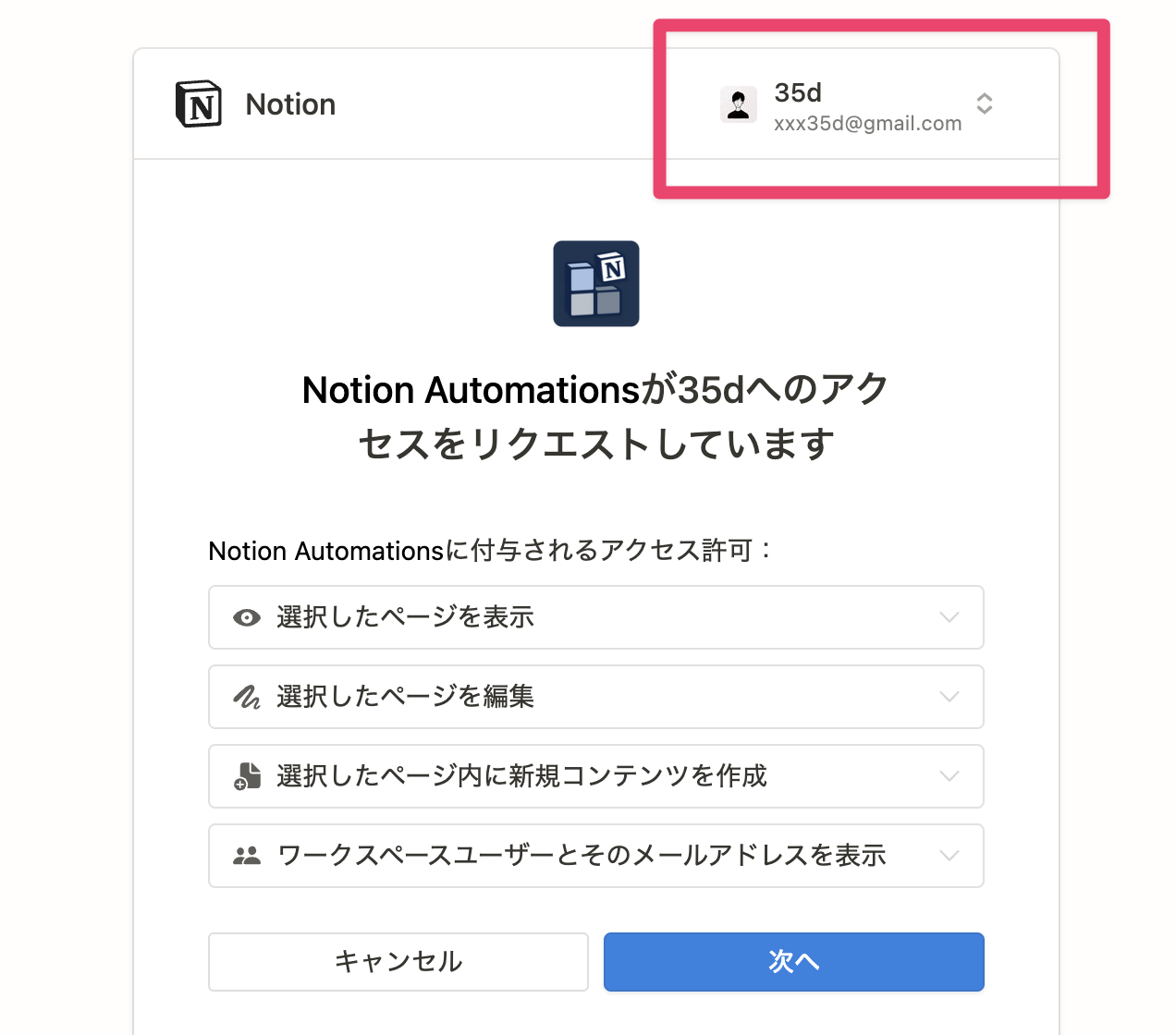
開発者が提供するテンプレートを使用するか、自分のデータベースを使用するかの選択肢が表示されます。好みの方を選択するようにしてください。今回の解説では「開発者が提供するテンプレートを使用する」の方を選択します。
どのデータベースと接続させるのかを選択する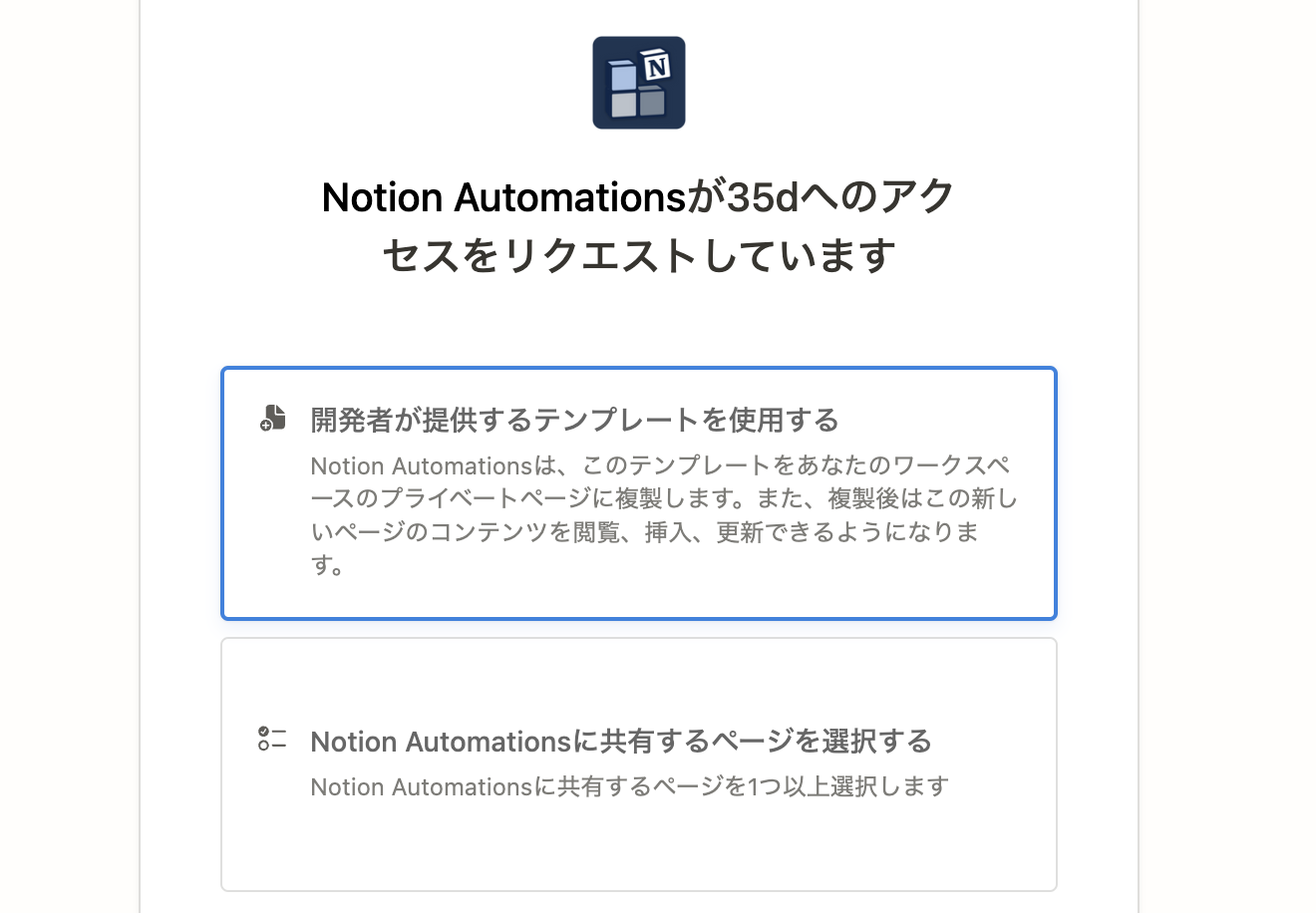
この部分に限らず、設定画面の項目はすべて後からでも変更可能です。とりあえず動かしてどんな感じか試してみたいという方は「開発者が提供するテンプレートを使用する」の方を選択いただくのがオススメです。
「開発者が提供するテンプレートを使用する」を選択した場合は、ご自身のワークスペースにNotion Automationsが作成してくれたテンプレートが自動で複製され、その部分とのコネクトも自動で設定された状態になっています。
Notion Automationsが作成してくれているテンプレート 画面内に表示されているカレンダービュー内にGoogleカレンダーの情報が反映される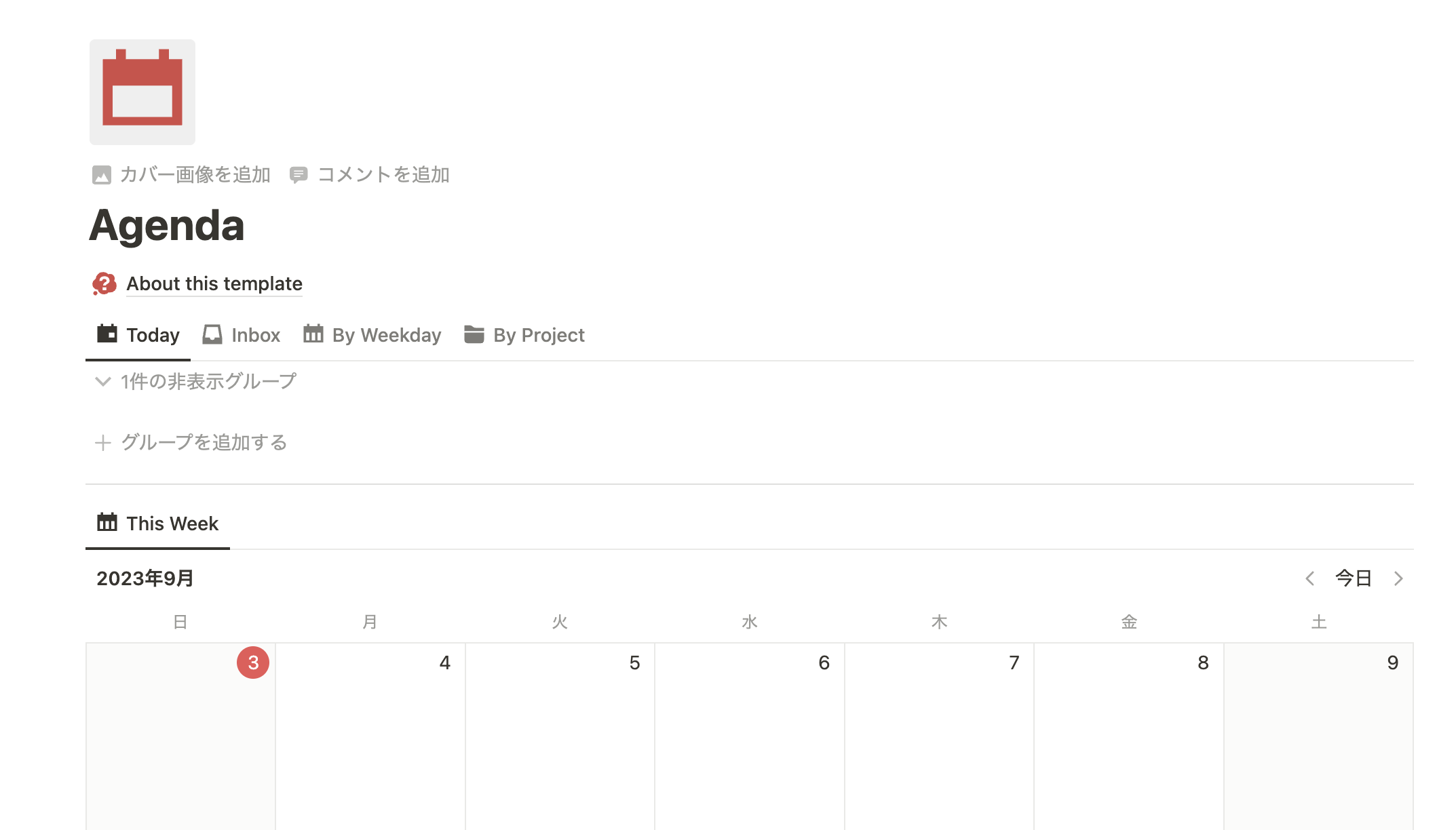
同期するデータベースを変更したい場合
一度設定はしたものの、後から接続するNotionデータベースを変更したい場合は、Updateボタンから変更することが可能です。
Updateボタンから変更が可能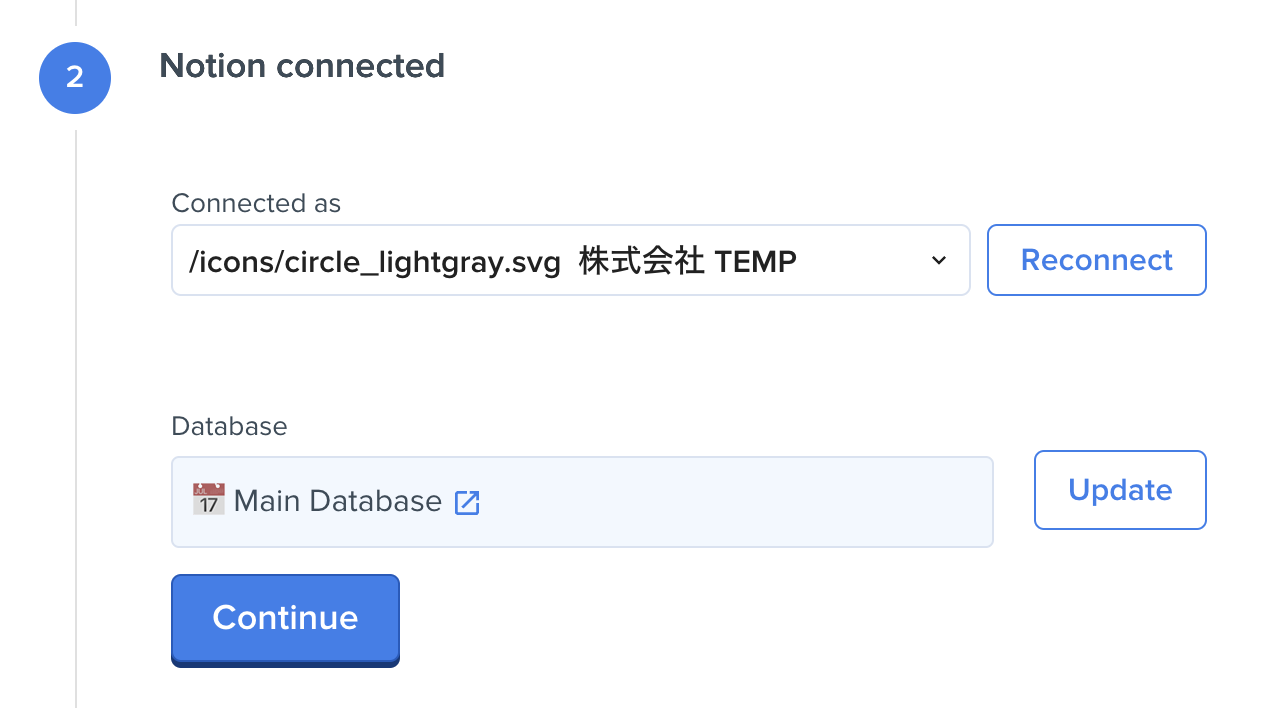
Notion Automationsのコネクト設定を追加し、データベースのURLを手動で入力することで接続したいデータベースを切り替えることができます。
データベースのURLを手動で入力する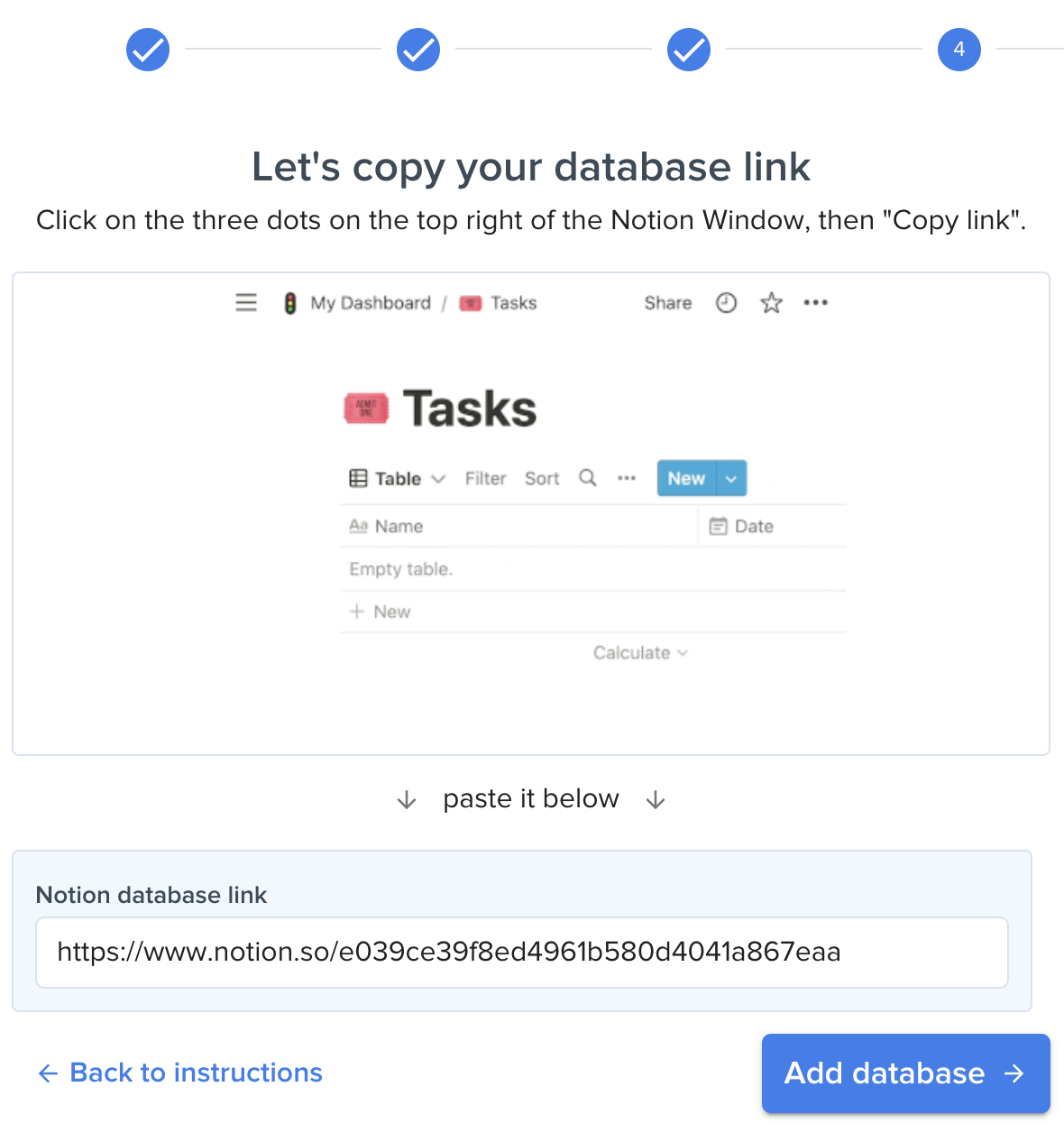
3. 設定オプション
ここまでの設定で、NotionとGoogleカレンダーの接続は完了なのですが、細かい接続設定をしてやることでさらに使い勝手を良くすることも可能です。今回の記事では、主要な設定項目をいくつか紹介します。
同期の頻度を変更する
Sync frequencyの項目を変更します。Soloプランだと5分に1回が最も短いスパンでの同期となります。Premiumプラン以上だとさらに短いスパンで同期を実行させることが可能です。
とは言え、5分に1度でも十分な頻度で同期してくれているので普段使いする分にはSoloプランで全くもって問題ありません。
Premiumプラン以上だと同期の頻度を上げることが可能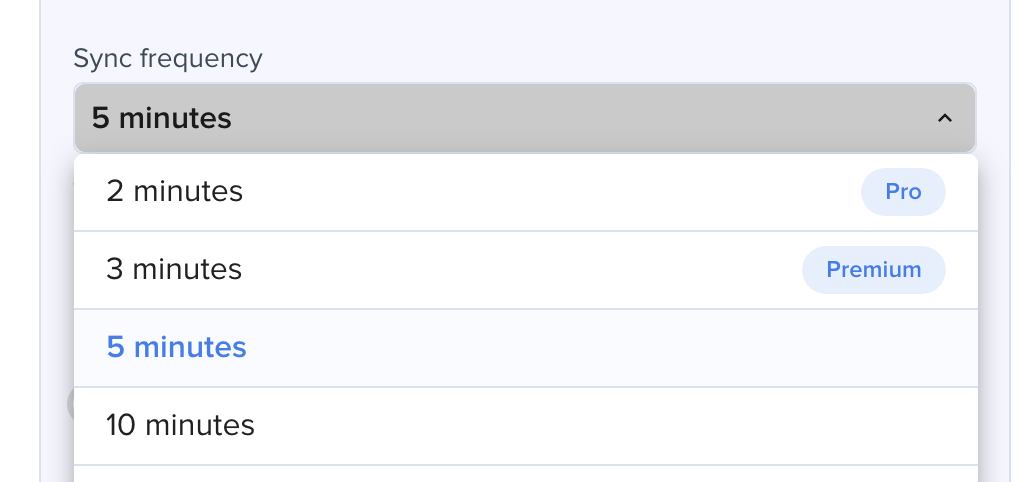
同期されるデータの期間を設定する
同期されるデータの期間はSyncing timeframeの項目で変更することが可能です。こちらもPremiumプラン以上だと1年を超える日程のデータ同期をすることが可能です。ただ、データ量が多くなることで同期にかかる時間も比例して増えていくので、長くしたから良いというわけでもないかったりします。僕の場合は「2日前から7日後までを同期する」という設定にしています。
同期されるデータをフィルタリングする
Filtersという項目で同期されるデータを設定することができます。Notion側のデータで、特定のタグが付いたもののみGoogleカレンダーに反映させるということが可能です。
僕の場合は特に何も設定を入れておらず、Notion側のデータベースのすべてのデータがGoogleカレンダー側に反映されるような仕組みにしています。
Notion Automationsのフィルター設定(僕の場合は何も設定を入れずにすべてのデータを同期させている)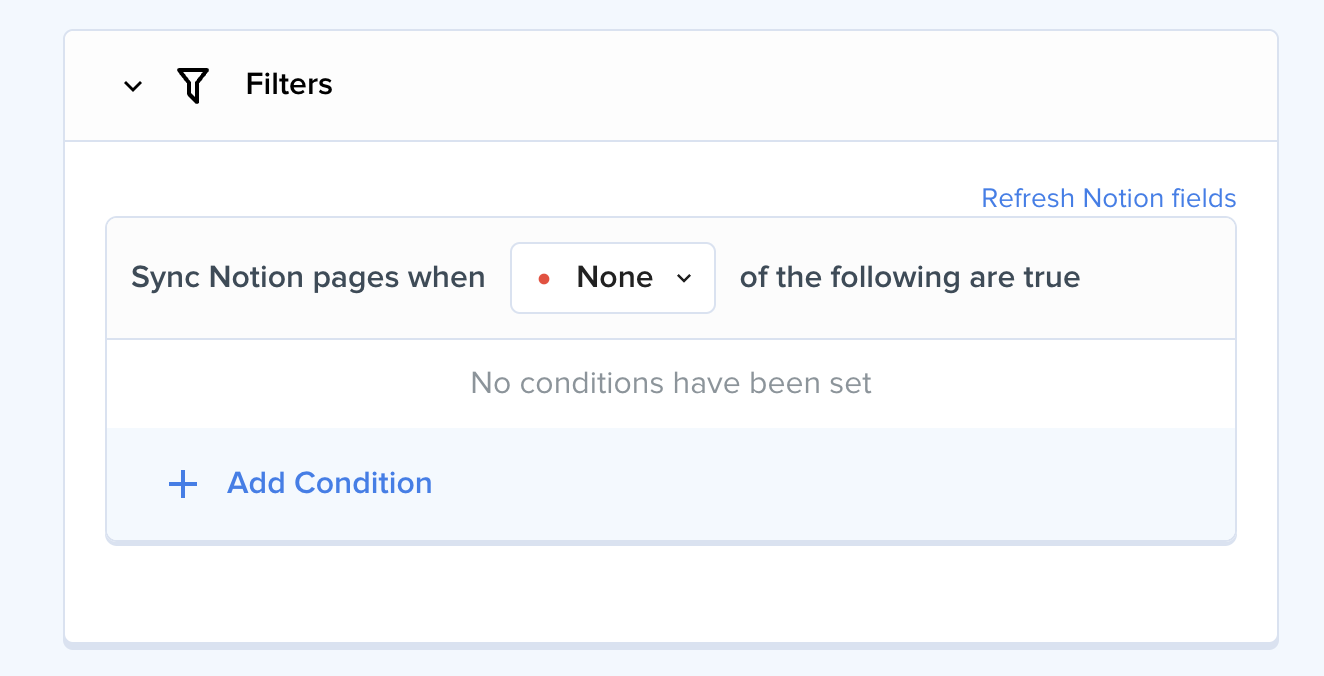
その他の接続設定
その他、細かい接続設定に関しては動画内で解説していますので、興味ある方はぜひこちらも併せてご覧ください。
活用事例1:行動をタイムラインビューでトラッキング
こちらは以前の活用事例となっており現在は使用していないものなのですが、下記スクリーンショット内の「📆 カレンダー」となっているものは、Googleカレンダーと自動同期された予定になります。自動で時間が入力されるので、このようにタイムラインビューで見たときに、何時にどの予定があったのかをひと目で把握することもできます。
行動がタイムラインビューでトラッキングしているようす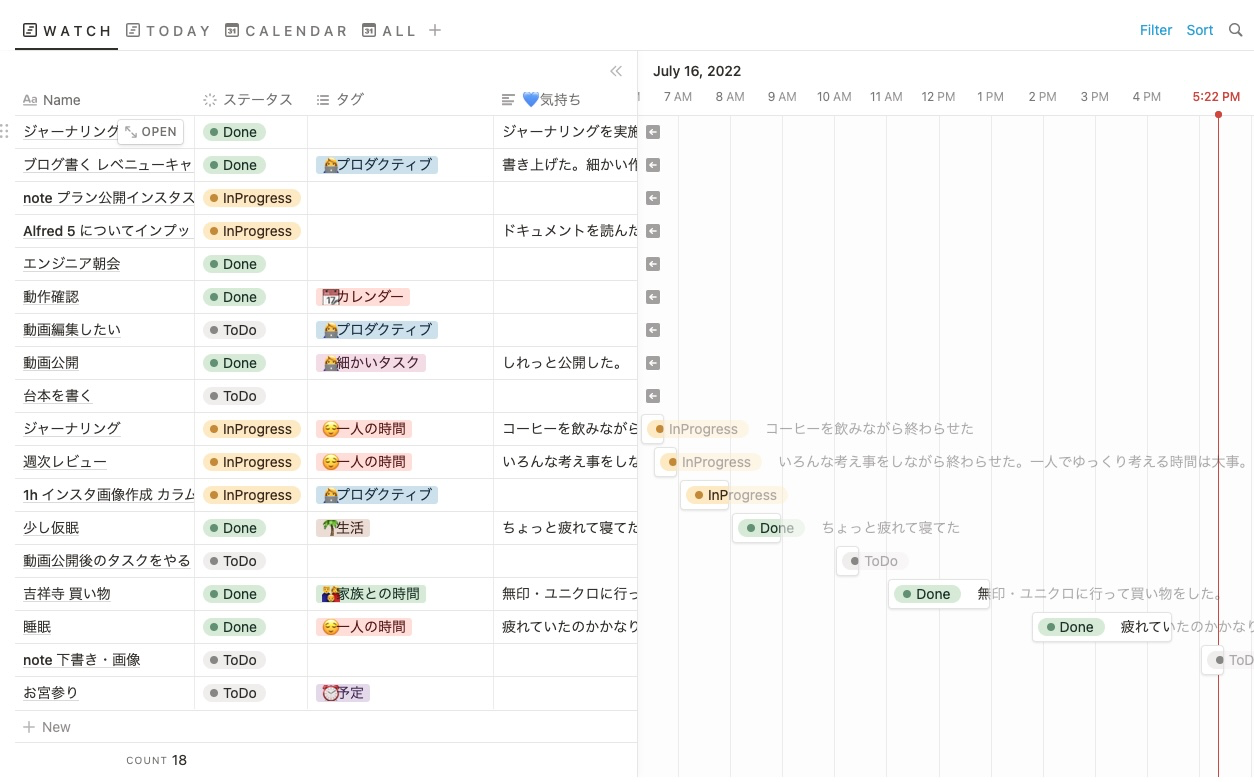
活用事例2:ルーティンをNotionで管理(ジャーナリング)
1日に1度、その日の行動や感情の変化を見返して、どんな1日だったのかを振り返るのことを習慣化しています。この習慣を僕は「ジャーナリング」と呼んでいます。
毎日のルーティンとしている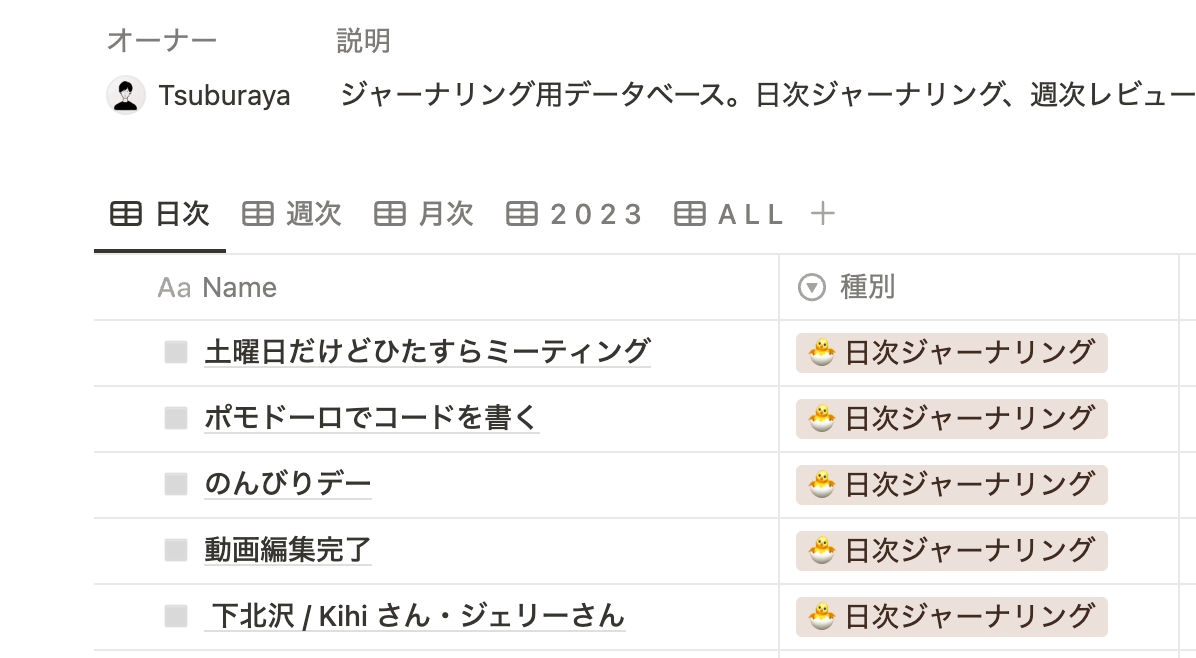
ジャーナリングは毎日決まった時間に行うので、Googleカレンダーの繰り返し機能で予定を登録しています。繰り返しで実施される予定は、Notion Automationsの自動同期でNotion側にも毎日のタスクとして登録されます。このように設定しておくことで、忘れがちな一日の振り返りを確実に習慣化することが可能です。
この自動反映されたデータ内に振り返りを入力していきます。振り返り項目はフォーマット化してあり、Notionのテンプレートとして登録されています。振り返りの項目としては「放電ログ」「放電セルフトーク」「充電ログ」「充電セルフトーク」の4つで、放電 = 自分の気持ちが疲弊したこと、充電 = 自分が気持ちよくなったことの2軸で見るようにしています。
ジャーナリングの詳しい内容は以下の記事で解説しているので興味ある方は参考にしてみてください。
活用事例3:ミーティングの議事録をNotionで取る
Googleカレンダーに入ったミーティングの予定もNotionに自動で同期されるため、この同期されたデータ内にそのまま議事録を取ることが可能です。時間と連動しているので「あのときの議事録どこだっけ?」という心配が一切なくなります。
ミーティングの予定にはMTGというタグを付けて管理している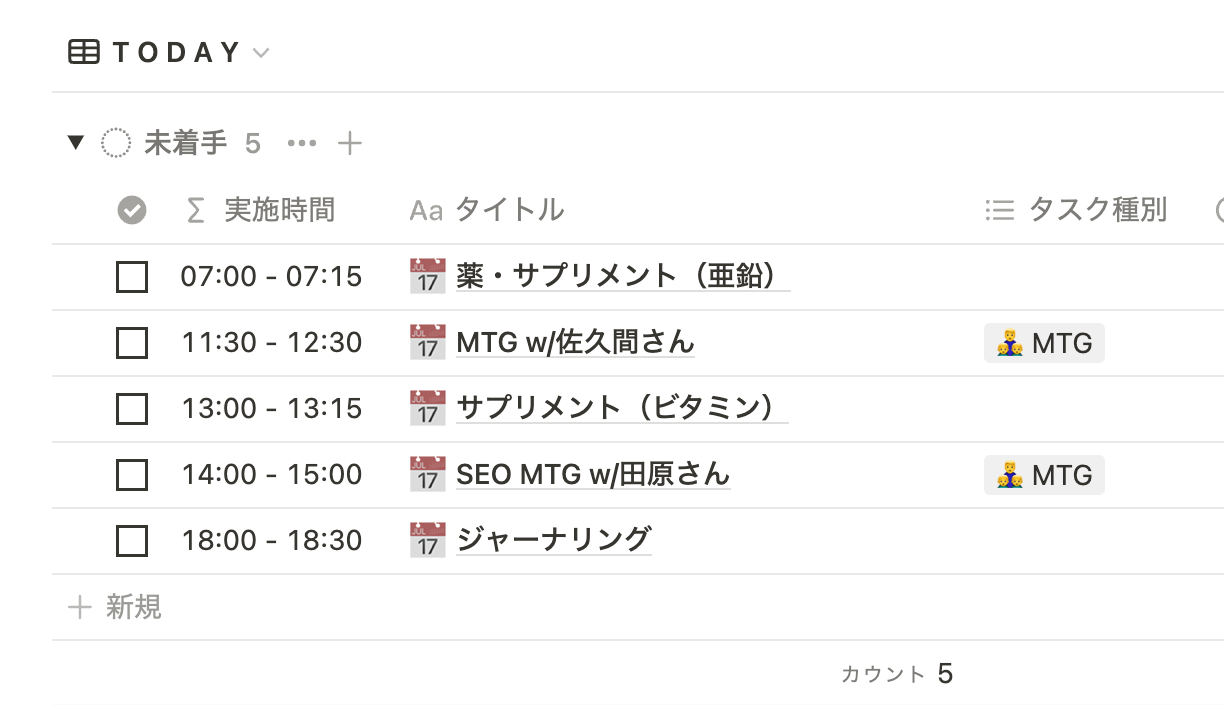
さいごに
今回はNotion AutomationsでGoogle CalendarとNotionを同期させる方法と、それを使った行動トラッキングや毎日の振り返り(ジャーナリング)について解説してみました。個人的にかなりしっくり来た運用が確立できたかなと思っています。
動画でも解説していますので、もし興味がある方はこちらも併せてご覧いただければと思います。
埋め込みブロックやIndifyなどの外部ツールを使用することで、GoogleカレンダーをNotionに埋め込むことも可能です。
あわせて読みたい:NotionへGoogleカレンダーの埋め込み・同期する方法
Notion Automationsへの登録はこちら
「Notionカレンダー」に関するよくある質問
「データベース」に関するよくある質問
- Notionで計算はできますか?
- Notionのデータベースの情報をグループにまとめることはできますか?
- Notionのデータベースで並び替えを設定できますか?
- Notionのデータベースで特定の条件に当てはまるデータのみ絞り込む(フィルターする)ことはできますか?
- Notionでデータベースのページテンプレートは複数作れますか?
- Notionのボードビューでカードに表示する項目を変えられますか?
- Notionのボードビューで列の順番を並べ替えできますか?
- NotionでデータベースをCSVでエクスポートできますか?
- Notionでデータベースの複数行のプロパティを一括で同じ値に変更できますか?
- Notionのデータベースに作成者や最終編集者を表示できますか?
- Notionのデータベースに最終更新日時を表示できますか?
- Notionのデータベースに作成日時を表示できますか?
- Notionの数値プロパティの表示形式(通貨・%など)を変えられますか?
- Notionのデータベースにチェックボックスの項目を作れますか?
- Notionのデータベースで列の表示/非表示を切り替えられますか?
- Notionでデータベースにプロパティを追加するには?
- Notionで1つのデータベースに複数のビューを作成できますか?
- Notionでワークフロー(オートメーション)を設定できますか?
- Notionで他の誰かが作成したテンプレートを使えますか?
- Notionのリレーションとロールアップの違いは?
- Notionのリンクドデータベース(リンクドビュー)とは何ですか?
- Notionのデータベースで列の順番を入れ替えられますか?
- Notionでタグを付ける方法はありますか?
この記事の執筆者

円谷
Notion公認コンサルタント企業株式会社TEMP代表取締役。日本で7人目のNotion公式アンバサダー(2021年より)。2023年より法人向けのNotion導入支援をおこない、現在100社以上の支援実績あり。
| Notion関連アプリを使いこなす | ||||
|---|---|---|---|---|
| ||||
|
| 【法人向け】Notionに関するご相談 | ||||||
|---|---|---|---|---|---|---|
| ||||||
|