

【無料テンプレ配布】Notionで毎月の定常業務を仕組み化する方法

毎月の経理処理や毎週のチェック作業など、繰り返し発生する業務を、毎回手動でタスク登録していませんか?本記事では、Notionで定常業務を効率的に管理できる無料テンプレートの使い方と設計の考え方を解説します。テンプレートの操作手順だけでなく、「なぜこの構成になっているのか」まで踏み込んでお伝えします。
定常業務とは?プロジェクトとの違い
定常業務とは、一定のトリガー(時間や外部イベント)で繰り返し発生する、終わりのない業務のことです。プロジェクトとは性質が異なるため、管理方法も分けて考える必要があります。
まず、両者の違いを整理します。
| プロジェクト | 定常業務 | |
|---|---|---|
| 定義 | 独自の成果物を創造するために実施する、有期性のある業務 | 一定のトリガーで繰り返し発生する、終わりのない業務 |
| 完了条件 | 明確に言語化できる(成果物の納品など) | 存在しない(トリガーのたびに実行を繰り返す) |
| 例 | コーポレートサイトリニューアル | 毎月の経理処理、毎週のSNS投稿管理、四半期の振り返りレポート作成 |
| Notion管理 | タイムラインやガントチャート | 業務一覧+ボタンでタスク自動生成+カレンダー表示 |
定常業務は完了条件を持たず、一定のサイクルで繰り返し発生します。そのため、業務の発生タイミングに合わせてタスクを効率的に生成し、実行状況を追跡できる仕組みが必要です。今回紹介するテンプレートは、この要件に対応するために設計されています。
「管理ツールを作ったのに、結局使われなくなった」。これは、Notion導入の現場でもよく聞く悩みです。原因の多くは、業務の性質に合わない構成で運用を始めてしまうこと。定常業務とプロジェクトを分けて考えるだけで、管理がシンプルになります。
企業さま向けNotionのご支援
Notion導入/構築はNotion認定コンサル企業の株式会社TEMPにお任せください。全メンバーがNotion資格保有者の少数精鋭チームで、企業へのNotion導入を支援します。ベンチャー企業から大手上場企業まで、今までの実績100社以上。士業、製造業、IT、建設業など、さまざまな業態のお客さまをサポートします。
Notion定常業務管理テンプレートの全体像
このテンプレートは「定常業務一覧DB」と「タスクDB」の2つのデータベースで構成されています。業務の基本情報と個別タスクの実行記録を分離することで、長期運用しても見通しのよい管理を実現します。
テンプレートを構成する2つのデータベース
テンプレートの核となるのは、以下の2つのデータベースです。
- 定常業務一覧DB(DB_定常業務) - 業務そのものを管理するデータベース。業務名・担当者・頻度をプロパティとして登録し、ページ本文に業務概要を記載する
- タスクDB(DB_タスク管理) - 個別タスクを管理するデータベース。タスク名・ステータス・日付・担当者を登録する
2つのデータベースはリレーション(データベース間のリンク機能)で紐付けられています。どのタスクがどの定常業務から生まれたものかを追跡できる構造です。
定常業務一覧DBには「頻度」セレクトプロパティが用意されています。毎日・毎週・毎月・四半期・毎年・不定期から選択でき、業務の実施サイクルがひと目でわかります。
なぜ2つのデータベースに分けるのでしょうか。その理由は、業務の基本情報とタスク実行記録の性質の違いにあります。業務一覧は変更頻度が低い情報であるのに対し、タスクは毎月増え続ける情報です。性質の異なる情報は、分けて管理するのが原則です。
「1つのDBにまとめたほうがシンプルではないか」と思う方もいるかもしれません。ただ、この性質の違いは運用が進むほど表面化します。半年も経てばタスクは数百件に膨れ上がり、業務の基本情報が埋もれて探し出せなくなります。最初から2つに分けておくのがおすすめです。
運用フローの3ステップ
テンプレートの基本的な使い方は、3つのステップで完結します。
- 定常業務を登録する - 定常業務一覧DBに業務を追加し、マニュアルや概要を整える
- 毎月ボタンを押してタスクを生成する - 各業務ページ内のボタンをクリックし、今月分のタスクを一括作成
- リンクドビューで進捗を確認する - 生成されたタスクのステータスを確認し、完了に更新していく
初回は3つすべてのステップが必要ですが、2ヶ月目以降は②と③だけで運用できます。業務登録とボタン設定は最初の1回だけです。
運用フローの全体像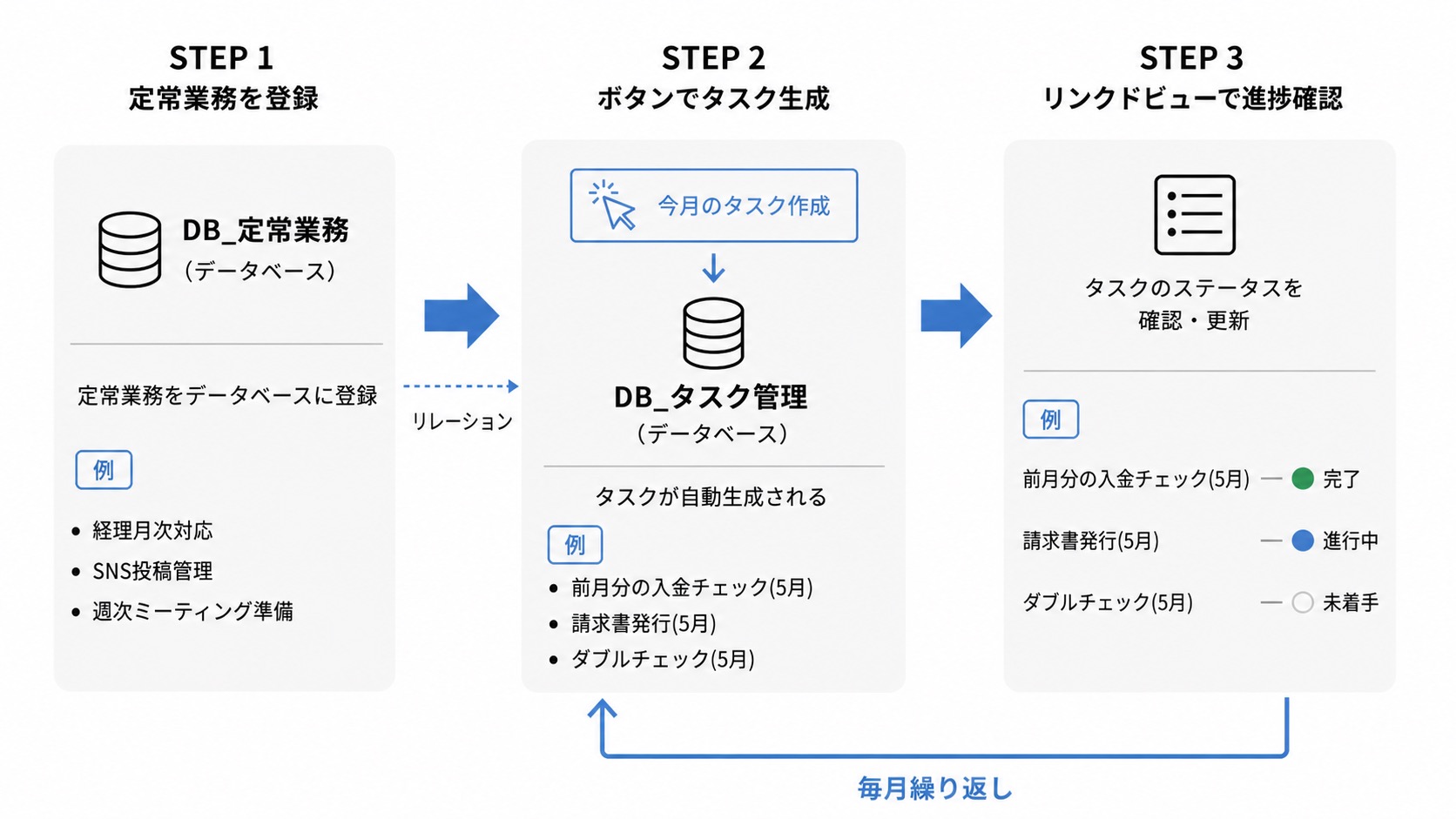
定常業務ページの構造
定常業務一覧DBの各ページ(=1つの業務)は、以下の要素で構成されています。
- 業務概要エリア - ページ上部に業務の概要や手順をまとめるスペース
- 「今月のタスク作成」ボタン - クリックすると今月分のタスクが自動生成される
- タスクのリンクドビュー - タスクDBのリンクドビューで、その業務に関連するタスクだけをフィルター表示。カレンダービューの月送りで過去の実施ログもさかのぼって確認できる
1つの業務ページの中に「業務の基本情報」「タスク生成」「進捗確認」がすべて収まっています。業務ごとに完結した管理画面になるため、別の業務のタスクが混ざることがありません。
定常業務ページの全体像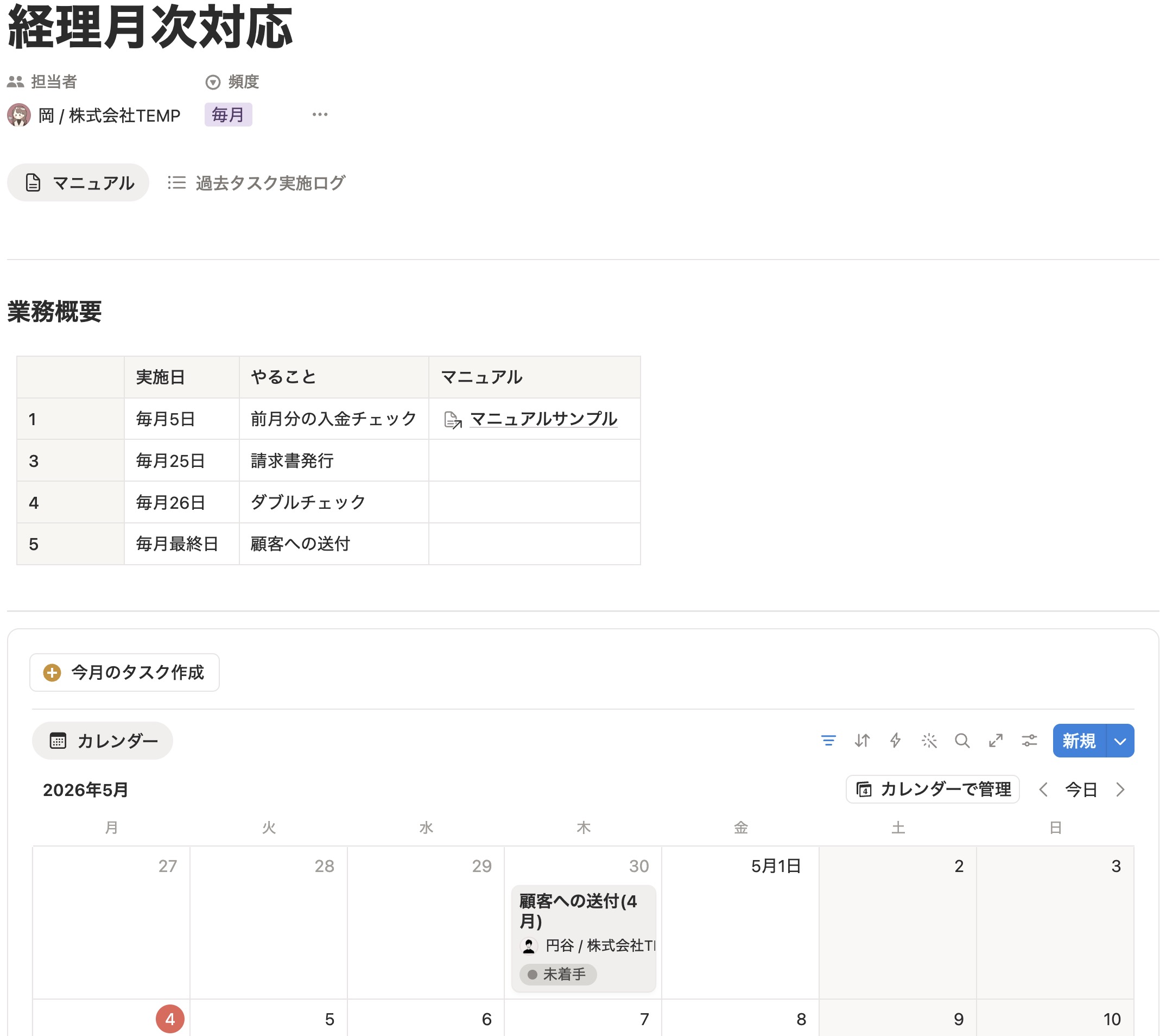
リンクドビューによるタスク進捗の確認
定常業務ページ内のリンクドビューは、ボタンで生成したタスクを一覧で俯瞰するためのものです。リレーションとフィルターの組み合わせにより、その業務に紐づくタスクだけが表示されます。
ビュー上でタスクのステータス(未着手→進行中→完了)を直接更新できるため、別の画面に遷移する必要がありません。カレンダービューを使えば、月送り(前月・翌月の切り替え)で過去の実施ログも確認できます。「先月のこのタスクはいつ完了したか」といった振り返りも、画面上ですぐに把握できます。
タスク進捗の確認イメージ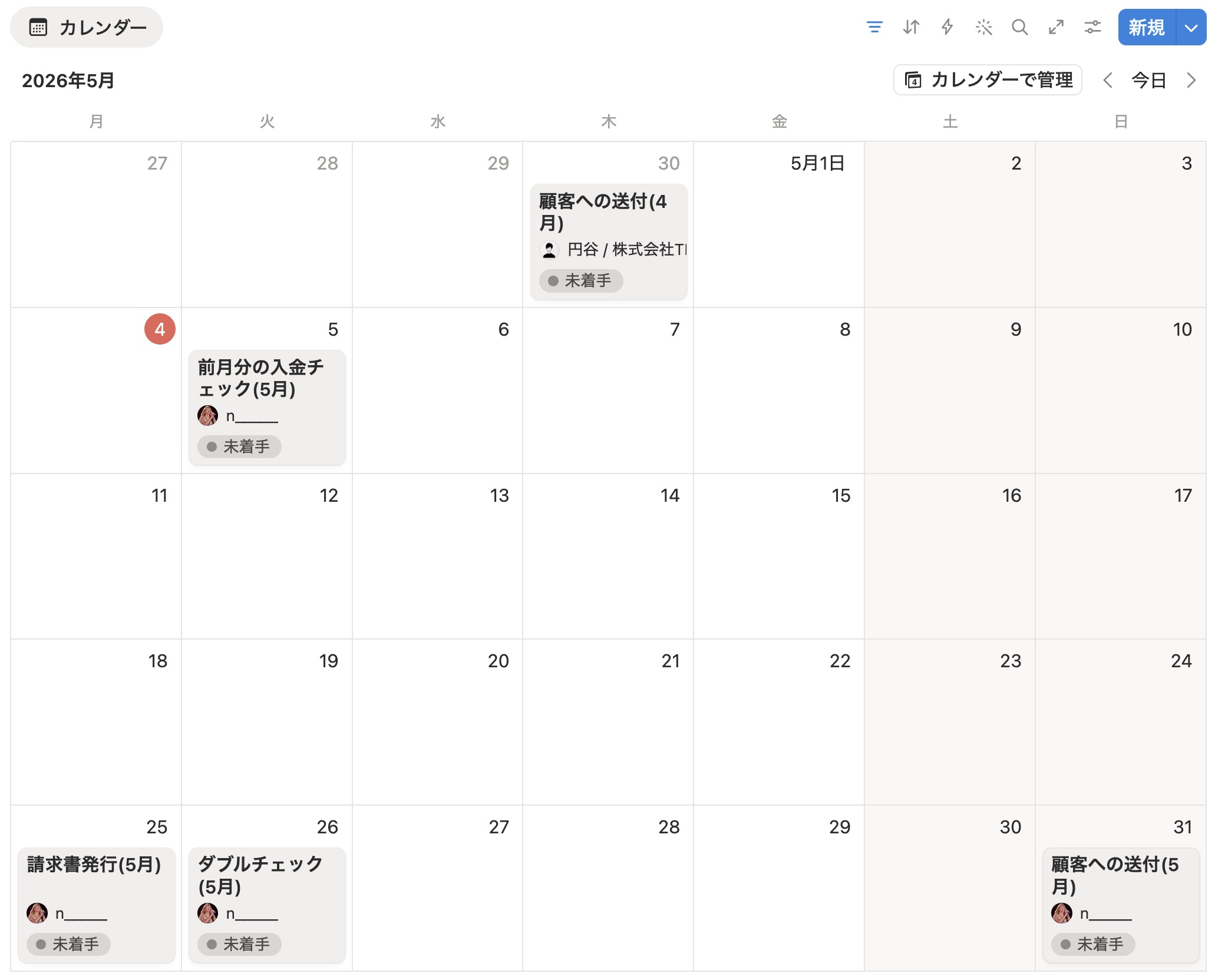
定常業務ページを開くだけで「今月のタスク生成→進捗確認→完了更新」がすべて完結する設計になっています。タスクDBを直接開いて検索する必要がないため、日常の運用負荷を軽減できます。
Notionのボタンで毎月のタスクを自動作成する方法
このテンプレートの中心的な機能は、ボタンブロックによるタスクの自動生成です。Notionにはデータベースオートメーションによる定期ページ作成機能もありますが、このテンプレートではボタン+数式を採用しています。日付を柔軟に制御でき、1クリックで複数タスクを異なる日付で生成できるためです。
ボタンブロックの基本的な仕組み
定常業務ページ内に設置された「今月のタスク作成」ボタンブロックが、タスク自動生成の起点です。ボタンには「ページを追加」アクションが設定されています。クリックすると、タスクDBに新規ページが作成されます。
各タスクには以下のプロパティが自動で設定されます。
- タスク名 - 業務名と月名を含む名前が数式で自動生成(次のセクションで詳説)
- 日付 - ボタンを押した月の指定日が数式で自動計算(次のセクションで詳説)
- 担当者 - 「クリックしたユーザー」のメンションで自動アサイン
- リレーション - 元の定常業務ページへの紐付け
1つのボタンに複数の「ページを追加」アクションを並べられる点が特徴です。たとえば、経理月次対応のボタンに4つのアクションを設定すれば、1クリックで4つのタスクが異なる日付で一括生成されます。
ボタンの設定画面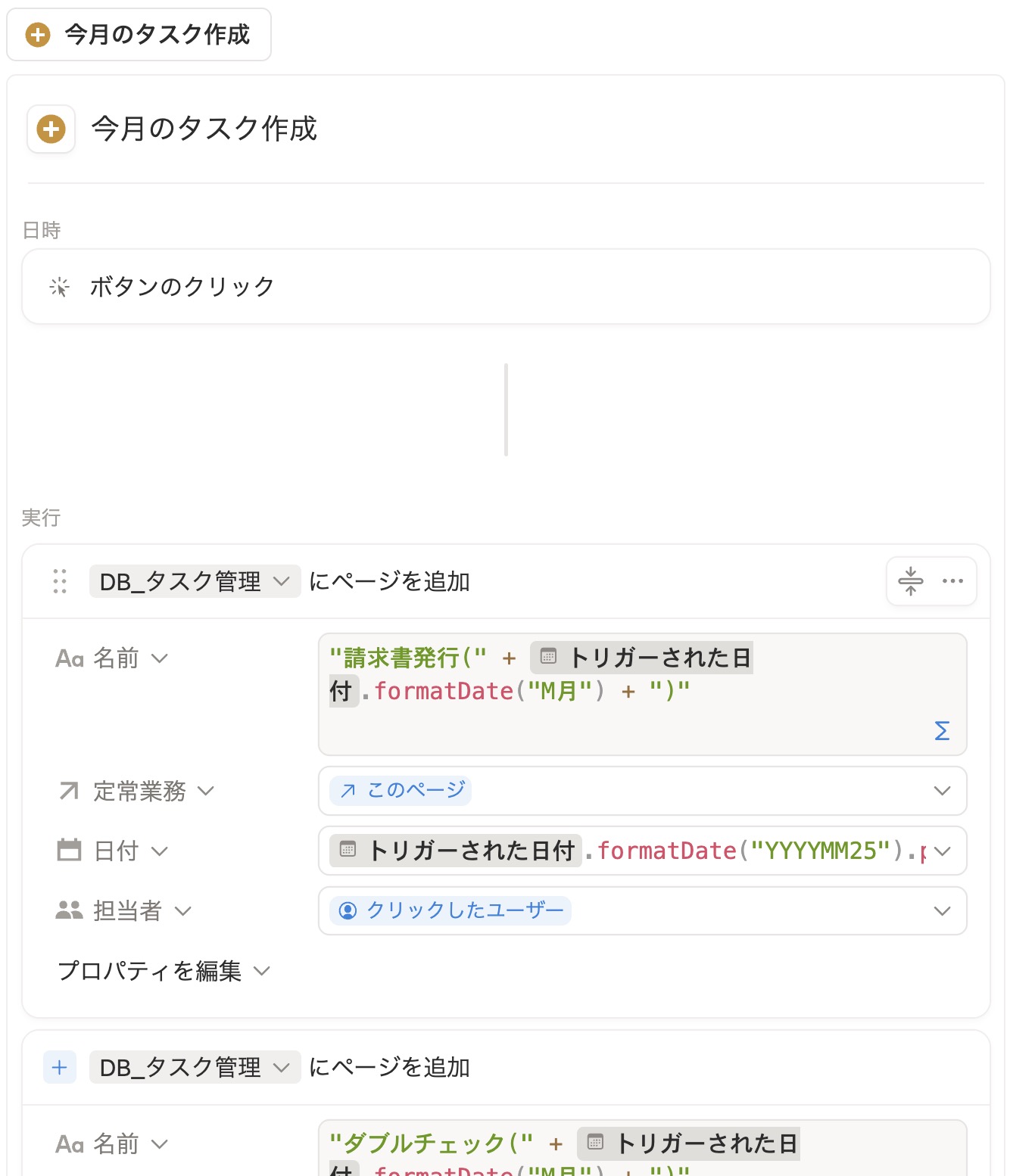
日付とタスク名の自動設定の仕組み
テンプレートのボタンには、日付とタスク名を自動設定する数式があらかじめ組み込まれています。
日付の設定には formatDate 関数を使用しています。ボタンを押した日(トリガーされた日付)から年月を取得し、「何日」の部分を数式内で指定することで、毎月決まった日付のタスクを生成します。たとえば、経理月次対応のボタンでは、「前月分の入金チェック」の日付が5日、「請求書発行」の日付が25日に設定されています。4月にボタンを押せば4月の日付が、5月に押せば5月の日付が自動で入ります。
タスク名にも数式が設定されています。formatDate("M月") でボタンを押した月を取得し、「請求書発行(4月)」のように月名を含んだタスク名が自動で付けられます。
数式設定の例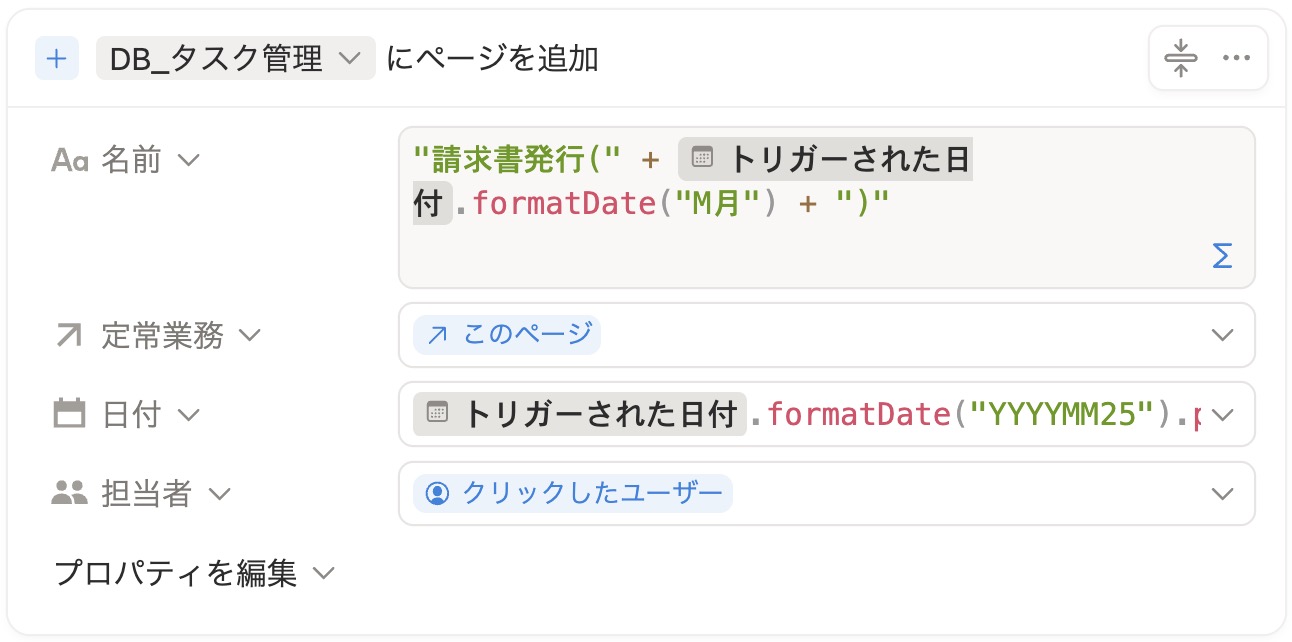
自分の業務に合わせてカスタマイズする場合は、ボタン右の編集ボタンを開きます。日付の「何日」を変えるだけなら、数式内の数字を書き換えるだけで対応可能です。「毎月○日」では対応できない相対的な日付計算が必要な場合は、dateAdd 関数を使います。dateAdd(基準日, 足す日数, "days") の形式で、指定した日付に任意の日数を加算できます。たとえば、月末の3日前にタスクを作りたい場合は、dateAdd を使って調整できます。タスク名も同じ編集画面から自由に変更できます。
日付設定の例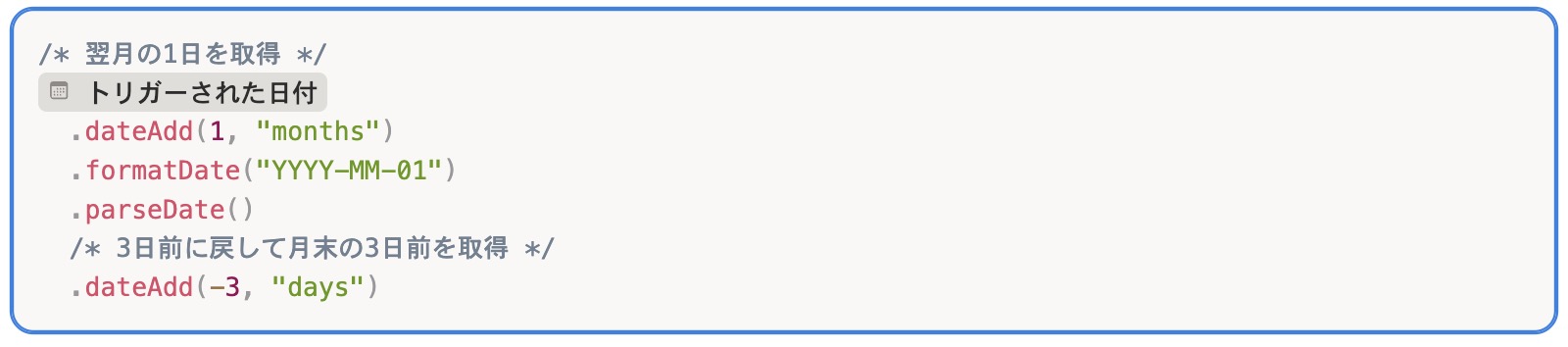
「データベースオートメーションの定期作成では対応できないのか」という疑問もあるかもしれません。定期作成は「毎月1ページを自動生成する」機能なので、1つの業務に対して1タスクしか作れません。「1クリックで月初・月中・月末の3タスクを異なる日付で生成したい」というケースには、ボタン+数式の方が柔軟に対応できます。
テンプレートのカスタマイズ例
テンプレートはそのまま使うこともできますが、業務内容に合わせてカスタマイズするとさらに効果的です。ここでは、2つのカスタマイズ例を紹介します。
業務概要エリアへのマニュアル連携
サンプルの「経理月次対応」ページでは、業務概要エリアをテーブル形式で整理しています。実施日・やること・マニュアルの3列で整理されており、各タスクの手順書にすぐアクセスできる構成です。
マニュアルは子ページとして作成し、テーブルからリンクで参照します。業務概要と詳細な手順書を分離することで、ページの見通しを保ちつつ、必要なときだけマニュアルを開ける設計になっています。
業務概要テーブル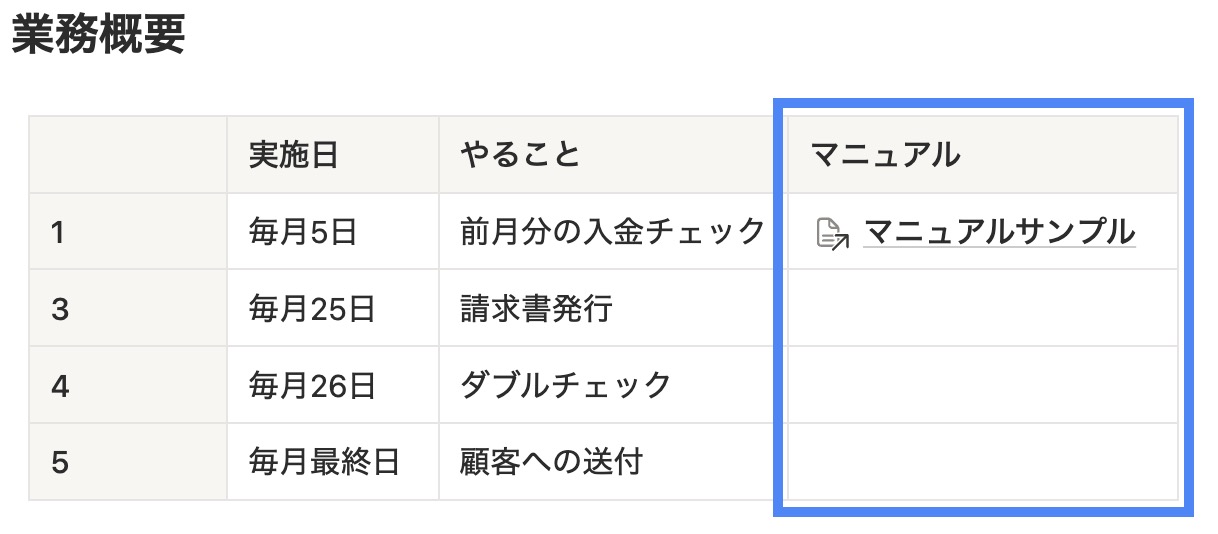
全定常業務を横断する担当者マイページの作り方
テンプレートの基本構成では、業務ごとにタスクを確認します。ただし、複数の定常業務を担当している場合は、自分のタスクだけを横串で一覧化した「マイページ」があると便利です。
作り方は次のとおりです。
- 新しいNotionページを作成する
- タスクDBのリンクドビューをページ内に追加する
- フィルターで「担当者」を自分に設定する
ポイントは、フィルターの担当者条件で「自分」を選択することです。「自分」はページを開いたユーザーに応じて自動で切り替わる動的フィルターです。そのため、チーム全員が同じマイページを共有しても、各自のタスクだけが表示されます。
担当者マイページのイメージ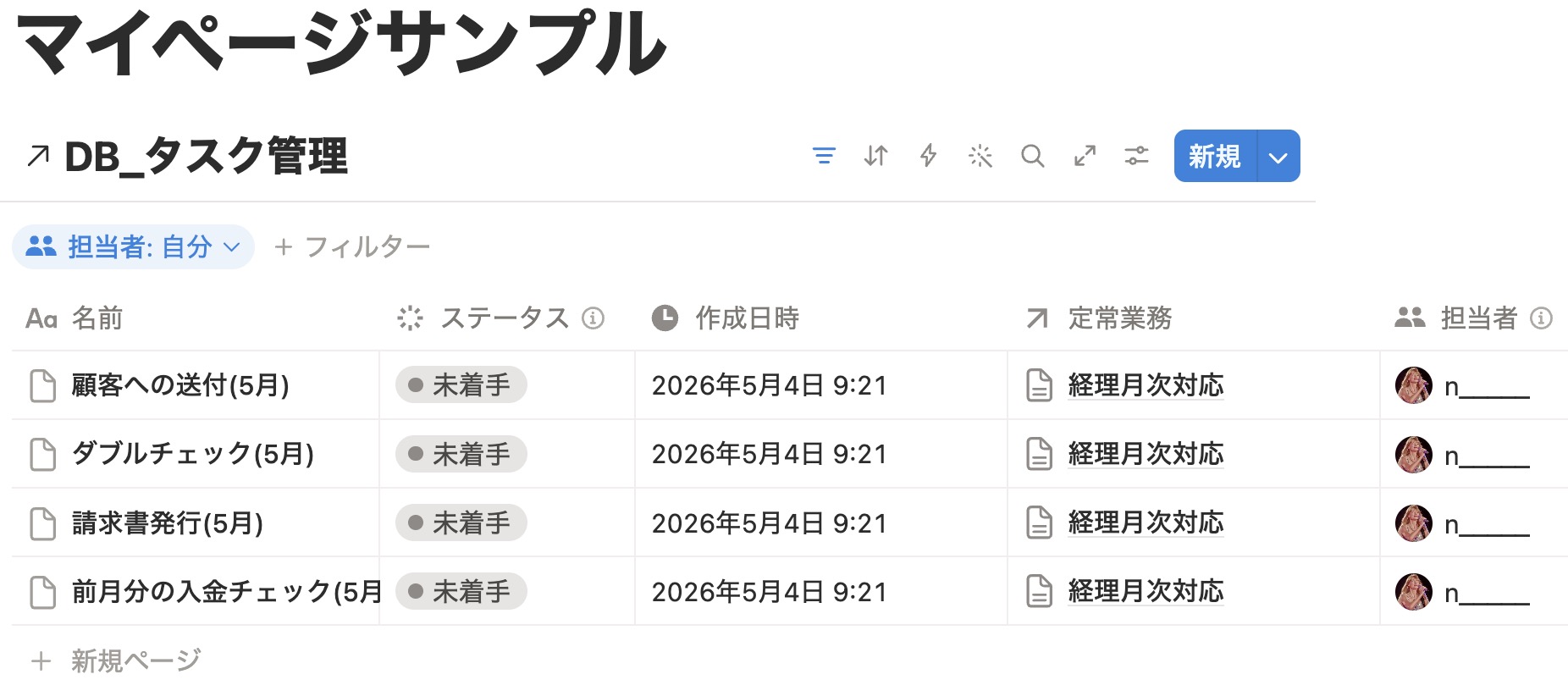
マイページを作ると、朝の業務開始時に「今日やるべき定常タスク」をすぐ確認できるようになります。業務ごとにページを開いて回る手間がなくなるので、定常業務の数が3つ以上あるなら作っておくのがおすすめです。
まとめ
定常業務は、プロジェクトとは異なる性質を持つ業務です。終わりがなく、一定のサイクルで繰り返し発生するため、専用の管理方法が必要になります。
今回紹介したテンプレートは、「定常業務一覧DB」と「タスクDB」の2つのデータベースで構成されています。ボタン×数式の組み合わせで、毎月のタスクを1クリックで自動生成できる設計です。
まずはテンプレートを複製して、1つの業務を登録するところから始めてみてください。1ヶ月運用すれば、手動管理との違いを実感できるはずです。
「数式」に関するよくある質問
「共有 / コラボレーション」に関するよくある質問
- Notionでページのリンクは取得できますか?
- Notionで社内メンバーにのみ共有したいページと、社外メンバーに共有したいページを分けて管理することはできますか
- Notionで外部共有リンクを停止(無効化)できますか?
- Notionでページコメントとインラインコメントの違いはなんですか?
- Notionでゲストを招待することはできますか?
- Notionのアカウントを持っていない他の人にページを見せることはできますか?
- Notionでアクセス権限を設定するには?
- Notionで人をメンションして通知できますか?
- Notionでページの更新通知を受け取れますか?
- Notionでページにパスワードをかけることはできますか?
この記事の執筆者
この記事の監修者

ume
株式会社TEMP認定コンサルタント。Notion歴5年。Notion認定管理者資格保有者(Certified Admin)。
| Notion関連アプリを使いこなす | ||||
|---|---|---|---|---|
| ||||
|
| 【法人向け】Notionに関するご相談 | ||||||
|---|---|---|---|---|---|---|
| ||||||
|