

【2026年版】Notionのログイン方法・アカウント新規作成を解説/ログインできない場合の対処法も
更新情報(2026年7月18日更新)
- 2026年7月18日 「Notionが開かない・ログインできないときの対処法」を整理し、アプリが起動しない場合・ページが読み込まれない場合の対処法を追加
- 2026年4月12日 最新の情報に更新 / 記事全体を読みやすく調整
- 2024年1月18日 記事公開
Notionのログインは、メールアドレス・Googleアカウント・Appleアカウントの3つの方法から選べます。この記事では、Notionアカウントの新規作成からログインの手順、ワークスペースの切り替えや削除、そしてログインできないときの対処法まで、これからNotionを始める方がつまずきやすいポイントをまとめて解説していきます。
この記事でわかること
- Notionのログイン方法・アカウントの新規作成手順(メール / Google / Apple)
- ワークスペースやアカウントの切り替え・削除方法と注意点
- Notionにログインできないときの対処法
本記事の内容は動画でも解説しています(10分)
Notionアカウントを新しく作成する3つの方法
Notionアカウントはブラウザ版・アプリ版どちらでも作成することができます。
アカウントの作成は下記3つの方法があります。
- メールアドレス
- Googleアカウント
- Appleアカウント
それぞれの方法でのアカウント作成手順を具体的に解説していきます。
方法1. メールアドレスでログイン
STEP 1. Notionの公式ウェブサイトにアクセスし、上部にある「ログイン」ボタンをクリック
ログインをクリック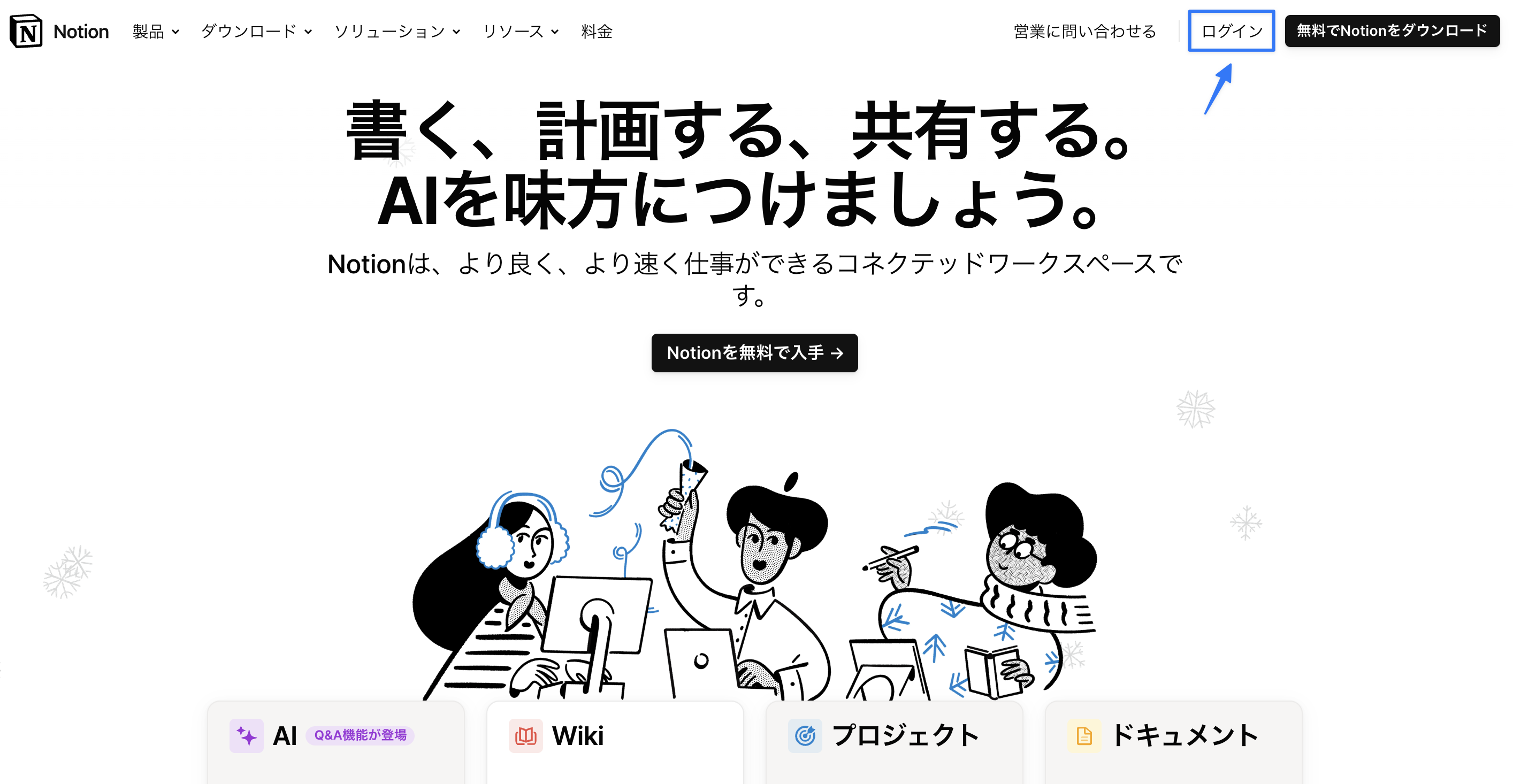
STEP 2. メールアドレスを入力
メールアドレス入力欄にご自身のメールアドレスをと入力し「メールアドレスでログインする」ボタンをクリックしてください。
メールアドレスを入力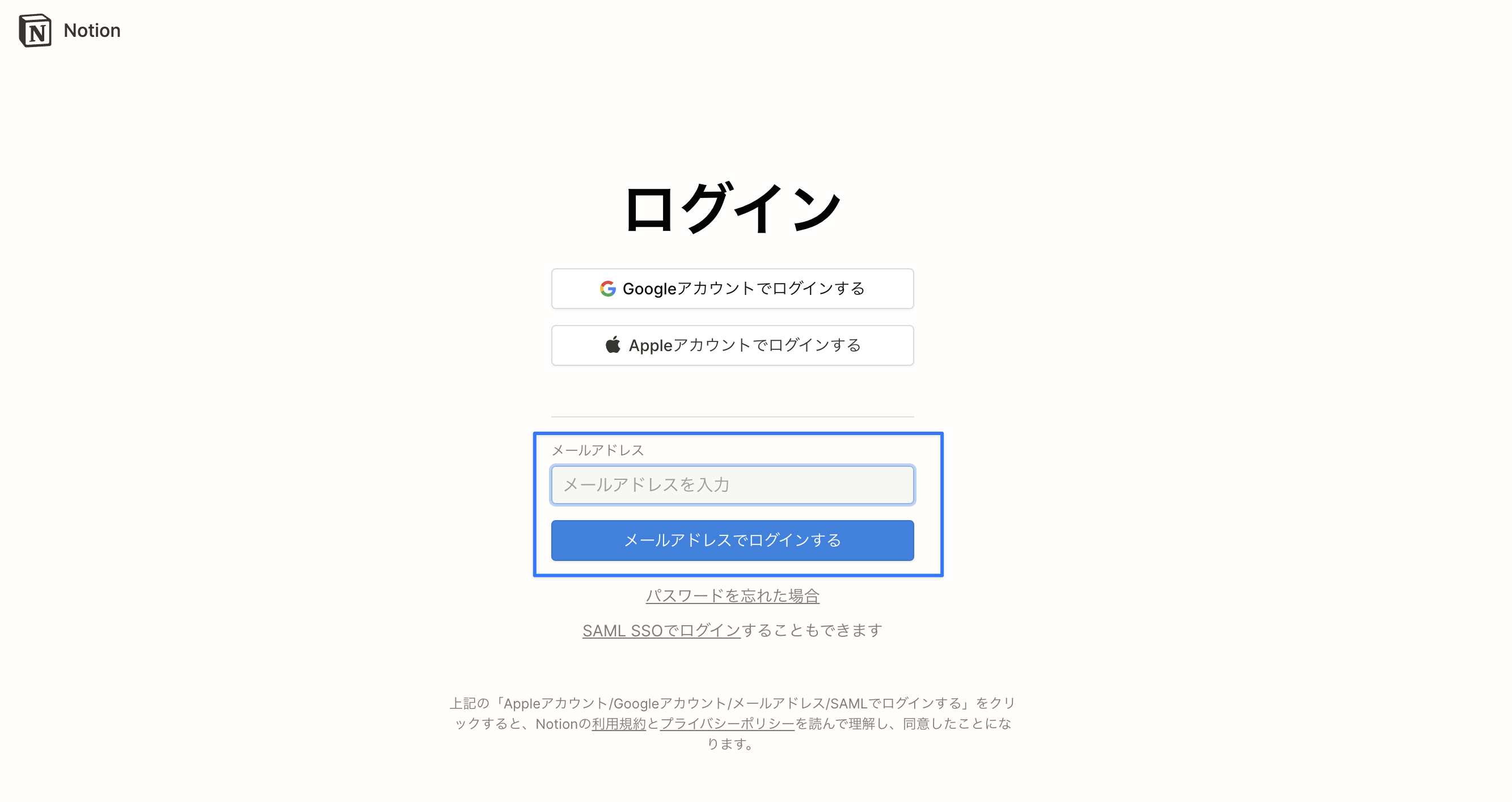
STEP 3. メールでの認証
メールアドレスに送信された確認メールを開き、メール内のマジックリンクをクリックしてください。
メール内のマジックリンクをクリック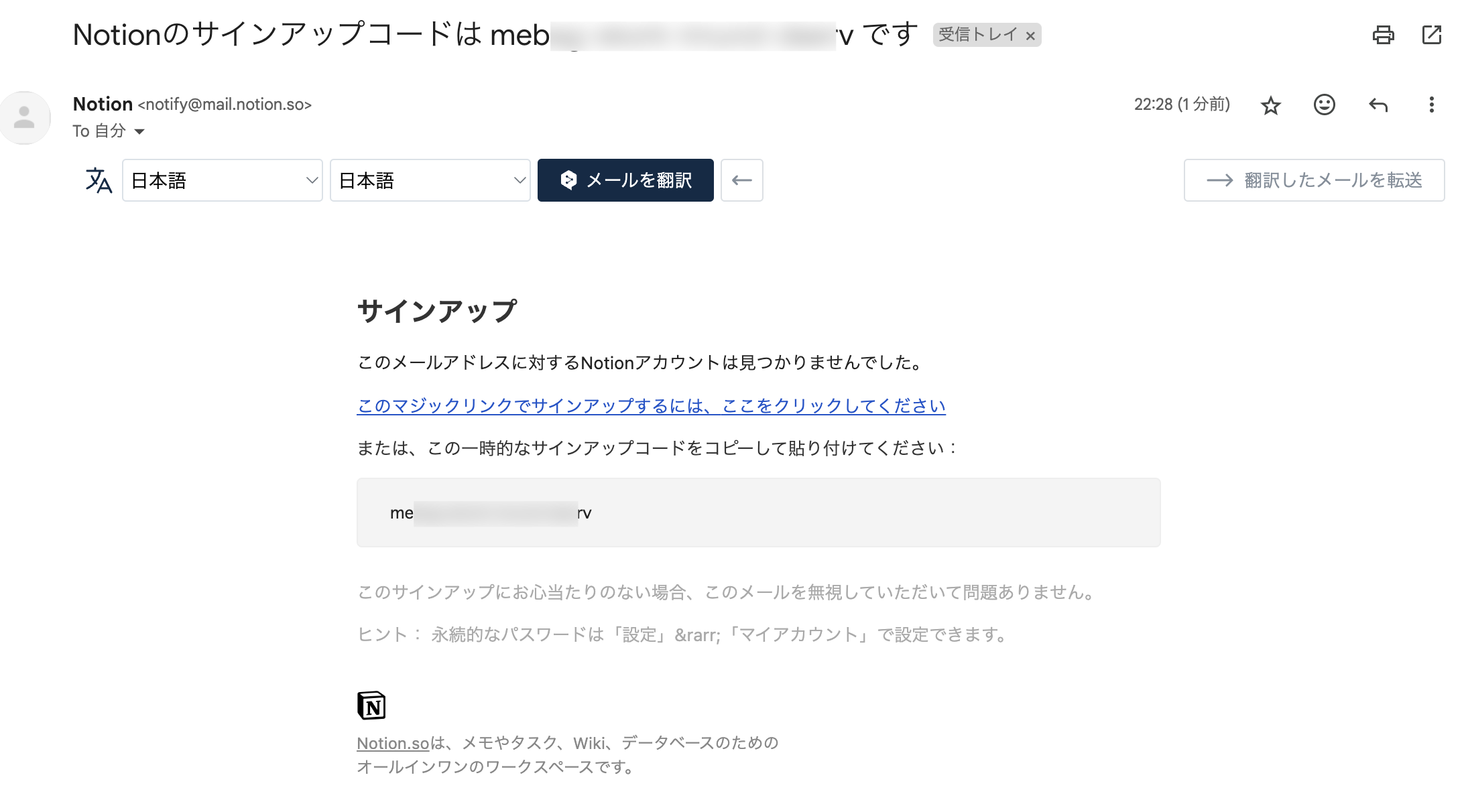
メール内に記載されているサインアップコードをログインページに入力する方法でも認証が可能です。
サインアップコードを入力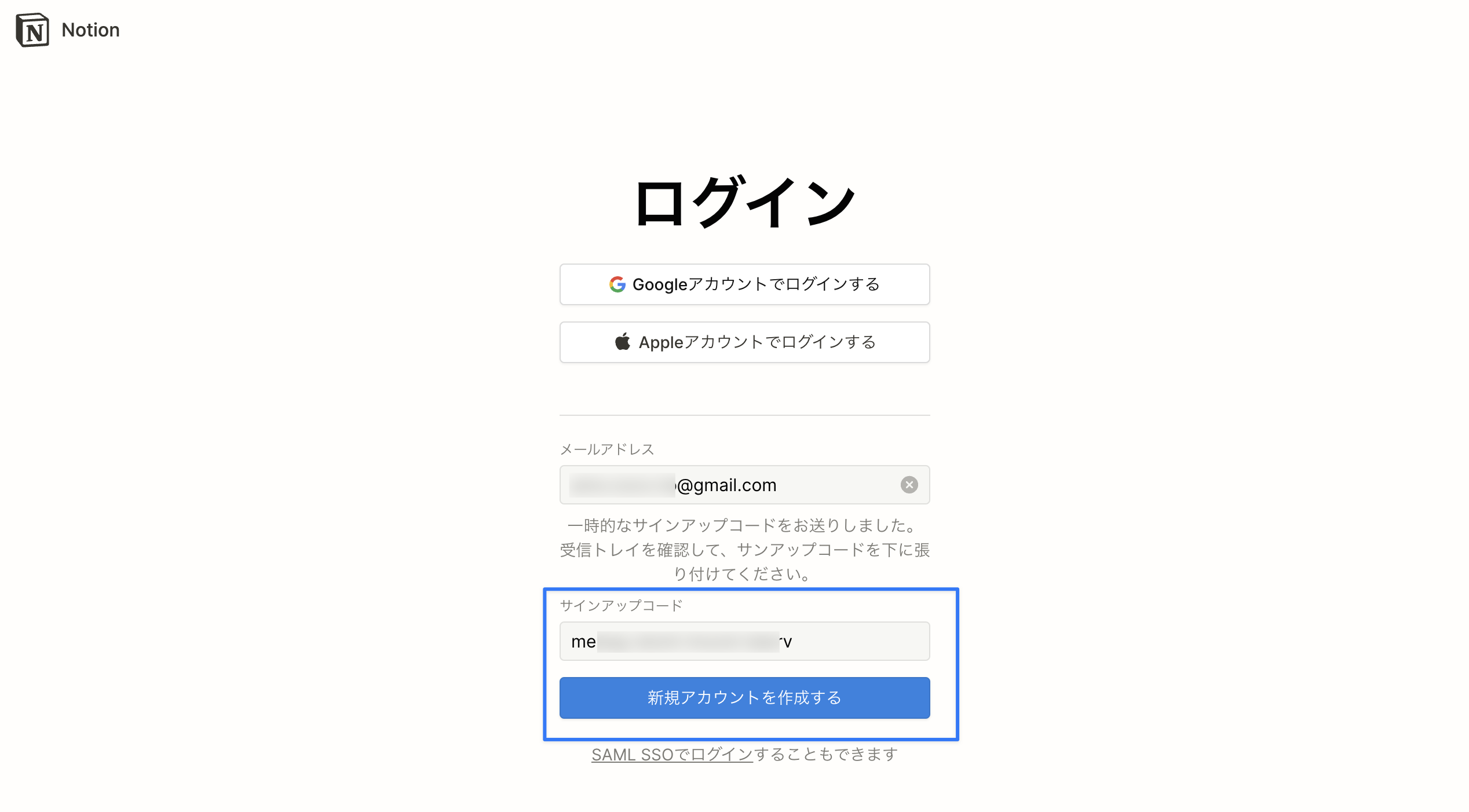
これで、メールアドレスによるアカウント作成・ログインが完了です。
方法2. Googleアカウントでログイン
円谷的には基本的にはGoogleアカウントでログインをオススメしています。Googleアカウントでログインすることで、GoogleカレンダーとNotionカレンダーの接続が楽になるなど、さまざまなメリットがあります。
STEP 1. Notionの公式ウェブサイトにアクセスし、ホームページ上部にある「ログイン」ボタンをクリック
ログインをクリック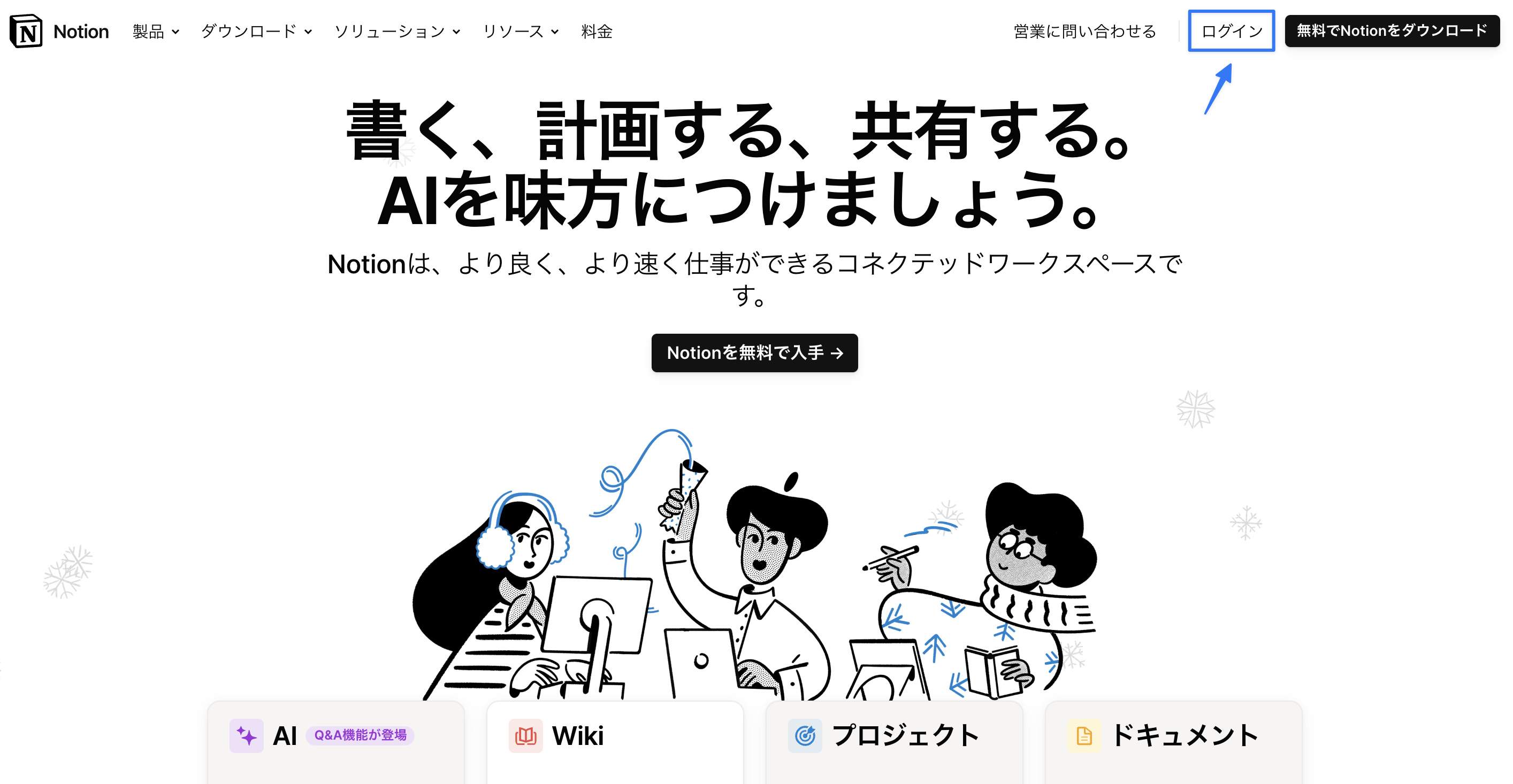
STEP 2. 「Googleアカウントでログインする」ボタンをクリック
「Googleアカウントでログインする」をクリック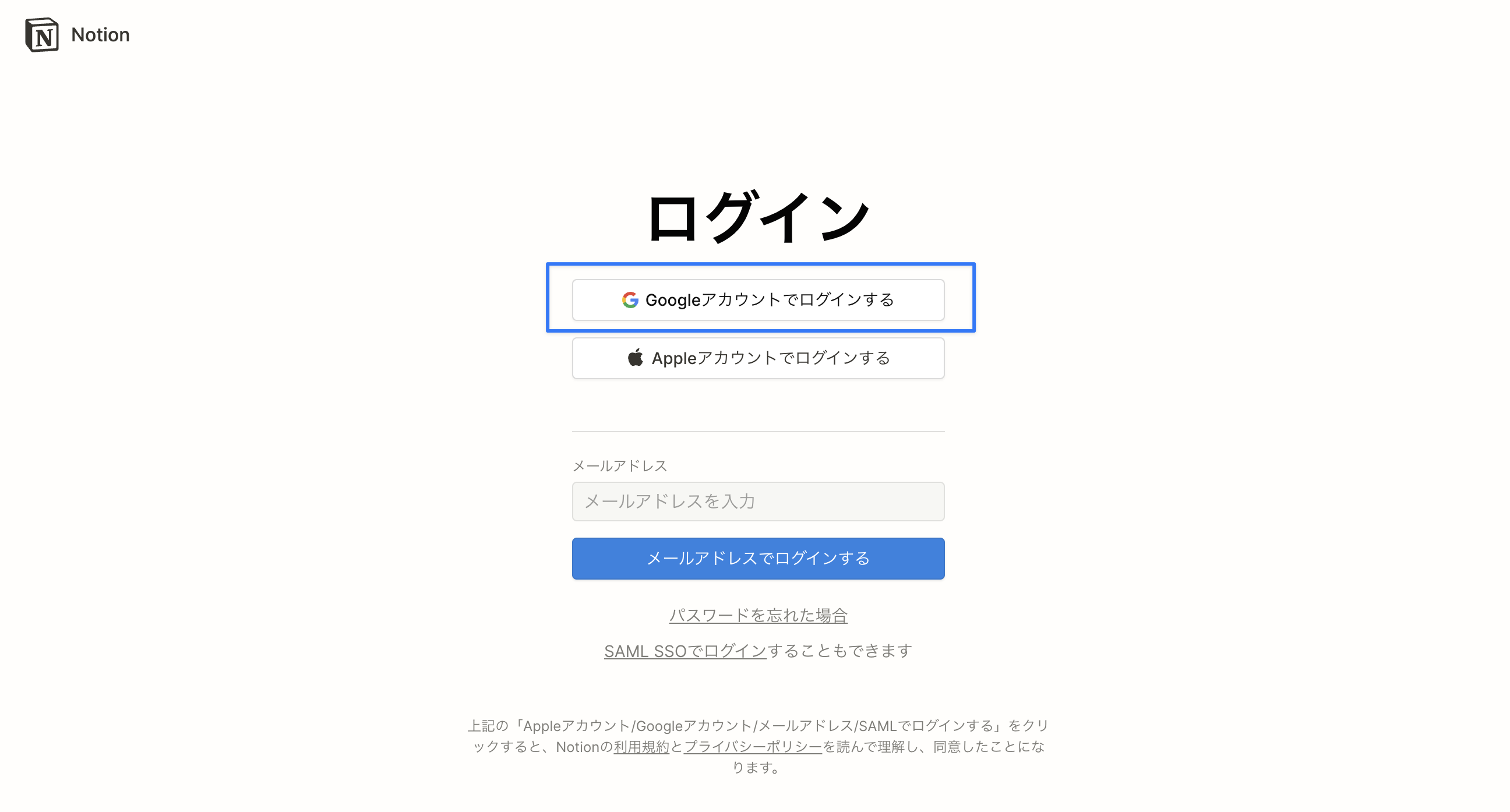
STEP 3. ログインするGoogleアカウントを選択
複数アカウントをお持ちの方は、Notionアカウントで使用したいGoogleアカウントを選択してください。
ログインしたいGoogleアカウントを選択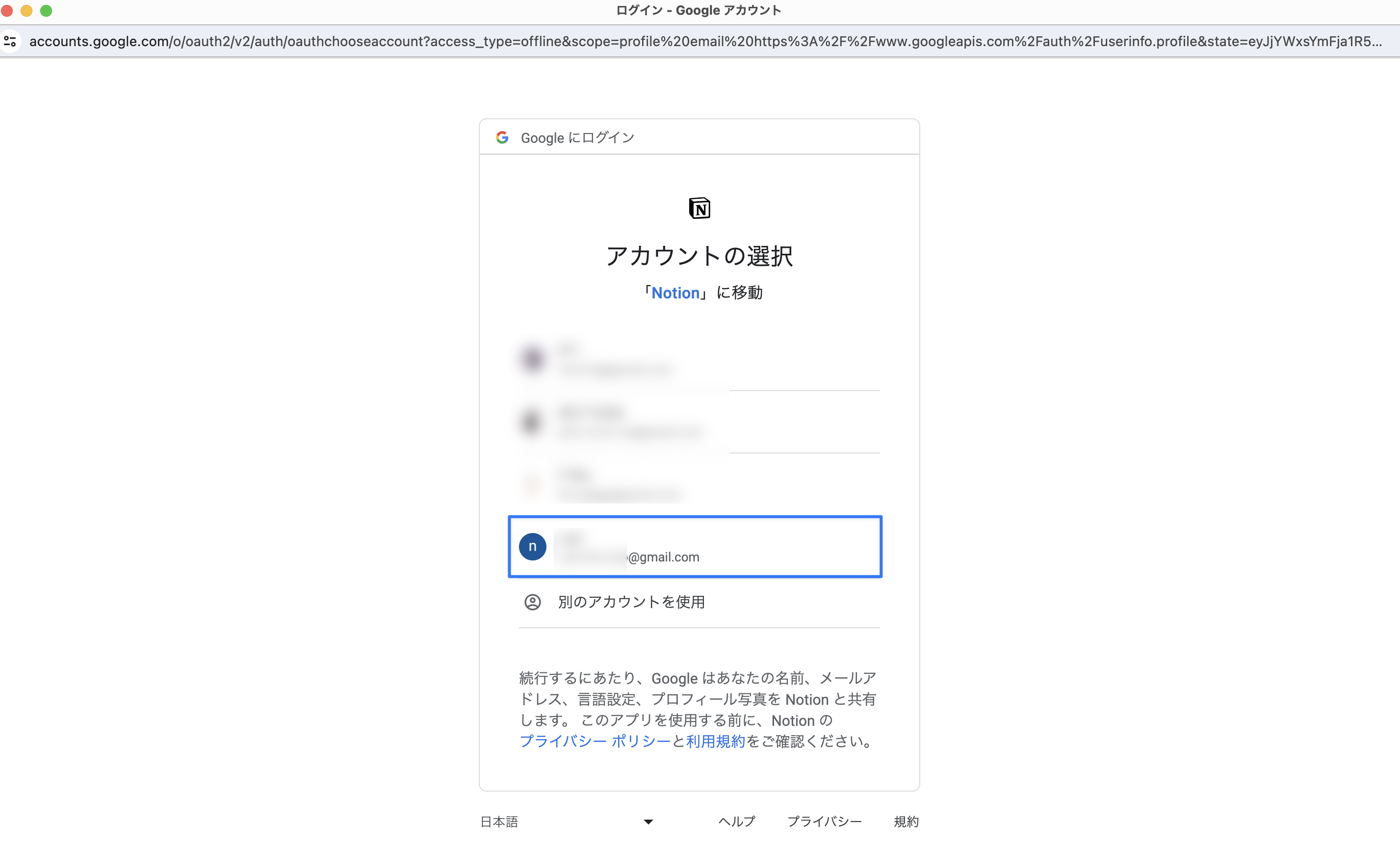
これでGoogleによるアカウント作成・ログインは完了です。
方法3. Appleアカウントでログイン
Mac/iPhoneの方限定のログイン方法になります。特別な理由がない限り、基本的には使用しないことをオススメします。
STEP 1. Notionの公式ウェブサイトにアクセスし、ログインボタンをクリック
ログインをクリック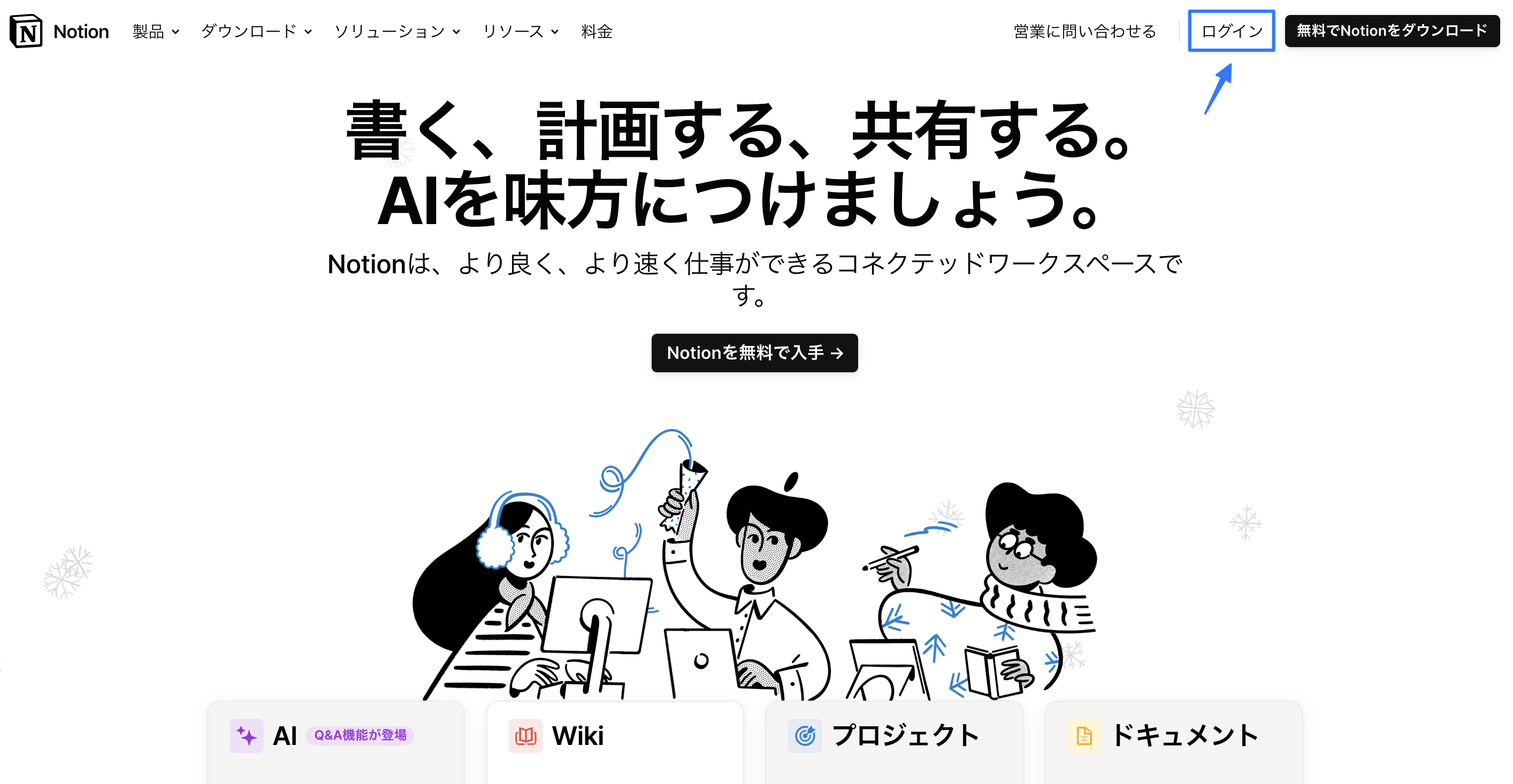
STEP 2. 「Appleアカウントでログインする」ボタンをクリック
「Appleアカウントでログインする」をクリック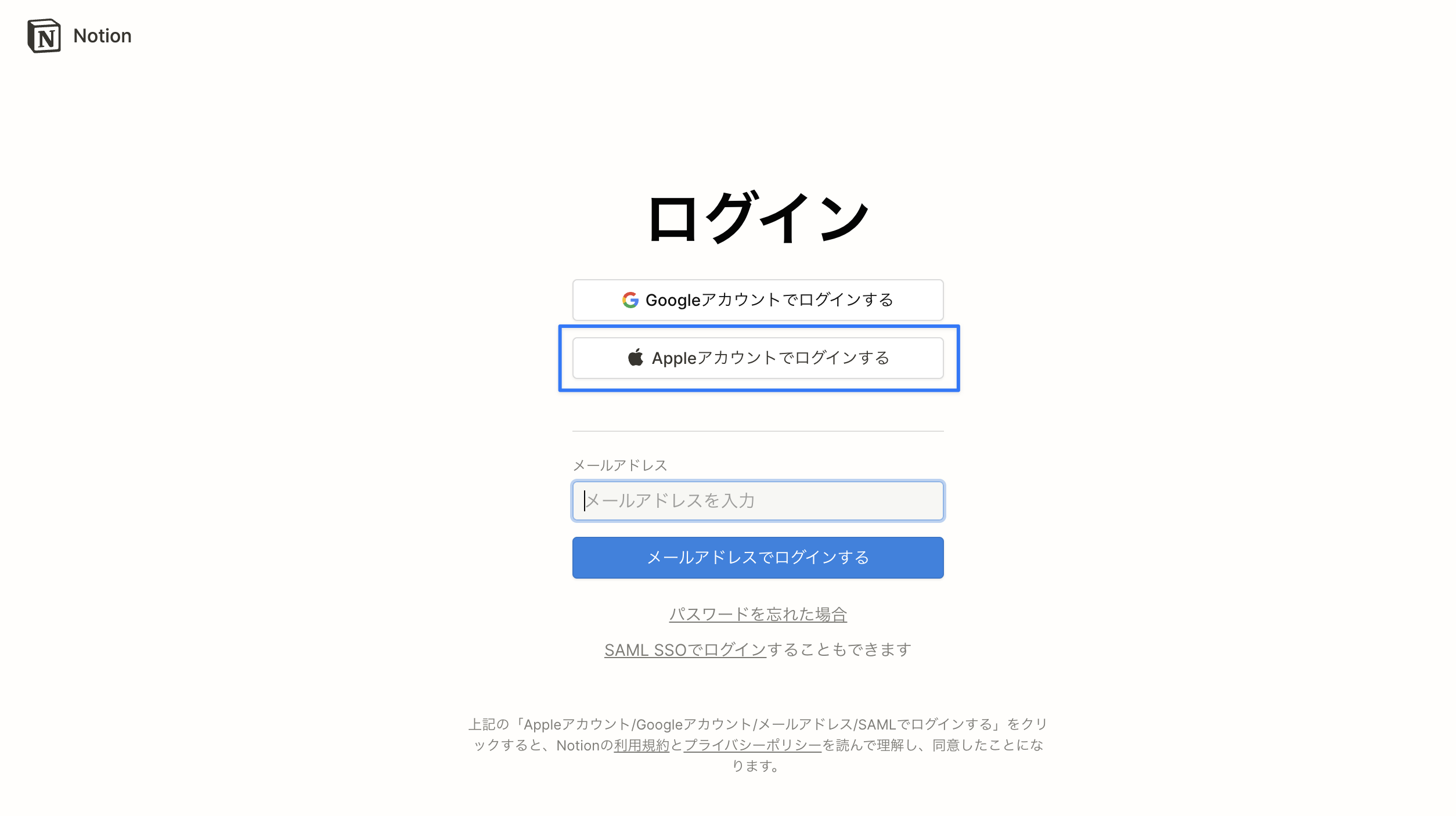
STEP 3. Appleアカウントのメールアドレスまたは電話番号を入力
メールアドレスを入力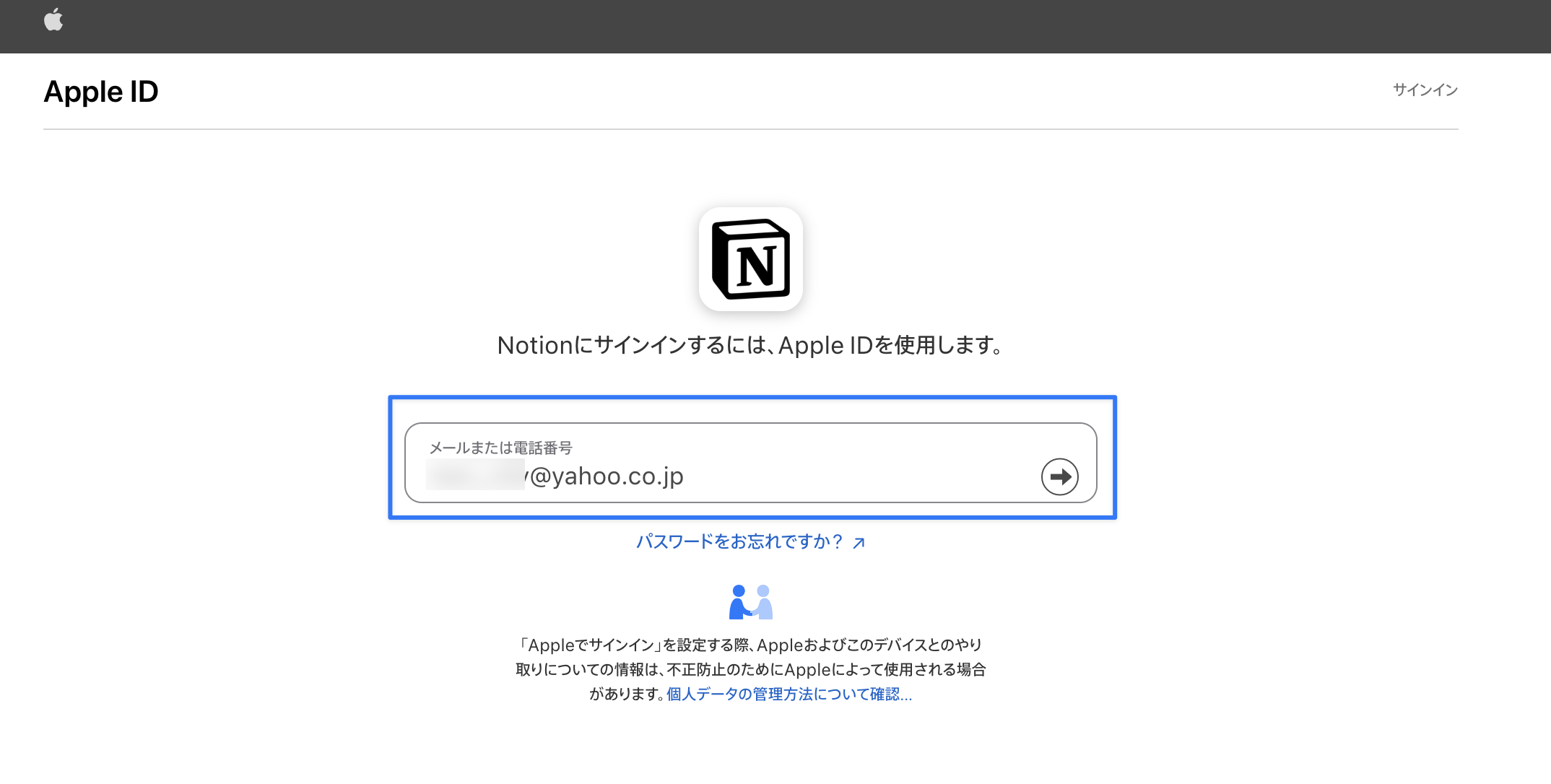
STEP 4. Appleアカウントのパスワードを入力
パスワードを入力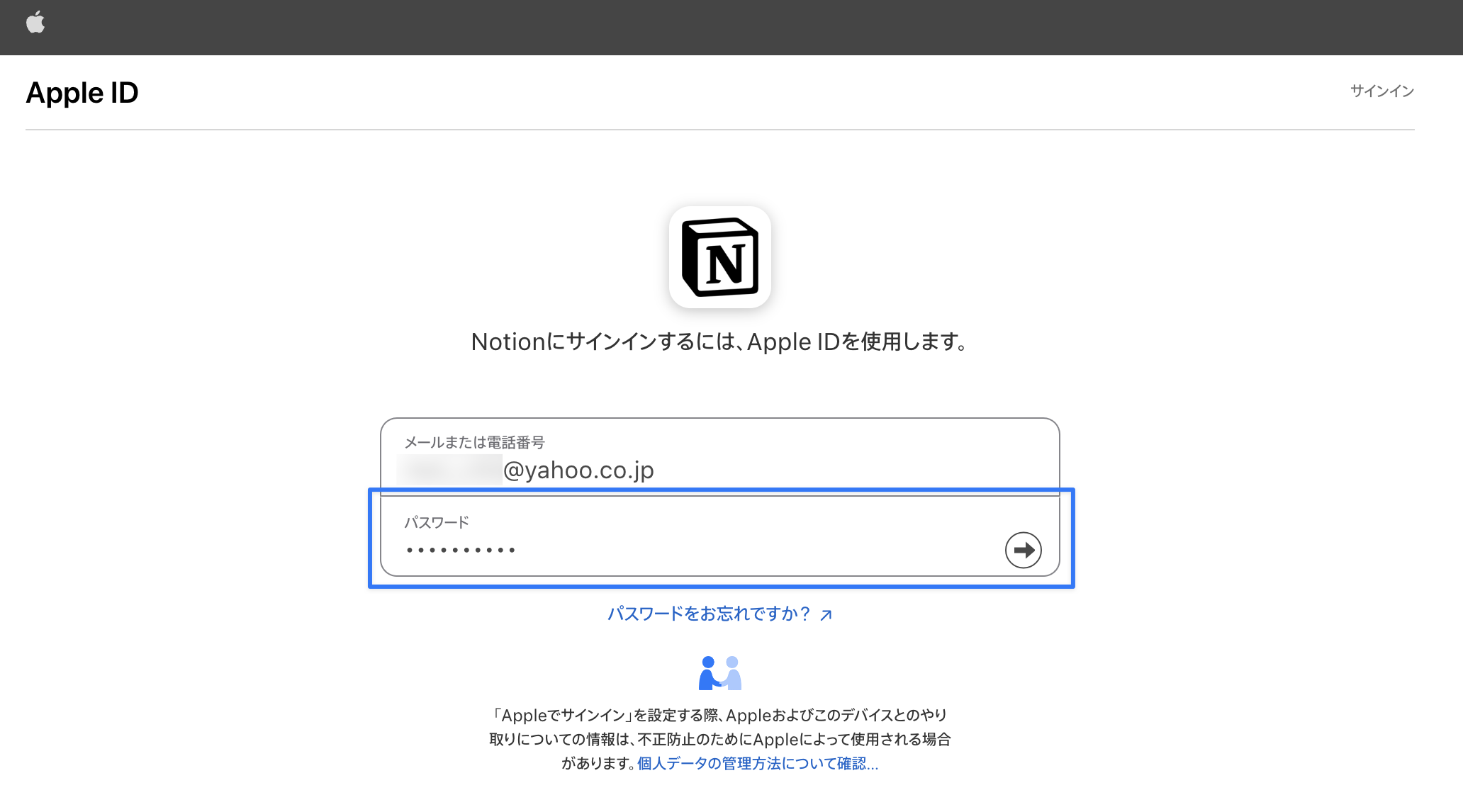
STEP 5. 2ファクタ認証
Appleアカウントの2ファクタ認証に設定した連絡先に、確認コードが送付されます。メッセージを確認し、コードを入力しましょう。
2段階認証をおこなう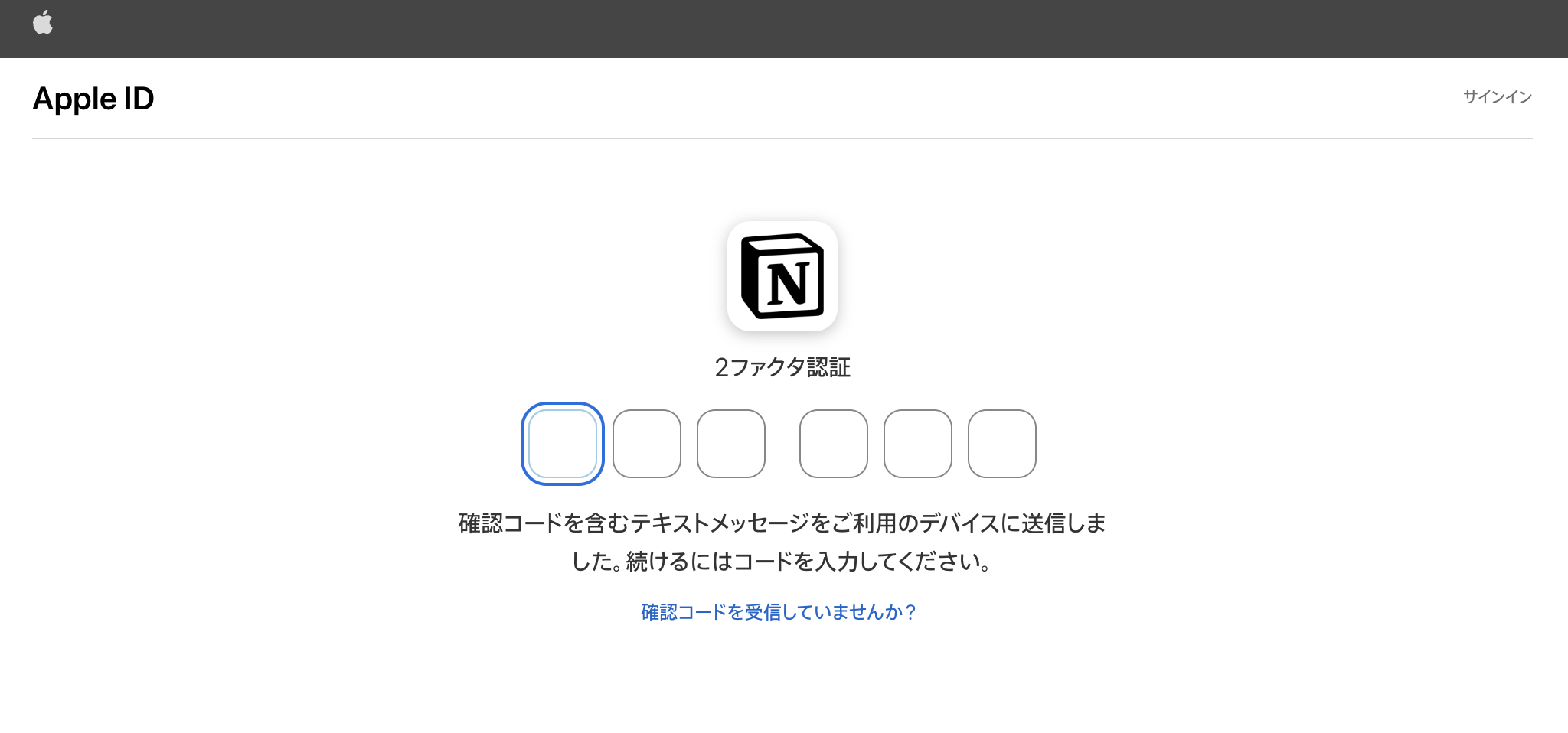
STEP 6. 「信頼する」をクリックします。
ブラウザの信用確認をおこなう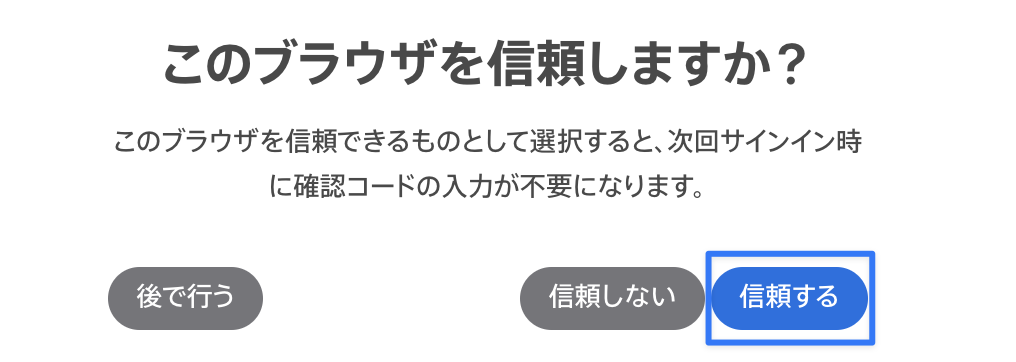
今後もこのブラウザでNotionを利用するとき、二段階認証をするかという確認です。自分専用PCではない場合など、セキュリティ上懸念があるときは「信頼しない」を選びましょう。
STEP 7.「続ける」をクリック
Apple IDの使用を許可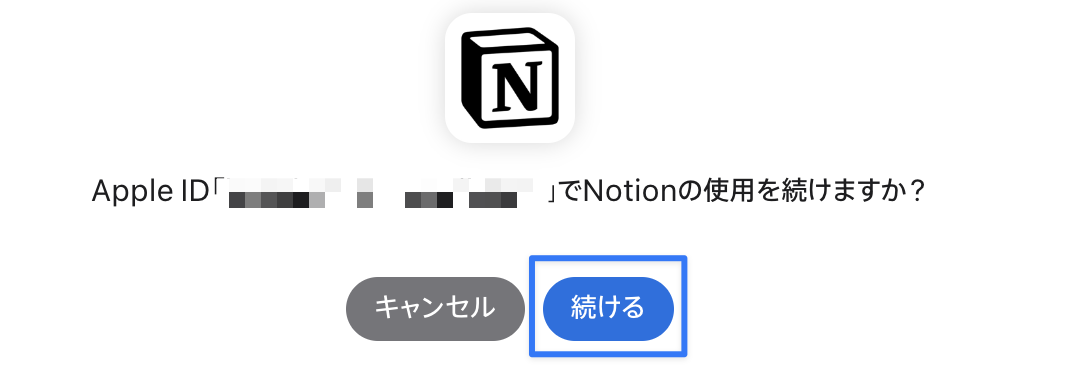
これでAppleアカウントでのアカウント作成が完了です。
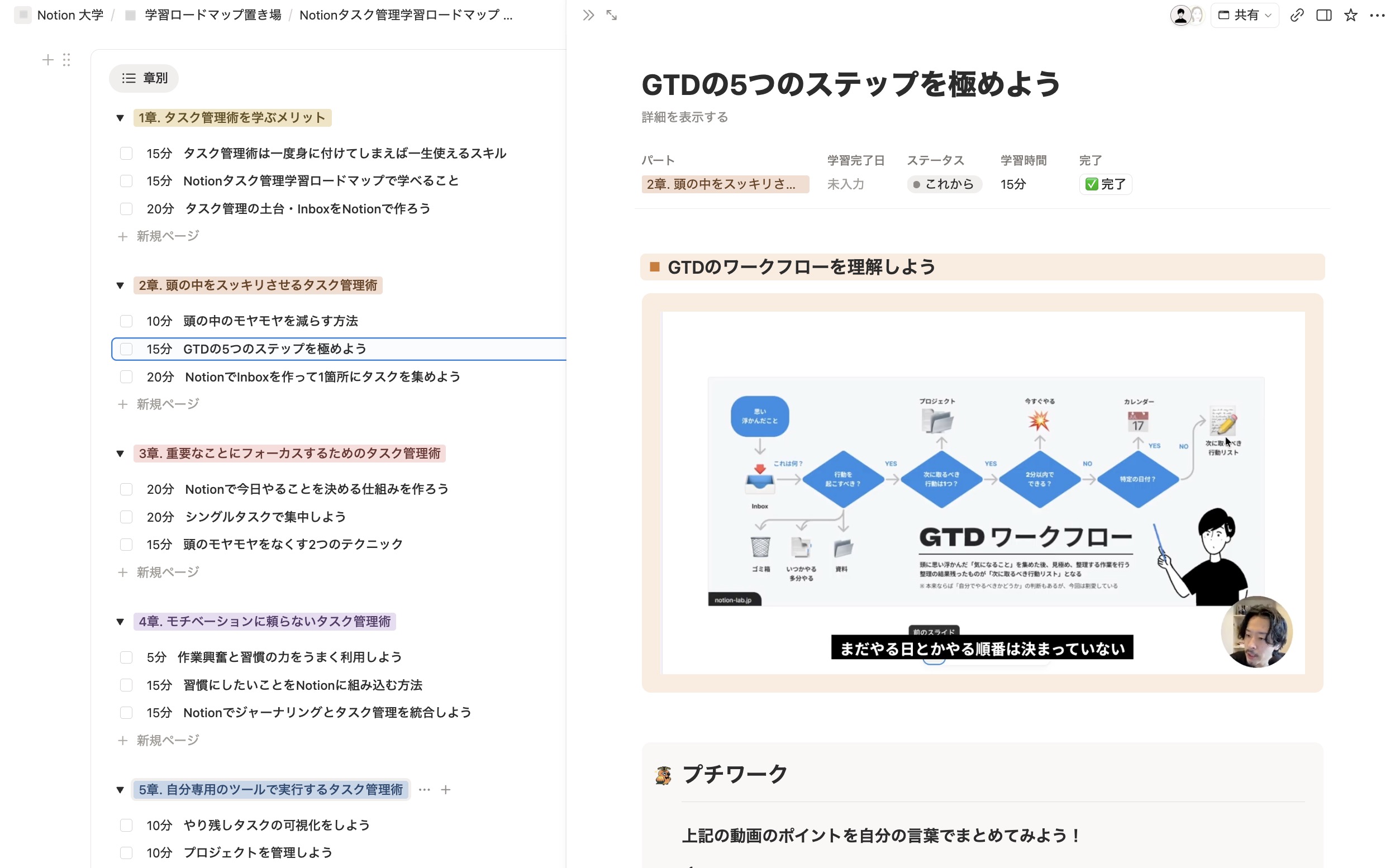
Notionタスク管理ロードマップ体験版を無料プレゼント
Notionでのタスク管理を基礎から体系的に学べる「タスク管理ロードマップ」の体験版を無料で配布しています。公式LINEの友だち追加だけで、すぐに受け取れます。
体験版を無料で受け取る
簡単3分!公式LINEの友だち追加だけですぐに受け取れます
Notionアカウントとワークスペースの関係
Notionでは、1つのアカウントに対して複数のワークスペースを作成することができます。アカウントは1メールアドレスで1つまでですが、1つのアドレスに対し、無料でワークスペースを何個でも作ることができます。また、他のユーザーが作成したワークスペースに参加できます。アカウントに対し、自分で作ったワークスペースもしくは他の人に招待してもらったワークスペースが表示されます。
アカウントとワークスペースの関係性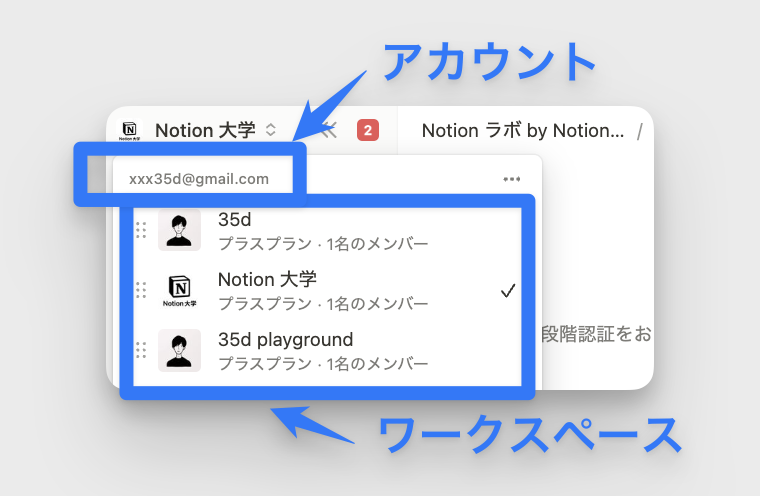
この章では、ワークスペースの新規作成、ワークスペースの切り替え、ワークスペースからの退出について説明します。
ワークスペースの新規作成方法
STEP 1. Notionの左上にあるワークスペース切り替えメニューを開く
ワークスペース名をクリック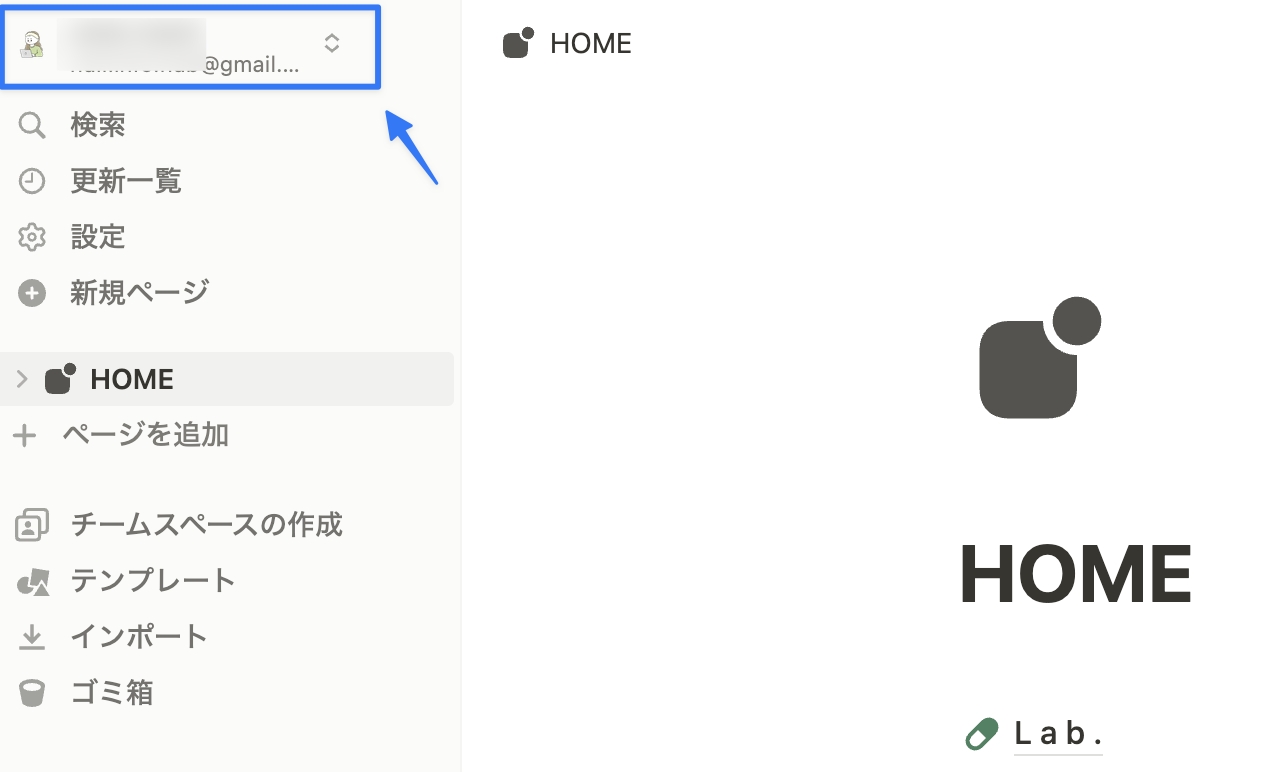
STEP 2. メールアドレスの右の「•••」ボタンから、「ワークスペースへの参加・新規作成」をクリック
ワークスペースの新規作成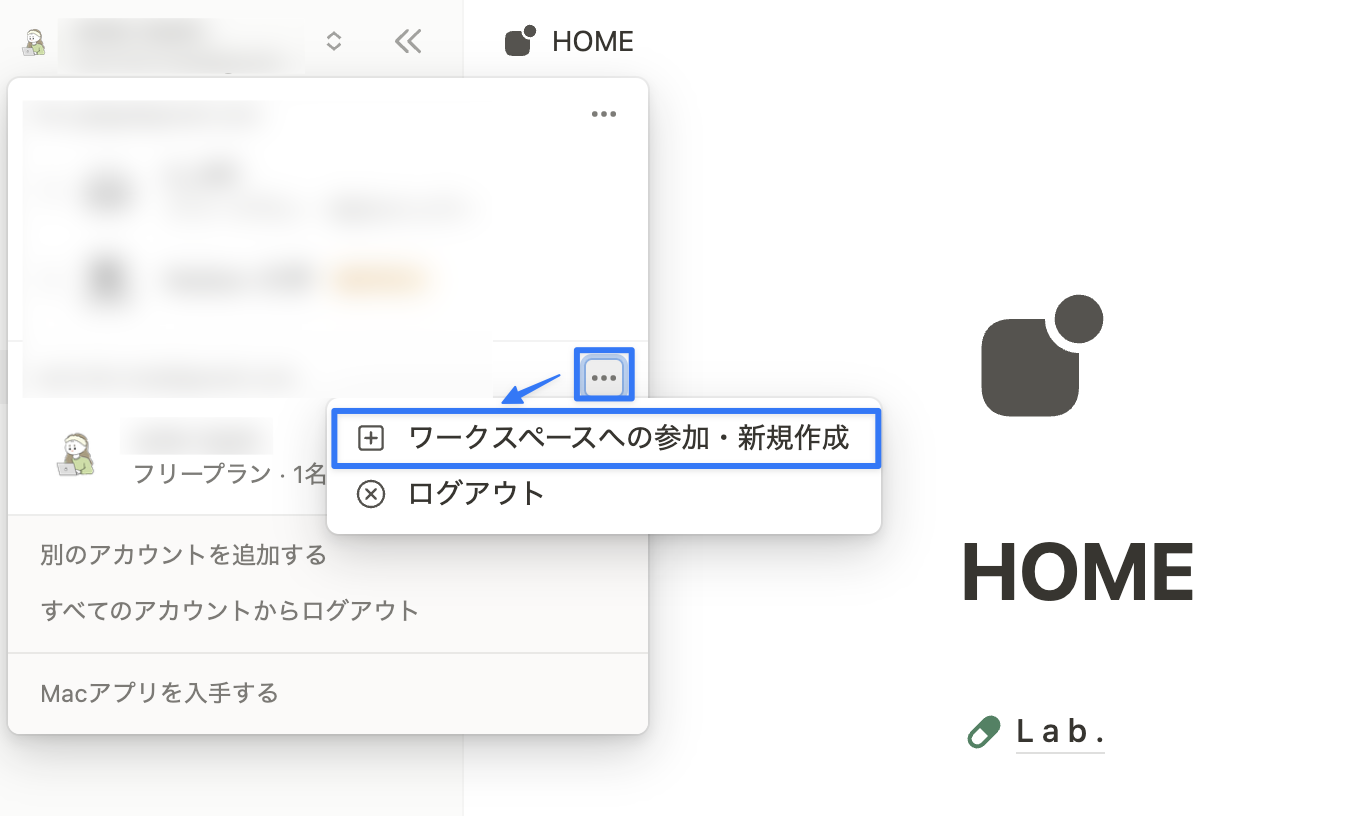
STEP 3. 用途を選択し、「続ける」ボタンをクリック
利用シーンを選択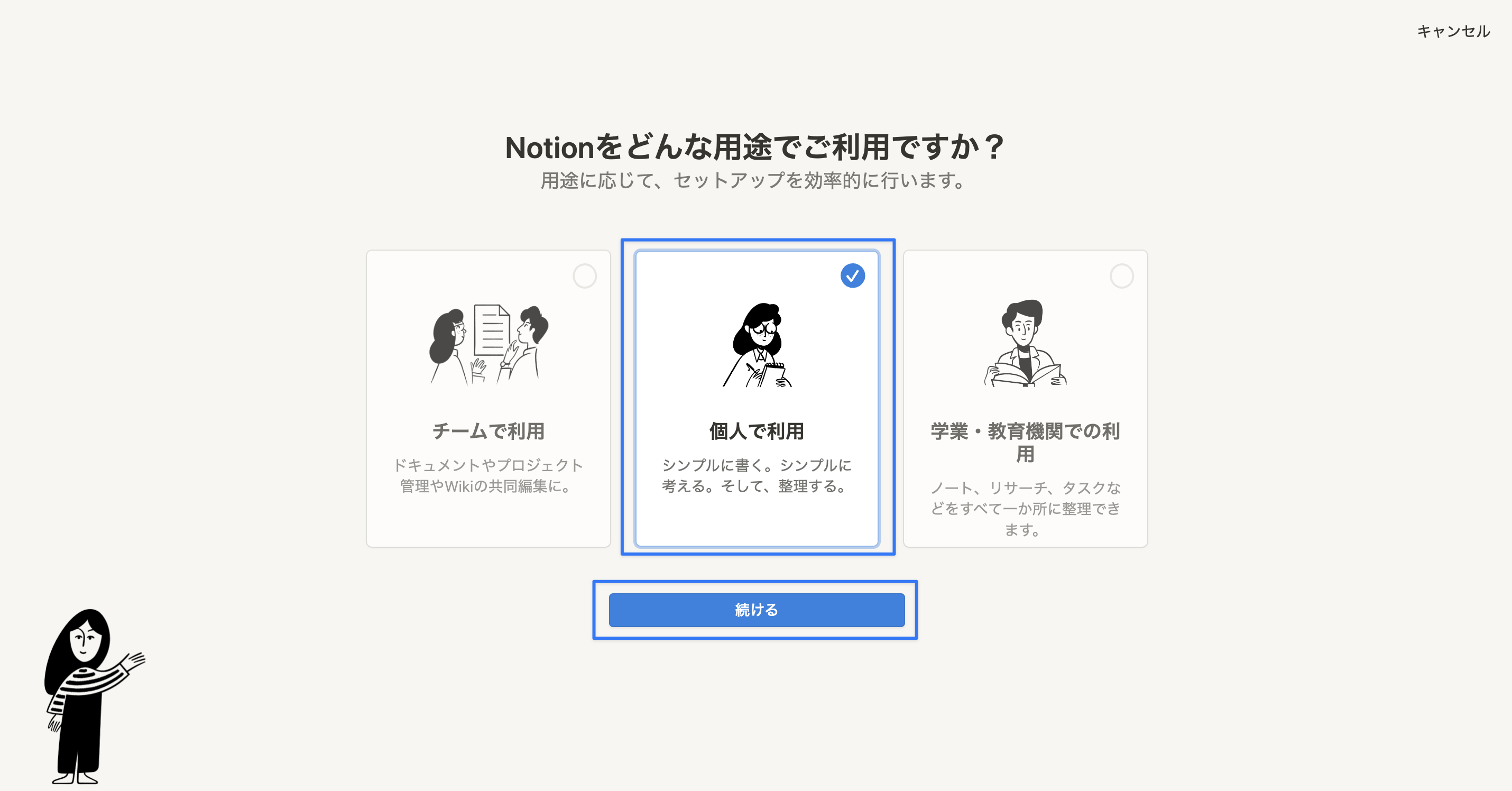
はじめに選択した用途に合わせて、Notionおすすめのテンプレートがセットされたワークスペースが作成されます。料金等が変わることはないのでご安心ください。
他のワークスペースへの参加方法
Notionでは、1つのアカウントで複数のワークスペースに参加が可能です。
他のワークスペースのオーナーやメンバーから、参加したいワークスペースの招待リンクをもらいましょう。届いたメール内の「招待を承諾」ボタンをクリックすると、ワークスペースに参加できます。
招待リンクをクリック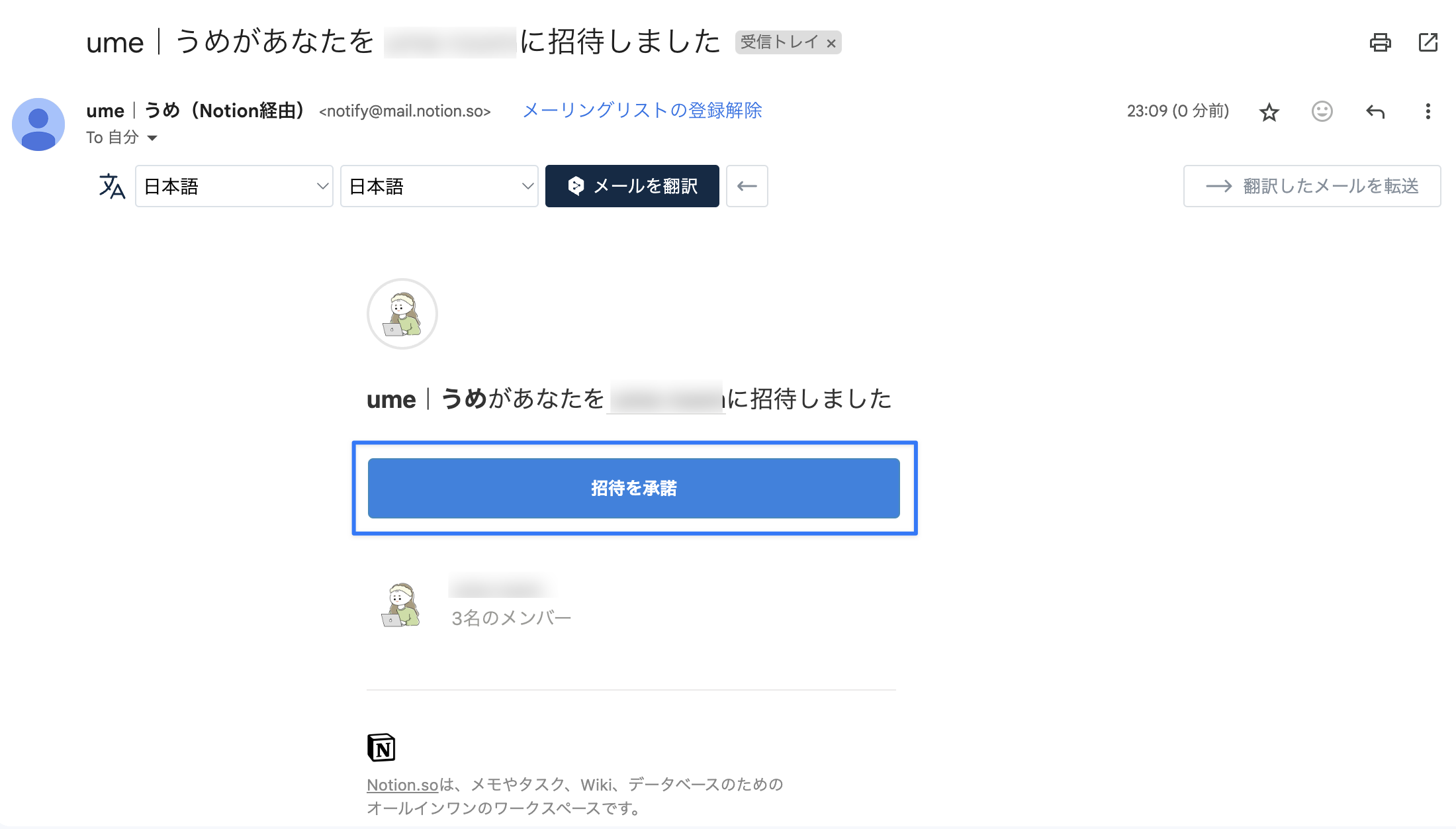
ワークスペースを切り替える方法
STEP 1. Notionの左上にあるワークスペース切り替えメニューを開く
ワークスペース名をクリック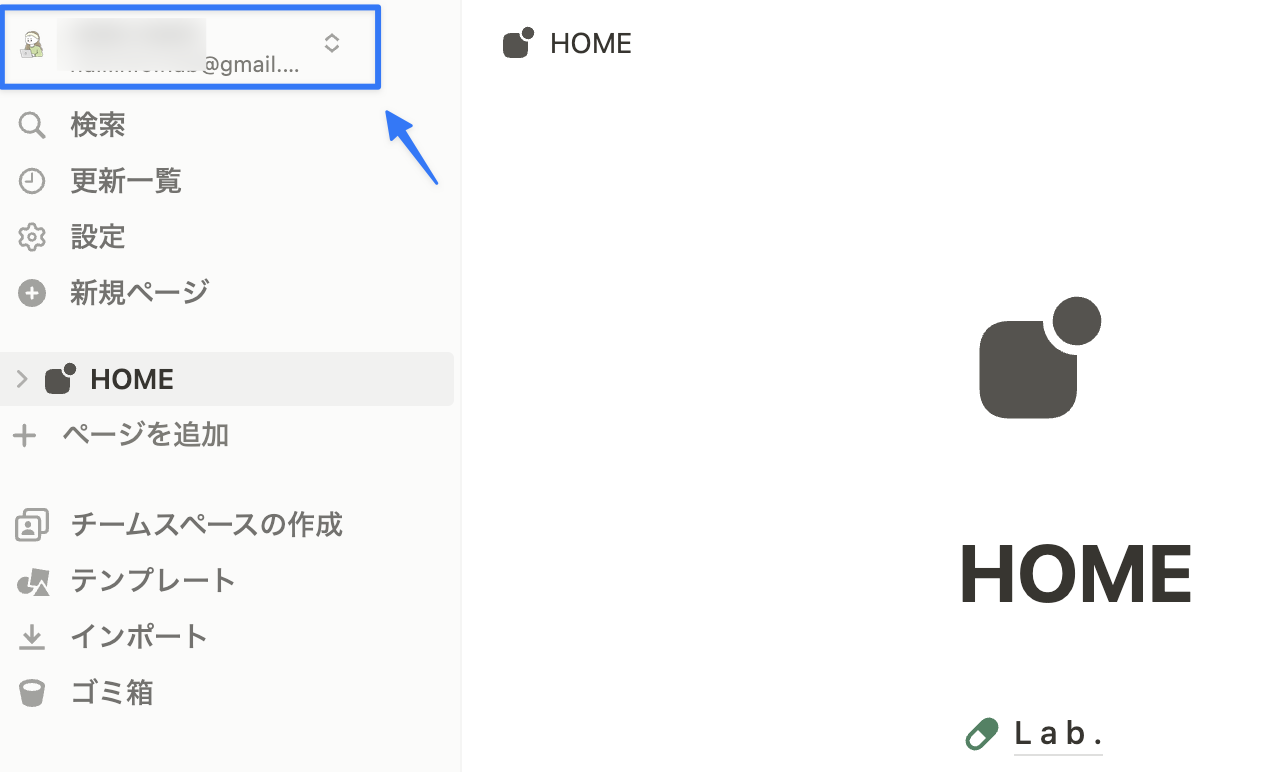
STEP 2. ワークスペースを選択
ドロップダウンメニューから切り替え先のワークスペースを選択します。これでワークスペースの切り替えが完了です。
簡単にアカウントを切り替えることができる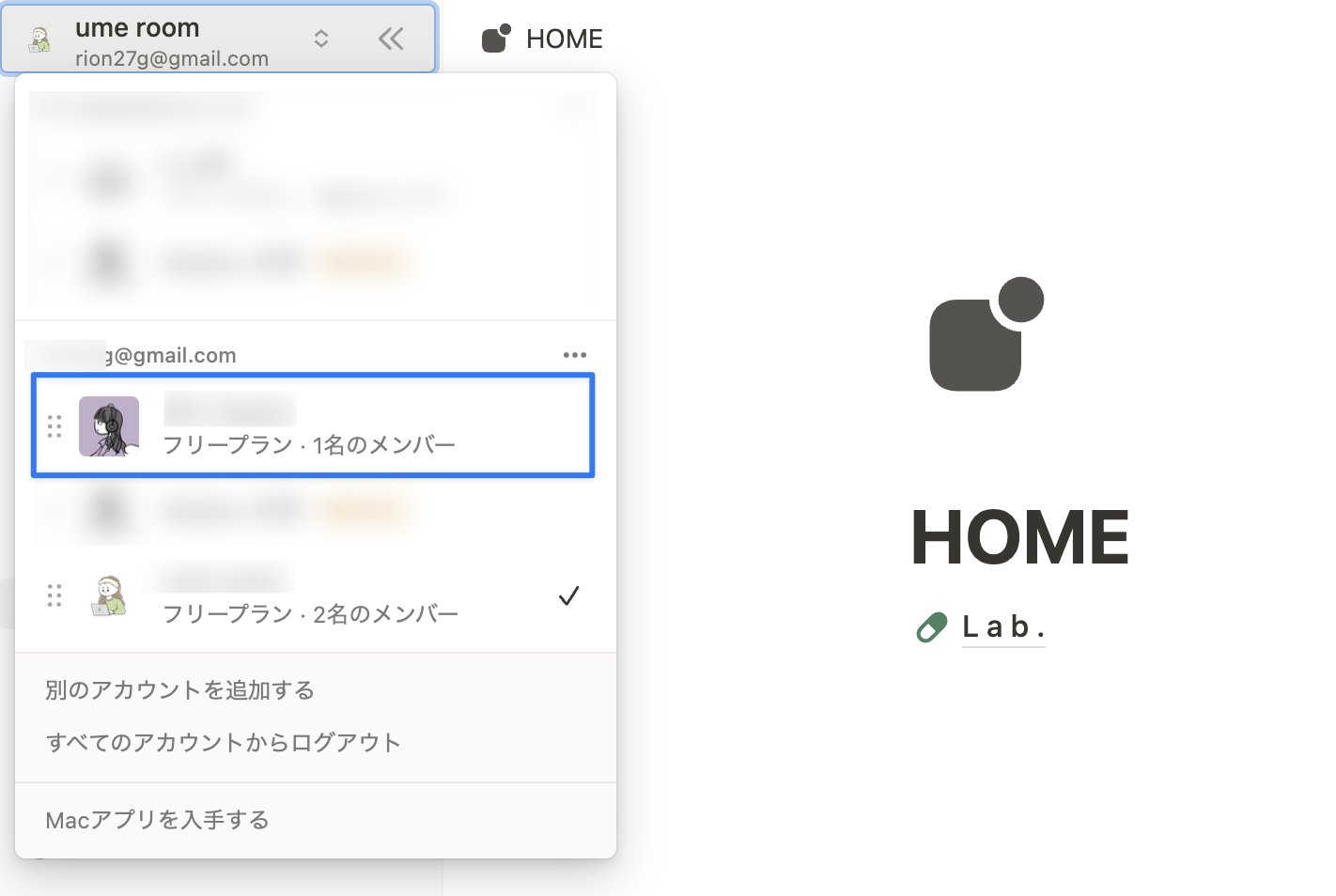
ワークスペースから退出するには
ワークスペースから退出することも可能です。
STEP 1. 左側のサイドバーにある設定をクリック
設定メニューを開く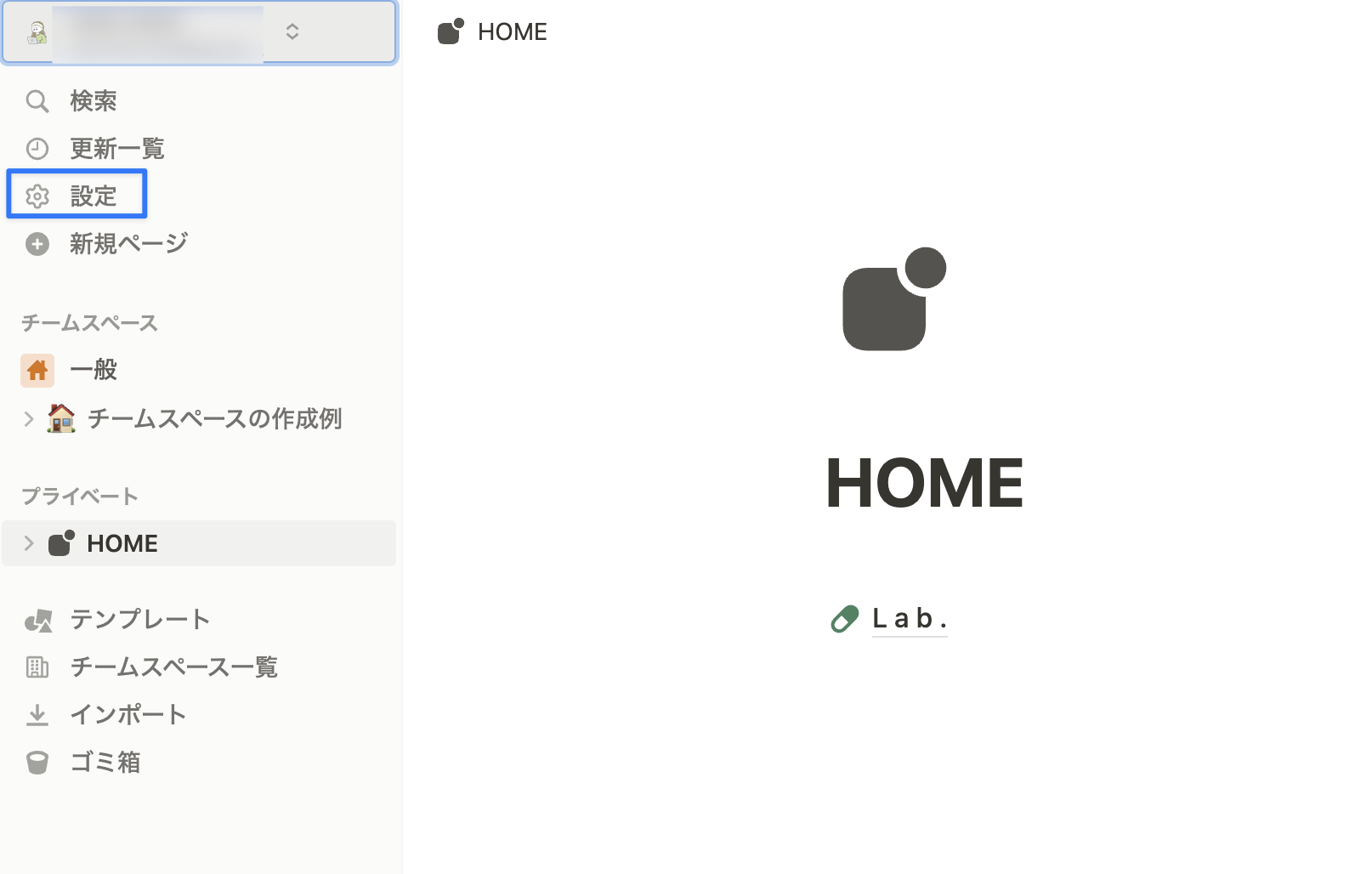
STEP 2. ワークスペースメニューの設定メニューをクリック
ワークスペースの設定メニューを開く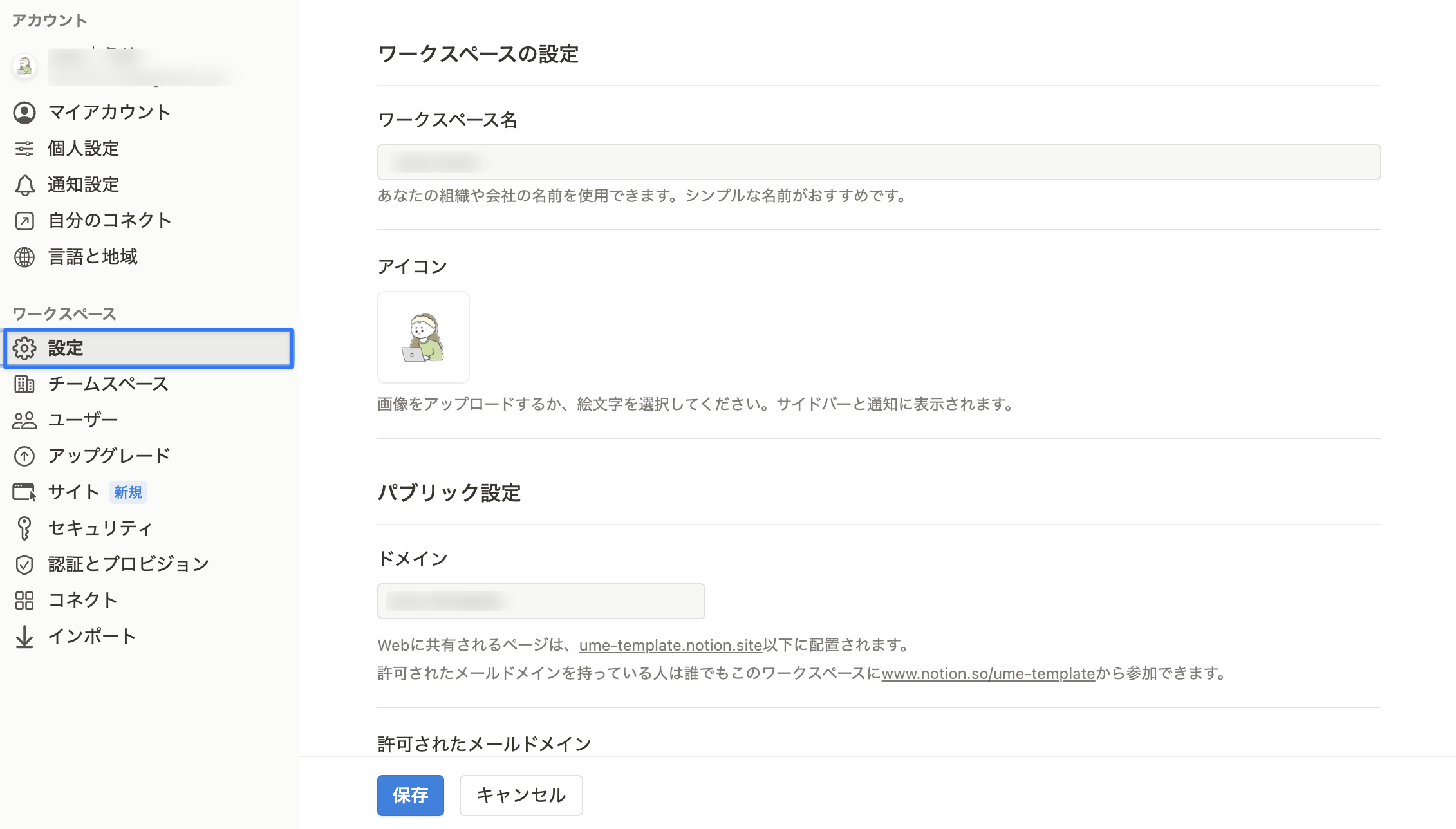
STEP 3. 「ワークスペースから退出」をクリック
下にスクロールし「注意!」セクション内のボタンをクリックしてください。
「ワークスペースから退出」をクリック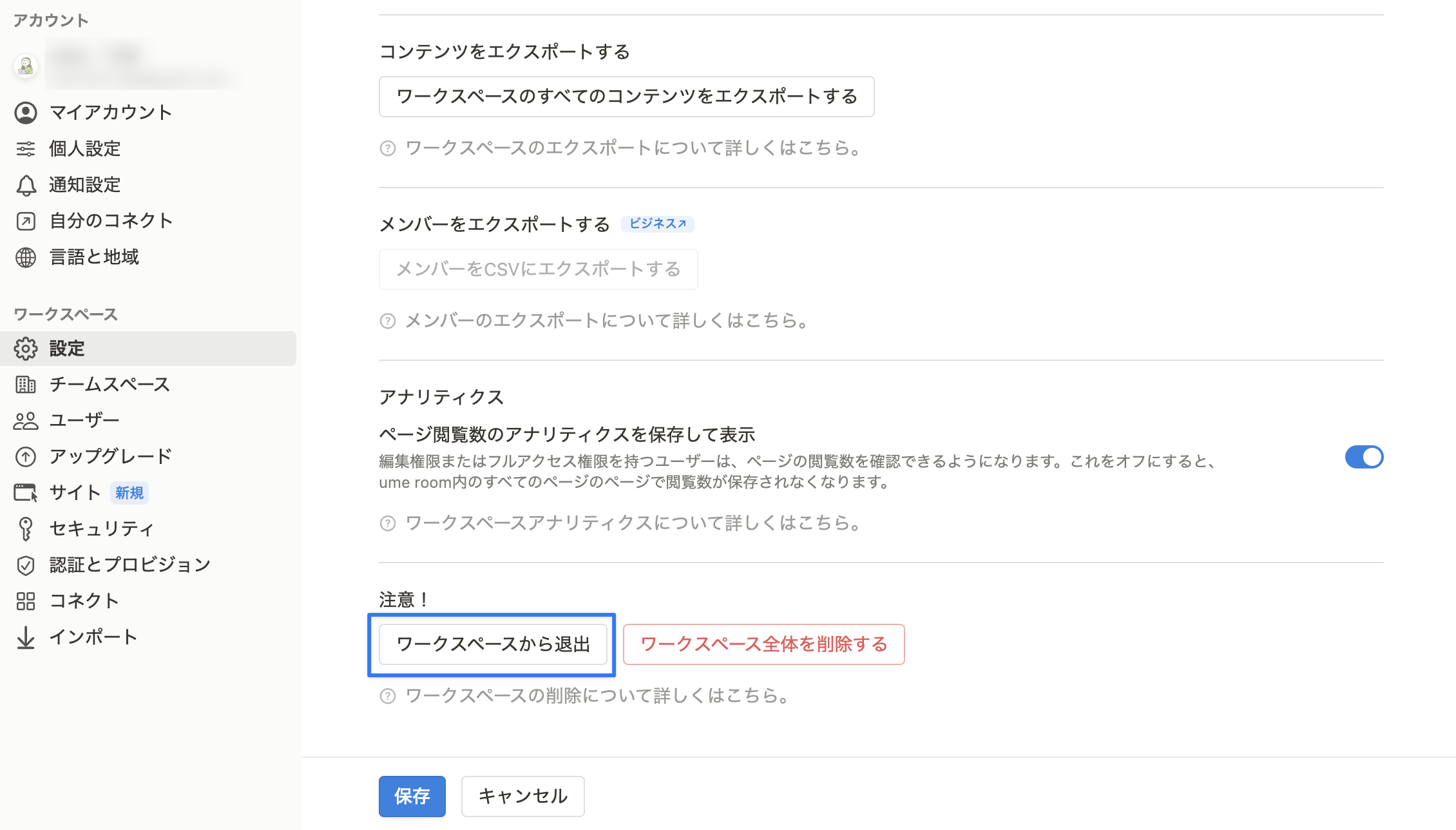
STEP 4. ポップアップの「退出」をクリック
「退出」をクリック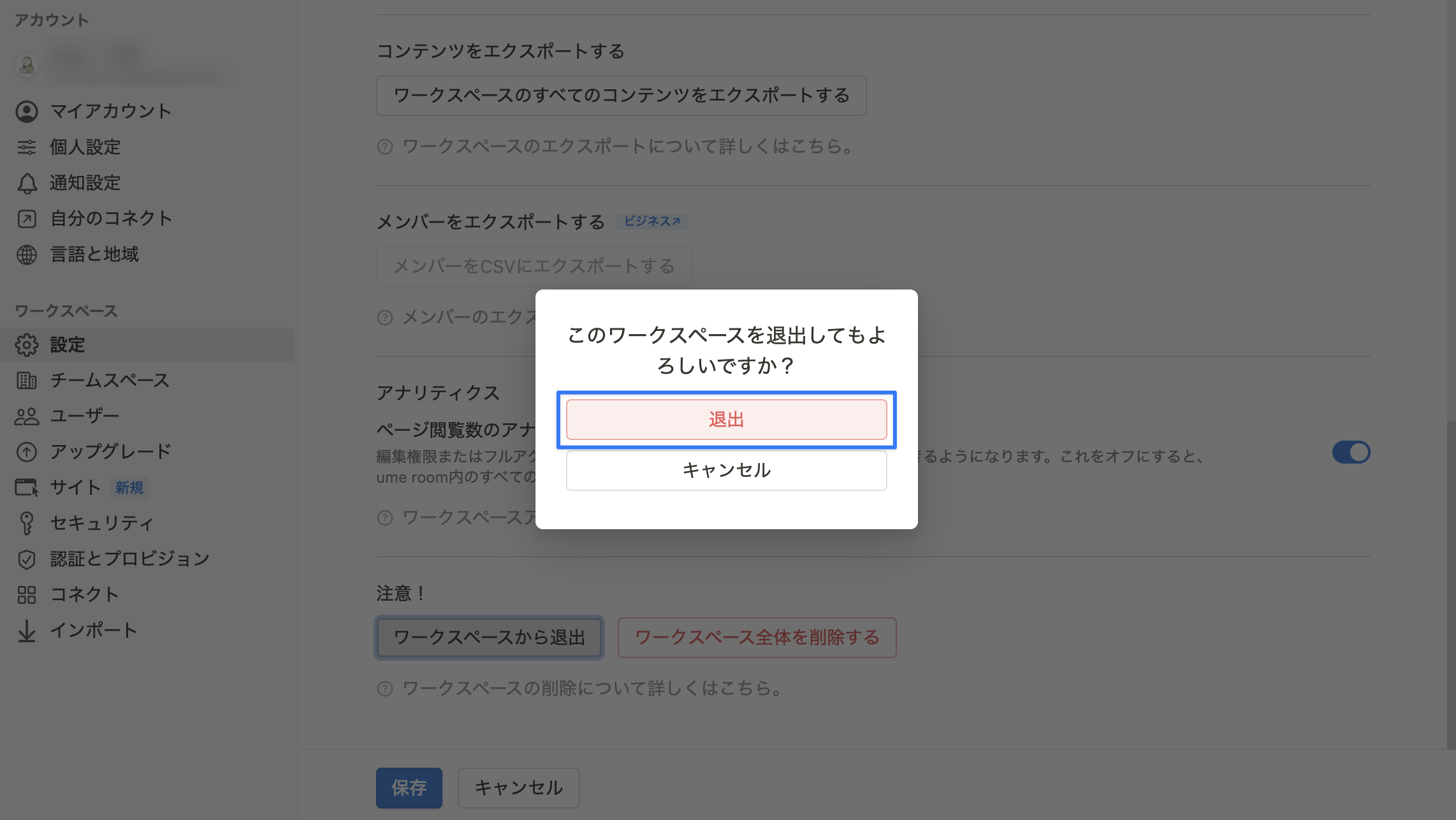
ワークスペースから一度退出すると、そのワークスペースのすべてのコンテンツにアクセスができなくなります。退出したワークスペースに再び参加したい場合は、ワークスペースの管理者に依頼する必要があります。
Notionを複数のアカウントで利用する方法
Notionでは複数のアカウントを持つことができるため、仕事とプライベートはアカウントを分けてNotionの利用が可能です。この章では、複数のアカウントを作成して使いわけたい場合の利用方法について説明します。
複数のアカウント追加方法
現在登録しているメールアドレスと異なるメールアドレスでアカウントを作成することで、Notionを複数のアカウントで使用することができます。アカウントは先ほど解説した3つの方法のいずれかで作成をしてください。
複数のアカウントを切り替える方法
STEP 1. Notionの左上にあるワークスペース切り替えメニューを開く
ワークスペース名をクリック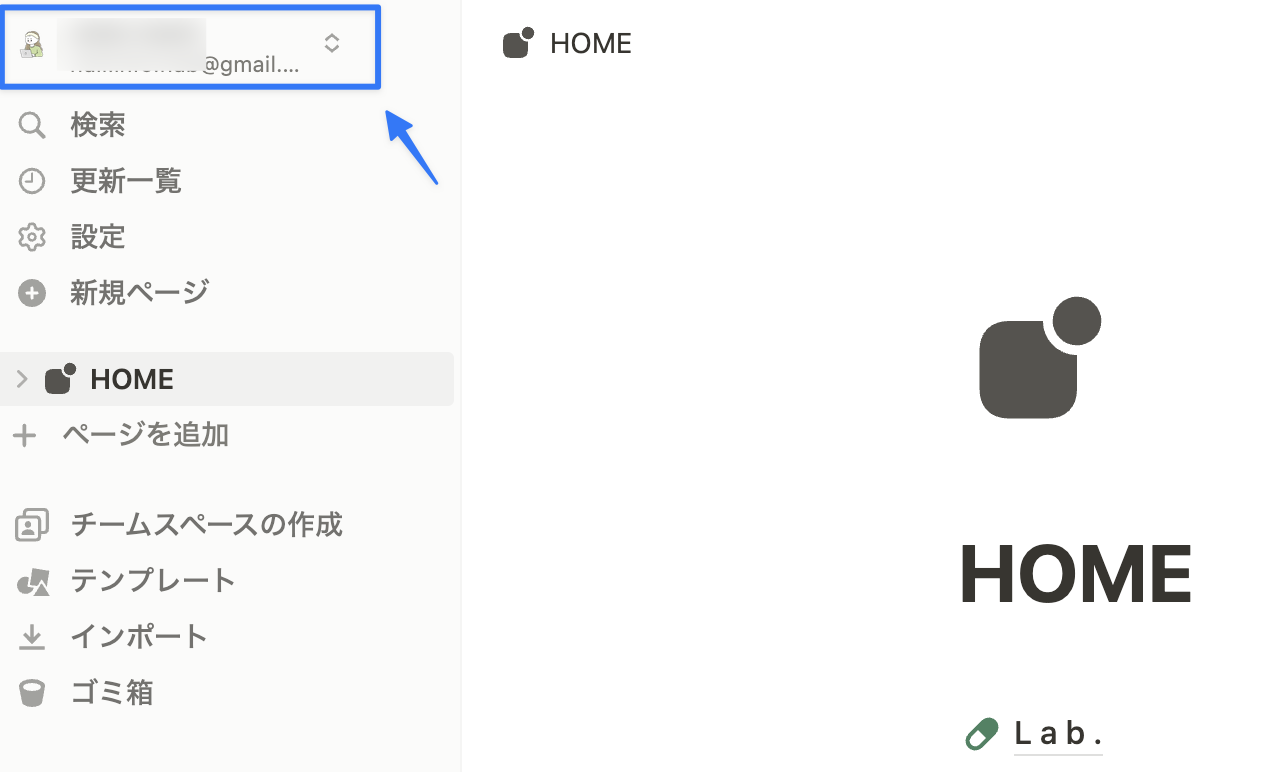
STEP 2. ワークスペースを選択
ドロップダウンメニューから切り替えたいアカウントのワークスペースを選択してください。
簡単にワークスペースを切り替えることができる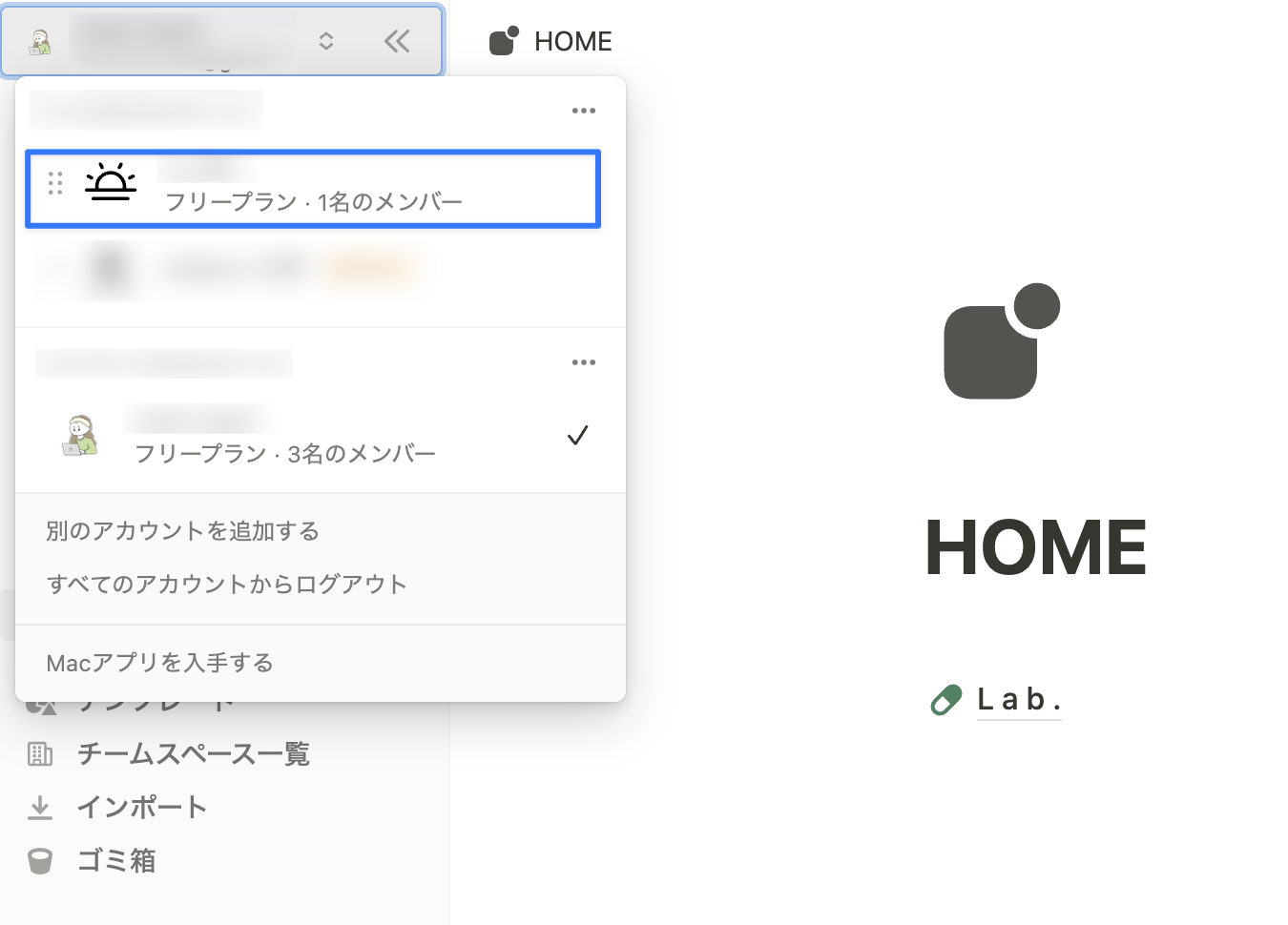
Notionワークスペースを削除する方法と注意点
この章では、一つのワークスペースに統合したい場合など、ワークスペースを削除する方法について解説します。
Notionワークスペースを削除するときの注意点
Notionのワークスペースは簡単な手順で削除できます。一方で、一度削除してしまうと削除の取り消しやワークスペースの復元ができないため、注意が必要です。
Notionワークスペースの削除手順
STEP 1. 左側のサイドバーにある設定をクリック
設定メニューを開く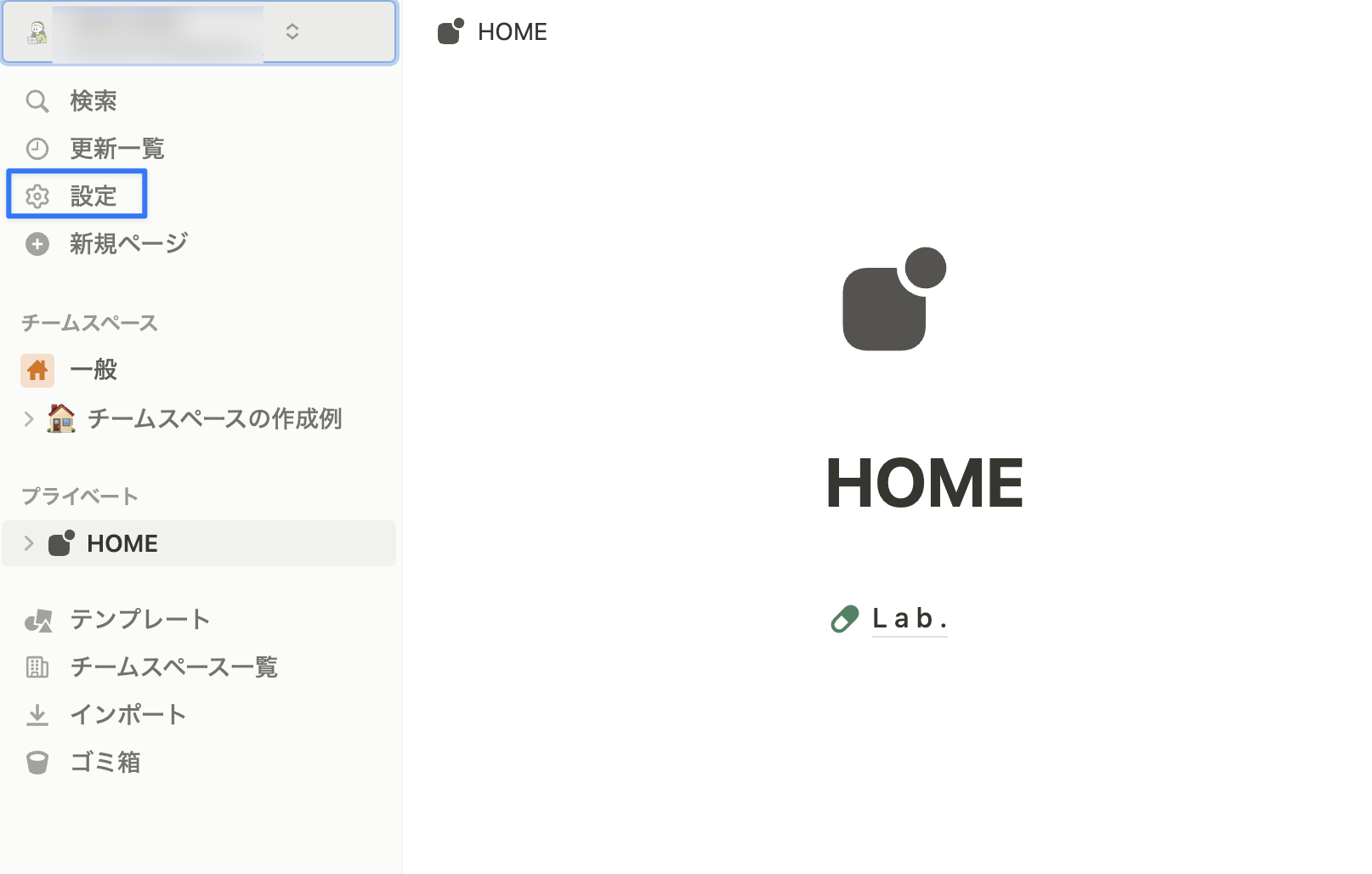
STEP 2. ワークスペースメニューの設定メニューをクリック
ワークスペース設定メニューを開く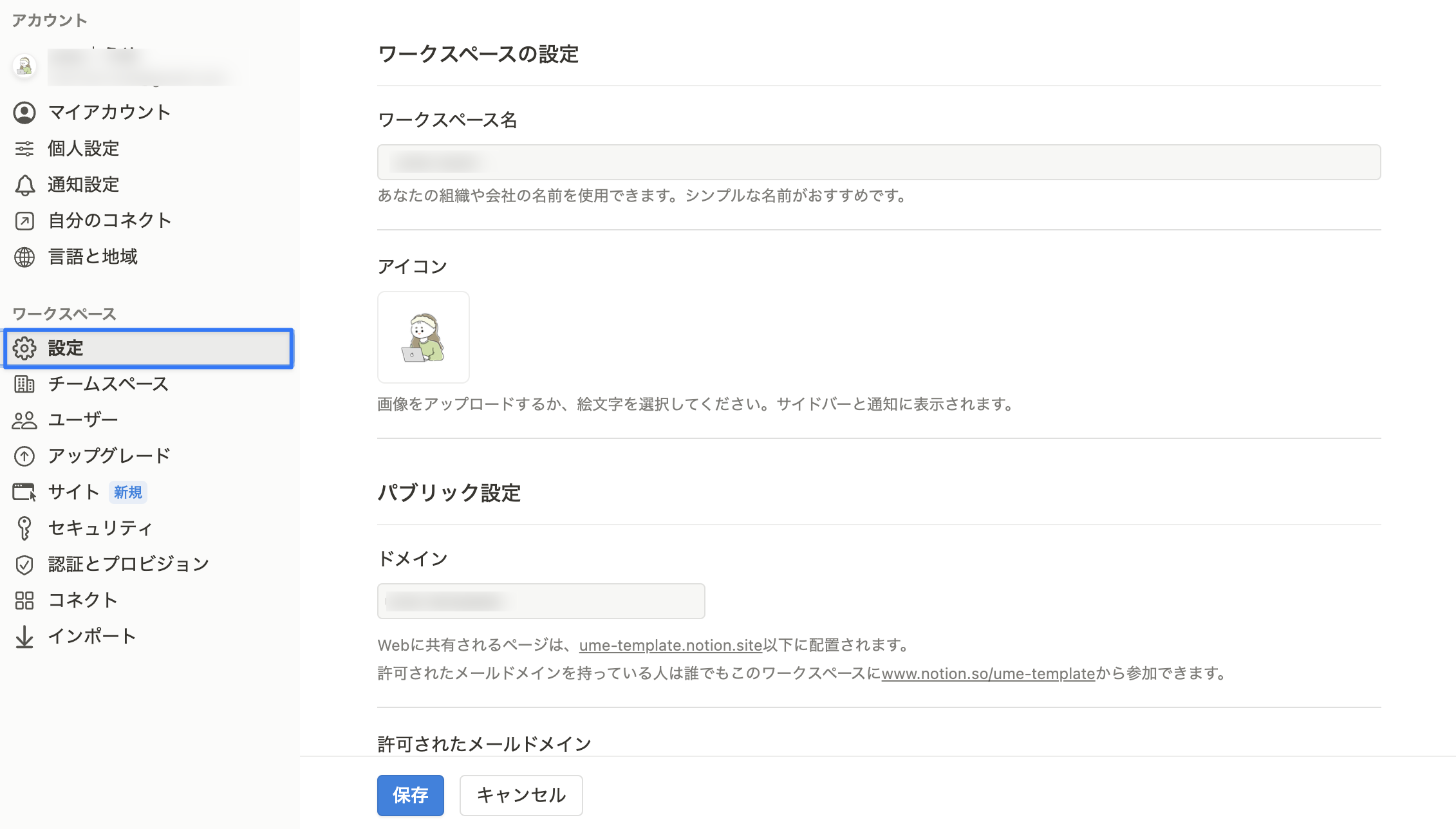
STEP 3. 「ワークスペース全体を削除する」をクリック
下にスクロールし、「注意!」セクション内のボタンをクリックしてください。
「ワークスペース全体を削除する」をクリック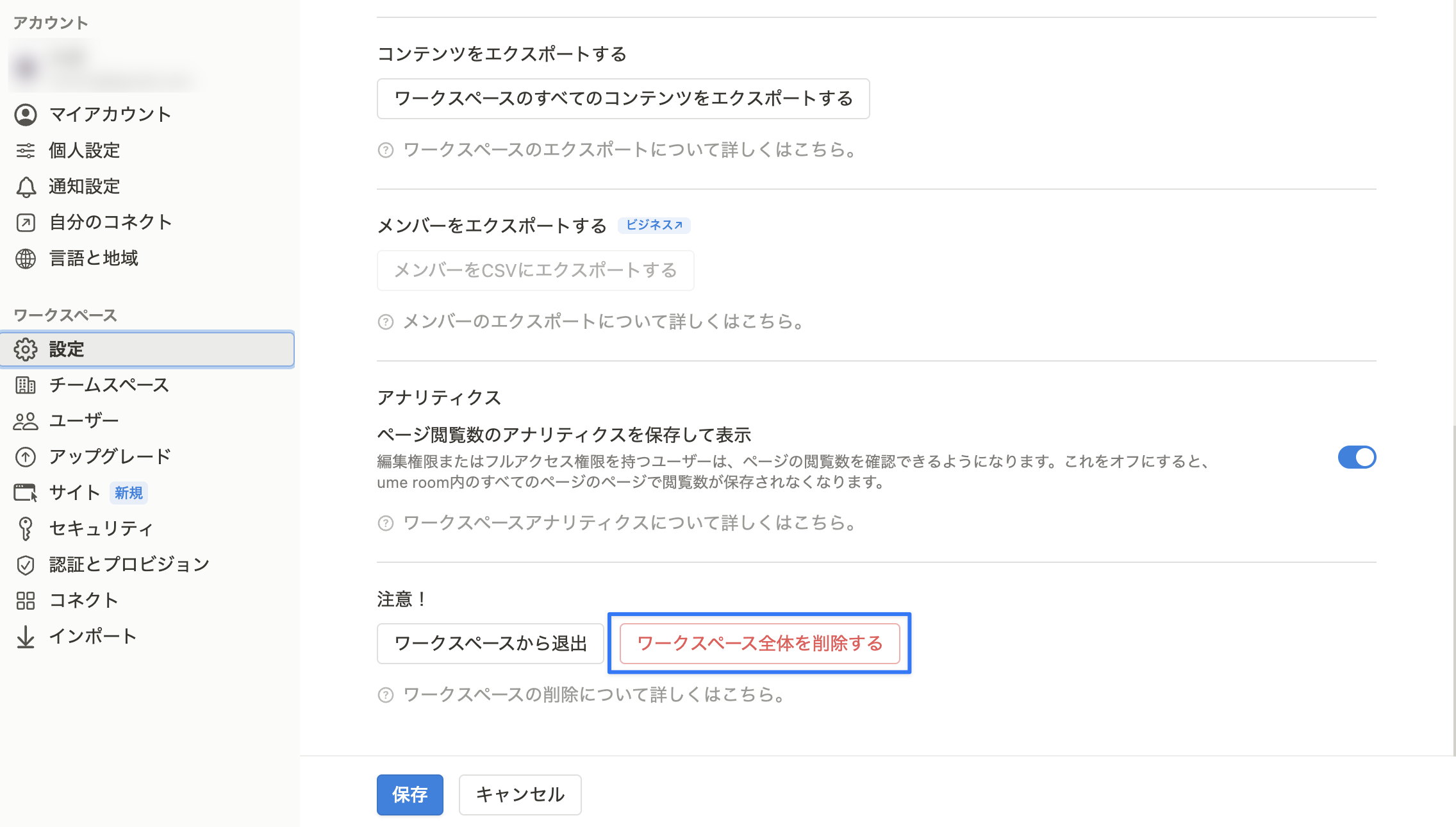
STEP 4. 「ワークスペースを完全に削除する」をクリック
ポップアップが出てくるので、ワークスペース名を入力してボタンをクリックしてください。
ここでワークスペースが完全に削除される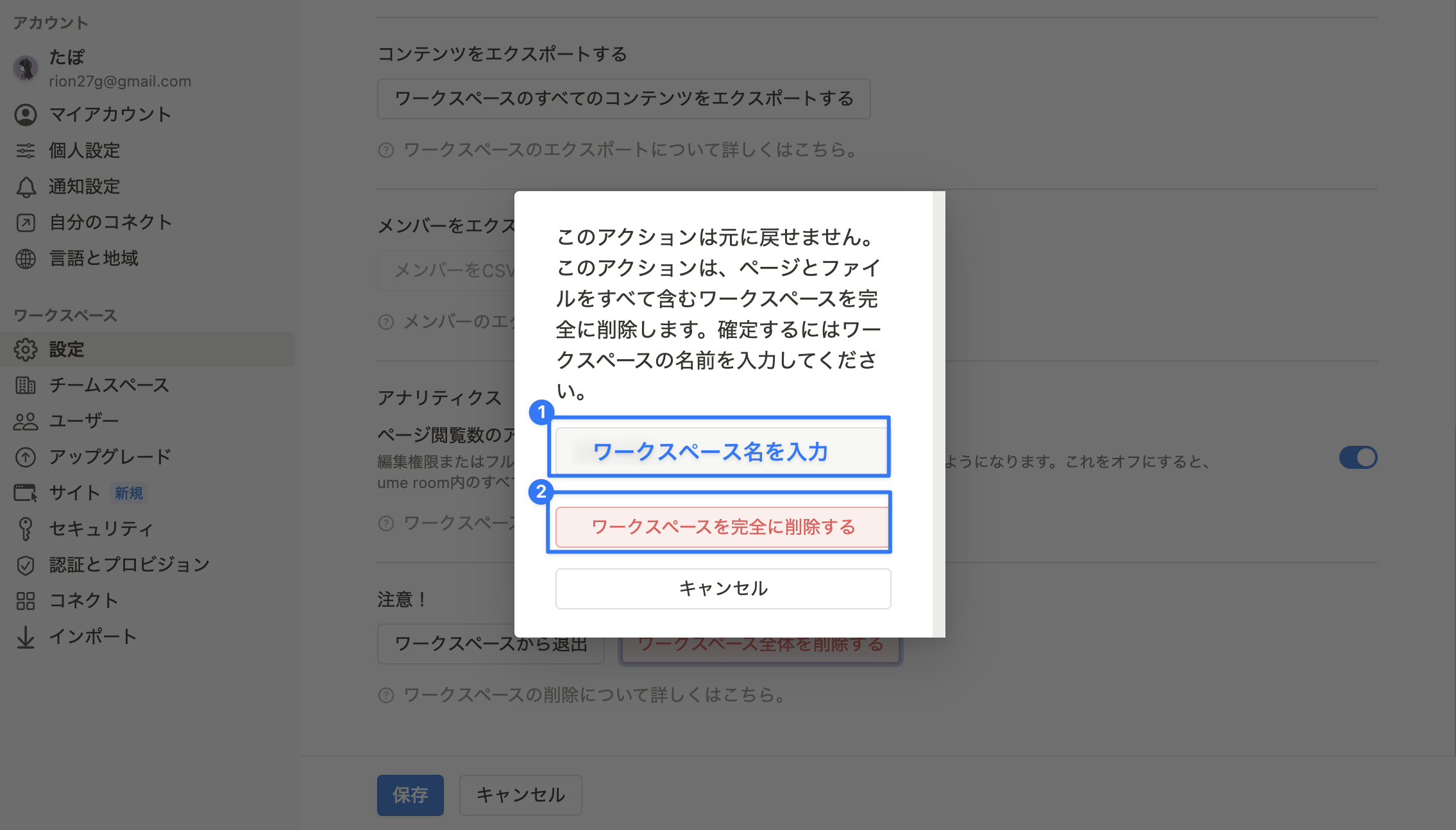
Notionアカウントを削除する方法と注意点
この章では、Notionアカウントを削除する方法と、その際に注意すべき点について解説します。
Notionアカウントを削除するときの注意点
- そのアカウントで使用しているすべてのワークスペースおよびコンテンツにアクセスすることができなくなります。重要なデータはバックアップを取りましょう。
- チームでNotionを利用していてコラボレーション機能を使用している場合、コラボレーション機能にも影響が出る場合があります。
- Notionを他のサービスと統合している場合、アカウントを削除によって連携が中断されたり、統合しているサービスでデータが失われる可能性があります。事前に統合を解除し、予期せぬデータ紛失を避けましょう。
- 契約中のNotionサブスクリプションはNotionアカウントの削除ではキャンセルされません。アカウントを削除する前にNotionサブスクリプションのキャンセルをしましょう。
Notionアカウントの削除手順
STEP 1. 左側のサイドバーにある設定をクリック
設定画面を開く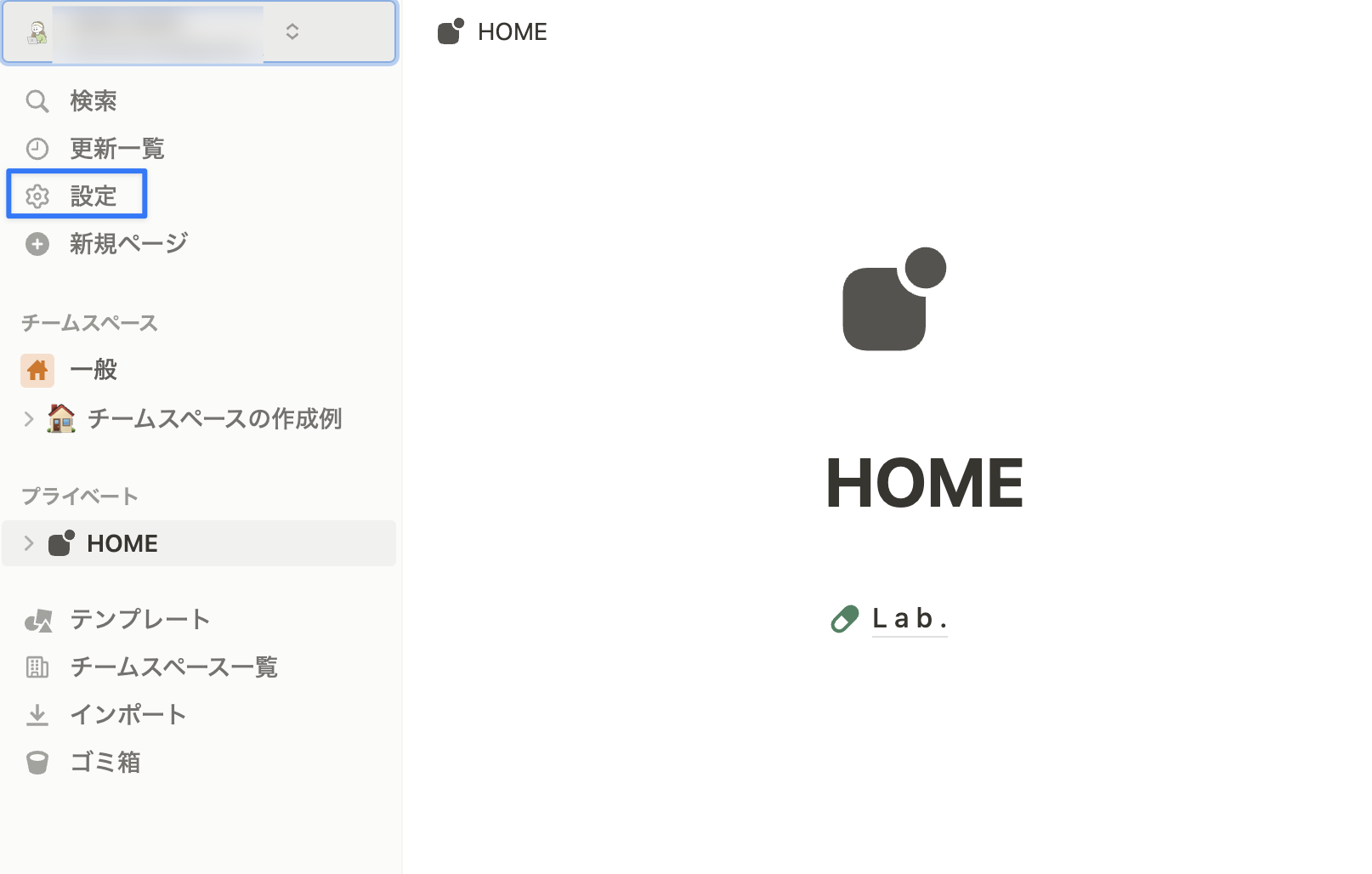
STEP 2. マイアカウントをクリックし、「自分のアカウントを削除する」をクリック
「自分のアカウントを削除する」をクリック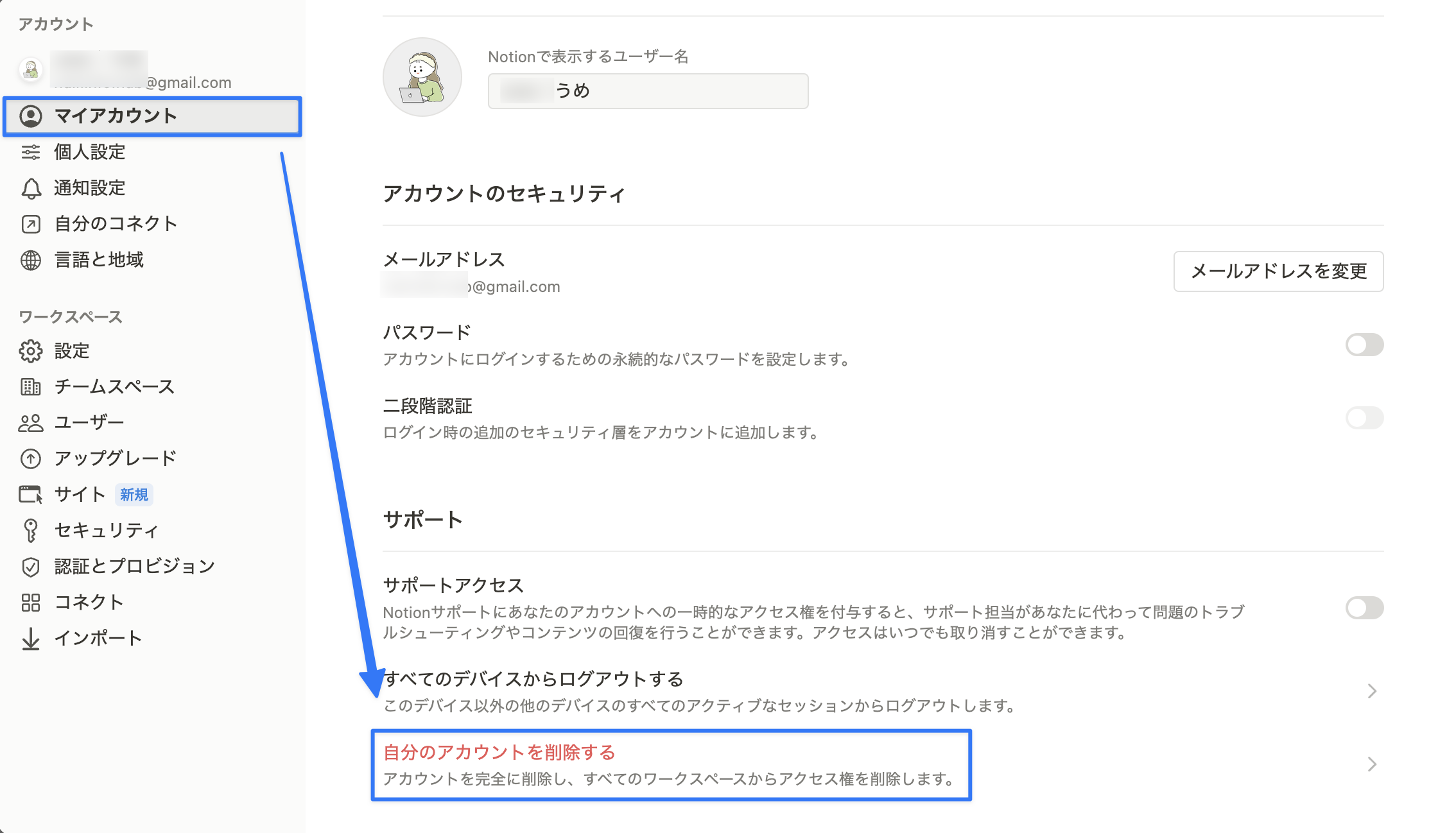
STEP 3. ポップアップが出てくるので、アカウントのメールアドレスを入力し「アカウントを完全に削除する」をクリック
ここでアカウントが完全に削除される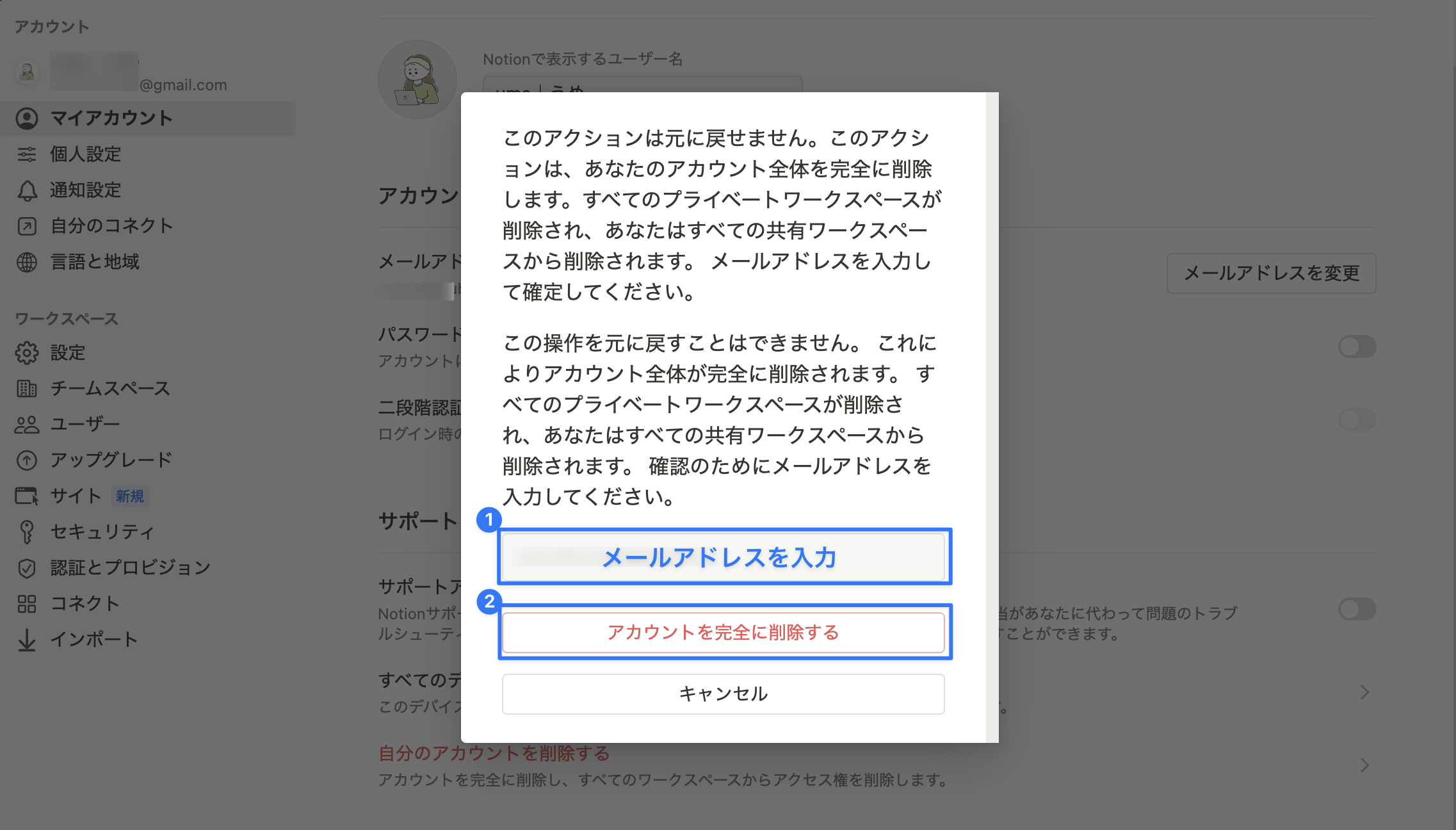
Notionが開かない・ログインできないときの対処法
ひとくちに「Notionが開かない」といっても、アプリが起動しない・ページが読み込まれない・ログイン画面から先に進めないなど、症状はさまざまです。この章では、どの症状でもまず試したい基本の確認から、症状別の対処法まで順番にご紹介します。
1. インターネットの接続を確認する
まずはインターネットに接続されているかの確認をしましょう。Wi-Fiが切れていたり、セキュリティソフトが稼働して接続が切れているなどの場合があります。
インターネットの接続に問題がないことが確認できたら、以降ご紹介する内容で確認してみましょう。
ログインできているNotionページがある場合は、オフライン表示が出ていないかご確認ください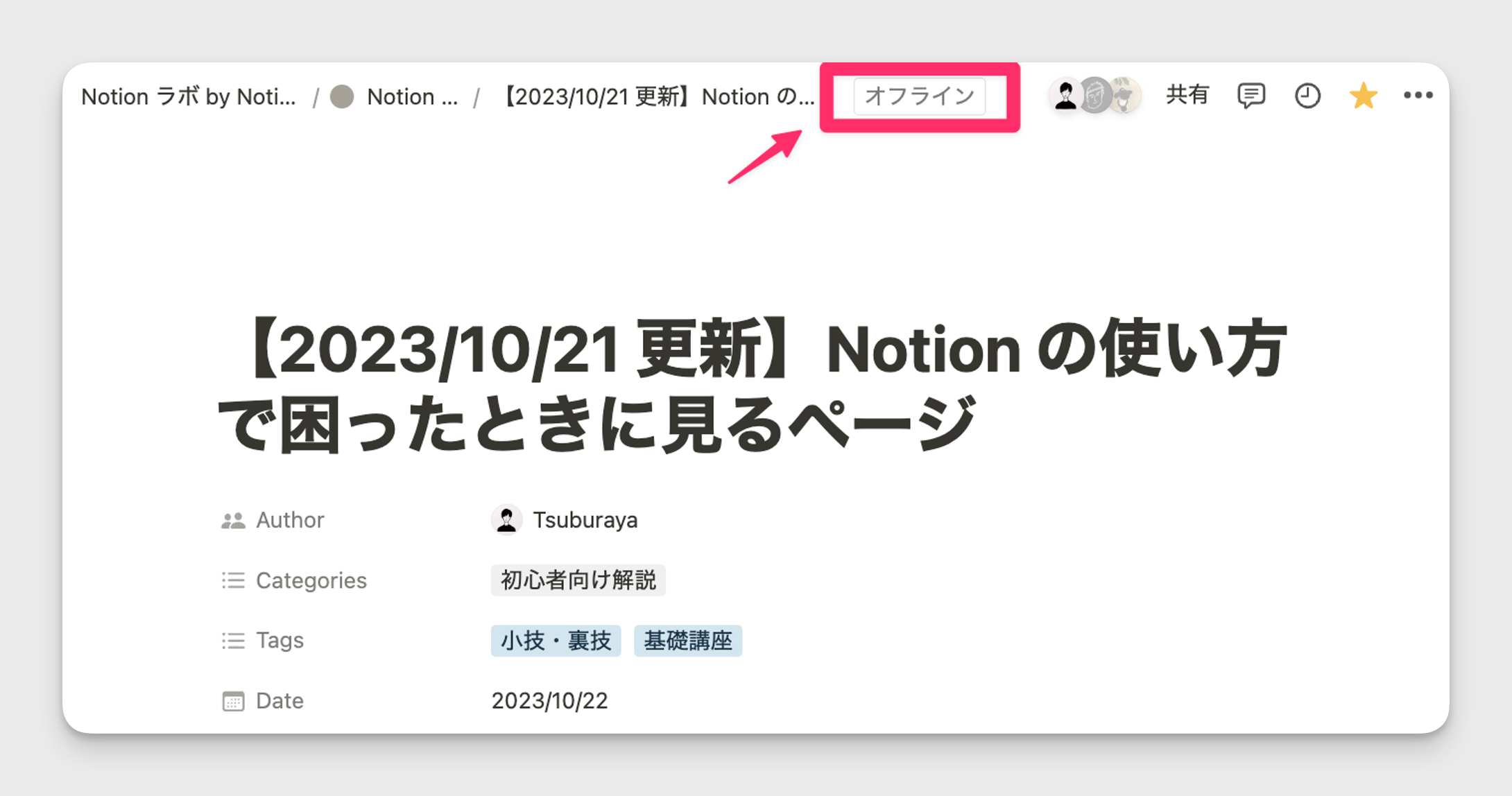
2. ブラウザの再読み込み・アプリの再起動をする
ブラウザ版のNotionを使っている場合、ブラウザを再度読み込むだけで問題が解決する場合があります。
通常の再読み込みではなく、キャッシュを削除した再読み込みを推奨しています。下記のコマンドでキャッシュを削除した再読み込みができます。
- Windowsの場合:Shift + F5 キー
- Macの場合:Command + Shift + Rキー
アプリ版のNotion を使っている場合は、一度アプリを完全に終了してから再起動すると解決する場合があります。
3. Notion側で障害が発生していないか確認する
自分の環境に問題が見当たらないのにNotionが開かない場合は、Notion側で一時的な障害が発生している可能性もあります。Notionの稼働状況ページで障害情報が公開されているので、確認してみましょう。
障害が原因の場合はユーザー側でできることはありません。復旧を待ってから、再度アクセスしてみてください。
4. アプリが起動しないときは端末の再起動・再インストールを試す
デスクトップアプリやスマートフォンアプリ自体が起動しない場合は、次の順番で試してみましょう。
- 端末(パソコン・スマートフォン)自体を再起動する
- アプリのアップデートがないか確認し、最新版に更新する
- それでも起動しない場合は、アプリを一度アンインストールして再インストールする
Notionのデータはクラウド上に保存されているため、アプリを再インストールしても作成したページが消えることは基本的にありません。アプリのインストール手順は Notionアプリのダウンロード方法 の記事で解説しています。
5. ページが読み込まれないときは拡張機能・シークレットウィンドウを確認する
特定のページだけ開かない、読み込み中のまま真っ白な画面になってしまう場合は、ブラウザの拡張機能が影響していることがあります。
- 拡張機能を一時的にオフにして読み込み直す
- シークレットウィンドウ(プライベートウィンドウ)でNotionを開いてみる
シークレットウィンドウで問題なく開ける場合は、拡張機能かキャッシュが原因である可能性が高いです。2 で紹介したキャッシュ削除つきの再読み込みとあわせて試してみてください。
また、画像や埋め込みの多い大きなページは、読み込みに時間がかかることがあります。少し時間をおいてから再度開いてみましょう。
6. 他のブラウザからのログインを試す
2 の「ブラウザを再読み込み・アプリの再起動」をしてもログインできない場合は、他のブラウザからのログインを試してみましょう。例えばGoogle Chromeをお使いの場合はFirefoxでのログインを試してみてください。
他のブラウザでログインできた場合には、普段使われているブラウザ側に問題があると判断できます。ブラウザのアップデート等がないかご確認ください。※NotionはInternet Explorerブラウザには対応していません。ご注意ください。
7. 他の端末・アカウントからのログインを試す
パソコン・スマートフォン・タブレットなど、普段使用しているもの以外の端末からログインできるか確認してみましょう。
もし別端末でログインできた場合、普段使用している端末側の問題があると考えられます。端末の再起動や、設定の再確認をしてみましょう。
8. 別のログイン方法を試す
Notionはメールアドレスログインの他に、Googleログイン、Appleログインなど様々なログイン方法が存在します。
メールアドレスでアカウントを追加したと思っていたけれども、実はGoogleログインだったという場合もあります。
メールアドレスでログインできない場合は、一度、他のログイン方法も試してみましょう。
Notionにはメールアドレス・Google・Apple 3種類のログイン方法がある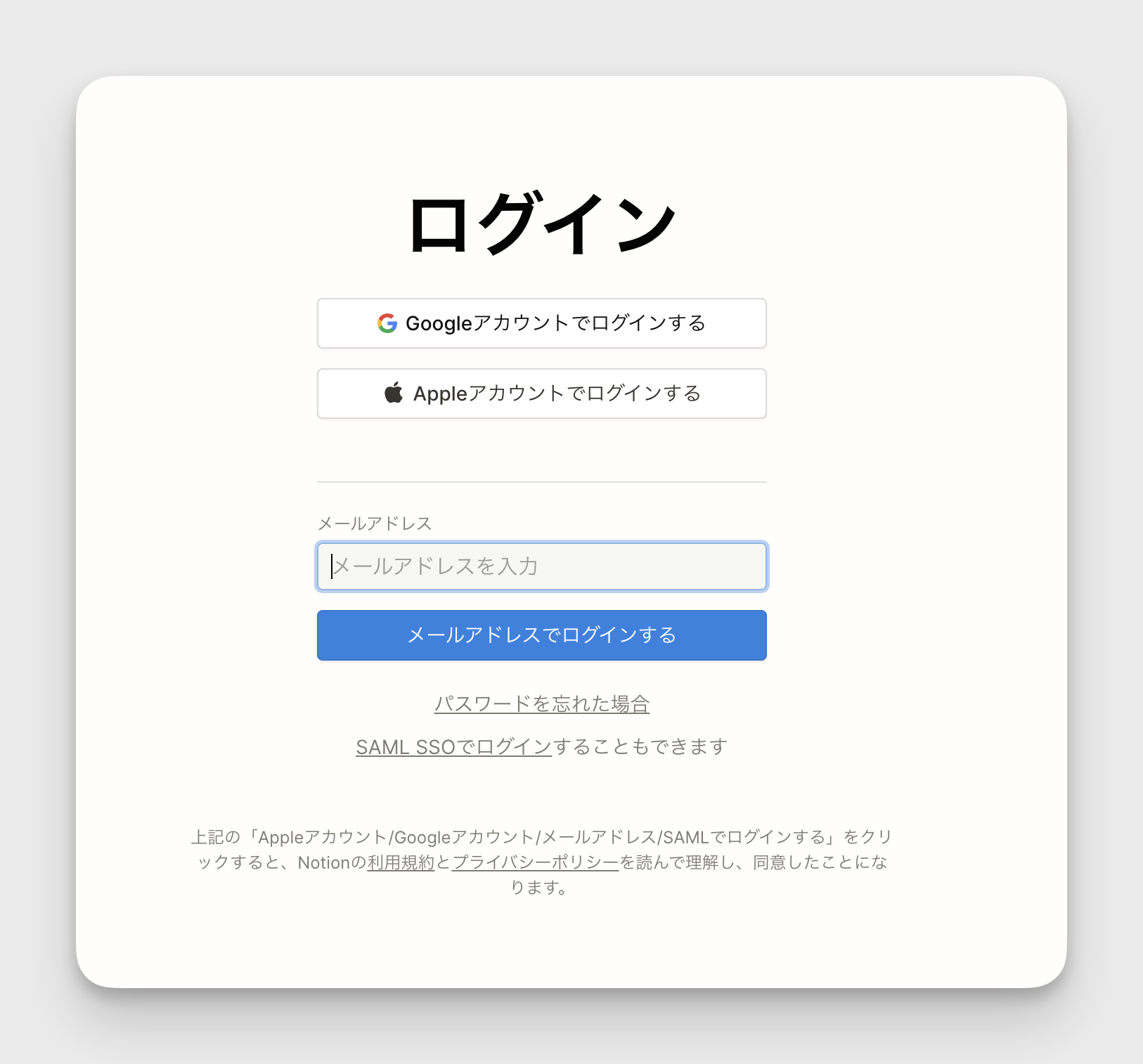
9. ワークスペースの切り替え
Notionは1つのメールアドレスに対し複数のワークスペースを作成することができます。そのため、Notionにログインできないのではなく、別のメールアドレスでワークスペースを作っているため、ログインしたメールアドレスにはワークスペースが表示されないという場合があります。
複数のメールアドレスでNotionアカウントを作成している場合、ページ左側のサイドバーからワークスペースの切り替えができます。
ワークスペースの切り替えが可能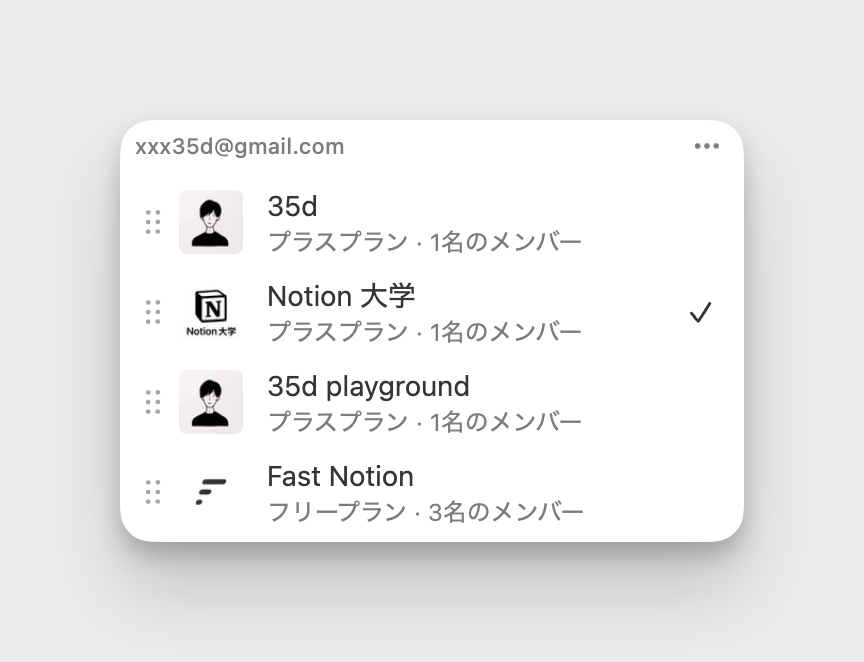
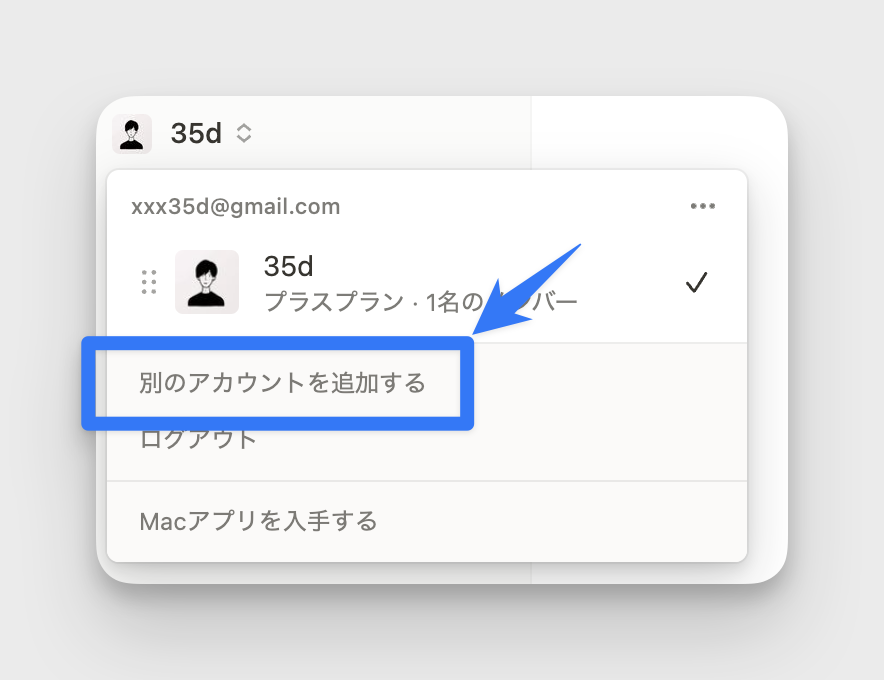
また「別のアカウントを追加する」を選択すると、別アカウントでログインができます。Notion上で複数アカウントを管理することが可能です。
Notionアカウント作成に関するよくある質問
Q. パスワードを忘れたらどうしたらいいですか?
パスワードを忘れた場合、Notionのログイン画面で「パスワードを忘れた場合」リンクをクリックしてください。メールアドレスを入力し「リセット用リンクを送信する」をクリックすることで、パスワードのリセット手順が記載されたメールが送信されます。メール内のリンクからNotionワークスペースの設定に遷移するので、新しいパスワードを設定することができます。
「パスワードを忘れた場合」をクリック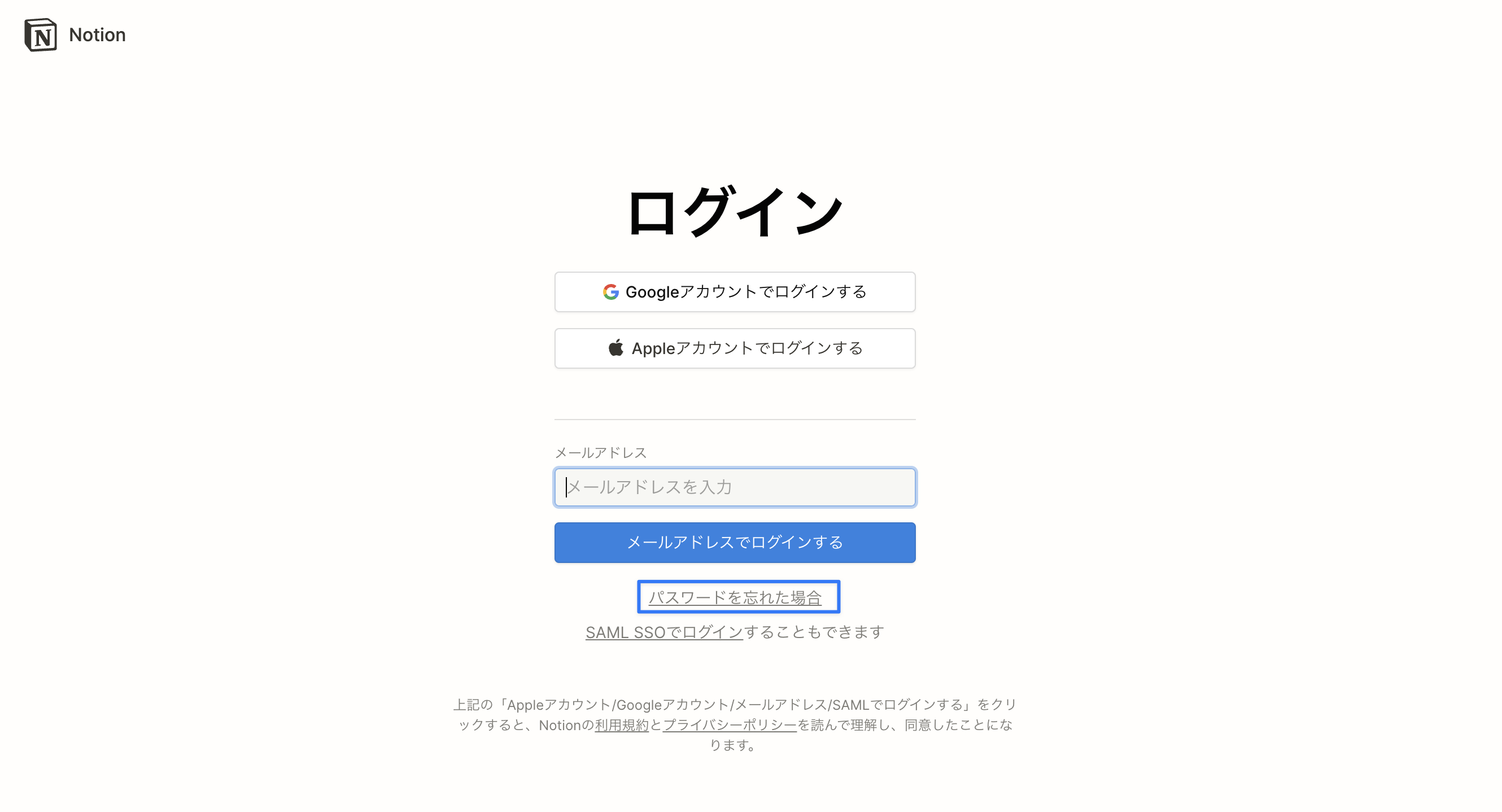
パスワードリセット用のリンクを取得する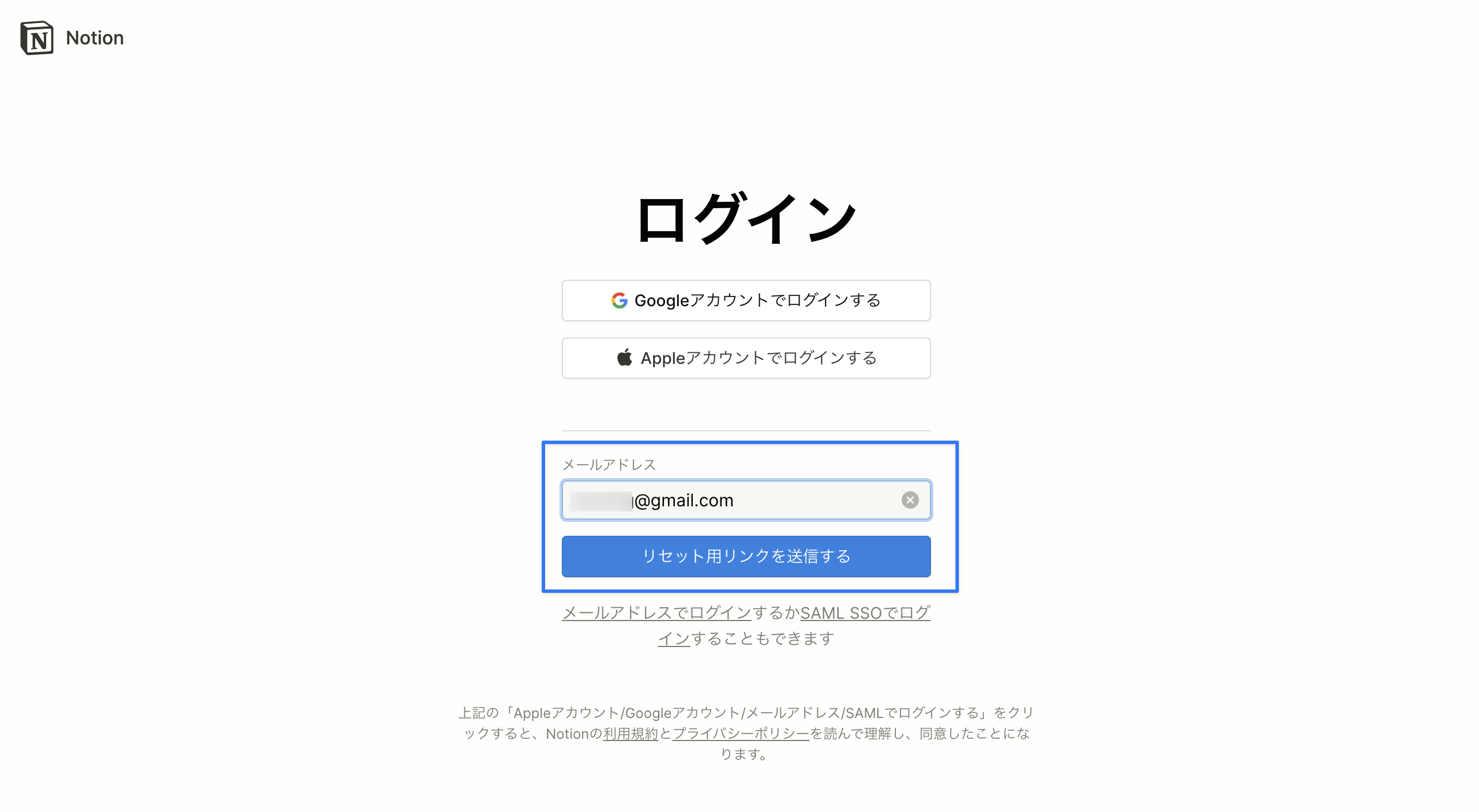
Q. サインインできるアカウントの数に制限はありますか?
サインインできるアカウントの数に制限はありません。
ただし10以上のアカウントに一度にログインすると、パフォーマンスが低下する可能性があるとNotionの公式ページに掲載されているため、動作に影響が出ない範囲で運用することを推奨します。
Q. アカウントを誤って削除した場合、元に戻せますか?
以下2つのいずれかの方法でNotionサポートに連絡することで復元することが可能です。
- Notionページ右下の「?」マークからサポートにメッセージを送信
- team@makenotion.com へメールで連絡
Notionページ内からサポートにメッセージを送ることができる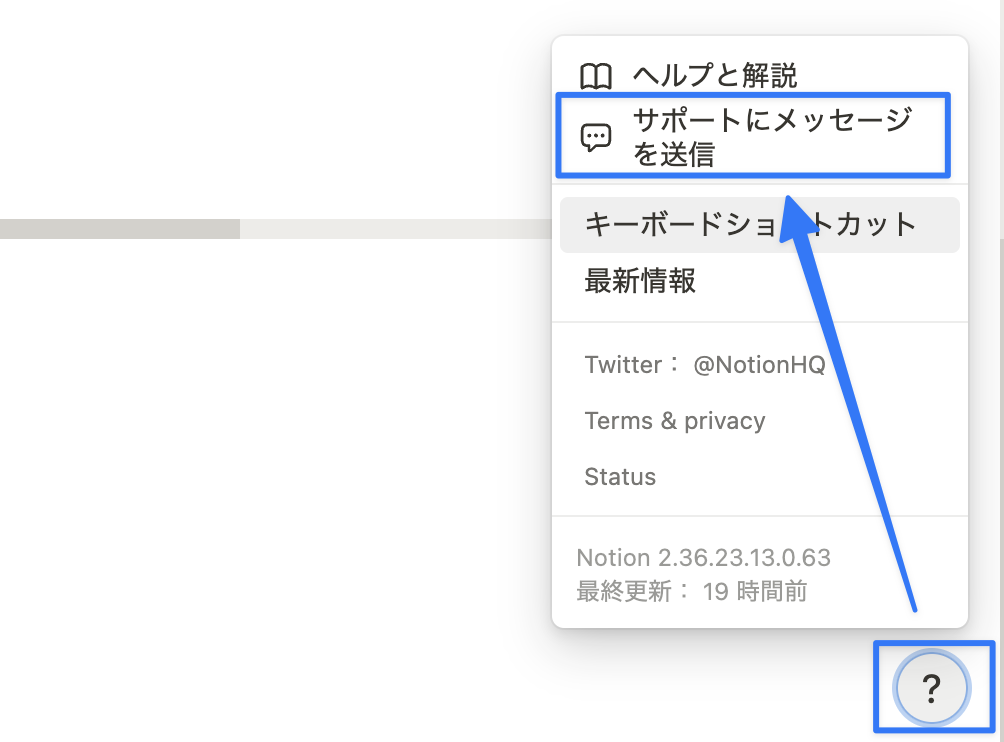
Q. Notionにログインできなくなりました。対処法はありますか?
本記事の「Notionが開かない・ログインできないときの対処法」の章で、インターネット接続の確認やブラウザ・アプリの再起動など9つの対処法を解説しています。あわせて参考にしてみてください。
Q. Notionからログアウトするにはどうしたらいいですか?
Notionからログアウトするには、Notionの左上にあるワークスペース切り替えメニューを開き、ドロップダウンメニューから「すべてのアカウントからログアウト」をクリックしてください。
Notionにログインしているすべてのアカウントからログアウトする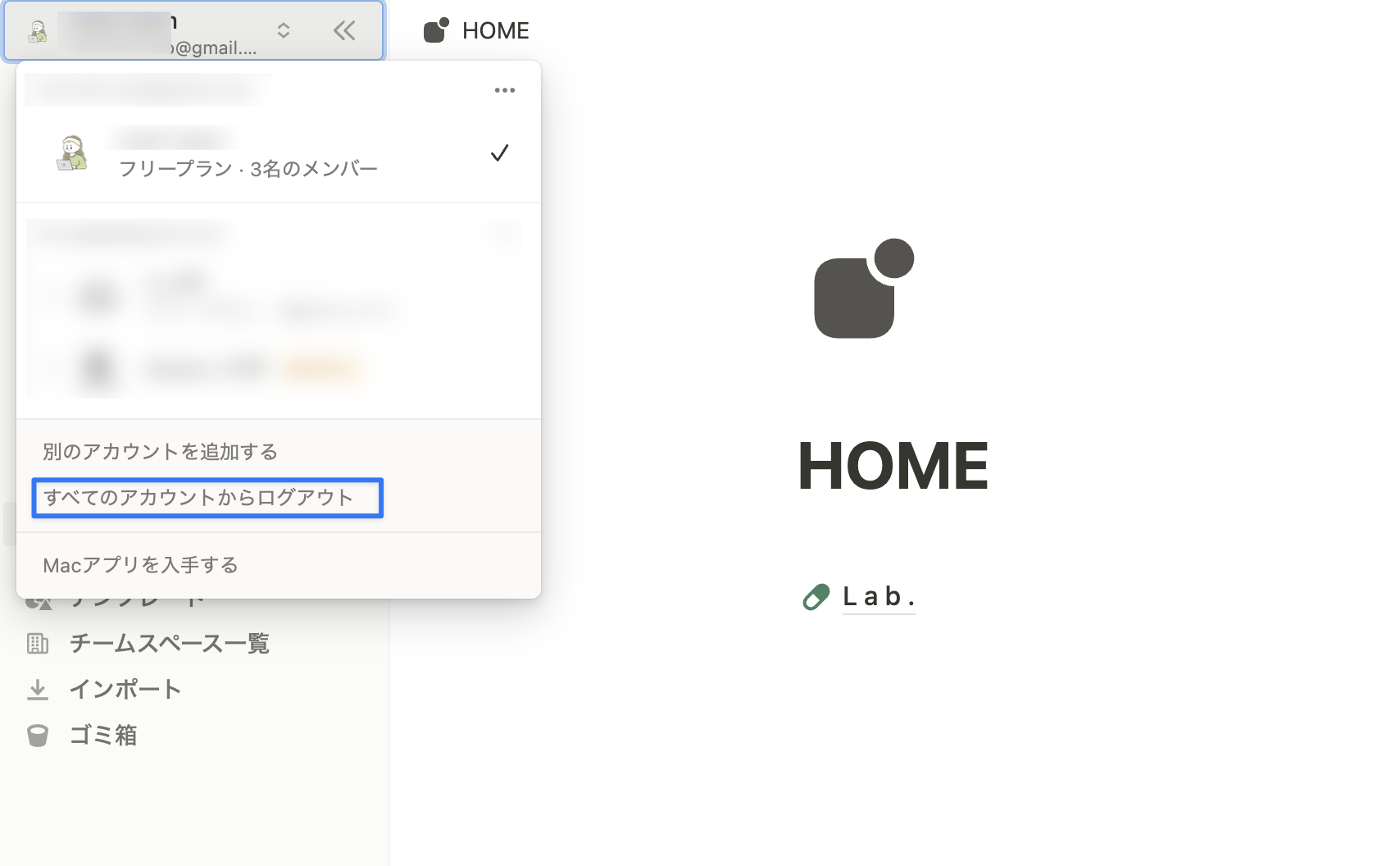
まとめ
今回はNotionのアカウントやワークスペースについて、新規作成・切り替え・削除の方法について解説しました。アカウントやワークスペースの切り替えは手軽にできるので、仕事とプライベート、プロジェクトなどご自身の目的に合わせて使い分けてみてください。
株式会社TEMPではアカウントの作成からチームスペースのセットアップまで代行しています。Notionの導入をスムーズに始めたい企業担当者さまは、ぜひ下記ページよりお問い合わせください。
「設定」に関するよくある質問
- エンタープライズプランは代理店経由でしか購入できませんか?
- BacklogやAsana、Evernoteからのデータ移行はできますか?
- Notionで全体の検索はできますか?
- Notionで直前の変更を取り消して元に戻せますか?
- Notionで社内メンバーにのみ共有したいページと、社外メンバーに共有したいページを分けて管理することはできますか
- Notionで外部共有リンクを停止(無効化)できますか?
- Notionの通知をオフ/減らす設定はできますか?
- Notionでダークモードを設定できますか?
- Notionのサポートに問い合わせるには?
- Notionの料金プランの違いは?
- Notionでワークスペースを削除するには?
- Notionでページの更新通知を受け取れますか?
- Notionにリマインド機能はありますか?
- Notionにファイルやデータをインポートすることはできますか?
- Notionのバックアップを取ることはできますか?
- Notionのプロフィール画像を変更することはできますか?
- Notionを日本語設定に変更することはできますか?
この記事の執筆者

ume
株式会社TEMP認定コンサルタント。Notion歴5年。Notion認定管理者資格保有者(Certified Admin)。
この記事の監修者

円谷
Notion公認コンサルタント企業株式会社TEMP代表取締役。日本で7人目のNotion公式アンバサダー(2021年より)。2023年より法人向けのNotion導入支援をおこない、現在100社以上の支援実績あり。
| Notion関連アプリを使いこなす | ||||
|---|---|---|---|---|
| ||||
|
| 【法人向け】Notionに関するご相談 | ||||||
|---|---|---|---|---|---|---|
| ||||||
|