
【Save to Notion】NotionにWebページを保存する方法

Notionのデータベース機能はさまざまな情報を収集・管理するのに優れており、その中でもWebページをブックマークして保存したい場面は多いのではないでしょうか。そんな時、Chrome拡張機能を使うと簡単にWebページの情報をNotionのデータベースに保存することができます。
今回はWebクリップ用のChrome拡張機能の中でも特におすすめの「Save to Notion」をご紹介します。
この記事でわかること
- Save to Notionで実現できること
- Save to Notionの詳細な使用方法
- スマホからNotionにWebクリップする方法
Save to Notionで実現できること
Save to Notionを利用することで、効率的にWebページのURLをNotionのデータベースのURLプロパティにブックマークでき、記事本文もNotionのページ内に保存することができます。
また、指定したカテゴリやタグなどのプロパティ情報も任意で保存できるので、Notion上での管理がとてもやりやすいです。
画像もクリップしてくれるので、ギャラリービューなどで表示すると美しく、わかりやすいですね。
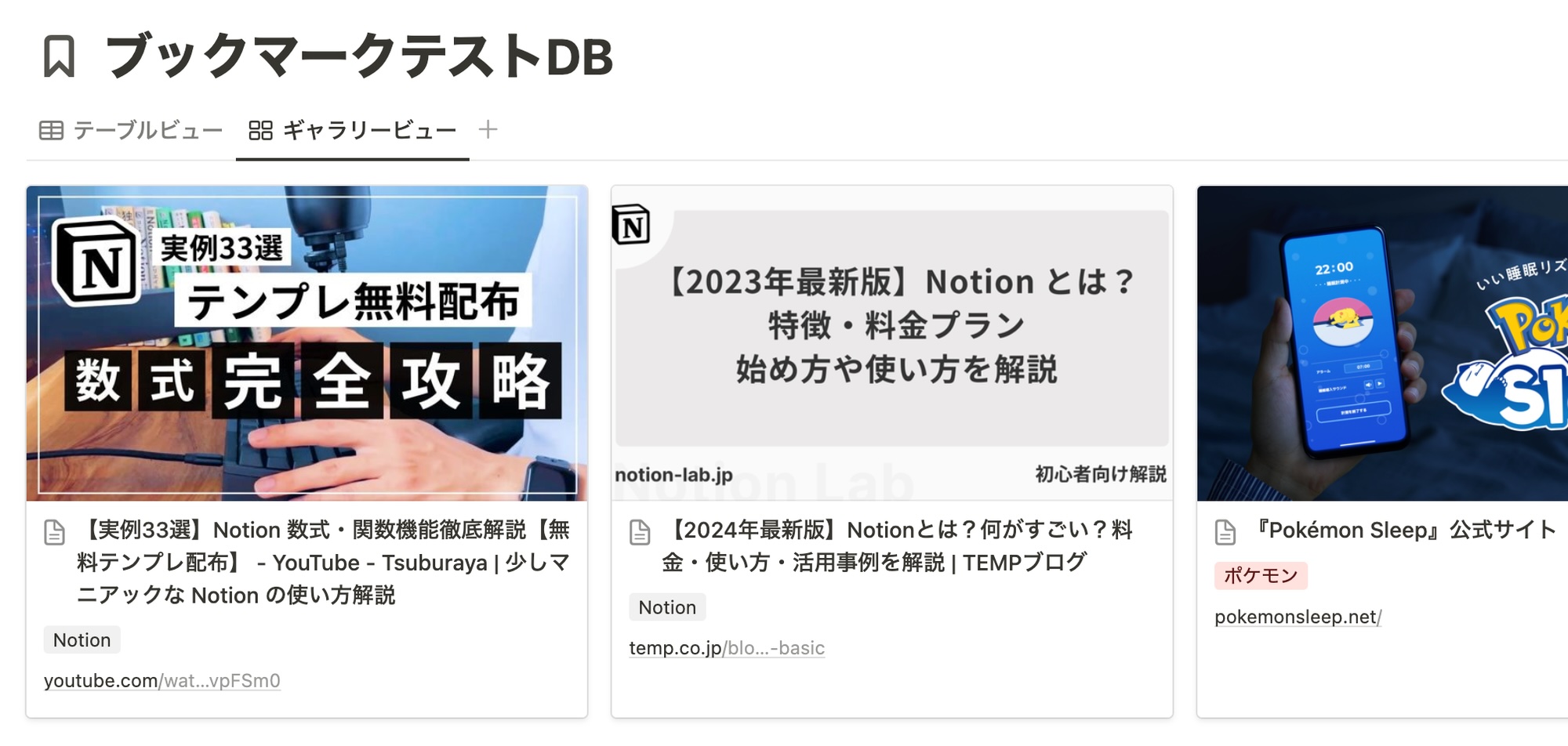
Save to NotionでクリップしたWebページをギャラリービューで表示
Notion Web Clipperについて
「Notion Web Clipper」というNotion公式から出ているChrome拡張も存在します。
こちらもシンプルで使いやすいのですが、プロパティを保存できるSave to Notionが機能的に上位互換になっています。
私の場合、普段のブックマークはSave to Notionで。
いつもと違うデータベースにサクッと保存したい場合はシンプルなNotion Web Clipperといった使い分けをしています。
Notion AIの社内導入をご支援します
Notion AIを社内で活用したい企業さま向けに、Notion認定コンサル企業の株式会社TEMPが導入設計から運用定着まで支援します。AIが正しく答えられる情報の整え方、権限の設計、議事録やエージェントの業務への組み込みまでご相談ください。株式会社TEMPのNotion導入支援は実績100社以上、顧客満足度は4.82(5段階)※です。


3営業日以内に担当よりメールでご返信します
※42社、合計54回の顧客評価における5段階評価の平均値(2026年10月17日時点)
Save to Notionの使用方法
では実際にSave to Notionの使い方・手順を説明していきます。
STEP 1. Chromeウェブストアからインストール
以下のリンクから、「Chromeに追加」でインストールすることができます。
インストールができたら、すぐに使えるよう固定しておきましょう。
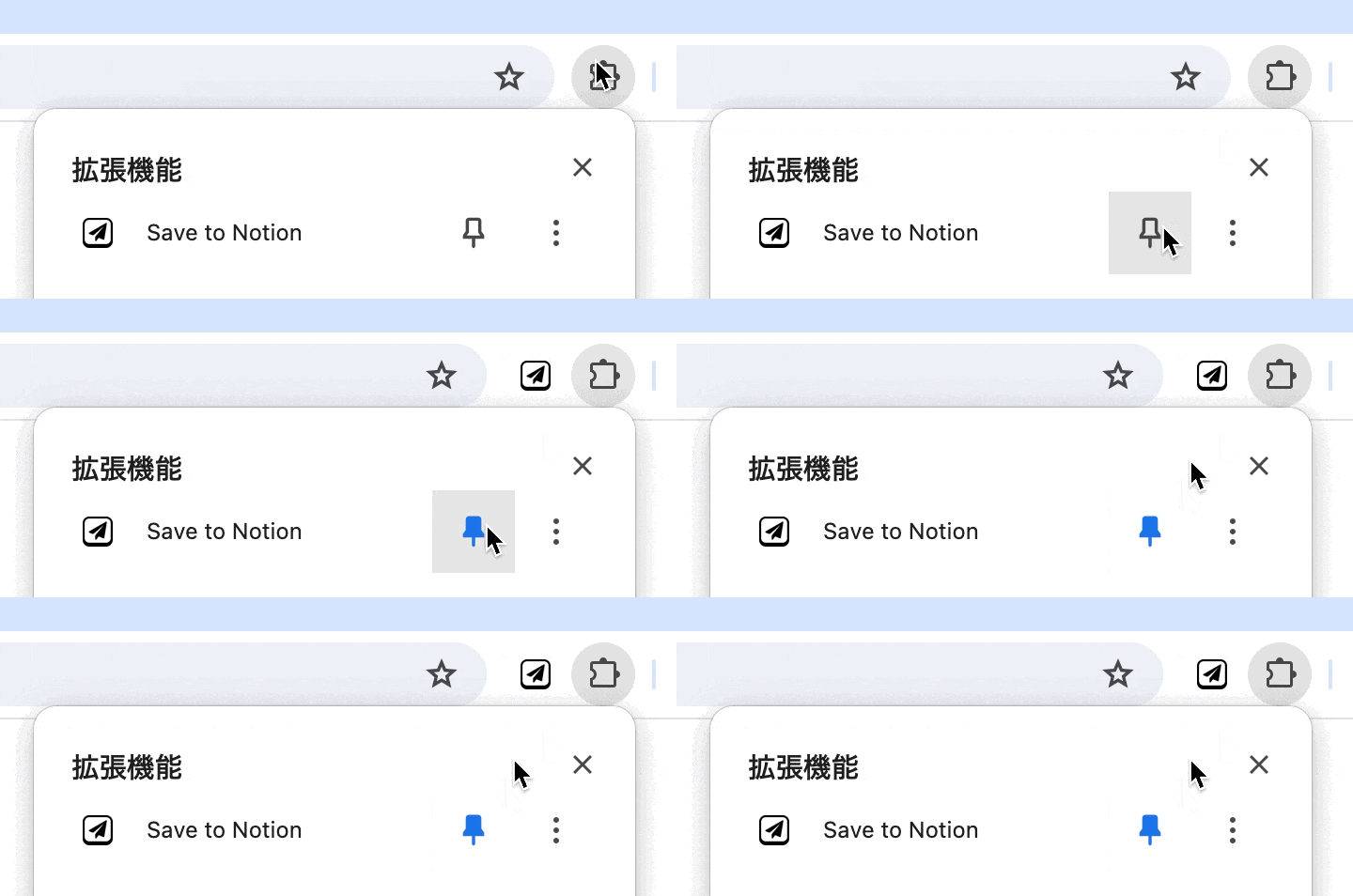
image
STEP 2. 保存用データベースを作成
Save to NotionでWebページを保存するデータベースをNotionで作っておきましょう。
今回は「ブックマークテストDB」というデータベースを作りました。
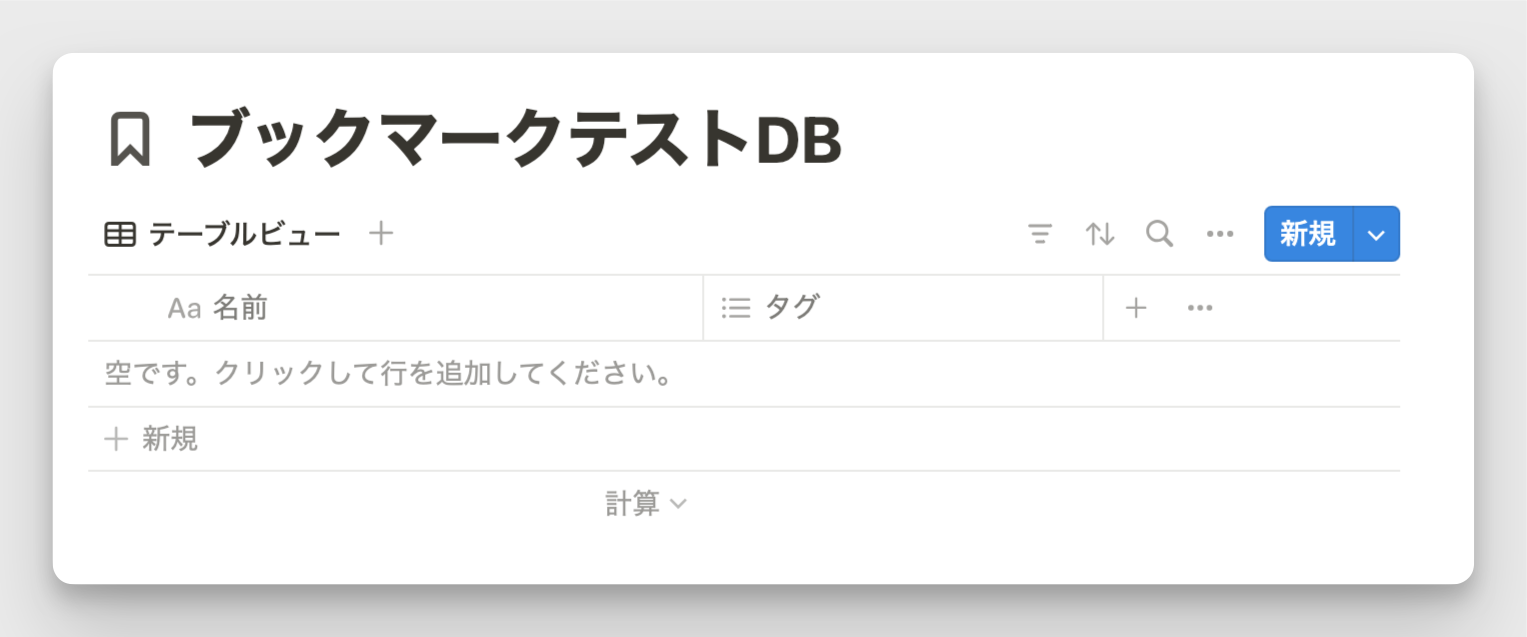
ブックマーク用のデータベースを作成
STEP 3. Save to Notionのフォーム設定を行う
Save to Notionのアイコンをクリックすると、ポップアップが開きます。
「Add a Form」→「Select a Page or Database」と進み、先ほど作成したWebページを保存するデータベースを選択しましょう。
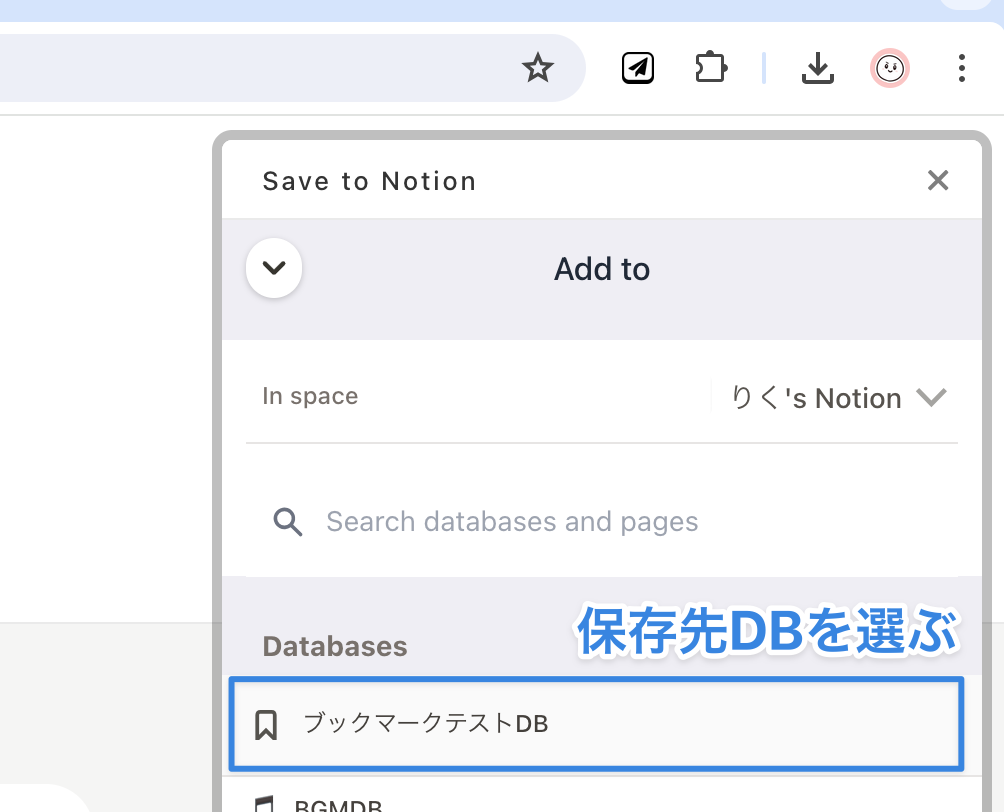
保存先データベースを選択する
その後、フォーム設定の画面が開きます。
「Content」はデフォルトの「Empty」から「Webpage Content」に変更しておきましょう。
これでWebページ内の情報(記事本文)もNotionに保存されるようになります。
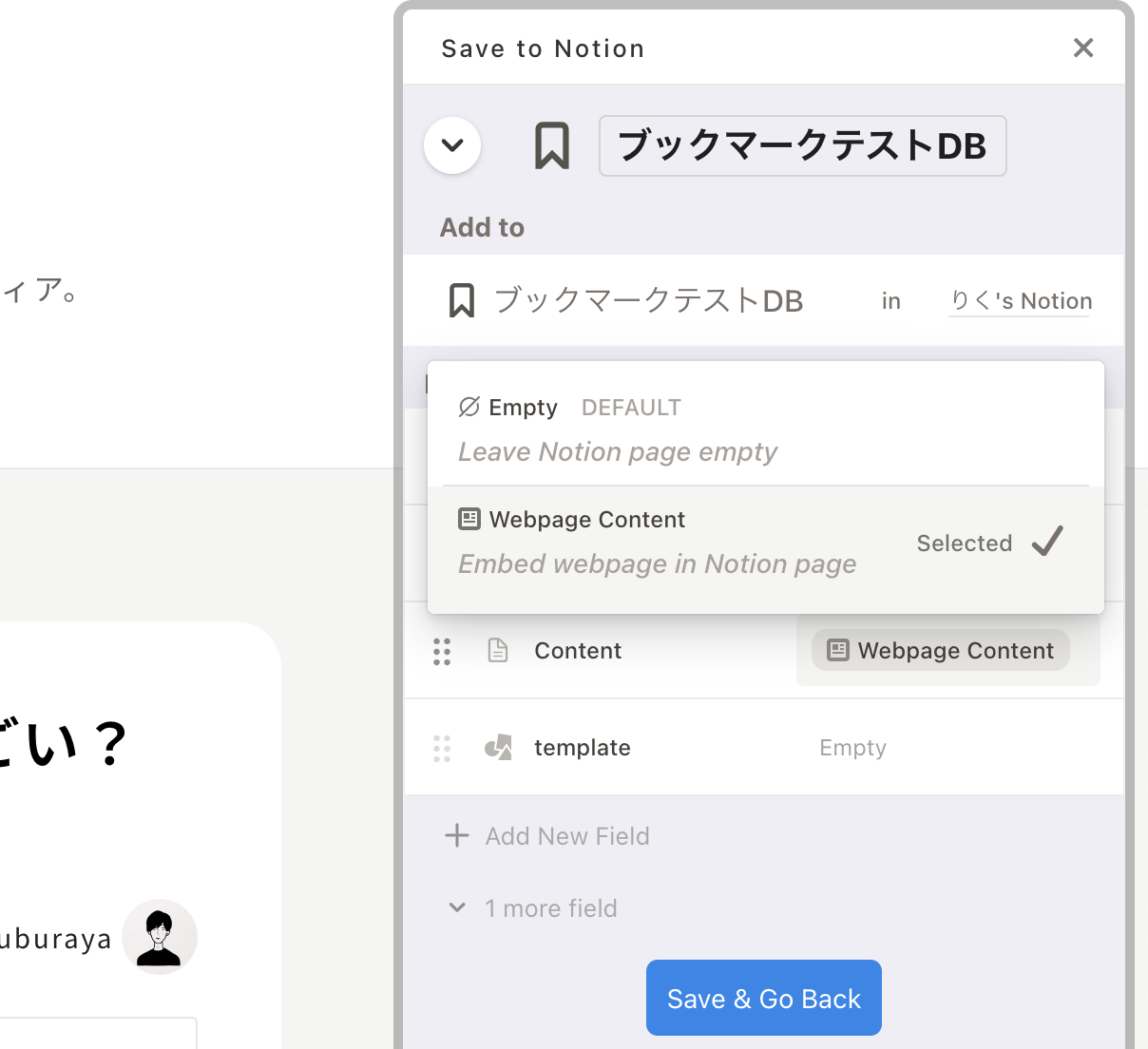
「Webpage Content」に変更
あとはお好みですが、「Add New Field」からタグなどのプロパティを追加することもできます。
ここで特定のプロパティを入力しておくと、このフォームからページを保存するとき毎回そのプロパティで保存されるようになります。
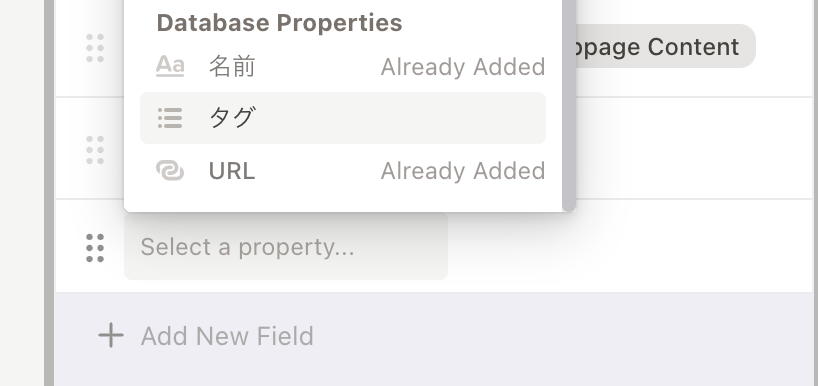
「Add New Field」からプロパティを追加
ここでは「Notion」タグを選択し、Notion関連の情報をブックマークする用のフォームにしてみます。
上部からフォームのタイトルも変更できるので、わかりやすいものにしましょう。
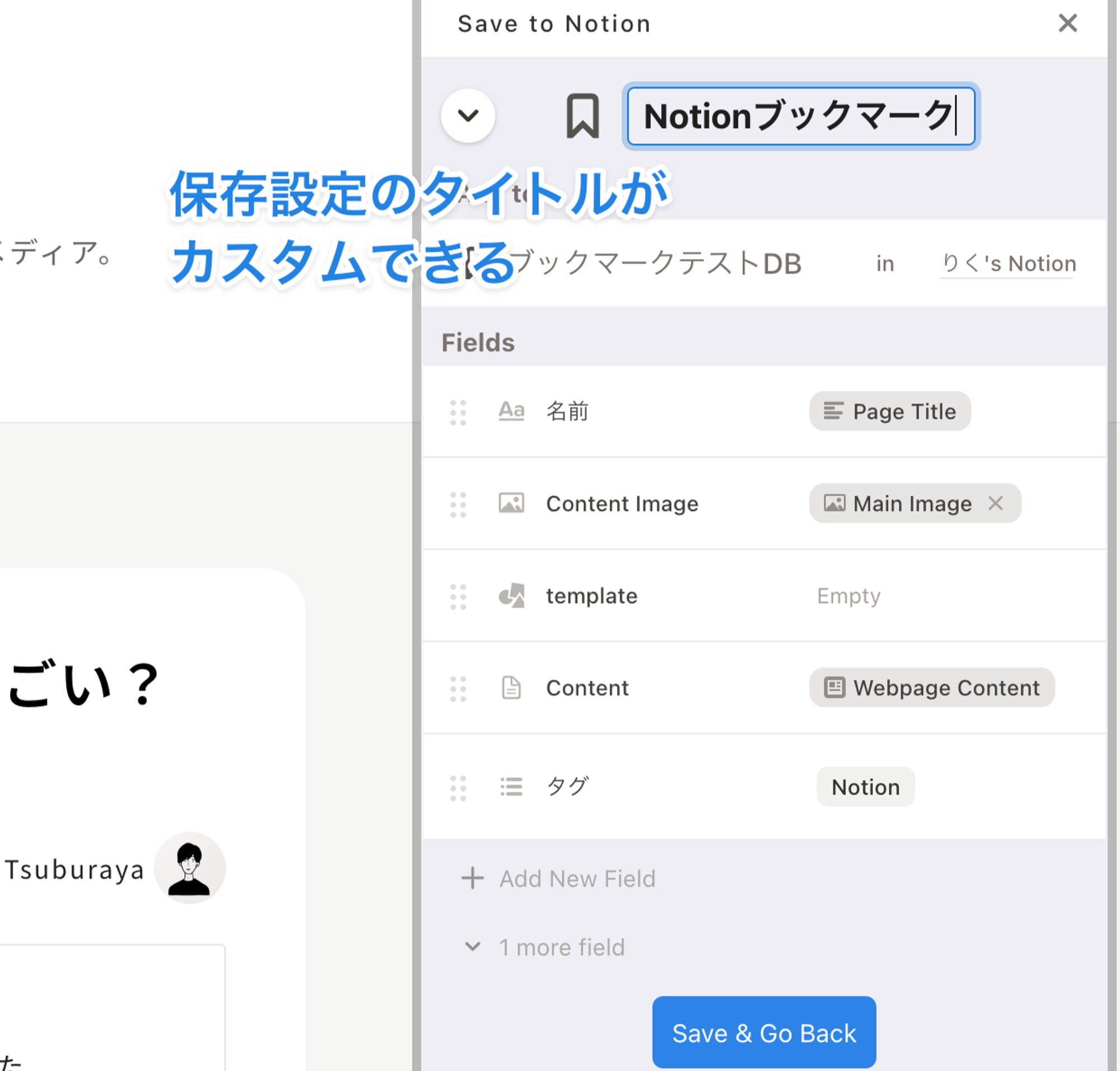
保存設定のタイトルを変更できます
「Save & Go Back」でフォームの設定が完了です。
異なるフォーム(保存設定)を作りたい場合は、次の画面の「Add New Form」から作成できます。
STEP 4. 実際にWebクリップする
実際に保存したいページ上でSave to Notionアイコンをクリックし、作ったフォームを選びましょう。
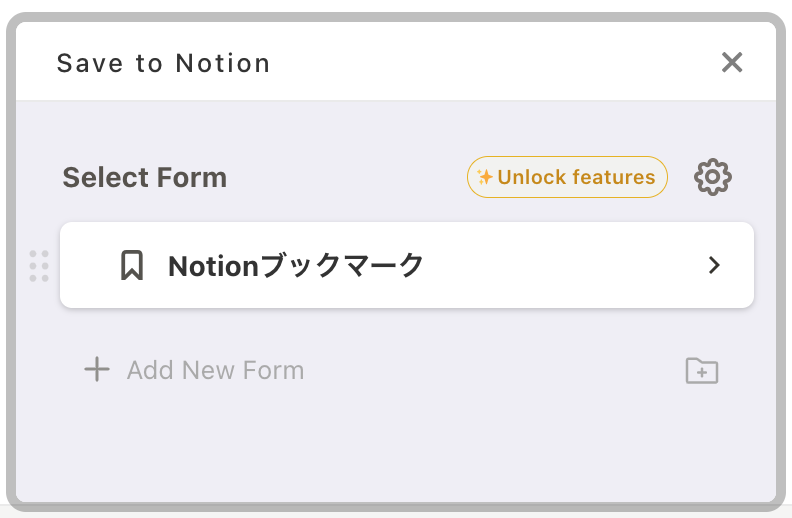
Save to Notionフォーム選択画面
タイトル・画像・ページ内容が自動入力されていることがわかります。
これでよければ「Save Page」をクリック。
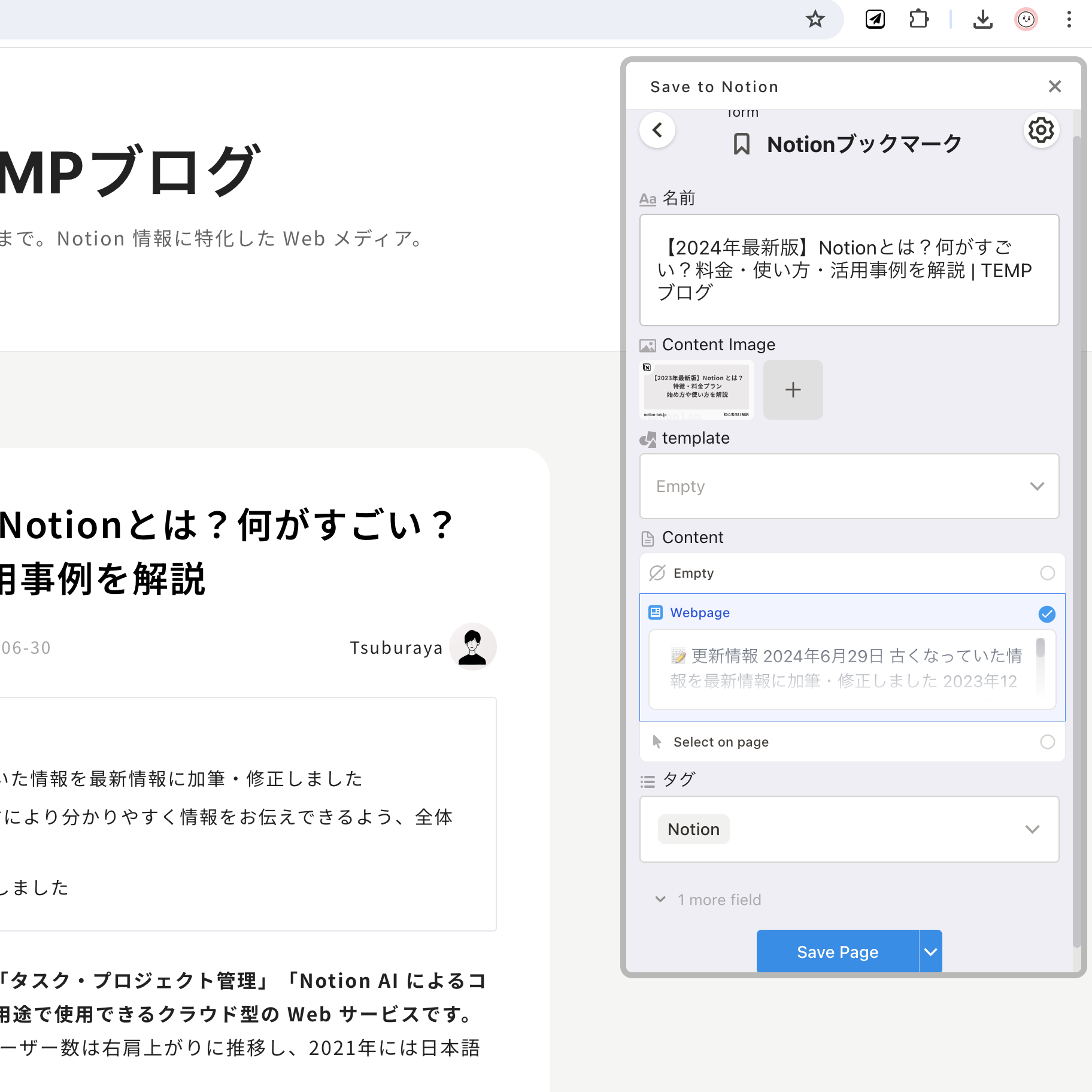
Save to Notionでページを保存
これで保存完了です。
このように、用意したデータベースに本文やURLプロパティも含め、保存できていることが確認できます。
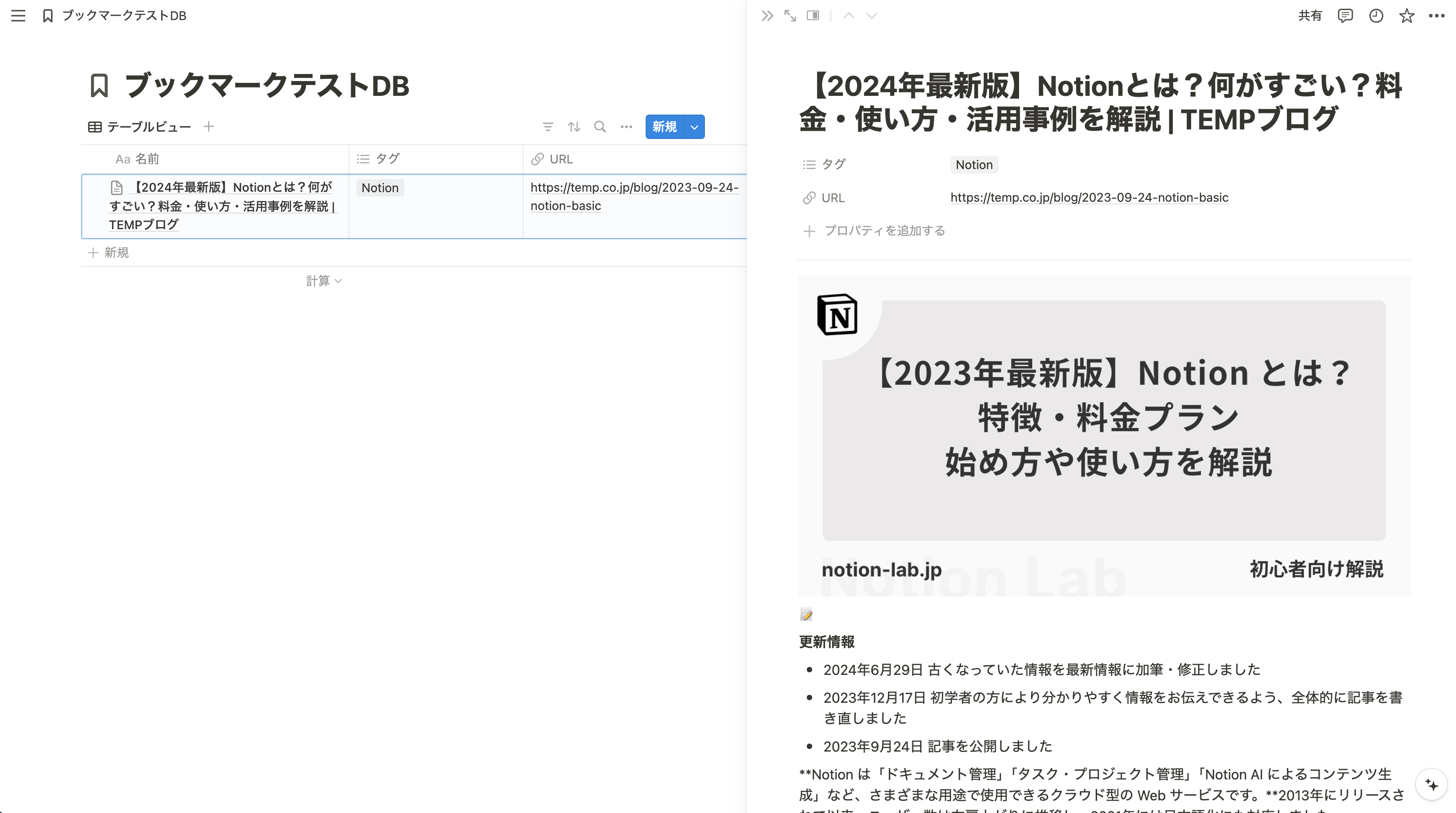
Notionに保存されたページ
スマートフォンからWebクリップする方法
Save to NotionはChrome拡張機能なので、スマホでは使えません。
ですが、スマホ版NotionアプリにはWebクリッパーが組み込まれており、iOSやAndroidなどのスマホからでも簡単にWebページを保存することができます。
](/blog/images/post/2024-08-03-notion-web-clipper-11.png)
スマホでのWebクリップの手順
事前にNotion公式アプリをインストールして、ログインしておきましょう。
ブラウザの共有画面に、Notionへの保存メニューが追加されているので選択します。
追加先のページかデータベースを選んで「保存」をタップすると、本文も含めNotionに保存できます。
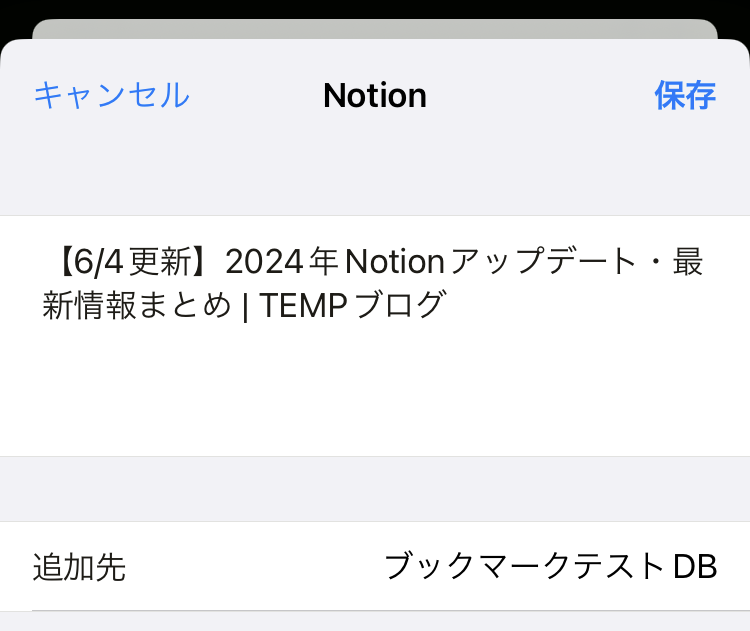
追加先を選択して保存するだけ
Notion Web Clipperと同様、タグなどのプロパティは自動で保存出来ないので手動で入力する必要があります。
「インテグレーション / 外部ツール連携」に関するよくある質問
この記事の執筆者
この記事の監修者

円谷
Notion公認コンサルタント企業株式会社TEMP代表取締役。日本で7人目のNotion公式アンバサダー(2021年より)。2023年より法人向けのNotion導入支援をおこない、現在100社以上の支援実績あり。