
【2026年版】NotionとGitHubを連携する方法|メリット・連携方法の違い・データベース同期の設定手順
更新情報(2026年11月19日更新)
- 2026年11月19日 新しいGitHub同期(データベース同期)の設定手順・つまずきやすいポイントを追記。連携のメリット、連携方法ごとの違い、AIコネクターとMCPサーバーの概要を追加。2026年10月30日で更新が停止した従来の同期データベースの手順を削除
- 2024年1月14日 記事公開
本記事では、NotionとGitHubを連携させる方法を解説します。NotionとGitHubを連携させると、Notionで管理しているタスクと、GitHubのIssue(イシュー:課題やタスクを管理するチケット)やPR(プルリクエスト:コードの変更内容をレビューしてもらい、取り込むための依頼)を一か所で管理できます。
連携の方法は目的によっていくつかあるので、それぞれの違いと設定方法を紹介します。
この記事でわかること
- NotionとGitHubを連携させるメリット
- 連携方法ごとの違い
- データベース同期でPR・Issueを取り込む方法
- GitHubプルリクエストプロパティでタスクとPRを紐づける方法
NotionとGitHubを連携させるメリット
タスクとPR・Issueを一か所で管理できる
開発の作業はGitHub、タスクや仕様はNotionと分かれていると、進捗を確認するたびに両方を見に行く必要があります。連携させると、PRやIssueをNotionのデータベースとして一覧でき、タスクやデータベースの他のページと関連づけて管理できます。
エンジニア以外のメンバーも進捗がわかる
GitHubを普段使わないディレクターや営業のメンバーも、Notionを見るだけで「どのPRがマージされたか」「どのIssueが残っているか」を確認できます。GitHubのアカウントを持っていないメンバーとも、進捗を共有しやすくなります。
ステータスの更新を自動にできる
GitHubプルリクエストプロパティを使うと、PRがオープン・マージされたタイミングで、Notionのタスクのステータスが自動で変わるように設定できます。タスクの更新漏れを防げます。
Notion AIにリポジトリのことを質問できる
AIコネクターやMCPサーバーでつなぐと、Notion AIに「先週マージされたPRは?」と聞いたり、「さっき話したバグのIssueを作って」と頼んだりできます。
Notion AIの社内導入をご支援します
Notion AIを社内で活用したい企業さま向けに、Notion認定コンサル企業の株式会社TEMPが導入設計から運用定着まで支援します。AIが正しく答えられる情報の整え方、権限の設計、議事録やエージェントの業務への組み込みまでご相談ください。株式会社TEMPのNotion導入支援は実績100社以上、顧客満足度は4.82(5段階)※です。


3営業日以内に担当よりメールでご返信します
※42社、合計54回の顧客評価における5段階評価の平均値(2026年10月17日時点)
NotionとGitHubの連携方法の違い
Notionの「設定」→「コネクト」でGitHubを開くと、データベース同期・リンクプレビュー・AIコネクター・MCPサーバーの4種類の連携が並んでいます。これに、データベースのプロパティとしてPRを紐づける「GitHubプルリクエストプロパティ」を加えた5つが主な連携方法です。
| 連携方法 | できること | 向いている使い方 | プラン |
|---|---|---|---|
| データベース同期 | PRやIssueをNotionのデータベースに取り込む(GitHubからNotionへの一方向、読み取り専用) | PR・Issueの一覧、進捗管理 | ビジネスプラン |
| GitHubプルリクエストプロパティ | 自分のデータベースのページにPRを紐づけ、PRの状態に合わせてステータスを自動更新する | タスク管理 | 公式ヘルプに記載なし |
| リンクプレビュー | GitHubのURLを貼ると、タイトルや状態がカードで表示される | 議事録や仕様書にPR・Issueを貼る | 公式ヘルプに記載なし |
| AIコネクター | Notion AIがPR・Issue・コード・READMEを検索して答える | Notion AIにリポジトリのことを質問する | ビジネス・エンタープライズプラン |
| MCPサーバー | Notion AIがGitHubのツールを使って調べたり、Issueを作成したりする | Notion AIにGitHub上の操作まで任せる | ビジネス・エンタープライズプラン |
タスクとPRをNotionで管理したい場合は、データベース同期かGitHubプルリクエストプロパティを使います。PR・Issueをまとめて一覧にしたいならデータベース同期、自分で作ったタスク管理のデータベースにPRを紐づけたいならGitHubプルリクエストプロパティが向いています。
データベース同期でPR・Issueを取り込む方法
データベース同期は、GitHubのPRやIssueをNotionのデータベースとして取り込む機能です。2026年11月には、PRに加えてIssueも取り込めるようになりました。
URLを「データベースとして貼り付ける」で作る従来の同期データベースは、2026年10月30日で更新が停止しました。作成済みのデータベースはNotionに残りますが、GitHubの最新の状態は反映されません。引き続き使う場合は、新しいデータベース同期を設定しましょう。
取り込まれる情報
- PR・Issueの基本情報:タイトル、PR番号、GitHubのURL、リポジトリ
- 状態:オープン・ドラフト・マージ済み・クローズ済み
- 作成者:GitHubのユーザー名。公開メールアドレスがワークスペースのメンバーと一致すれば、Notionのユーザーとしても入ります。
- その他:ラベル、ブランチ、作成日時・更新日時・クローズ日時・マージ日時
PRのコメントやレビューの詳細は取り込まれません。
始める前に確認すること
| 項目 | 必要な条件 | 満たしていないと |
|---|---|---|
| Notionのプラン | ビジネスプラン(モバイルビジネスプランを含む) | データベース同期は使えません |
| リポジトリの持ち主 | 自分のアカウント、または自分が管理できる組織(Organization) | 他の人の個人アカウントのリポジトリは選べません |
| GitHubの組織 | 組織のリポジトリは、オーナーによるアプリの承認が必要な場合があります | 承認されるまでリポジトリが表示されません |
| 作業する場所 | ブラウザ版のNotion(notion.so)がおすすめ | デスクトップアプリだと接続が反映されないことがあります |
ブラウザ版での作業は、Notion公式の必須条件ではありません。TEMPで設定したときに、デスクトップアプリではGitHubで許可した後に接続が反映されないことがあったため、ブラウザ版をおすすめしています。
STEP.1 「設定」の「コネクト」からGitHubを開く
ブラウザでNotionを開き、同期したいワークスペースに入ります。「設定」を開き、左側のメニューから「コネクト」を選びます。「接続を閲覧する」タブの検索欄に「github」と入力し、表示されたGitHubの「接続」をクリックします。
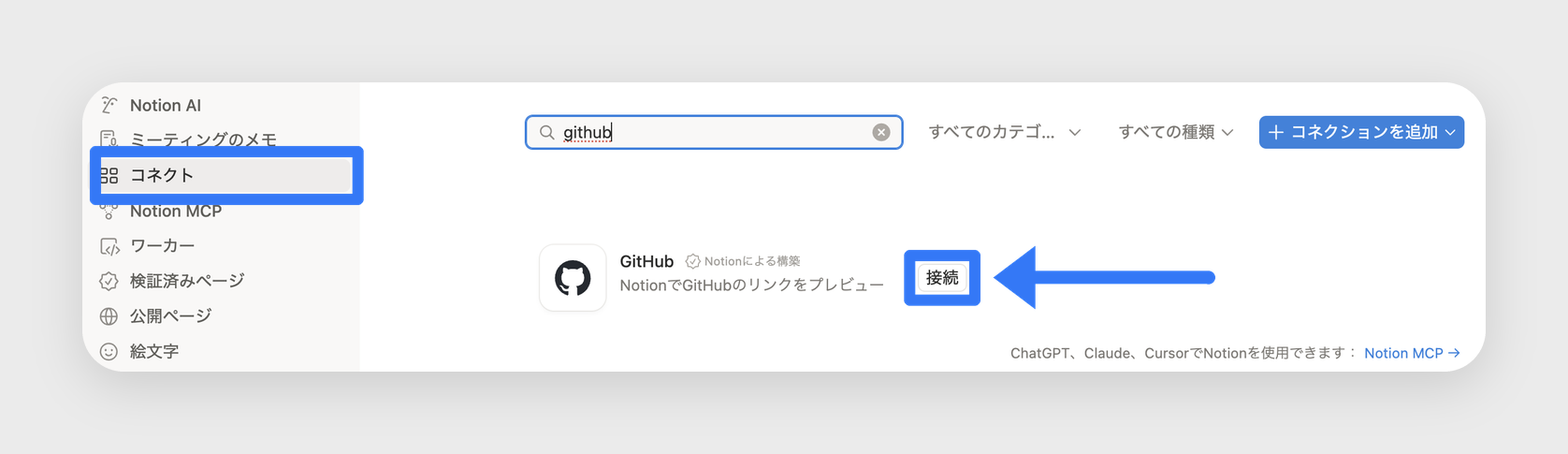
「コネクト」でGitHubを検索して「接続」をクリック
STEP.2 「データベース同期」の「GitHubに接続」をクリック
左側のメニューから「データベース同期」を選び、「GitHubに接続」をクリックします。
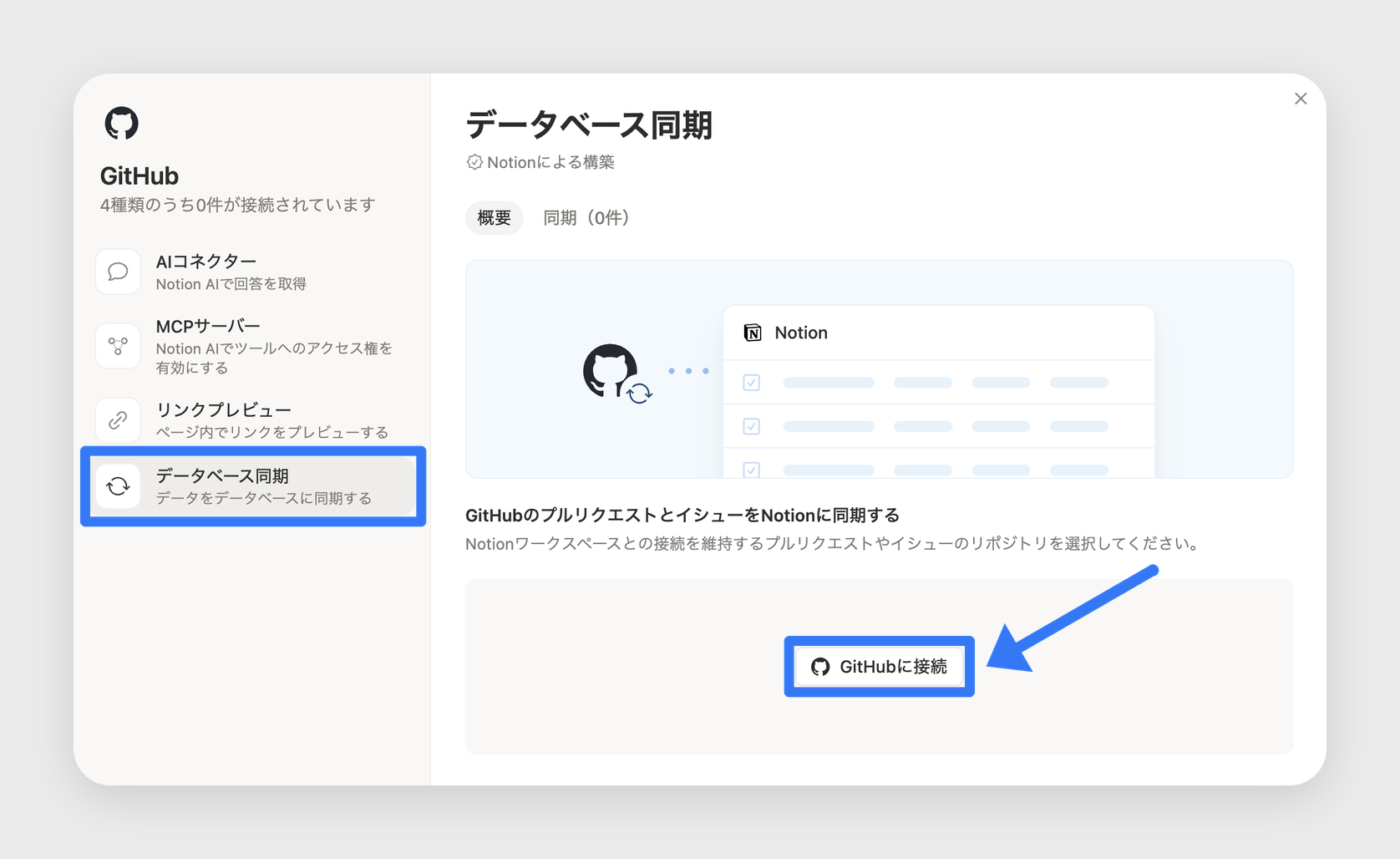
「データベース同期」の「GitHubに接続」をクリック
STEP.3 GitHubで「許可」する
GitHubの「Authorize Notion Database Sync」の画面が開くので、使うGitHubアカウントの「Continue」をクリックします。
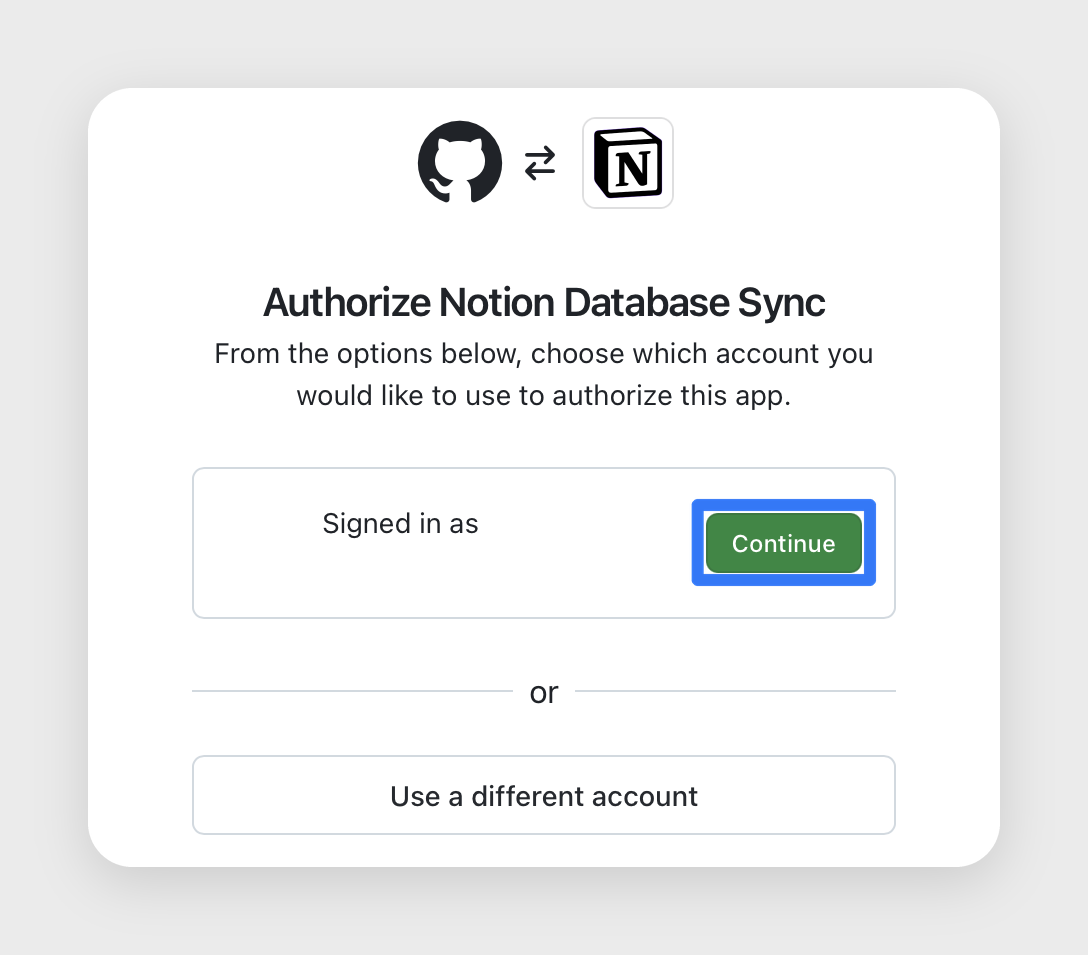
「Authorize Notion Database Sync」でアカウントの「Continue」をクリック
続いて、Notion Database SyncがGitHubアカウントへのアクセスを求める画面が表示されるので、「Authorize」をクリックします。これが「許可」の手順です。
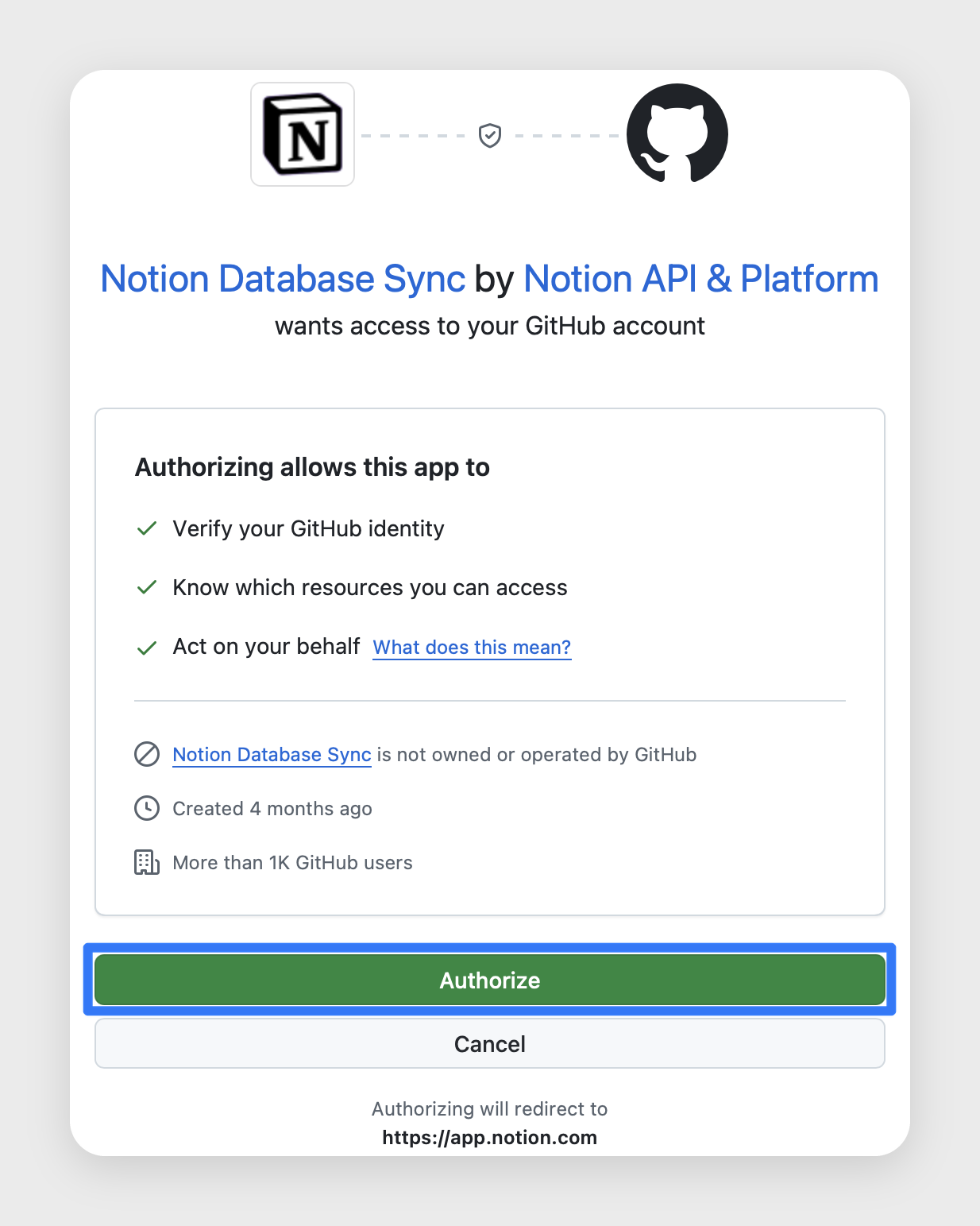
GitHubの認証画面で「Authorize」をクリック
クリックするとNotionに戻りますが、まだ完了ではありません。続けてSTEP.4のインストールが必要です。
STEP.4 GitHubアプリをインストールする
GitHubのNotion Database Syncアプリのページを開き、「Install」をクリックします。
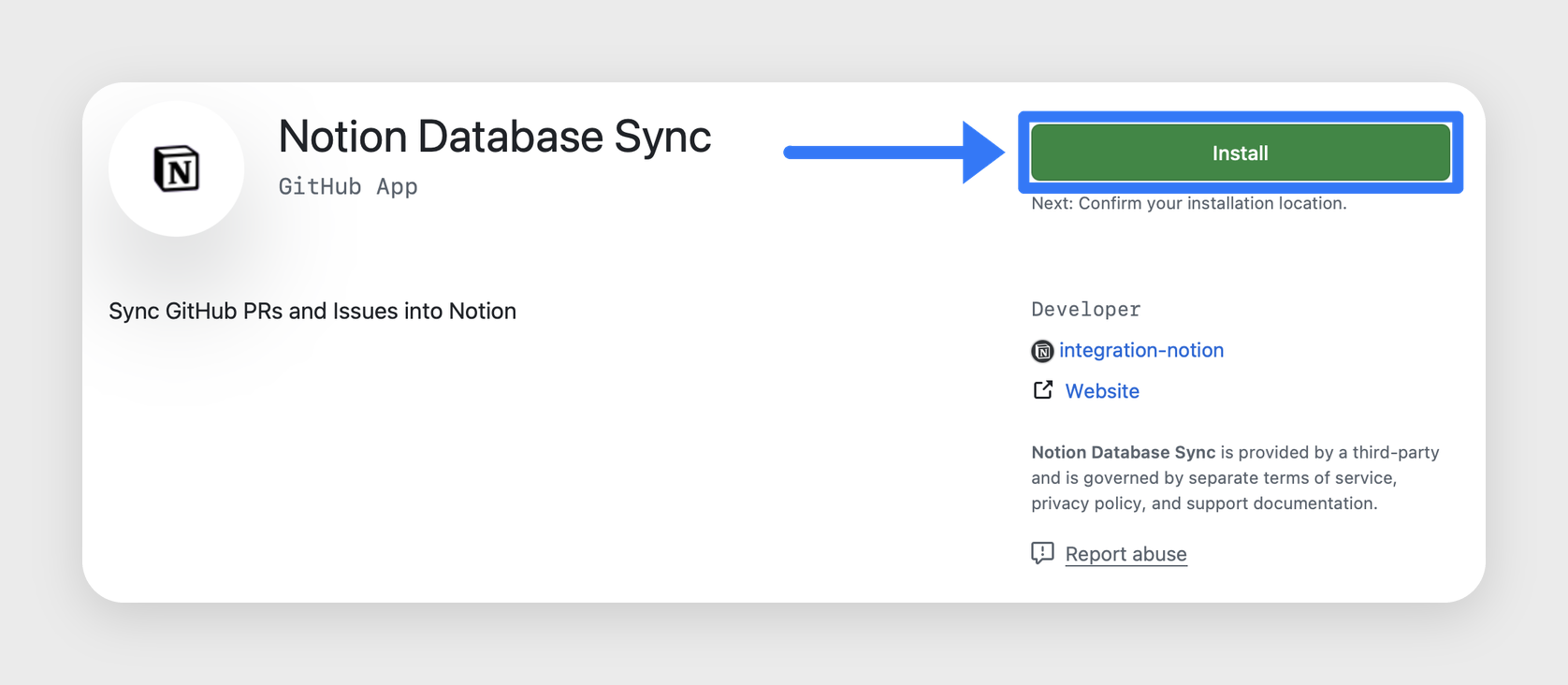
Notion Database Syncのページで「Install」をクリック
インストール先のアカウント(自分の個人アカウント、または管理できる組織)を選ぶと、「Install & Authorize Notion Database Sync」の画面が表示されます。「Only select repositories」を選び、「Select repositories」から同期したいリポジトリを選んで「Install & Authorize」をクリックします。このアプリに許可されるのは、Issue・メタデータ・PRの読み取りです。
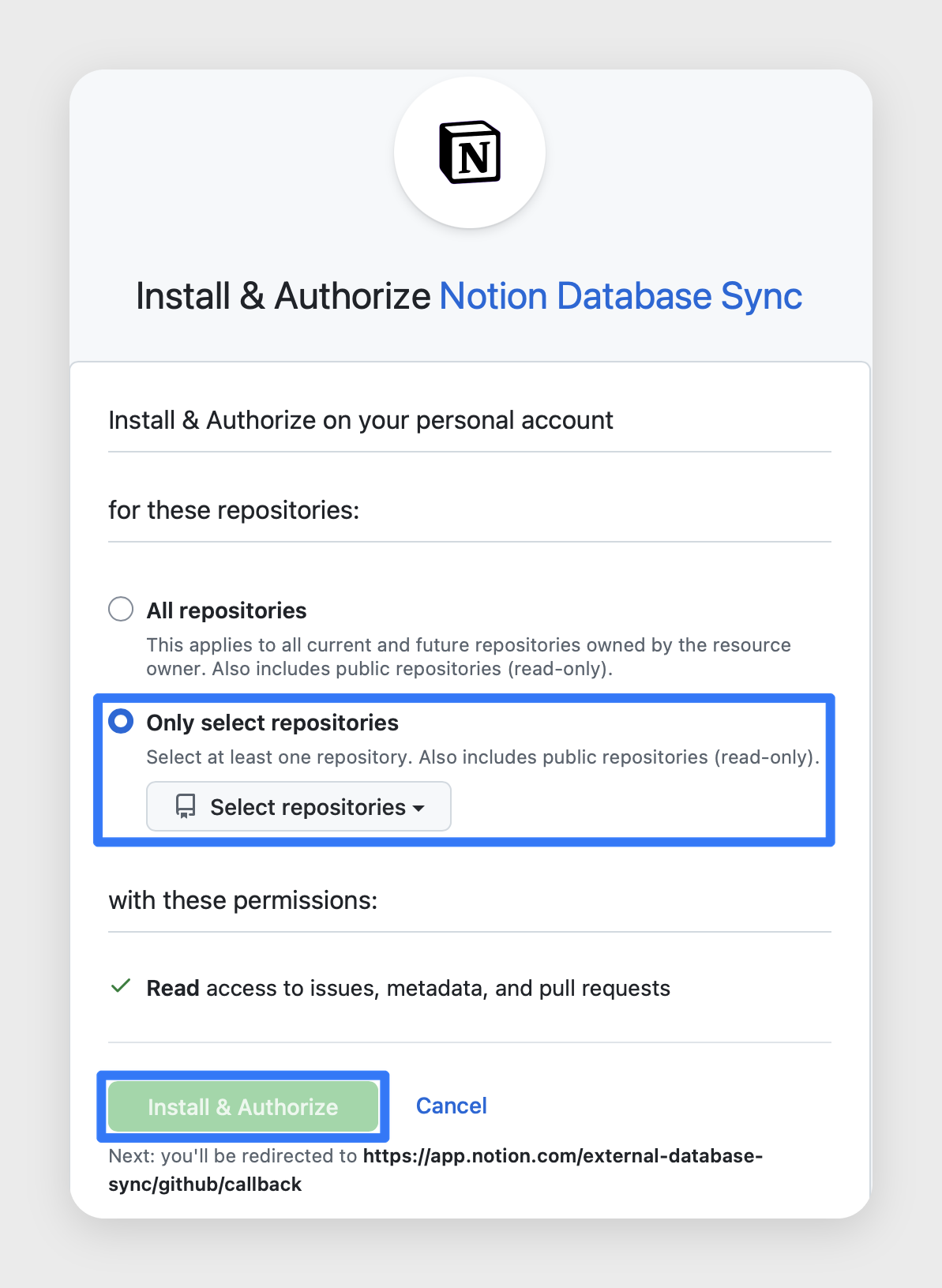
「Only select repositories」でリポジトリを選び、「Install & Authorize」をクリック
「許可」と「インストール」の2段階があるのが一番の落とし穴です。STEP.3の「Continue」だけでは同期は作れません。
STEP.5 同期するリポジトリと期間を選ぶ
Notionに戻ると、「GitHubの同期を作成する」画面が表示されます。左のドロップダウンで、同期したいリポジトリがあるアカウントまたは組織を選び、リポジトリの「同期に追加」をクリックします。
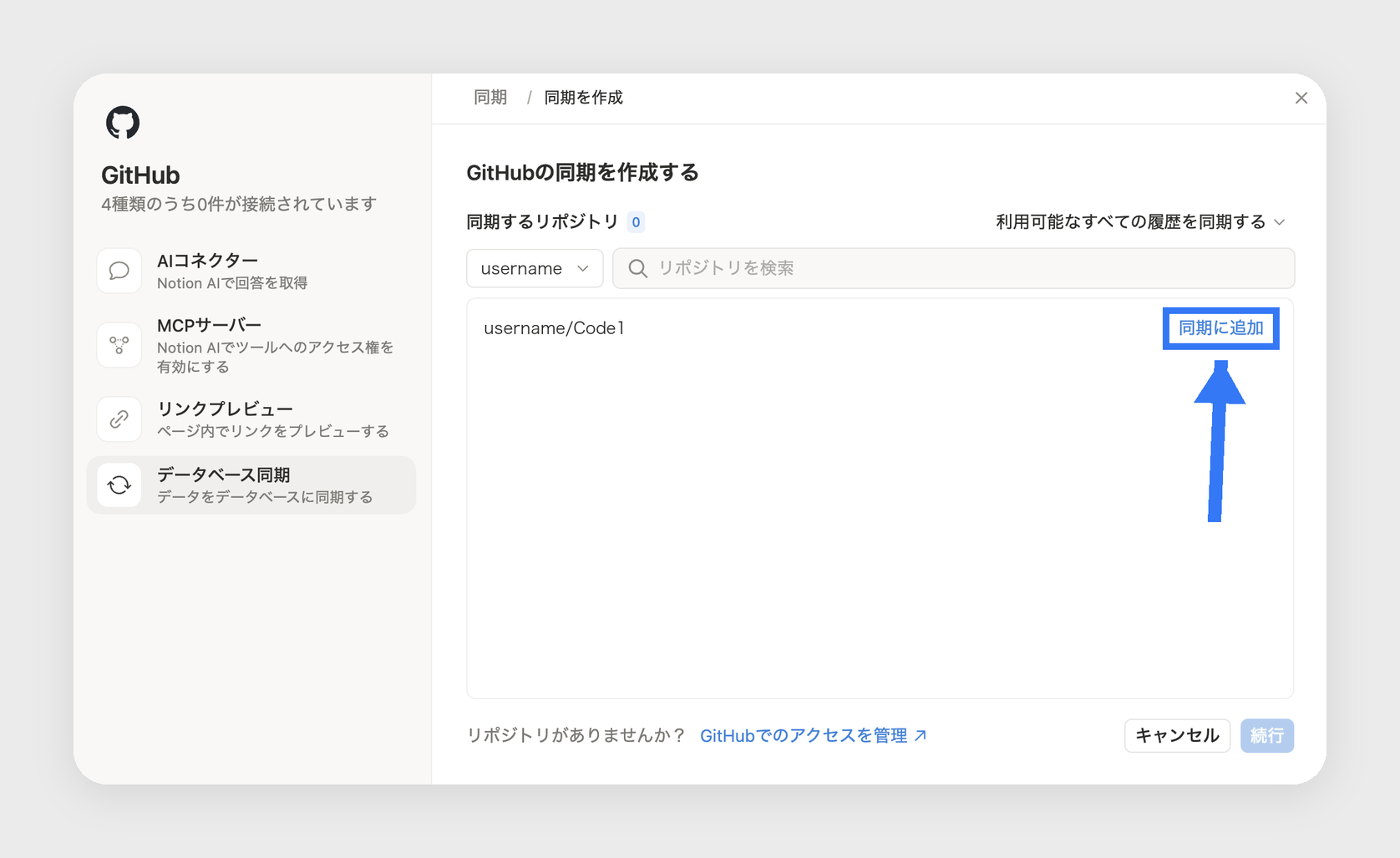
同期したいリポジトリの「同期に追加」をクリック
右上のドロップダウンで、取り込む期間を「すべての履歴」「過去30日間」「過去90日間」「過去365日間」から選び、「続行」をクリックします。
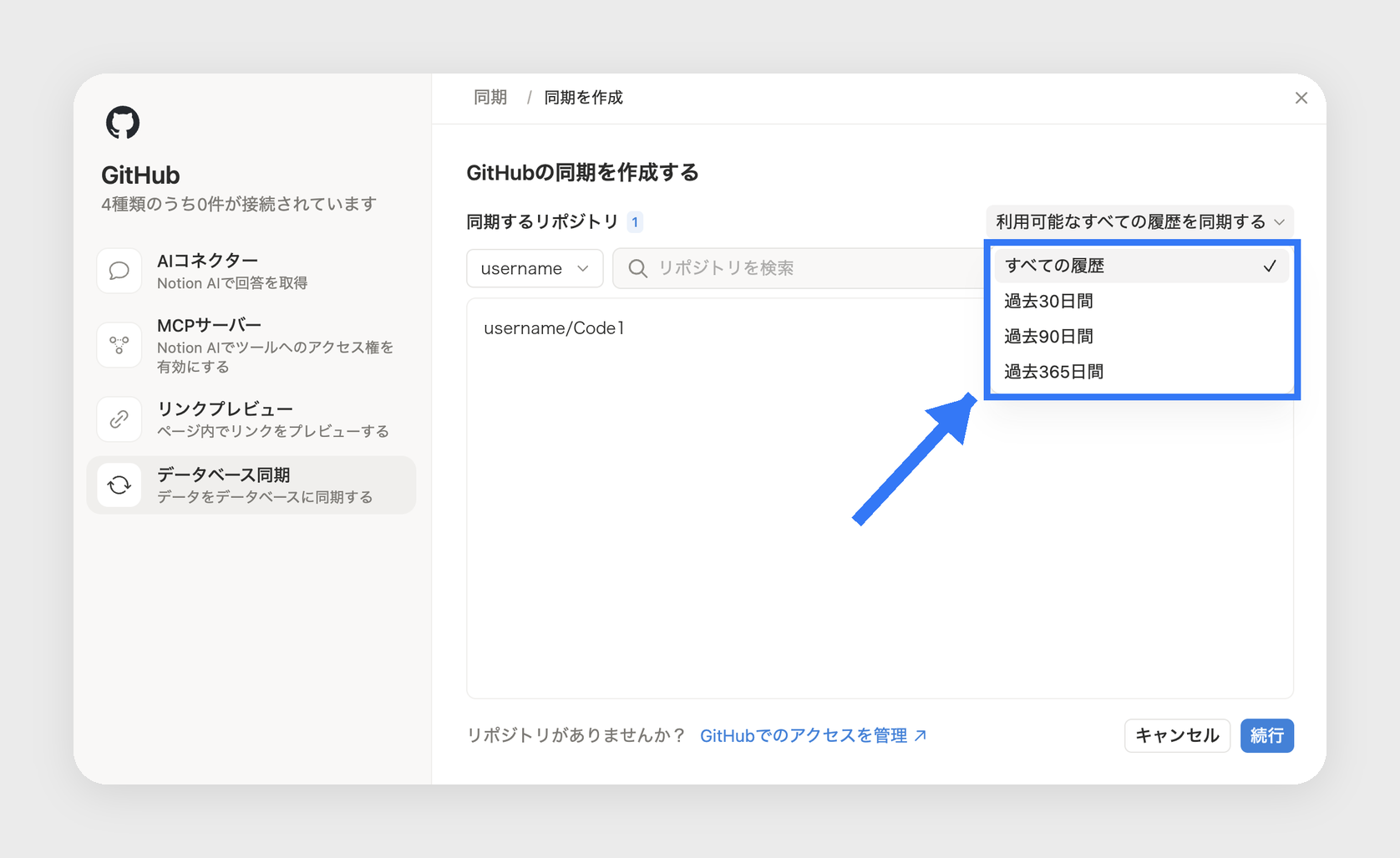
取り込む期間を選び、「続行」をクリック
取り込む期間は、PRやIssueの更新日時が基準です。期間外になったページは同期データベースから削除され、Notion側で追加した独自プロパティの値も消えます。更新の少ない古いPRも残したい場合は、すべての履歴を選びましょう。
STEP.6 同期するオブジェクトを選んで「同期を作成」をクリック
「同期するオブジェクトを選択」の画面で、同期の名前(最初はリポジトリ名が入っています)と、取り込むものを確認します。「プルリクエスト」「作業項目」(Issue)「リポジトリ」の3つがあり、それぞれ別のデータベースとして作られます。「リポジトリ」は外せません。確認したら「同期を作成」をクリックします。
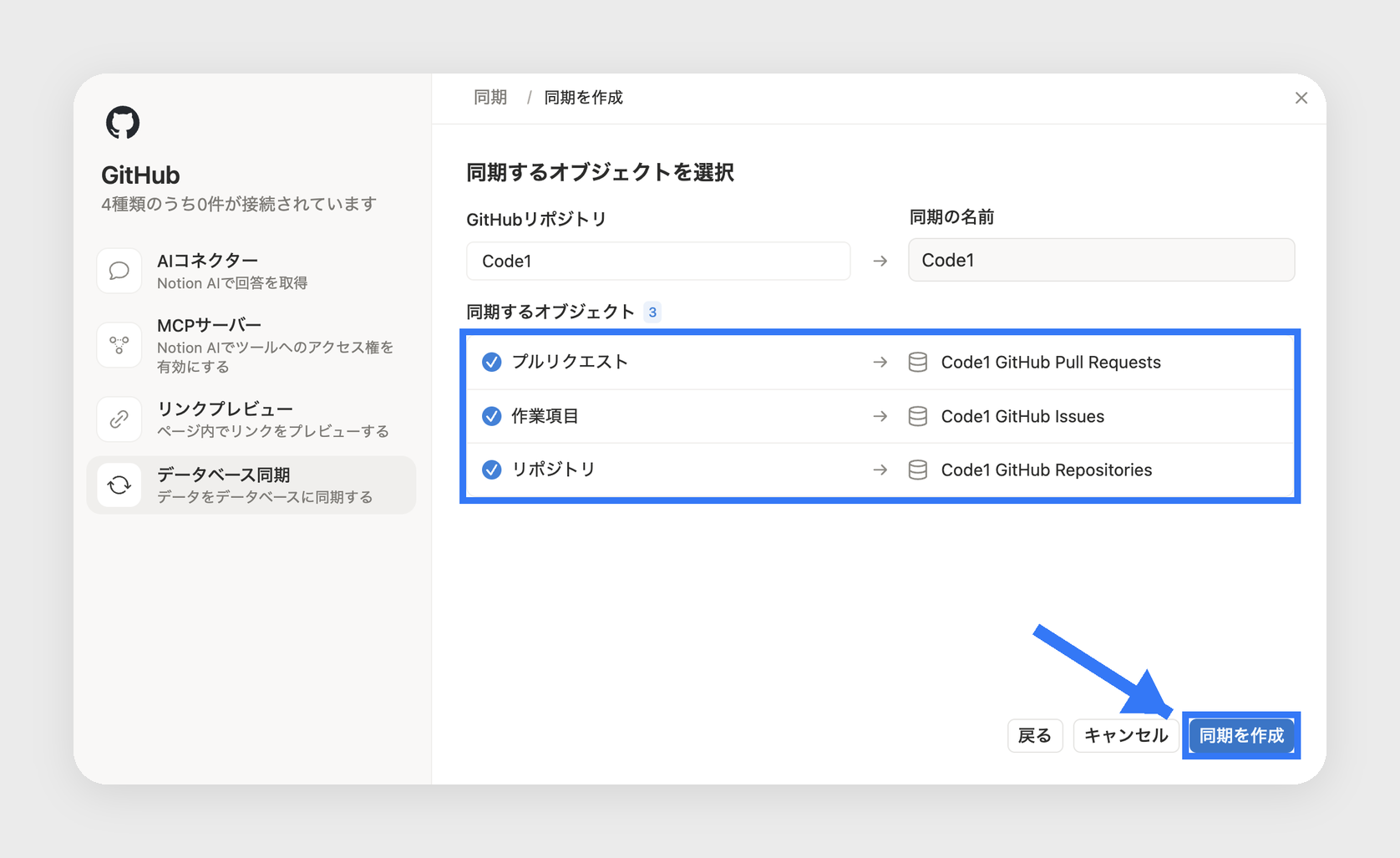
同期するオブジェクトを確認し、「同期を作成」をクリック
「データベース同期」の「同期」タブに作成した同期が表示され、状態が「初期化中」から「正常」に変われば同期は完了です。
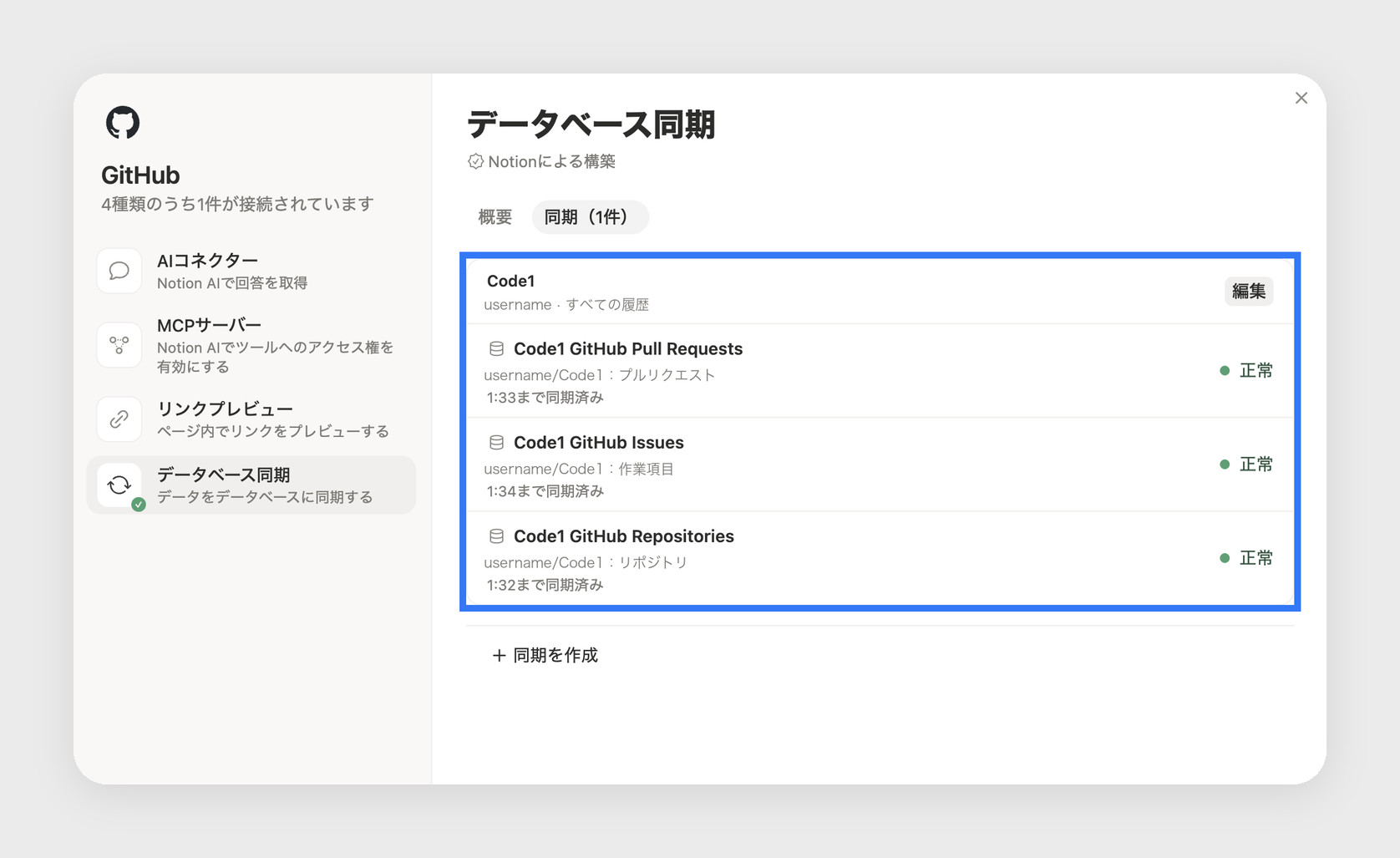
同期の状態が「正常」になれば完了
STEP.7 サイドバーの「プライベート」に同期データベースができる
サイドバーの「プライベート」セクションに、3つの同期データベースができています。名前は「(同期の名前) GitHub Pull Requests」のようになります。開くと、右上に「同期済み」と表示されます。
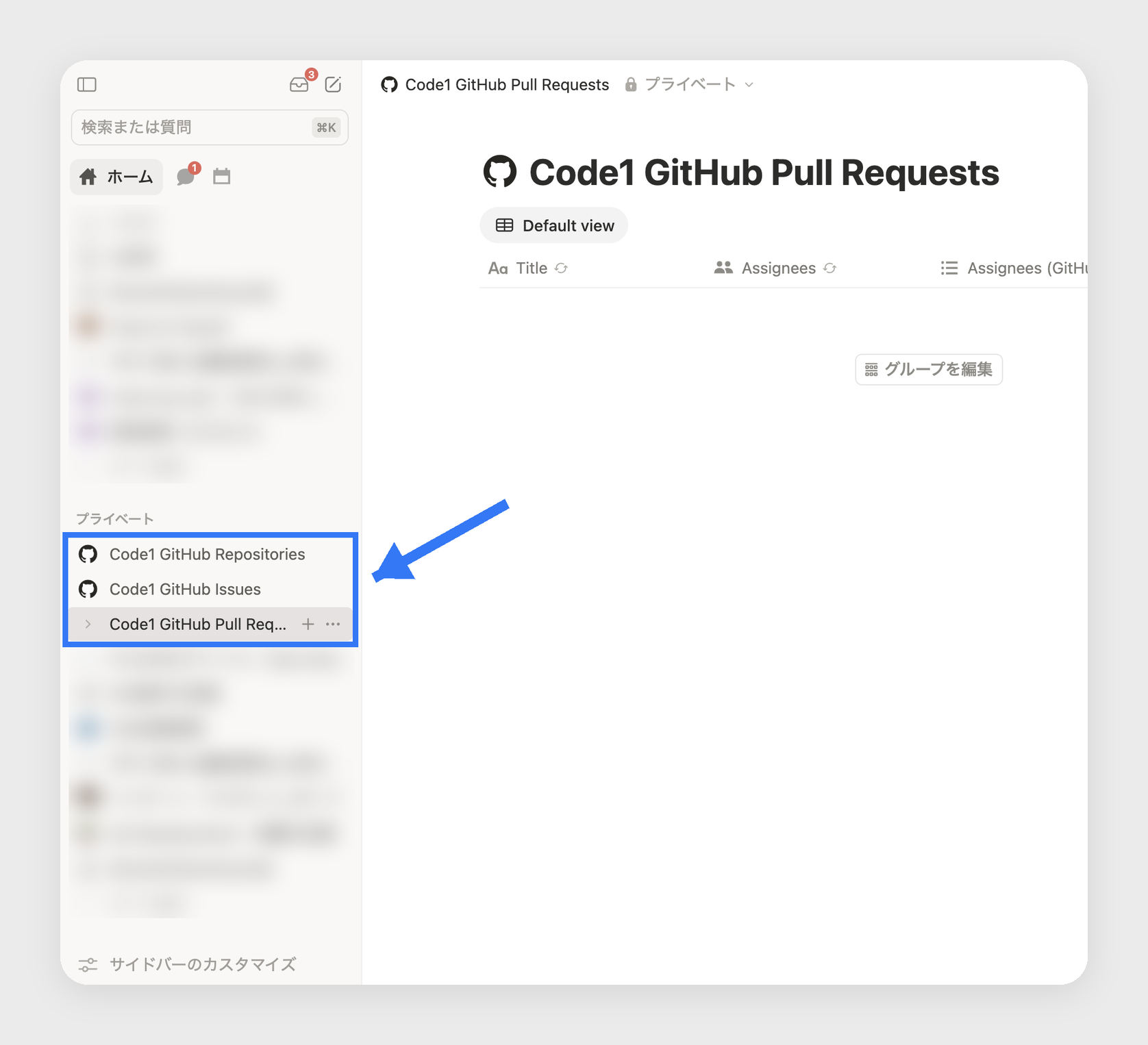
「プライベート」に同期データベースができる
つまずきやすいところ
TEMPで初めて設定したときに詰まった点をまとめました。
| 症状 | 原因 | 対処 |
|---|---|---|
| 「Continue」を押すとNotionに戻るだけ | 「許可」は済んだが、「インストール」がまだ | STEP.4のページからGitHubアプリをインストールする |
| GitHubの設定画面に「Configure」がない | 「Authorized GitHub Apps」タブを見ている | 「Installed GitHub Apps」タブを開く。そこにもなければ未インストール |
| 何度やっても「GitHubに接続」のまま | デスクトップアプリに許可が戻ってこない、またはプランが足りない | ブラウザ版のNotionでやり直す。プランがビジネスプランか確認する |
| 同期したいリポジトリが一覧に出ない | 他の人の個人アカウントのリポジトリ(書き込み権限があっても選べない) | 持ち主にアプリをインストールしてもらうか、持ち主に同期を作って共有してもらう |
| 組織のリポジトリが出ない | 組織のオーナーの承認待ち | 組織のオーナーに承認を依頼する |
個人アカウントのリポジトリにアプリをインストールできるのは、その持ち主だけです。組織のように、他の人から追加を申請する仕組みはありません。
GitHubで「Notion AI Connector」のインストール画面が表示された場合、それはAIコネクター用の別のアプリです。AIコネクターは個人アカウントにはインストールできず、Notionに「GitHub AI コネクターは個人アカウントにはインストールできません。」と表示されます。データベース同期では、「Notion Database Sync」のアプリをインストールしましょう。
同期した後の注意
- Notion側では編集できない:同期されたプロパティは読み取り専用です。PRやIssueの内容はGitHubで変更します。Notionで追加した独自のプロパティ(メモ、担当者、他のデータベースとのリレーションなど)は編集できます
- 最初は自分だけが見られる:同期データベースは「プライベート」セクションに作られます。チームで使う場合は、チームスペースに移動するか共有しましょう
- 取り込まれないものがある:PRのコメントやレビューの詳細は同期されません
GitHubプルリクエストプロパティでタスクとPRを紐づける方法
データベース同期で取り込んだプロパティは読み取り専用のため、柔軟なカスタマイズはできません。
一方で、GitHubプルリクエストプロパティを使った方法では、自分で作成したデータベース内のプロパティとしてGitHubと接続することが可能です。
STEP.1 GitHubプルリクエストプロパティを追加
接続したいデータベースにプロパティを追加し、「GitHubプルリクエスト」を選択します。
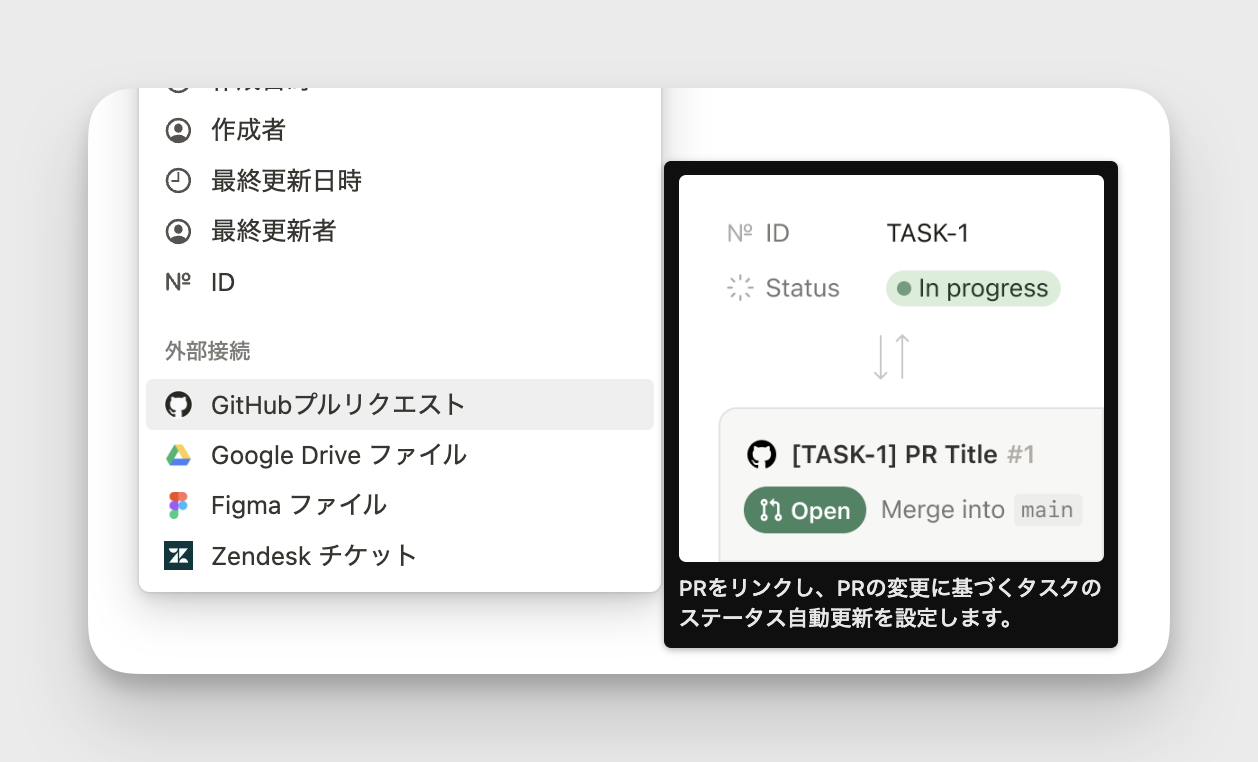
GitHubプルリクエストを選択
GitHubとの接続がまだ済んでいない場合は、GitHubの認可が必要です。画面の案内に従って、接続したいリポジトリと接続してください。
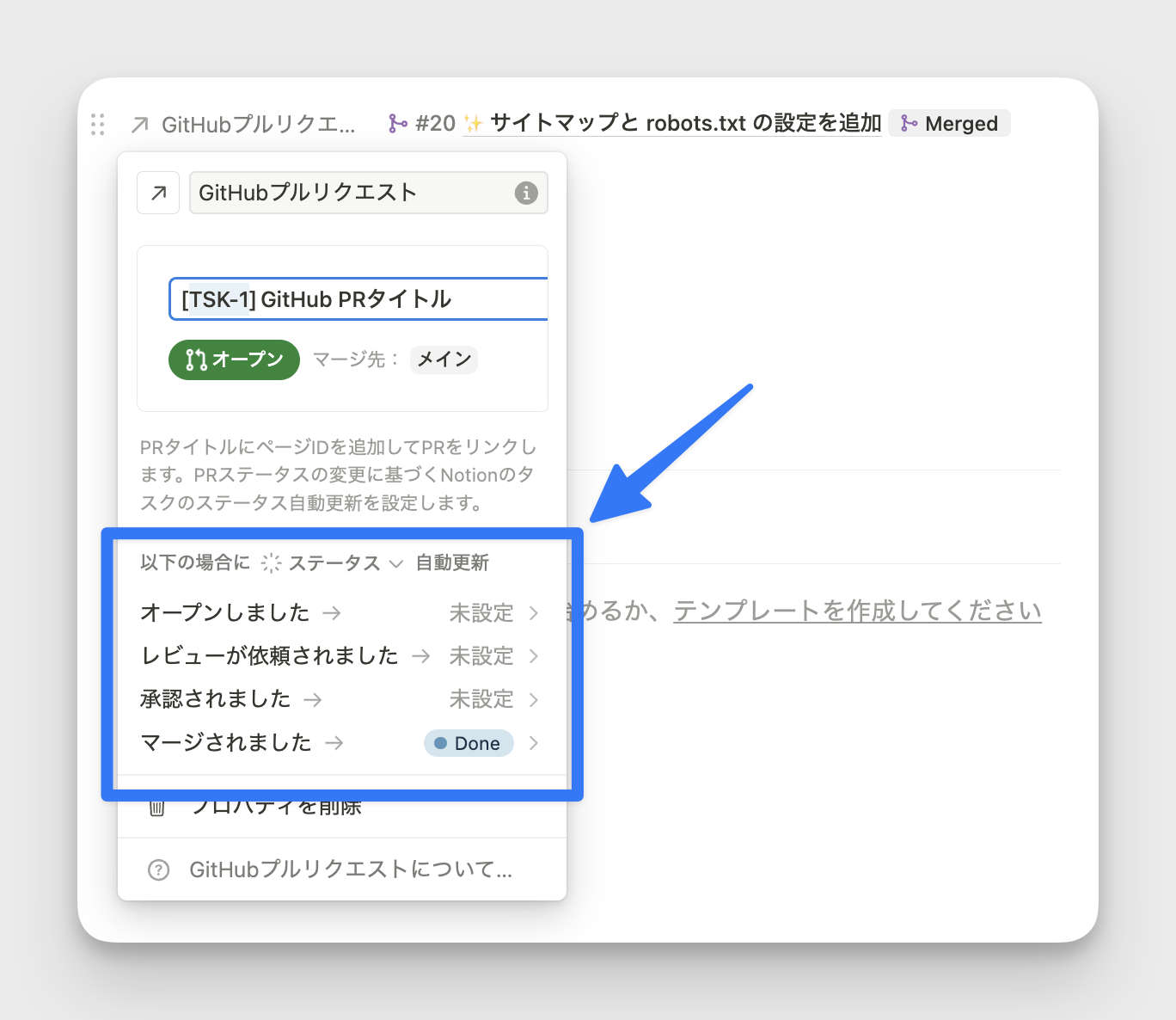
STEP.2 ステータスの同期設定を追加する
接続に成功すると、ステータスプロパティとの接続設定が可能になります。GitHubのPRのステータスに応じて、Notion側のステータスが自動で変更されるようになります。
image
NotionとGitHubの自動接続
下記のいずれかを行うことで、GitHubのPRとNotionのデータが接続された状態になります。
- PRのタイトルにNotionのデータベースのIDプロパティを含める
- GitHubプルリクエストプロパティで手動でPRを紐づける
接続されると、GitHubのステータスが自動でNotionに反映されるようになります。
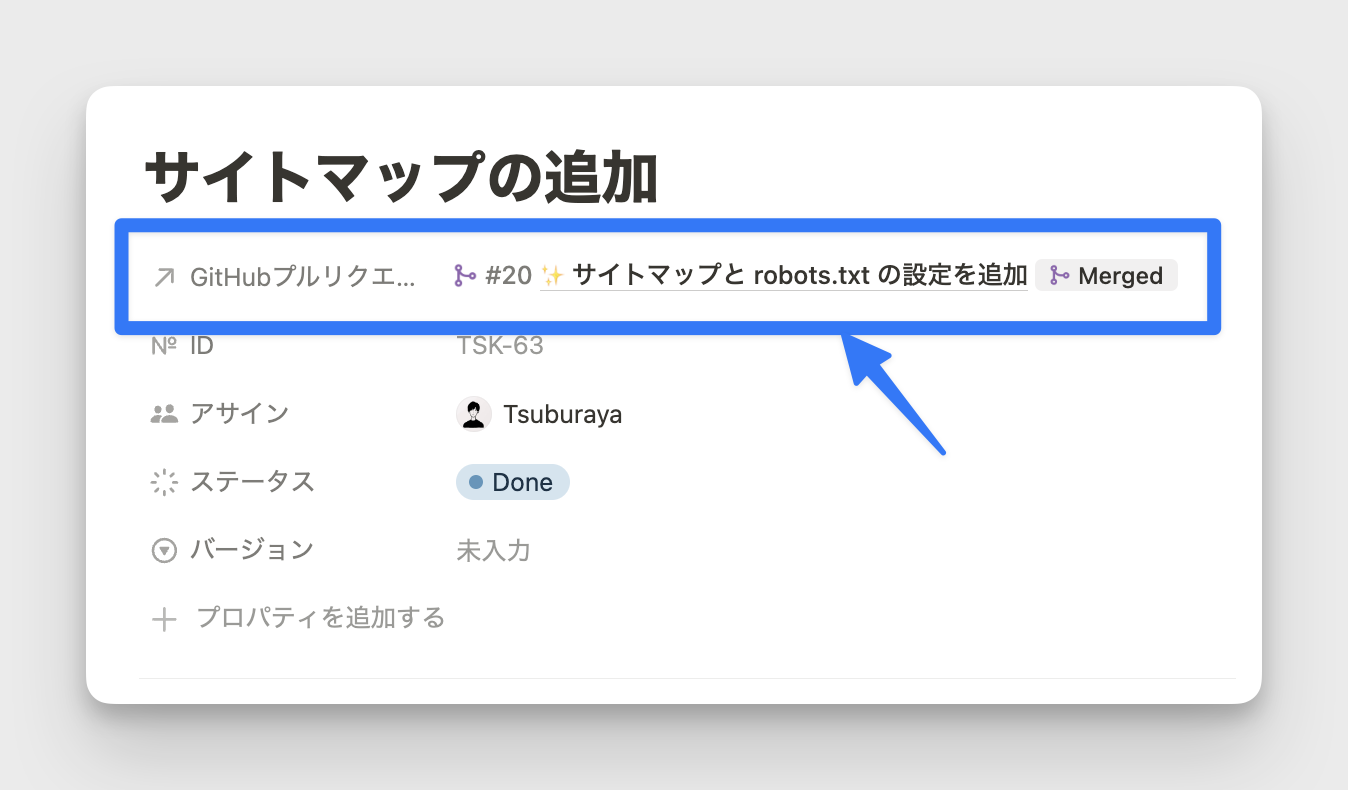
GitHubプルリクエストプロパティとPRが接続された状態
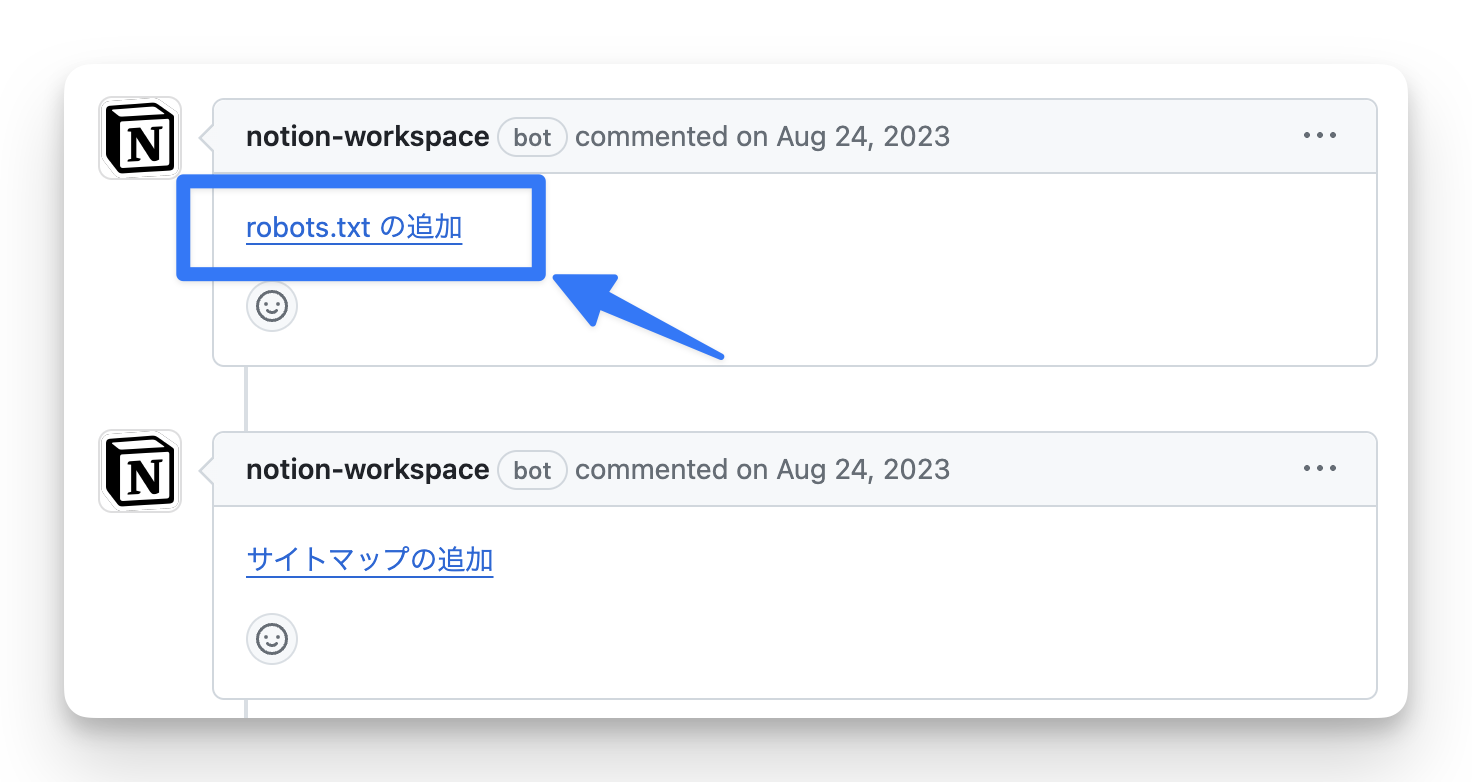
接続されるとGitHubのPRのコメントにNotionのリンクが自動で投稿される
Notion AIからGitHubを使う方法(AIコネクター・MCPサーバー)
AIコネクター:Notion AIがリポジトリの内容を検索して答える
AIコネクターを設定すると、Notion AIがGitHubのコード、PR、Issue、ファイル、READMEを検索して質問に答えられるようになります。「先週、どのPRに取り組みましたか?」「認証システムに最近加えられた変更点は?」のように質問できます。
公式ヘルプによると、主な条件は次のとおりです。
- プラン:ビジネスプランまたはエンタープライズプランで、ワークスペースに複数のメンバーがいること
- 設定できる人:GitHubの組織のオーナーで、かつNotionのワークスペースオーナーである人
- 接続できるリポジトリ:組織のリポジトリのみ。個人アカウントのリポジトリを使うには、組織を作ってリポジトリを移す必要があります
- 見られる範囲:各メンバーは、自分がGitHubでアクセスできる内容だけをNotion AIで検索できます。PRの情報は過去1年分です
MCPサーバー:Notion AIにGitHubの操作を任せる
MCPサーバーでGitHubを接続すると、Notion AIがGitHubのツールを使って情報を調べたり、「今議論したバグについてGitHubのIssueを作成して」のような操作をしたりできます。Claudeなどの外部のAIからNotionを操作するNotion MCPとは、向きが逆なので注意してください。
公式ヘルプによると、主な条件は次のとおりです。
- プラン:ビジネスプランまたはエンタープライズプラン
- 使える場所:Notion AIのチャットとカスタムエージェント。接続はそれぞれ別で、カスタムエージェントはエージェントごとに接続します
- 対応環境:チャットでの接続はWebとデスクトップのみ。モバイルではまだ使えません
- 権限:各メンバーが自分のGitHubアカウントで接続し、自分と同じ権限で動きます。作成・更新などの操作の前に、確認を求めるように設定できます
まとめ
今回の記事では、NotionとGitHubを連携させるメリットと、連携方法ごとの違い・設定方法を解説しました。PR・Issueを一覧で管理したいならデータベース同期、タスクとPRを紐づけたいならGitHubプルリクエストプロパティがおすすめです。Notion AIからGitHubの情報を使いたい場合は、AIコネクターやMCPサーバーを検討しましょう。目的に応じて使い分けてみてください。
「インテグレーション / 外部ツール連携」に関するよくある質問
この記事の執筆者

円谷
Notion公認コンサルタント企業株式会社TEMP代表取締役。日本で7人目のNotion公式アンバサダー(2021年より)。2023年より法人向けのNotion導入支援をおこない、現在100社以上の支援実績あり。