

Notionチェックボックス/ToDoリストの使い方解説
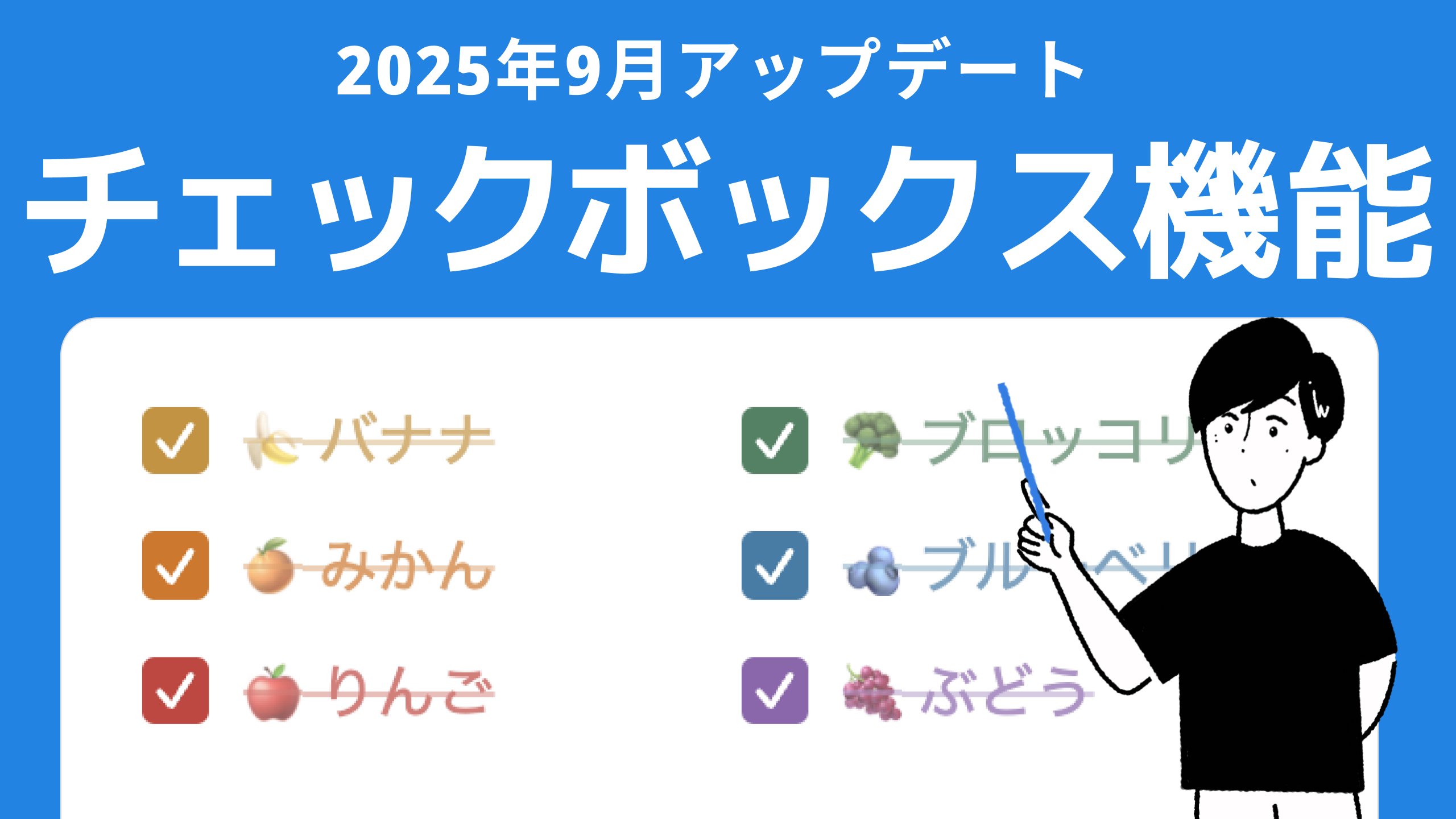
Notionを使ったタスク管理に欠かせない「チェックボックス」。この記事ではNotionのチェックボックス機能の基本から応用まで、2025年8月時点の最新情報で分かりやすく解説します。シンプルなToDoリストの作り方から、スタイルを変更する方法まで、この記事一つでマスターできます。
Notionのブロック の中で最も使用頻度の高いものの一つが「チェックボックス」です。毎日のやる事リストからプロジェクトの進み具合の確認まで、その使い道はたくさんあります。
今回は、Notionのチェックボックス機能について解説します。特に「ToDoリストブロック」に注目して、基本的な使い方から便利なショートカットまで詳しく紹介します。
この記事では「チェックボックス(ToDoリスト)機能」に特化して解説しますが、Notion全般の使い方については 【2026年版】Notionとは?初心者向けに使い方・活用事例を公式アンバサダーが徹底解説 もご覧ください。
Notionにおける2種類のチェックボックス
Notionには、使い道に合わせて選べる2種類のチェックボックスがあります。
ToDoリストブロック
ページの中に直接書き込める、いちばん手軽なチェックボックスです。会議で話すことのメモや、個人の簡単なやることリストなど、データベース にするほどではない、ちょっとしたリストを作るときにとても便利です。この記事では、このToDoリストブロックについて詳しく解説します。
NotionのToDoリストブロック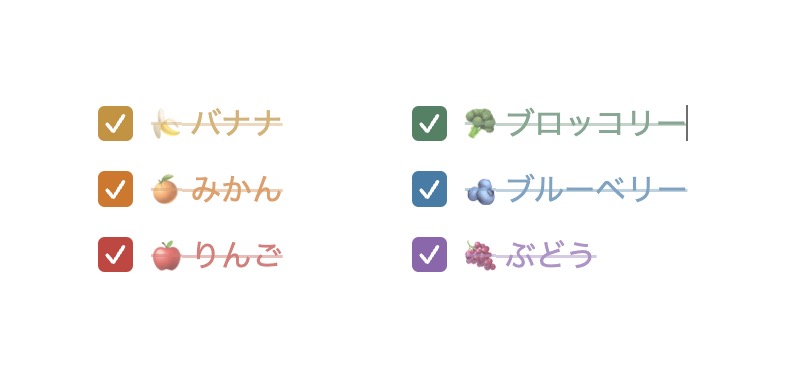
チェックボックスプロパティ
データベース で使える部品(プロパティ)の一種です。データ一つひとつが「終わったか、まだか」を管理するのにぴったりです。例えば、タスク管理 用のデータベースで、それぞれのタスクが終わったかどうかを示す場合などに使います。
データベースのチェックボックスプロパティ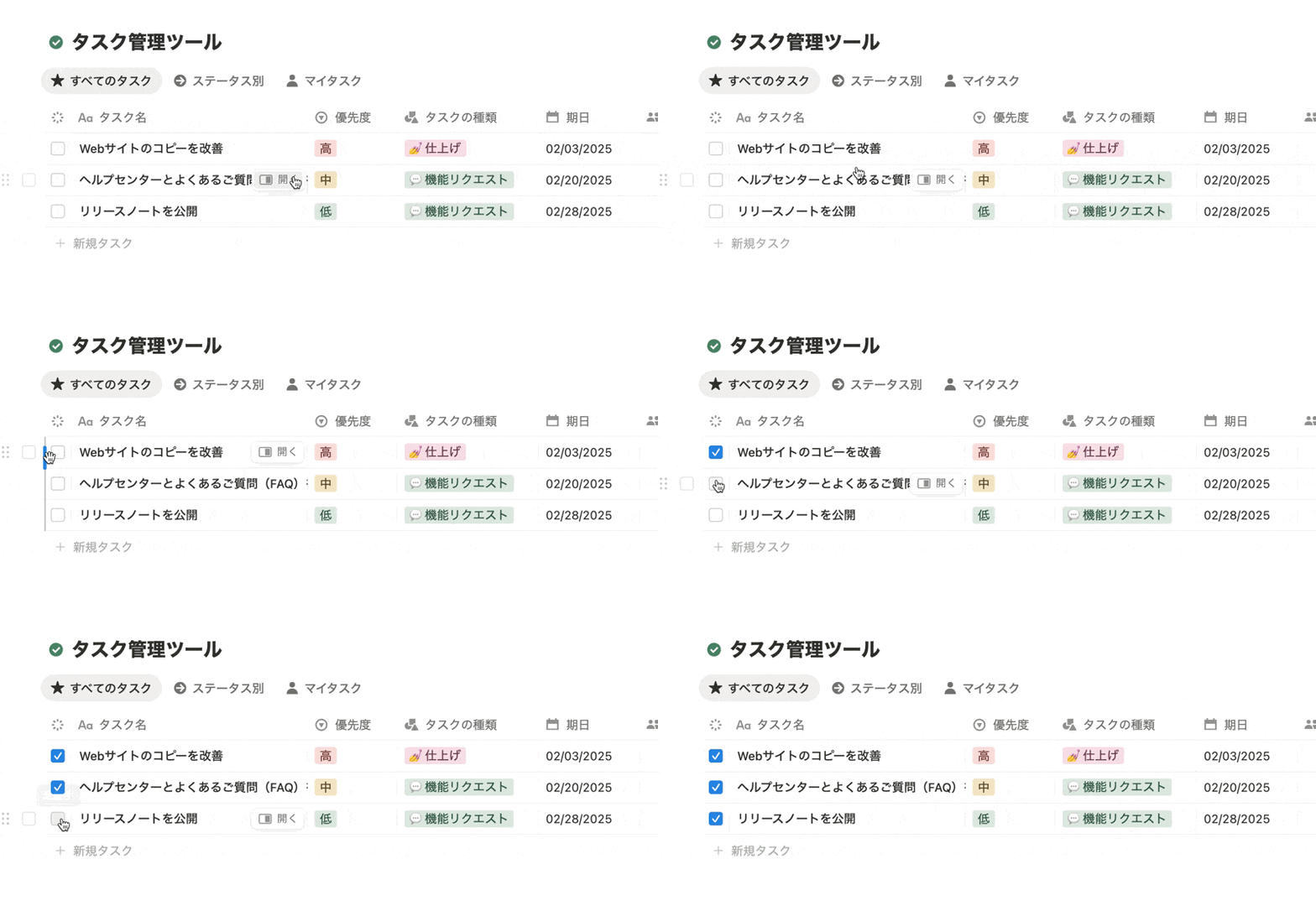
Notionタスク管理ロードマップ体験版を無料プレゼント
Notionでのタスク管理を基礎から体系的に学べる「タスク管理ロードマップ」の体験版を無料で配布しています。公式LINEの友だち追加だけで、すぐに受け取れます。
体験版を無料で受け取る
簡単3分!公式LINEの友だち追加だけですぐに受け取れます
ToDoリストブロックの作り方
ToDoリストブロックを作るには、主に3つの方法があります。自分がどれくらいNotionに慣れているかに合わせて、使いやすい方法を選んでみてください。
方法1. ブロックを選択して作成
Notionを使い始めたばかりの方向けの、見たまま操作できる、いちばん簡単な方法です。
STEP 1. 行の左側に出てくる「+」マークをクリックします。
STEP 2. メニューの中から「ToDoリスト」を選びます。
+アイコンからチェックボックスを作成する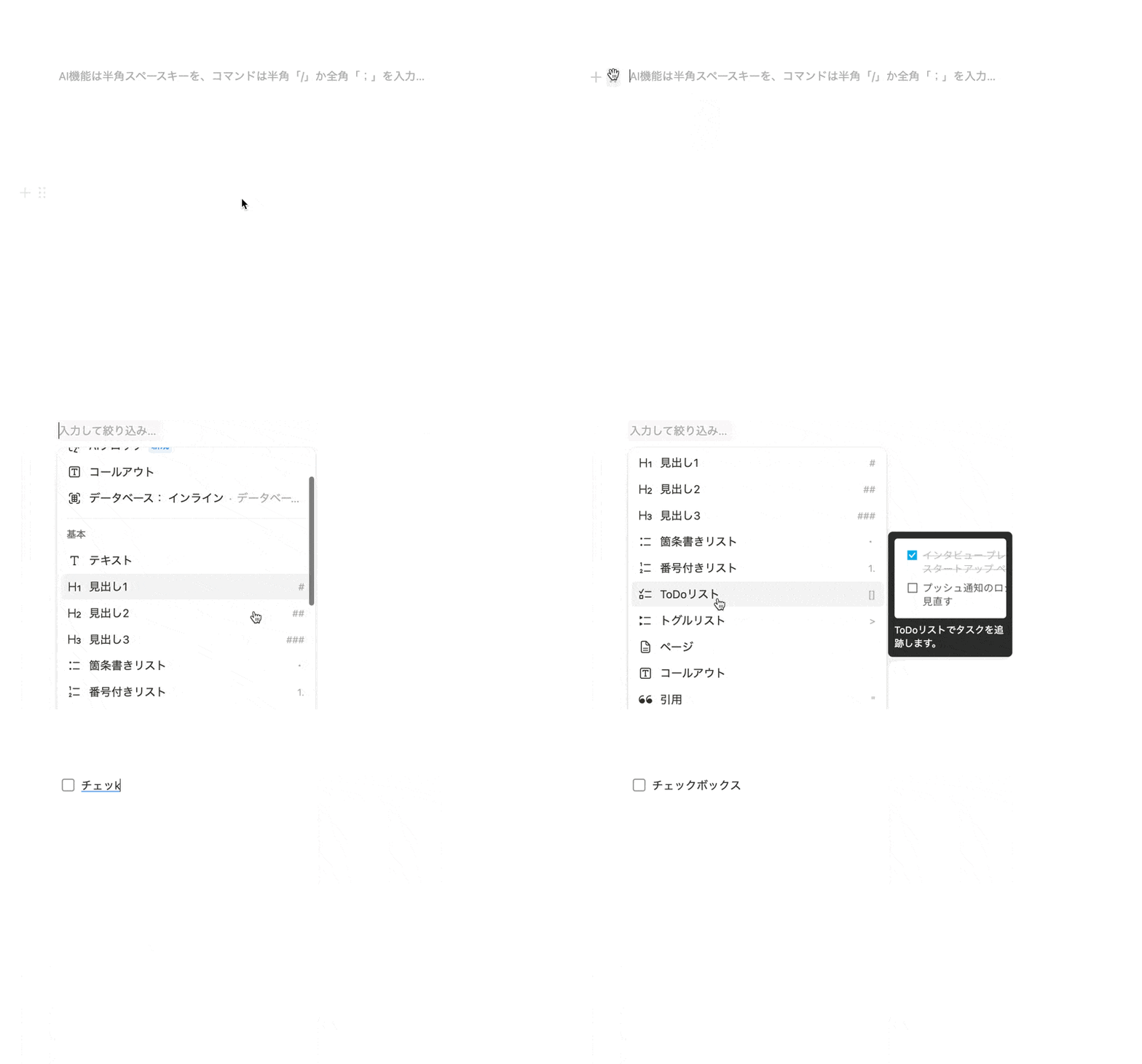
方法2. スラッシュコマンドから作成
キーボードの操作に慣れてきた方におすすめの方法です。
STEP 1. 半角スラッシュ「/」を入力します。
STEP 2. 「todo」と入力すると、「ToDoリスト」が候補に出てきます。
STEP 3. それを選んでEnter(Windows)またはreturn(Mac)キーを押すと、ブロックが作られます。
/スラッシュコマンドからチェックボックスを作成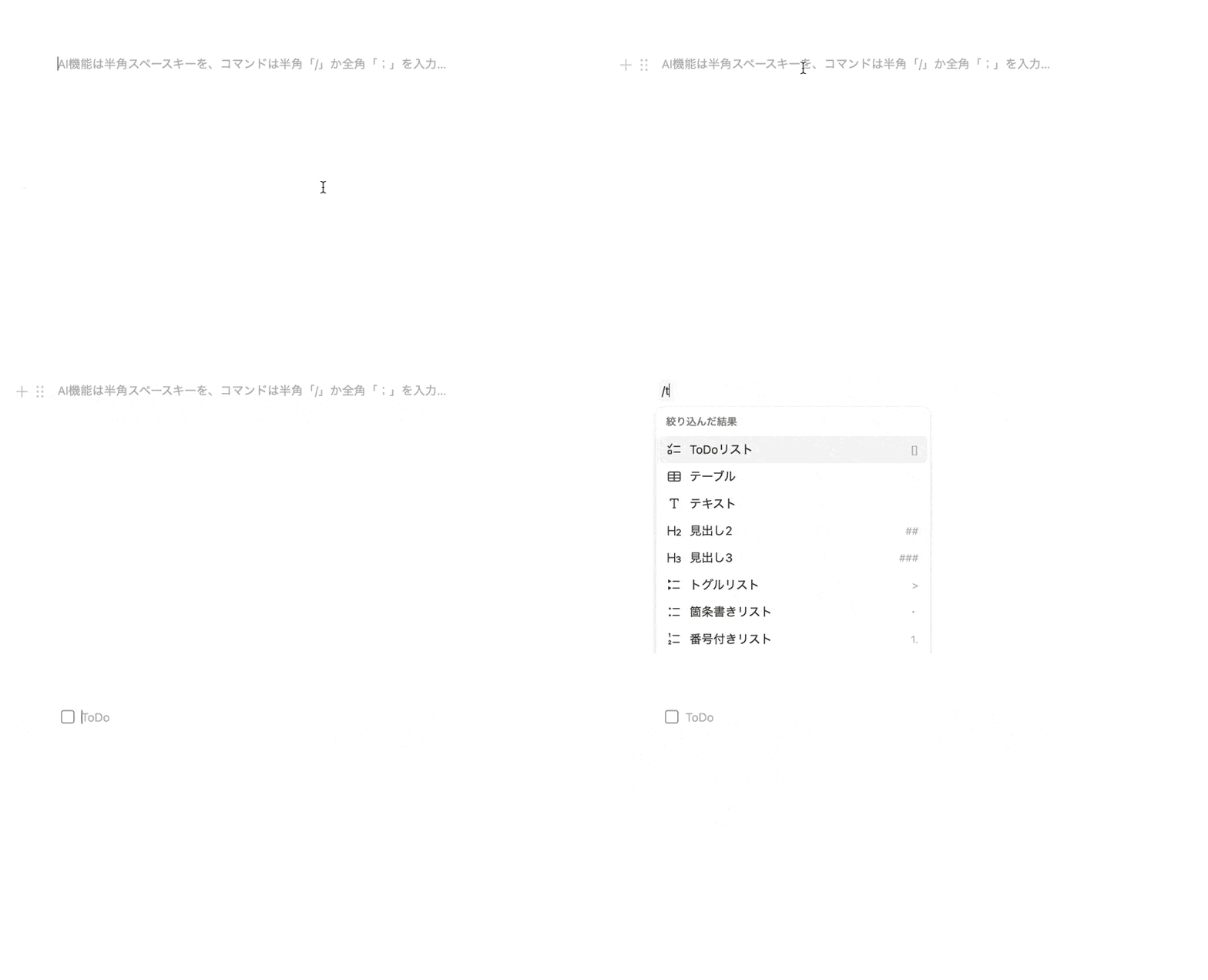
方法3. (オススメ)ショートカットキーで作成
いちばん速くブロックを作れる、上級者におすすめの方法です。
STEP 1. 半角の角括弧 [ ] を入力して、スペースキーを押します。
ショートカットキーでチェックボックスを作成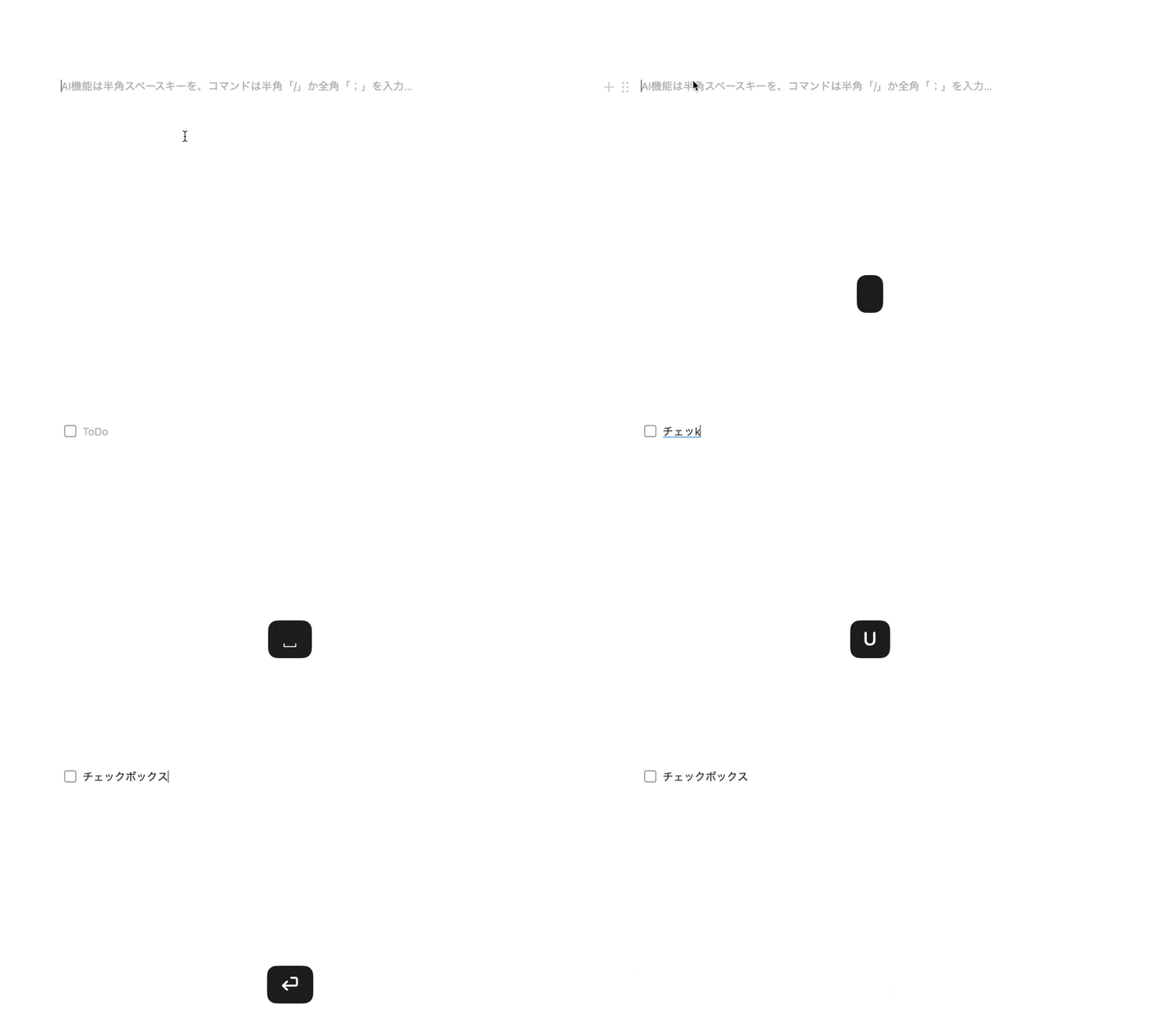
このショートカットをマスターすれば、考えを止めずに、スムーズにやることリストを作れるようになります。
(2025年8月更新)ToDoリストブロックの色を変更する
2025年8月のアップデートで、ToDoリストブロックのチェックマークの色を変えられるようになりました。
これまではチェックを入れると全部水色でしたが、文字の色を変えることで、チェックマークも同じ色に変わるようになりました。例えば、文字をオレンジ色にすれば、チェックマークもオレンジ色になります。
タスクの大事さや種類ごとに色分けをすれば、パッと見て分かりやすく、おしゃれなページが作れます。
チェックボックスの色が変更可能に
ToDoリストブロックのON/OFFを切り替えるショートカット
タスクが終わったときに、マウスで一つひとつチェックを入れるのは少し面倒ですよね。そんな時は、ショートカットキーを使いましょう。
チェックのON/OFFを切り替える
Mac: ⌘ + return
Windows: Ctrl + Enter
このショートカットは、複数のToDoリストブロックをまとめて選んだ状態でも使えます。いくつかのタスクを一度に「完了」にしたいときにとても便利です。
ショートカットキーでチェックボックスのON/OFF変更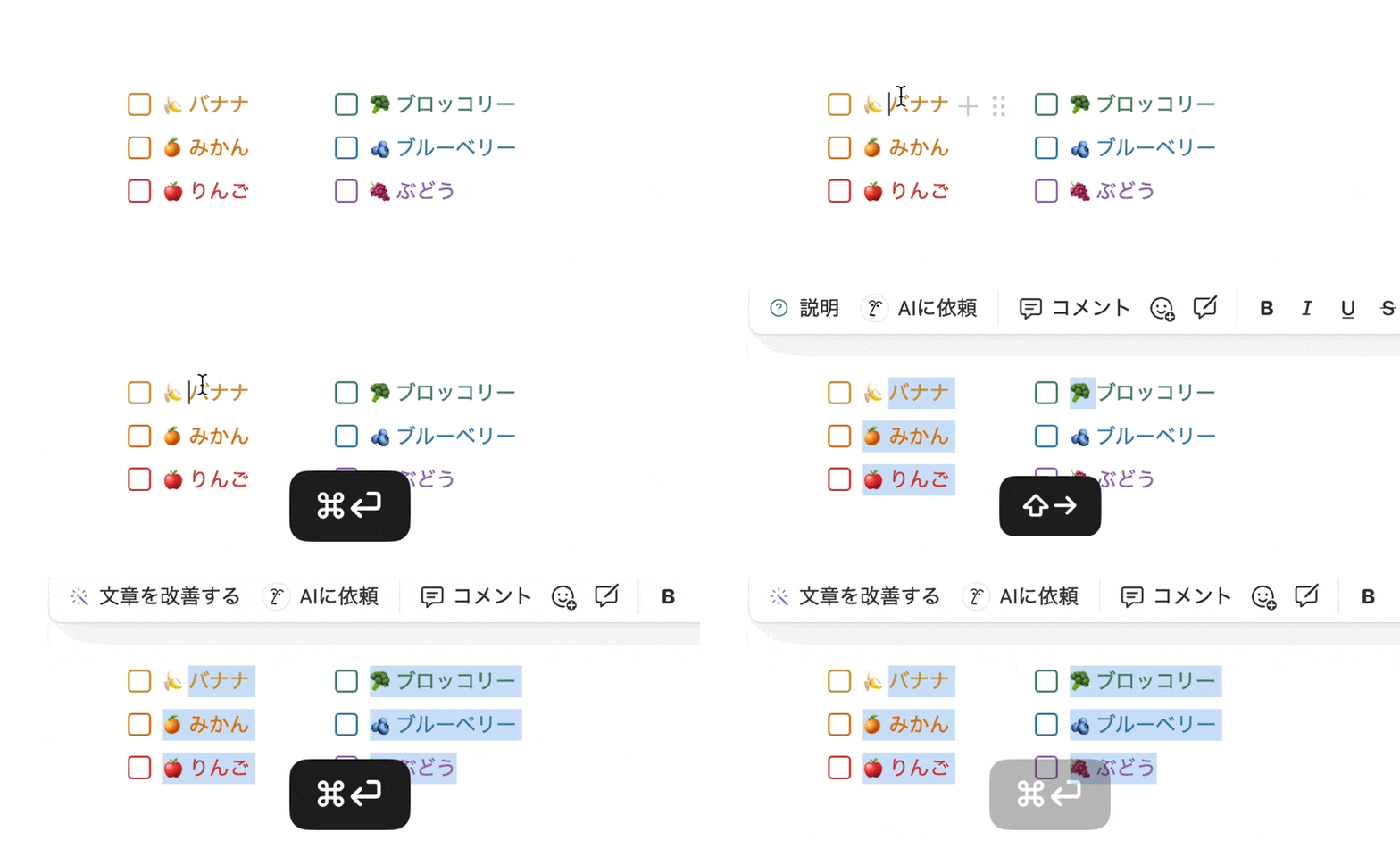
Notionチェックボックスとリマインダーを連携させる方法
ToDoリストブロックとリマインダー機能を組み合わせれば、うっかりタスクを忘れるのを防げます。
STEP 1. ToDoリストの行で、半角アットマーク「@」を入力し、「リマインド」を選びます。
(スラッシュコマンド /remind でも同じことができます)
STEP 2. 日付や時間をセットします。
STEP 3. セットした時間になると、Notionがお知らせしてくれます。
また、リマインダーの日付は、締め切りを過ぎると赤文字で表示されるので、どのタスクが遅れているかパッと見てわかります。
リマインダーを設定する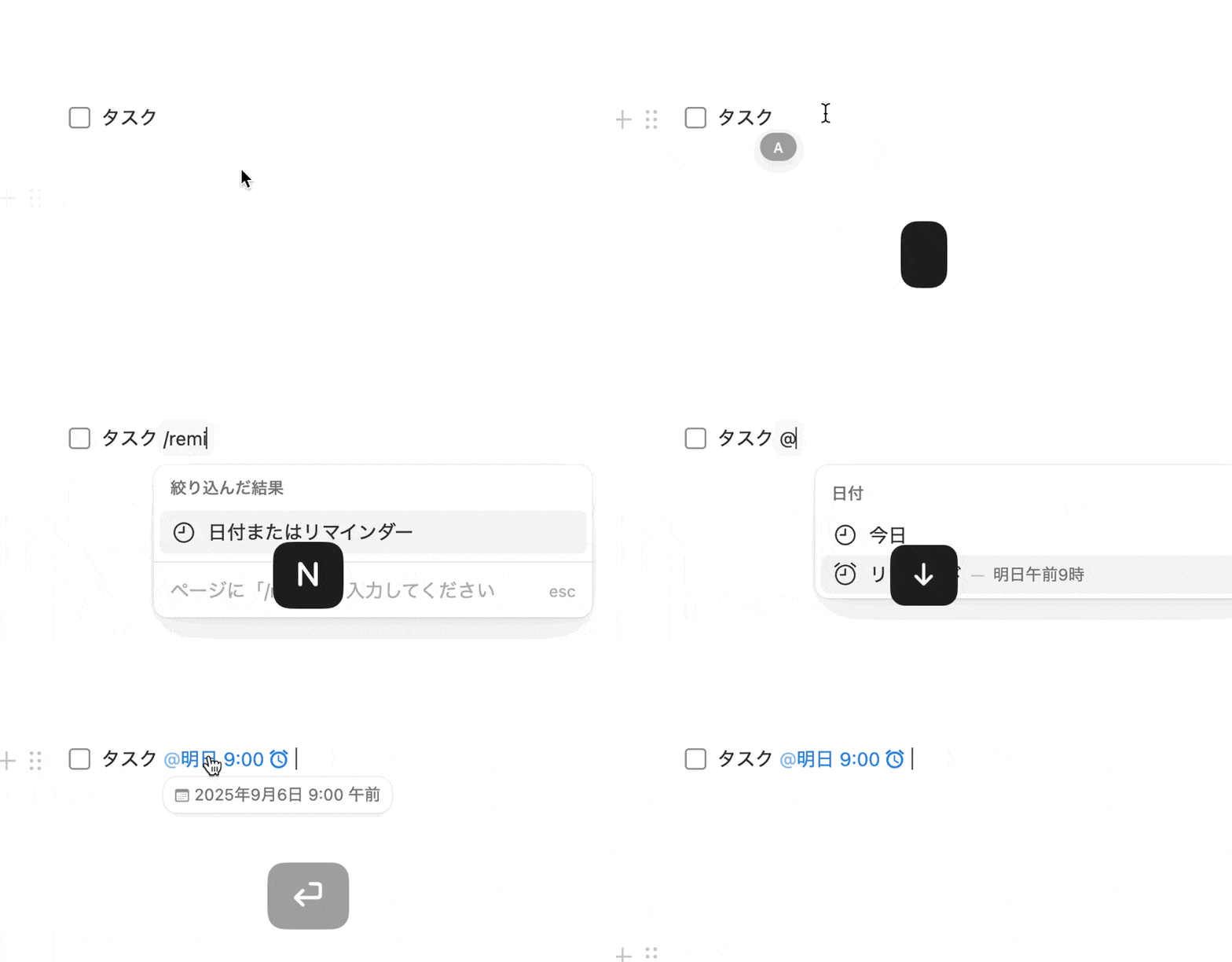
よくある質問
テーブル内にチェックボックスを入れることはできますか?
シンプルな「テーブルブロック」の中に、ToDoリストブロックを直接入れることは、現在(2025年9月時点)ではできません。代わりに、チェックマークの絵文字(✅ や ☑️ など)を使って、終わったかどうかを表現する方法があります。もし、表の形で本格的にタスク管理 したい場合は、チェックボックスプロパティが使える「Notionのブロック」機能を使うのがおすすめです。
シンプルテーブル内で絵文字を使ってチェックを表現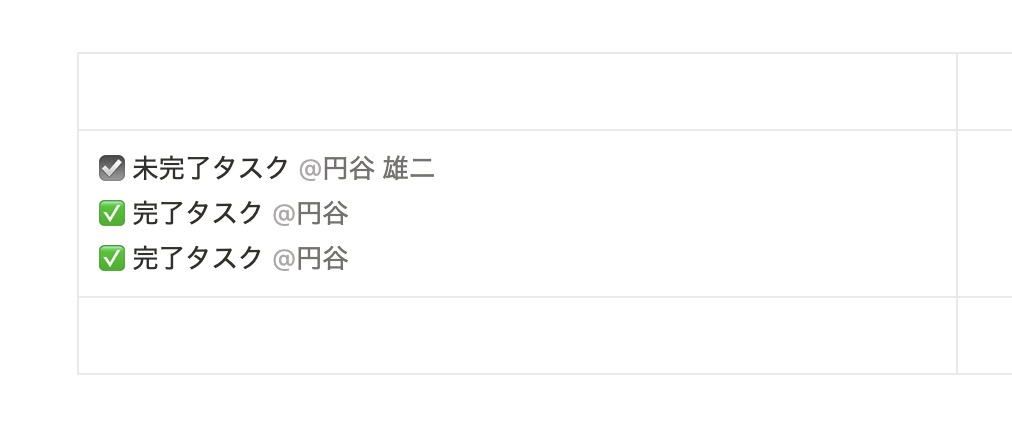
まとめ
今回は、NotionのToDoリストブロックについて、作り方から便利なショートカット、応用ワザまでいろいろとご紹介しました。とてもシンプルな機能ですが、使い方次第で毎日の作業がもっとスムーズに進むようになります。ぜひ、この記事を参考にしてチェックボックスを使いこなしてみてください。
この記事の執筆者

円谷
Notion公認コンサルタント企業株式会社TEMP代表取締役。日本で7人目のNotion公式アンバサダー(2021年より)。2023年より法人向けのNotion導入支援をおこない、現在100社以上の支援実績あり。
| Notion関連アプリを使いこなす | ||||
|---|---|---|---|---|
| ||||
|
| 【法人向け】Notionに関するご相談 | ||||||
|---|---|---|---|---|---|---|
| ||||||
|