

Notionダークモードの設定方法|ショートカットキーも解説
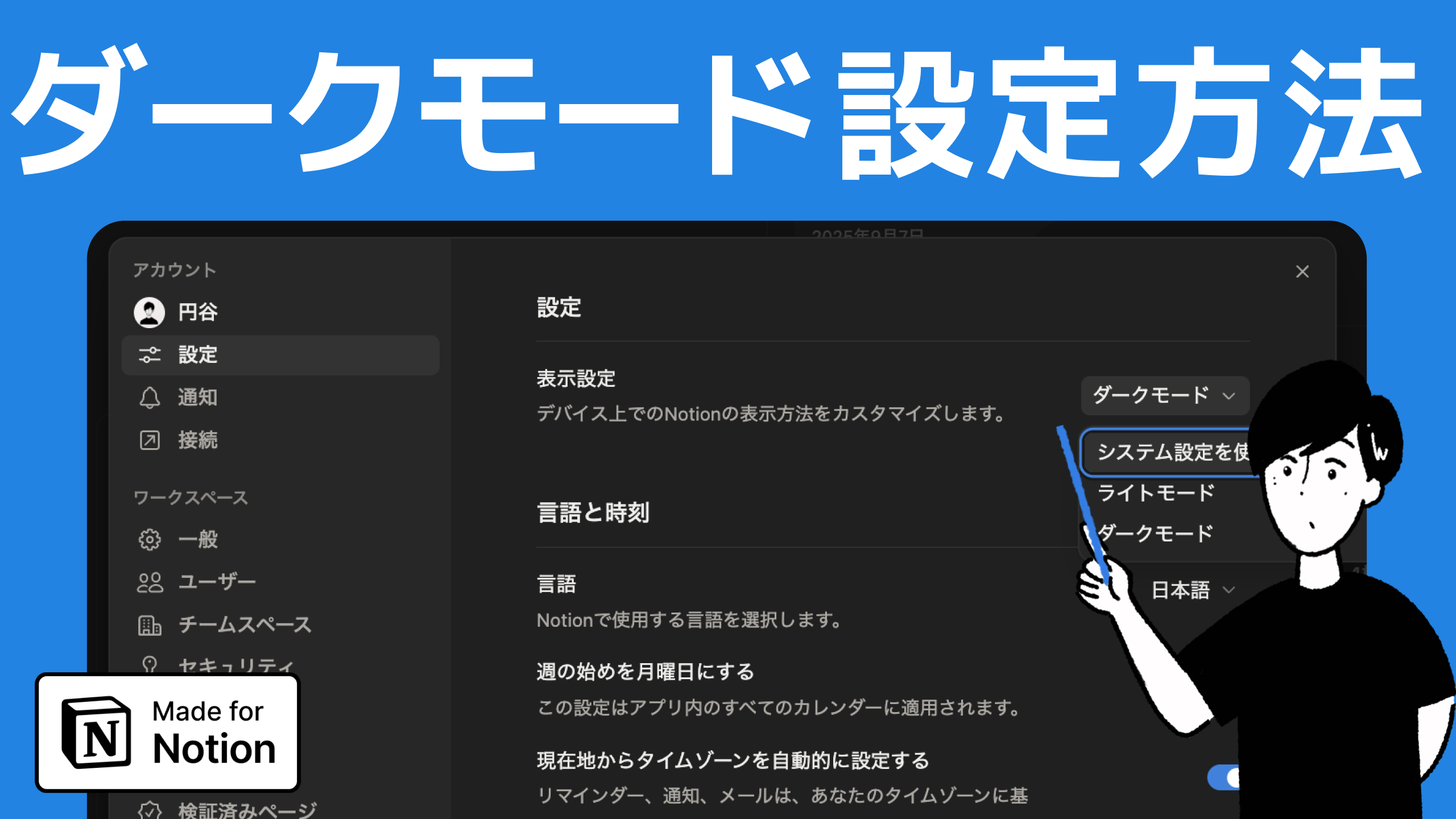
本記事では、Notionの画面をダークモードに設定する方法を2種類お伝えします。
Notionを利用する中で目の負担を軽減させたい方や、普段と異なる見た目のページを作成したい方は参考にしてください。
パソコンでの設定方法
設定項目から変更する場合は以下の2ステップです。
STEP 1. 左サイドバーの「設定」にアクセスする
画面左にあるサイドバーの、下側にある「設定」ボタンをクリックします。
設定ボタンにアクセス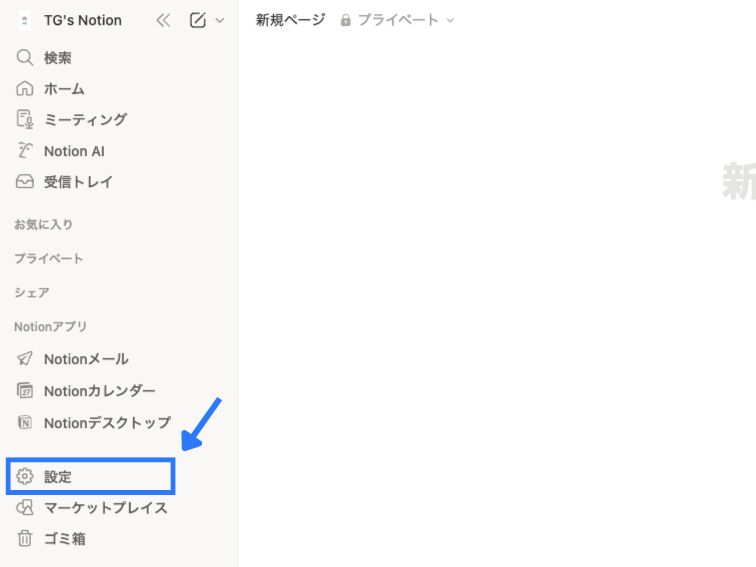
STEP 2. 設定の「表示設定」から、希望のモードを選択
左側でアカウント名の下にある「設定」が選択されていることを確認し、一番上の「表示設定」から変更をします。
ダークモードに変更される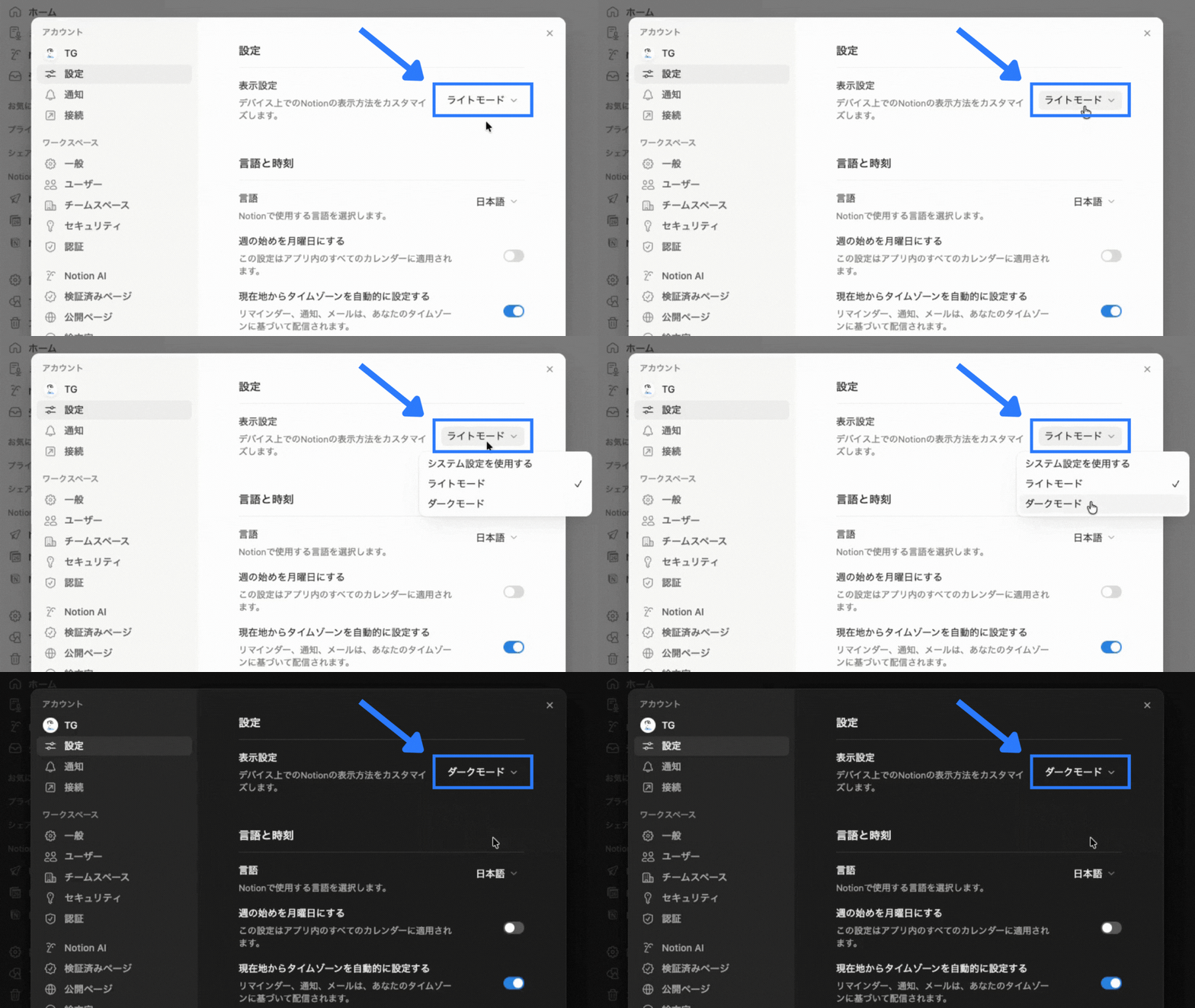
ショートカットキーを使用する場合は、以下のキーを同時に押すことで表示を変更できます。
Mac: ⌘ + shift + L
Windows: Ctrl + shift + L
カーソル操作無しで、モードを変更できる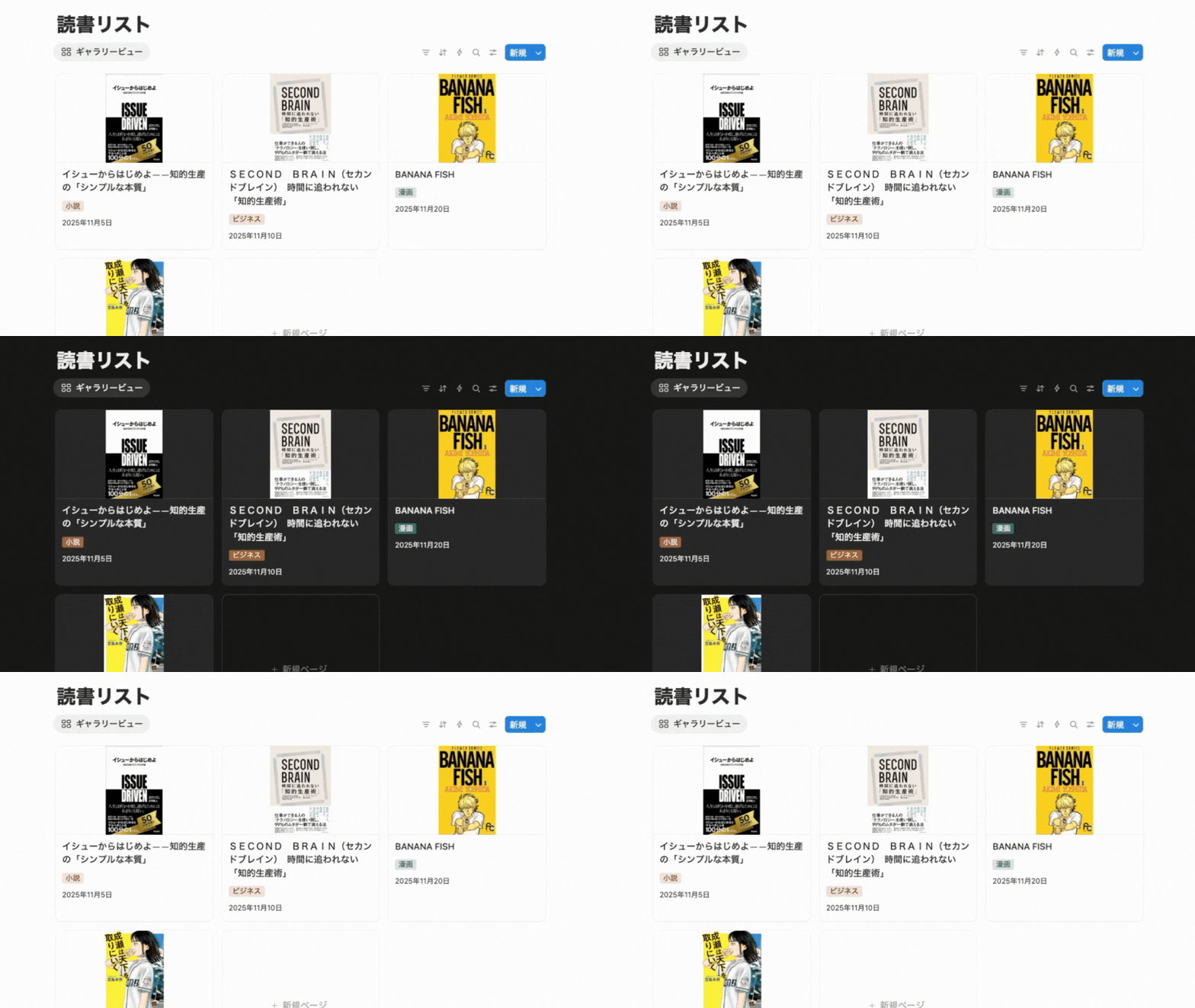
Notionを学ぶなら、Notion大学
Notion大学は、初学者からでも安心して学習を進められる2026年{{CURRENT_MONTH}}月時点で会員数は500名以上のオンラインコミュニティです。
- 分からないことは24時間チャットツールでいつでも質問可能
- 月に20回以上開催される限定勉強会で最新情報が学べる
- 1日15分から学べるNotion学習ロードマップで初心者からでも学習可能
- Notion大学限定の学習動画が100本以上
- 過去のアーカイブ動画・有料記事・有料テンプレートが全て閲覧可能
Notion大学 紹介動画(2026年3月更新)
スマートフォン/iPadでの設定方法
STEP 1. HOME画面右上の「…」から「設定」にアクセス
STEP 2. 「表示設定」から希望のモードを選択
スマホ版Notionで表示を変更している様子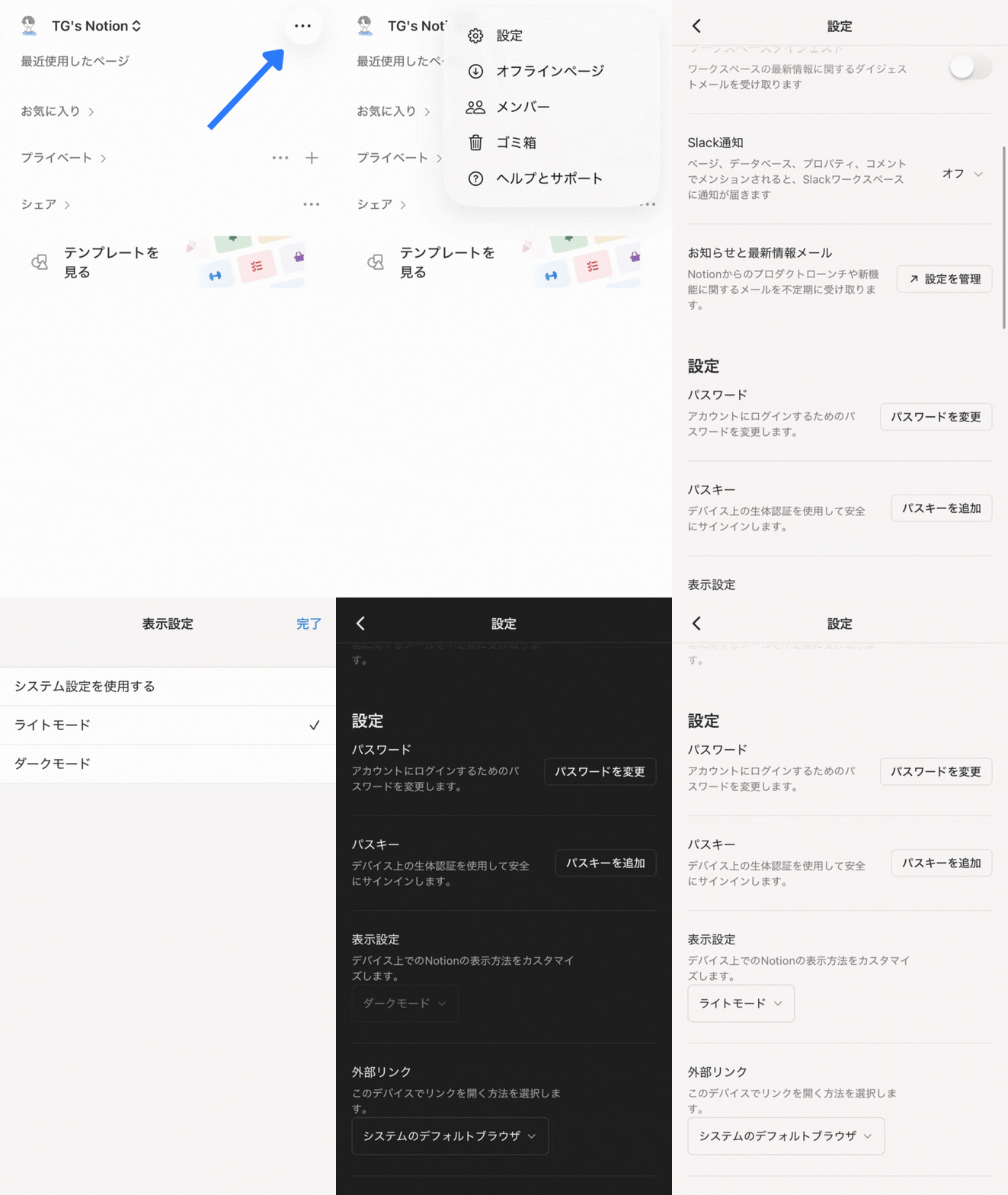
よくある質問
さいごに、ダークモードに関するよくある質問とその回答をまとめました。
ページごとに設定を変えられますか?
いいえ、ユーザーごとに設定が保存されるため、ページ単位での表示設定は適応することができません。
この記事の執筆者

この記事の監修者
円谷
Notion公認コンサルタント企業株式会社TEMP代表取締役。日本で7人目のNotion公式アンバサダー(2021年より)。2023年より法人向けのNotion導入支援をおこない、現在100社以上の支援実績あり。