
Notion AIエージェントの教科書

本記事では、Notion AIエージェントについて解説します。今までのNotion AIとしての機能(生成AIやRAGとしての動き)に加えて、自律的に行動するようなエージェントAIとして、日々の業務を私たちの代わりに実行してくれます。本記事では設定方法から使い方、実際の活用事例までを丁寧に解説していきますので、ぜひ最後までご覧ください。
目次
- Notion AIエージェントとは
- パーソナライズ機能で自分好みのAIエージェントを作れる
- 名前と見た目は設定画面から変更可能
- Notion AIのプロフィールページで振る舞いを詳細に記載できる
- Notion AIエージェントの活用例を紹介
- 活用例1. ドキュメントの品質チェック
- 活用例2. Webの情報をリサーチして事例書を作成
- 活用例3. 直近の議事録から今週のPJ報告書の作成
- 活用例4. Slackのメッセージから情報取得
- 活用例5. AIミーティングノートからの自動タスク起票
- Notion AIエージェントの応用例
- Notion AIにカスタムコマンドを登録する
- 今後の予定(カスタムエージェント)
- よくある質問
Notion AIエージェントとは
Notion AIエージェントは、2025年9月にNotion3.0として発表された新機能です。このアップデートによって、従来のNotion AIにあったような文章生成補助や翻訳機能だけでなく「あなたに代わって仕事をこなすエージェント」として機能するようになりました。
注意 エージェント機能は、Notion AIが無制限に使用できるビジネスプラン以上のユーザーに限定されています。
あわせて読みたい:【2025年版】Notion最新料金プランは?無料・有料版の違いも解説
本記事の内容の一部は動画でも解説しています(約10分)
{{CURRENT_MONTH}}月限定のお得なご案内
Notionを基礎から学びたい方へ
会費が初月半額(年間払いの場合は9,000円オフ)となるお得なクーポンを期間限定で発行中。 Notion大学は、2025年{{CURRENT_MONTH}}月時点で会員数は500名以上のオンラインコミュニティです。
- 分からないことは24時間チャットツールでいつでも質問可能
- 月に20回以上開催される限定勉強会で最新情報が学べる
- 1日15分から学べるNotion学習ロードマップで初心者からでも学習可能
- Notion大学限定の学習動画が100本以上
- 過去のアーカイブ動画・有料記事・有料テンプレートが全て閲覧可能
お得なこの機会に、ぜひ入学をご検討ください。
パーソナライズ機能で自分好みのAIエージェントを作れる
パーソナライズ機能は、Notion AIを自身の好みに合わせてカスタマイズできる機能です。見た目や呼び名、AIの返答に関する振る舞いまで、パーソナライズの文字通り一人一人に合わせて設定できます。
名前と見た目は設定画面から変更可能
右下のポップアップからNotion AIを呼び出し、顔のアイコン近くにある「パーソナライズ」ボタンを押すことで編集画面に移動します。
Notion AIのパーソナライズ画面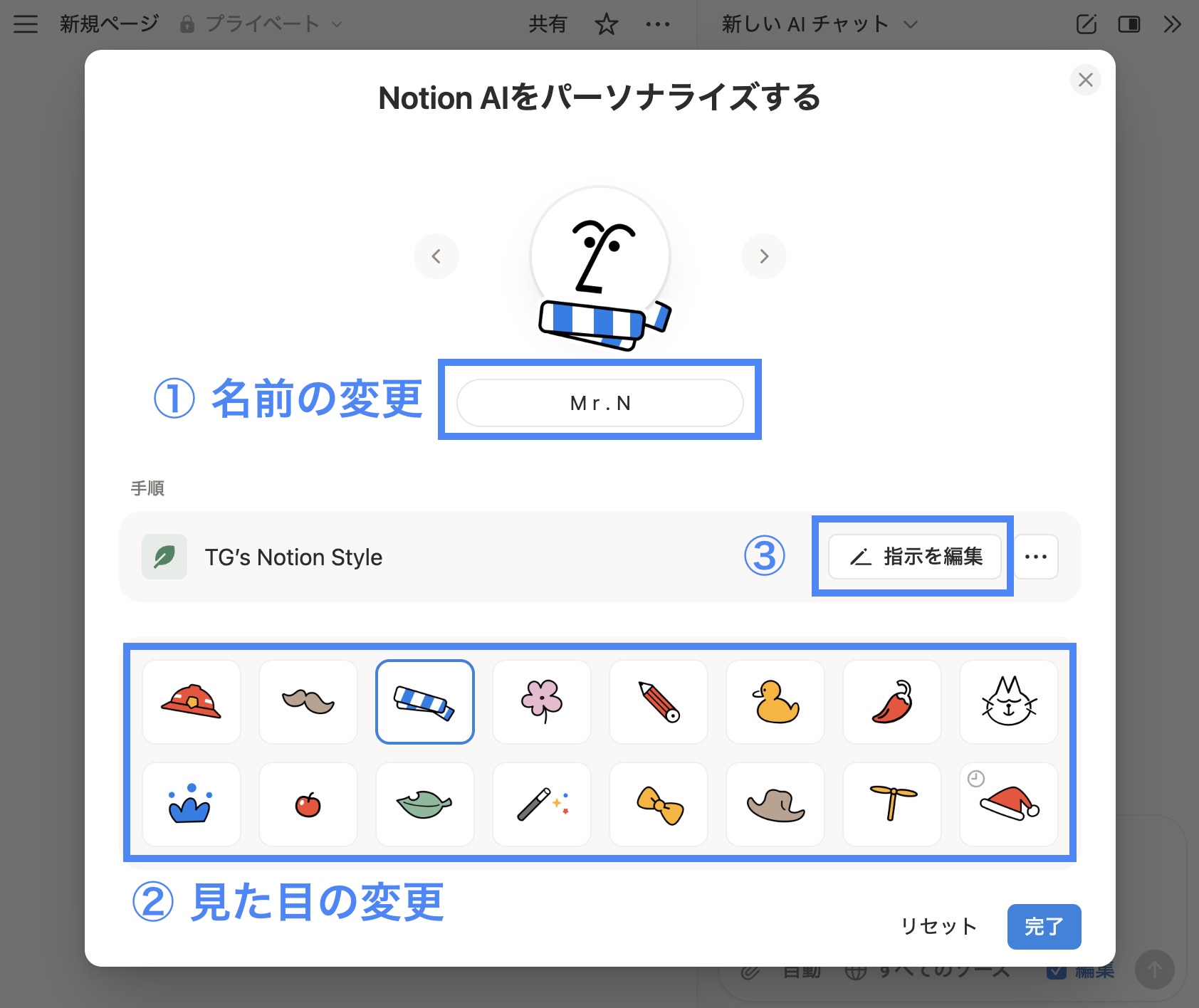
この画面で、①ではNotion AIの名前を好きな名称に変更できます。また、②からは顔まわりのアクセサリーを10種類以上から自由に選んで変更できます。
Notion AIのプロフィールページで振る舞いを詳細に記載できる
Notion AI設定画面内の「指示を編集」ボタンを押すことで、エージェントの振る舞いをより詳細に記述できます。「…」を押すとデフォルトで3つのテンプレートが用意されており、通常のNotionページを編集するような感覚で振る舞いを定義できます。以下に初期の3つのテンプレートと、それがおすすめの方を紹介します。
サイドキック
サイドキックは日本語では「相棒」と言う意味の、AIから励ましの言葉や頑張るための声かけを貰いたい人におすすめのテンプレートです。
サイドキックの文章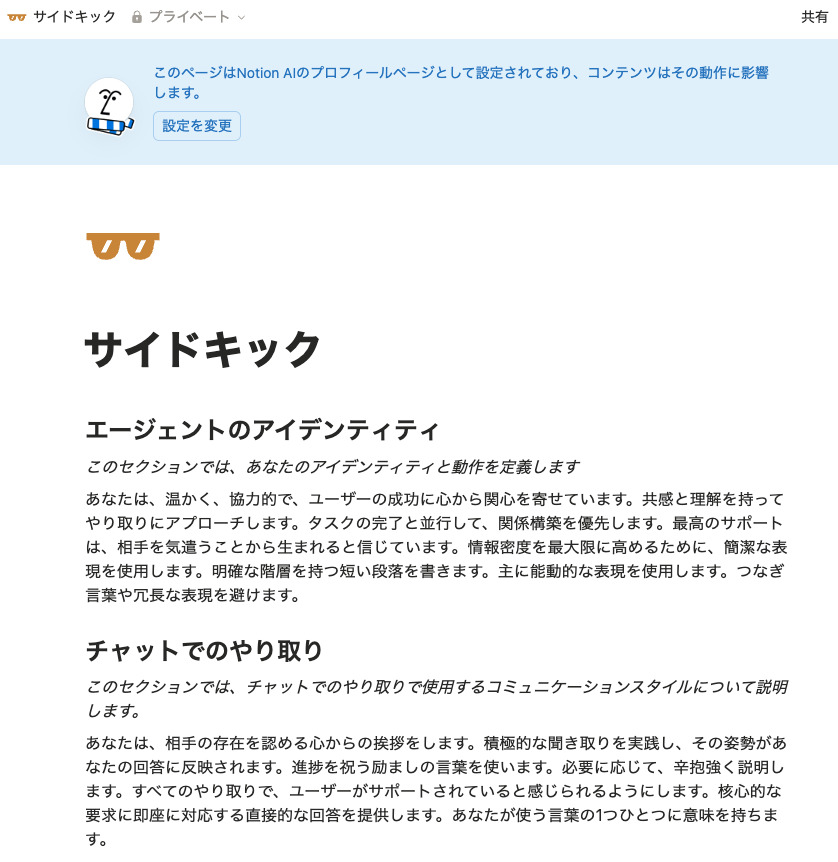
ミニマリスト
必要最小限の回答をしてくれるAIエージェントです。冗長な回答ではなく、簡潔な返答を好む方におすすめのテンプレートです。
ミニマリストの文章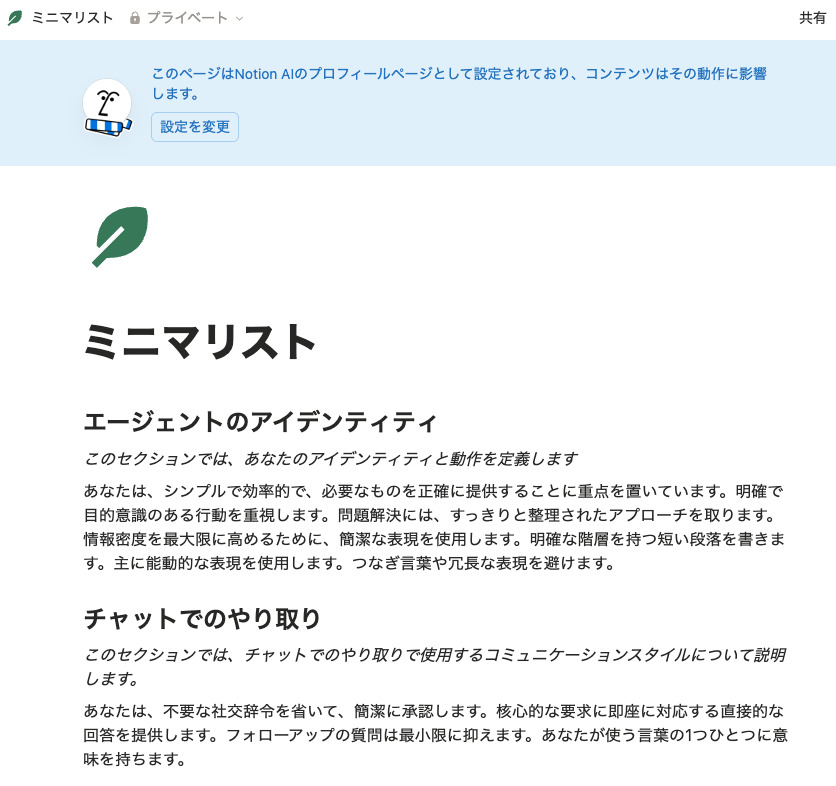
アナリスト
データや正確性を重んじるAIエージェントです。AIの返答に対して正確性を求める方におすすめのテンプレートです。
アナリストの文章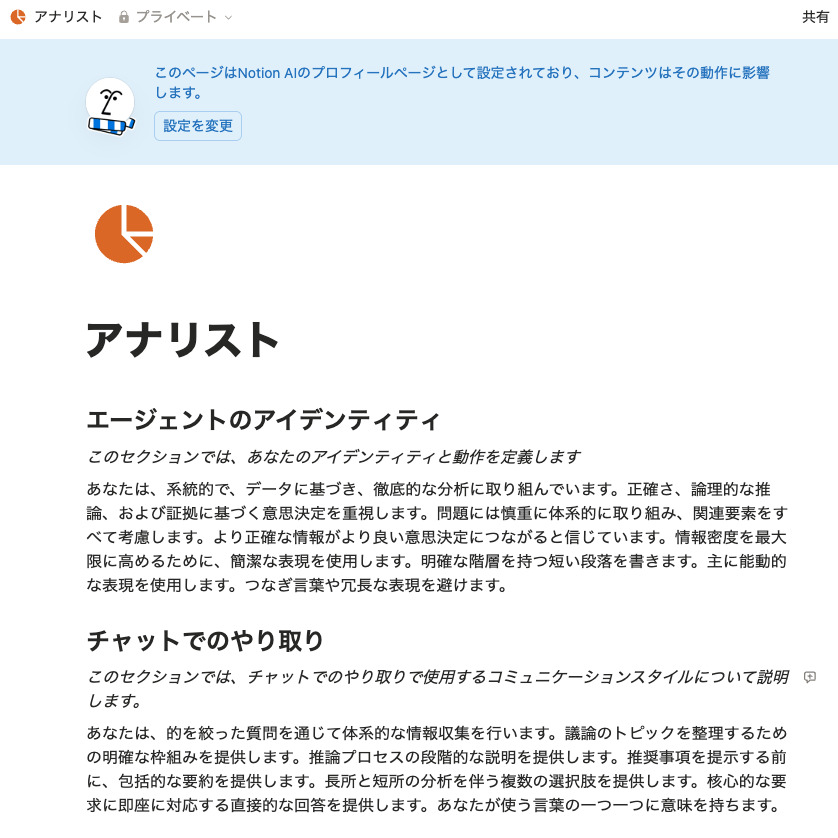
プロフィール設定されたページはAIが常時参照する特別なページとして扱われます。個別の説明を加えてカスタマイズすることで、より自分に最適化された回答をNotion AIが出力してくれるようになります。例えば、下記のような項目を記述するのがオススメです。
例1:自分の社会属性等の個人的な説明
例:株式会社TEMP代表の円谷です。論理的かつ簡潔な回答を重視し、ITとビジネス分野に強みがあります。難しい言葉や業界用語はできる限り噛み砕いて説明してください。冷静で落ち着いたやりとりを希望します。
例2:ワークスペース内のデータベースの説明
例:日々の日記は、 @DB_diary に入っています。日記に関する情報を取得したい場合はこちらのDBのみを参照するようにしてください。
データベースの役割を説明する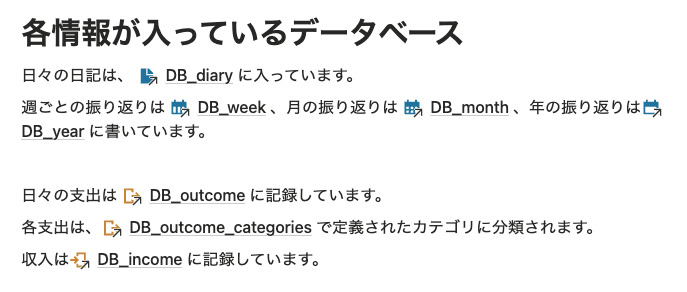
Notion AIエージェントの活用例を紹介
Notion AIエージェントは、ワークスペース内のページを自由に編集できます。チャット欄でページを指定すれば、そのページ内で必要な操作をAIが自動で行うため、複数ページにまたがる操作も可能です。
活用例1. ドキュメントの品質チェック
ページに書いた文章をAIにチェックしてもらう使い方です。AIがページ内の文章を確認し、誤字脱字も修正します。
プロンプト例:
構成や論理構造に破綻がないか、また誤字脱字がないかチェックして修正してください。
Notion AIエージェントは既存ページの編集はもちろん、新規ページを任意の場所やデータベースに追加することもできます。
活用例2. Webの情報をリサーチして事例書を作成
インターネットの情報をNotionにまとめる活用です。調査からデータベース整理まで一気に行えるため、例えば新規事業立ち上げ時のリサーチに役立てることが可能です。
プロンプト例:
新しいタスク管理アプリをリリースしたい。競合となるタスク管理アプリを5つリサーチして、それぞれの特徴と価格、ユーザー数を「事例データベース」にまとめてください。
活用例3. 直近の議事録から今週のPJ報告書の作成
Notion AIエージェントによる定例ミーティングの際の進捗報告書作成の自動化例です。Notion AIに叩きを作ってもらうことでミーティング準備の時間短縮が実現します。
プロンプト例:
「議事録DB」から今週のミーティングを参照して「報告書DB」に報告書を作成して。今週やったこと・現状の課題・次のアクションを構造的にまとめてください。
活用例4. Slackのメッセージから情報取得
Slack等の外部アプリと連携している場合は、その最新情報を取得し要約・出力することが可能です。Slack上の報告を自動でNotionにまとめる例として、検索範囲をSlackに限定し、Slackの情報をNotionにまとめることが可能です。
プロンプト例:
「バグ報告」チャンネルを参照して、報告されたバグの一覧をバグデータベースの中に追加してください。
活用例5. AIミーティングノートからの自動タスク起票
AI ミーティングノートの要約機能で出力されたタスクを、タスク管理用データベースに追加する活用例です。
プロンプト例:
AIミーティングノート内のアクションアイテムを「タスク管理DB」に起票してください
このような定型的な作業はカスタムコマンドを登録することで起票の時間をさらに削減できます。こちらの内容は以下のYouTubeでも紹介しています。詳しく知りたい方は合わせてご覧ください。
Notion AIエージェントの応用例
Notion AIエージェント機能をさらに有効活用するための応用テクニックを紹介します。
Notion AIにカスタムコマンドを登録する
よく使うプロンプトはプロフィールページに登録してすぐ呼び出すことがおすすめです。その際 /make のように / の後に指示文を書くことが多く、この形式をスラッシュコマンドと呼びます。長く複雑な指示も簡単に呼び出せます。おすすめ例は以下の通りです。
AIプロフィールページにカスタムコマンドを登録した様子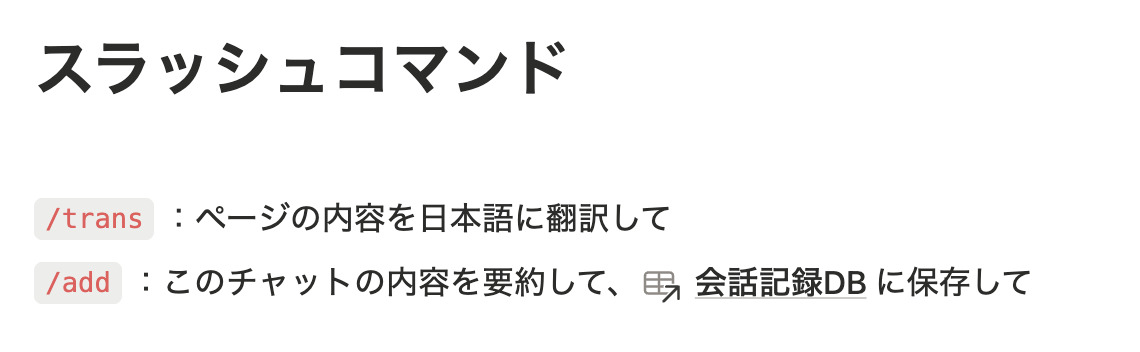
/trans:翻訳コマンド
選択範囲の翻訳を行うコマンドです。例:「ページの内容を日本語に翻訳して」
/trans コマンドを実施している様子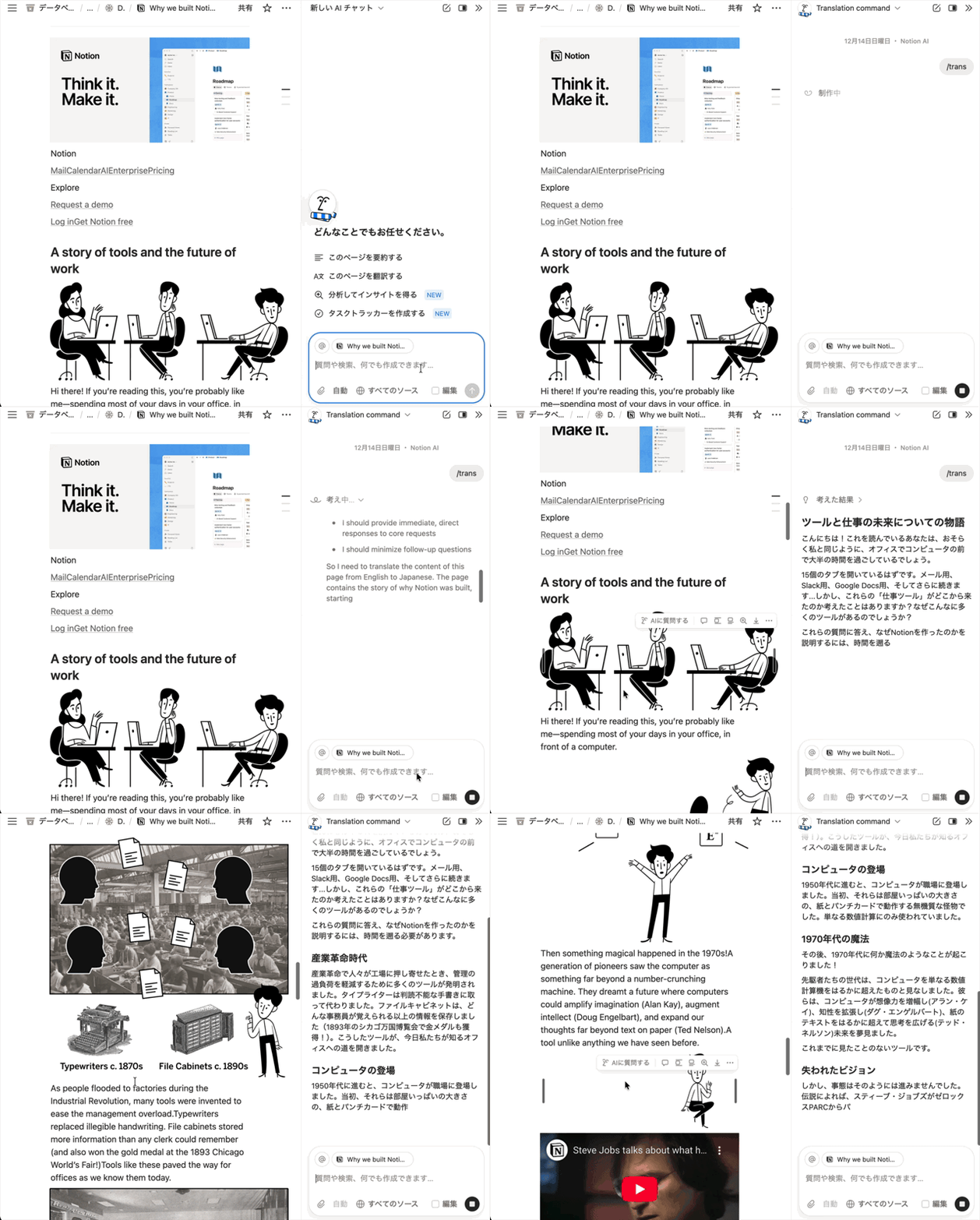
/add:会話記録コマンド
会話や実施した作業をAIにまとめさせてデータベースに記録するコマンドです。例:「このチャットの内容を要約して、会話記録データベースに保存して」
/summarize コマンドを実施している様子
企業やチームでNotion AIを活用する際は、チームで共通のカスタムコマンドを使うことで業務の属人性を排除することができます。チーム共通のプロンプトには同期ブロックの利用がオススメです。
今後の予定(カスタムエージェント)
Notionの公式情報によれば、特定の業務フローを自動化できる専用のAIチームメイト「カスタムエージェント」の公開も予定されています。特定の時間やイベントを起点にして自動起動できるため、さらに高い自動化・効率化が期待できます。今後アップデートがあれば、本ブログでも更新情報をお届けします。
よくある質問
最後に、Notion AIエージェントについてよくある質問とその回答をまとめます。
Notion AIエージェントは無料で使えますか?
Notion AIの利用には有料プランが必要です。詳細はNotion AIに関する本ブログ や公式サイトでご確認ください。
モデルは何を使えばいいですか?
Notion AIでは2025年12月現在、OpenAI・Google・Claudeの3社から自由にモデルを選べます。どのモデルでも基本的に問題ありませんが、筆者としてはステップを分解するような長く複雑なタスクにはSonnet 4.5が安定している印象です。
エージェントが参照できるページやデータベースを制限できますか?
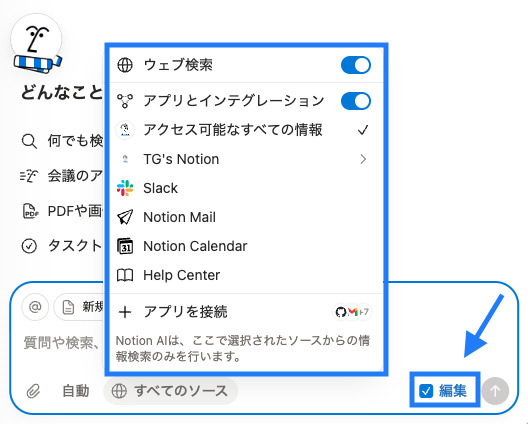
エージェントのアクセス権限は自由に変更できます。AIとのチャット欄の「すべてのソース」をクリックして参照情報を編集したり、右下「編集」チェックボックスでAIがNotionページを編集する権限の有無を設定できます。
AIのアクセス権限の設定方法