
Notionリマインダーの設定方法
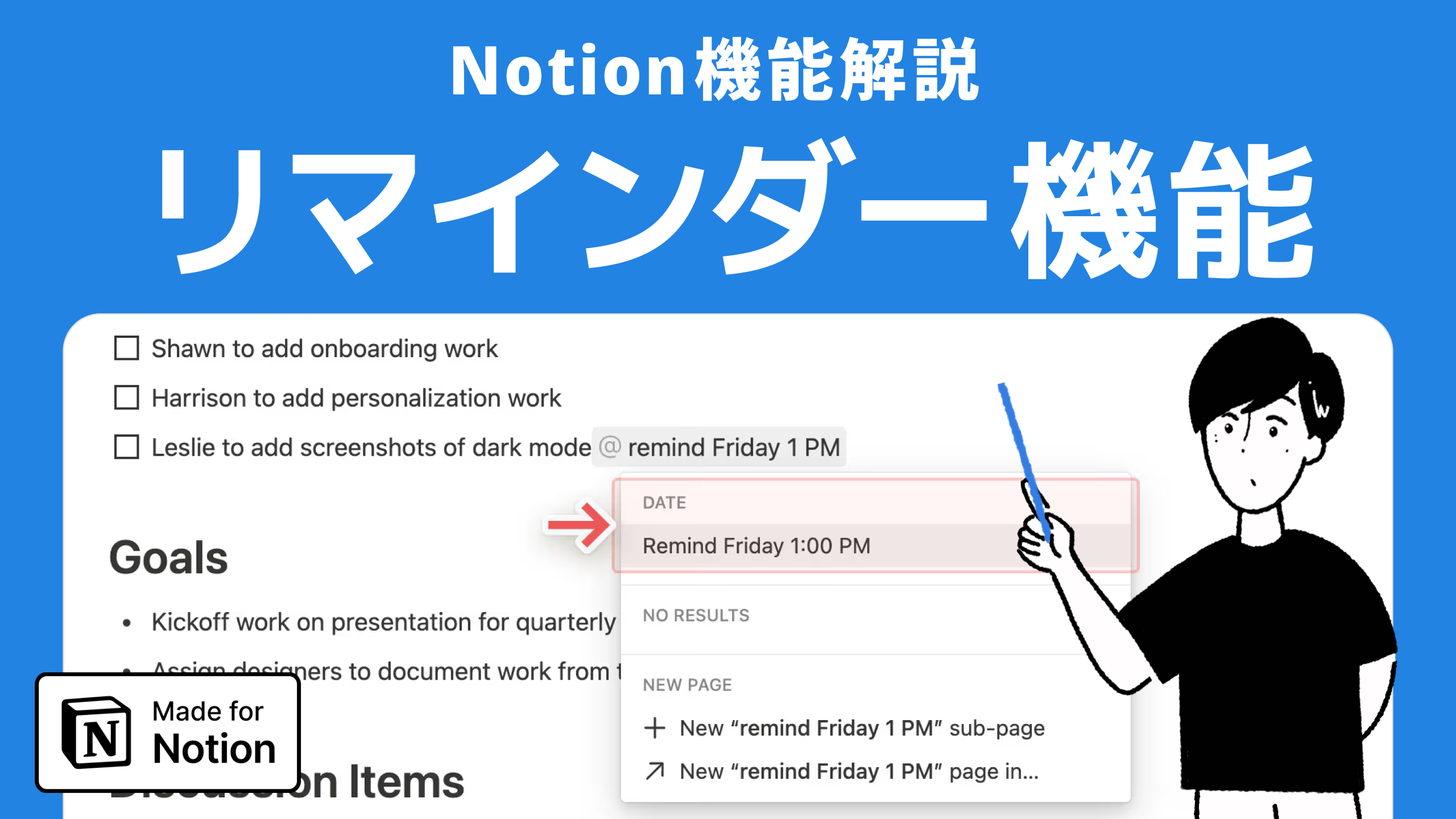

本記事では、Notionでリマインダー機能を利用する方法を解説します。管理しているタスクの抜け漏れを防ぐ、ミーティングの開始直前に通知を受け取るといった方法で活用してみてください。
目次
ページ内のブロックで設定する方法
Notionのブロック単位でリマインダーを設定する方法を解説します。
STEP 1. @remind と入力し、出てくるサジェストをクリックする
通常のテキストと同様に @remind と入力します。その後、表示されるリマインドの項目をクリックします。
テキスト内でリマインドを呼び出す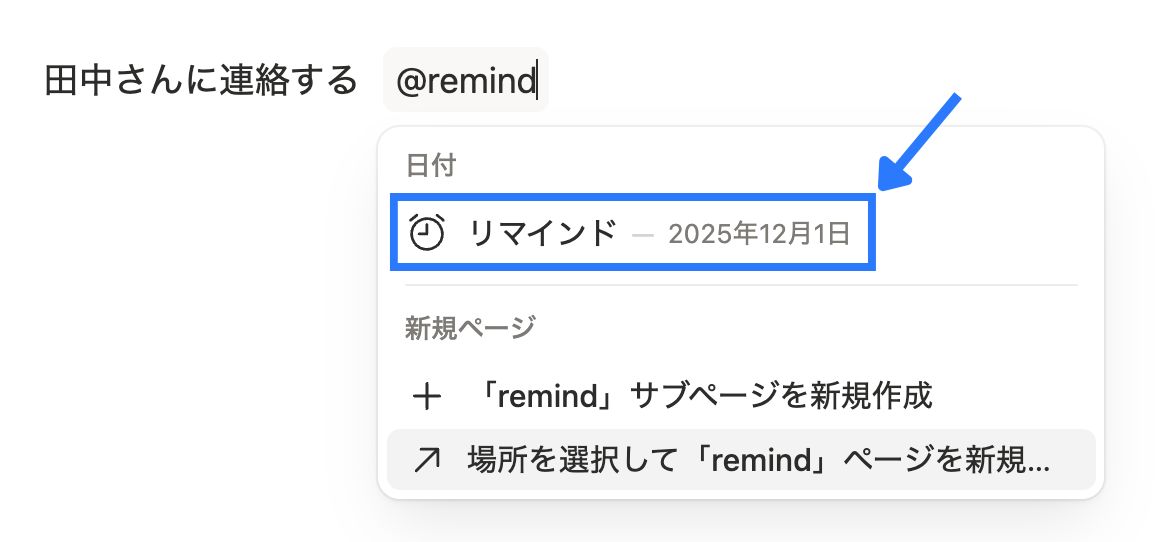
リマインドが設定されている場合、日付の右側に時計が表示され、文字の色は青または赤になります。青は今後にリマインドされる時刻、赤は既に過ぎてしまった時刻を意味しています。
通常の時刻と、リマインドが設定されている時刻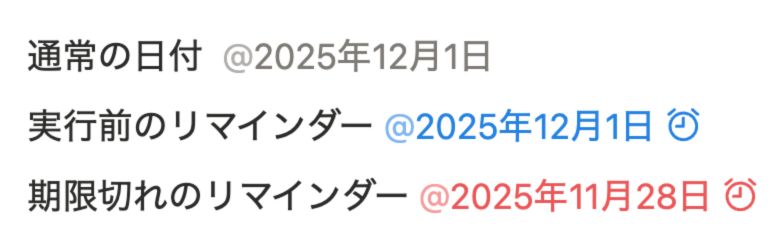
STEP 2. 日付をクリックして日時を変更する
デフォルトでは翌日にリマインドがされるようになっているため、日付をクリックして日時を変更します。「時間を含む」のボタンをオンにすることで、1日の中での時間帯を指定したリマインドを設定することも可能です。
柔軟に日付を変更することができる
STEP 3. 通知のタイミングを設定する
リマインドをする時刻を変更します。例えばイベント時間の1日前に通知がほしい場合は、ここから設定します。
デフォルトでは4つの選択肢が用意されている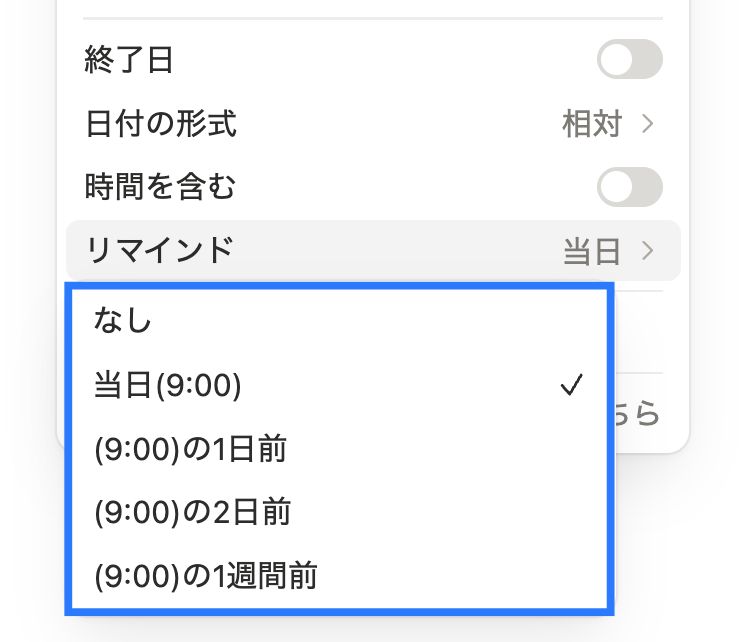
また、STEP 2 で時刻を含めたリマインドをした場合、より細かい時間も含めてタイミングを指定することができます。タスクの開始5分前に通知を送信するといった使い方も可能です。 分単位での調整が可能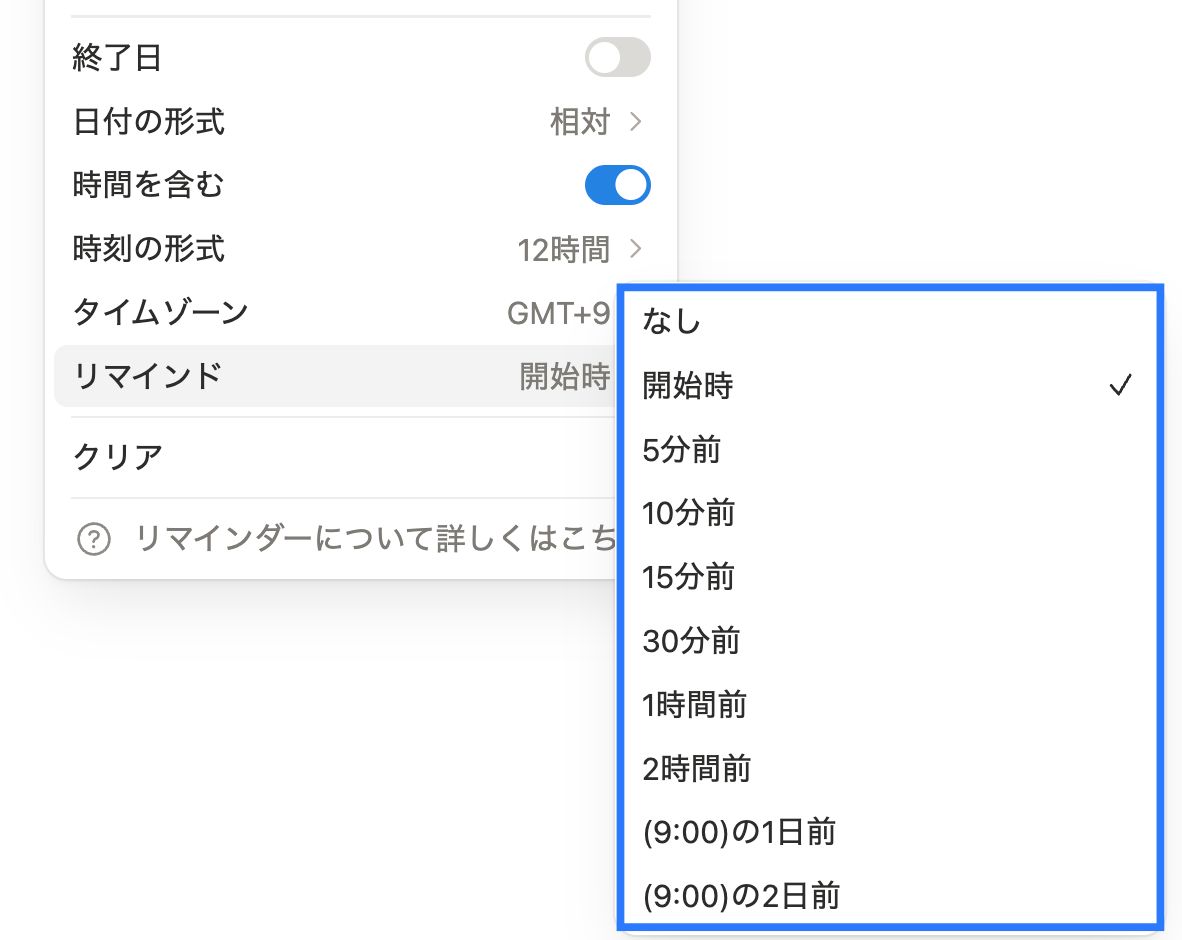
{{CURRENT_MONTH}}月限定のお得なご案内
Notionを基礎から学びたい方へ
会費が初月半額(年間払いの場合は9,000円オフ)となるお得なクーポンを期間限定で発行中。 Notion大学は、2025年{{CURRENT_MONTH}}月時点で会員数は500名以上のオンラインコミュニティです。
- 分からないことは24時間チャットツールでいつでも質問可能
- 月に20回以上開催される限定勉強会で最新情報が学べる
- 1日15分から学べるNotion学習ロードマップで初心者からでも学習可能
- Notion大学限定の学習動画が100本以上
- 過去のアーカイブ動画・有料記事・有料テンプレートが全て閲覧可能
お得なこの機会に、ぜひ入学をご検討ください。
データベースの日付プロパティ内でのリマインダー設定
次に、データベースの日付プロパティでリマインダー機能を使う方法を解説します。
STEP 1. データベースに日付プロパティを作成する
作成したデータベースに、日付プロパティを追加します。
分単位での調整が可能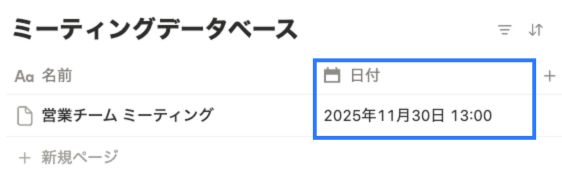
STEP 2. 日付プロパティをクリックし、「リマインド」から通知タイミングを選択
プロパティをクリックし、対象のリマインド日時を選択します。先ほどと同様に、「時間を含む」のボタンをオンにすることで、時間帯を指定したリマインドを設定することも可能です。
こちらも STEP 2 で時刻を含めたリマインドをした場合、より細かい分数を含めてタイミングを指定することができます。 分単位での調整が可能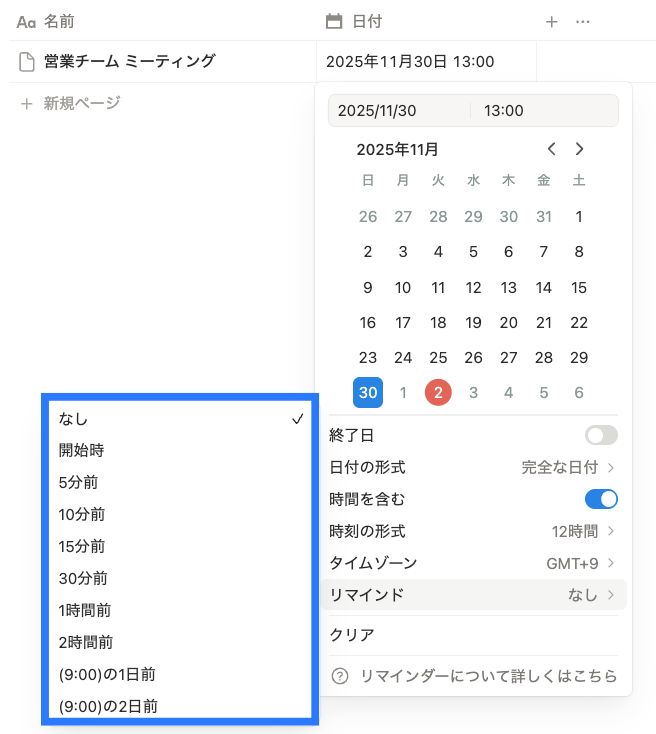
リマインド通知の受け取り方
Notionが受け取った通知は、受信トレイに溜まっていきます。PCでは左サイドバーの上部、スマートフォンでは、下のメニューバーの中に受信トレイのボタンがあります。これらをクリックすることで、通知対象のページに遷移することができます。
PCの場合の表示
PC画面での受信トレイの場所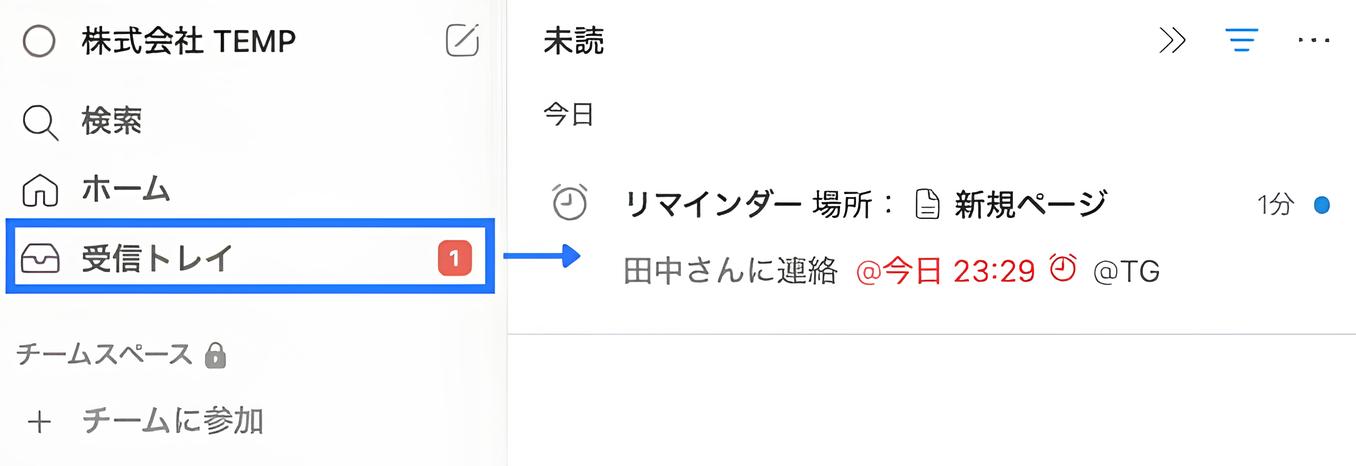
スマートフォンの場合の表示
スマートフォン画面での受信トレイの場所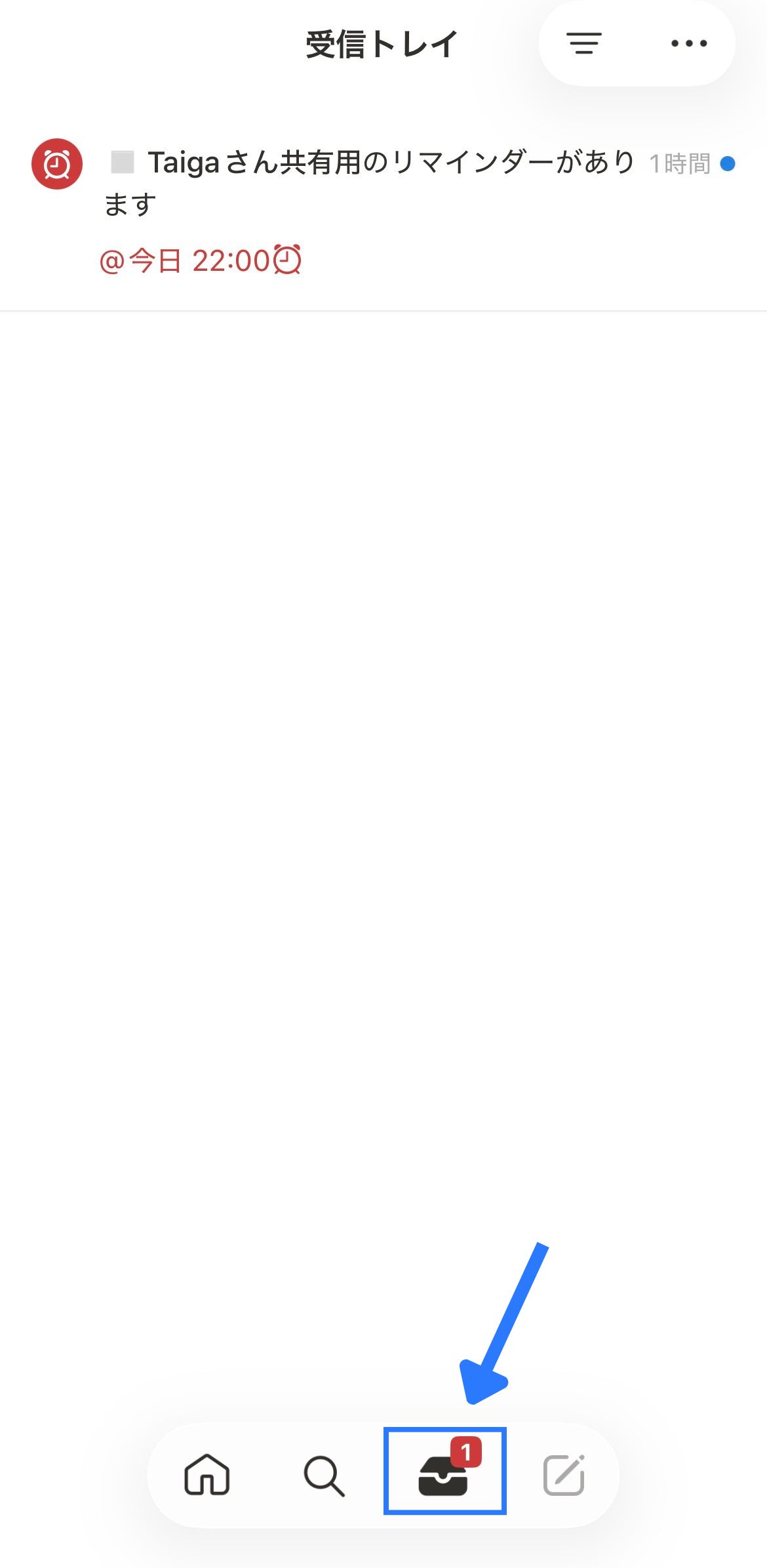
メンバーを指定して通知する方法
上記の設定の場合、ワークスペースに参加する全ての人に設定した時刻に通知が届きます。一方で、タスクの実行者のような特定の人のみに通知を送信するといったカスタマイズも可能です。
ページ上で設定する方法
@remind と同じ行 (ブロック) で通知を送信したい人をメンションすることでメンバーを指定できます。@ の後に通知を送りたいメンバーの名前を入力します。
メンバーも含めた通知管理
データベース上で設定する方法
人物プロパティを追加することでメンバーを指定できます。通知を送信したい方を、プロパティで選択してください。
メンバーも含めた通知管理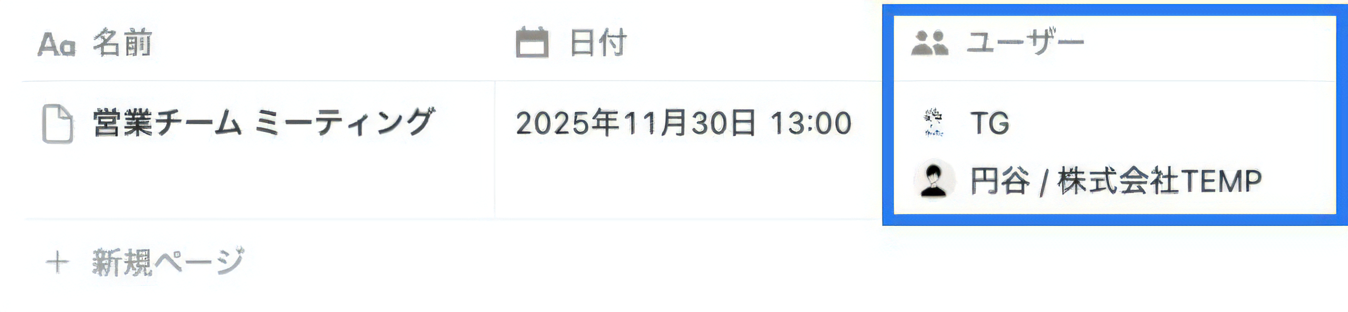
よくある質問
さいごに、リマインダーに関するよくある質問とその回答をまとめました。
通知が届きません
スマートフォンやPCの通知設定で、Notionアプリからの通知が許可されているか確認してください。また、PCのデスクトップアプリをお使いの方は、設定から「コメントとメンションの通知」がオンになっていることを確認してください。
通知の設定画面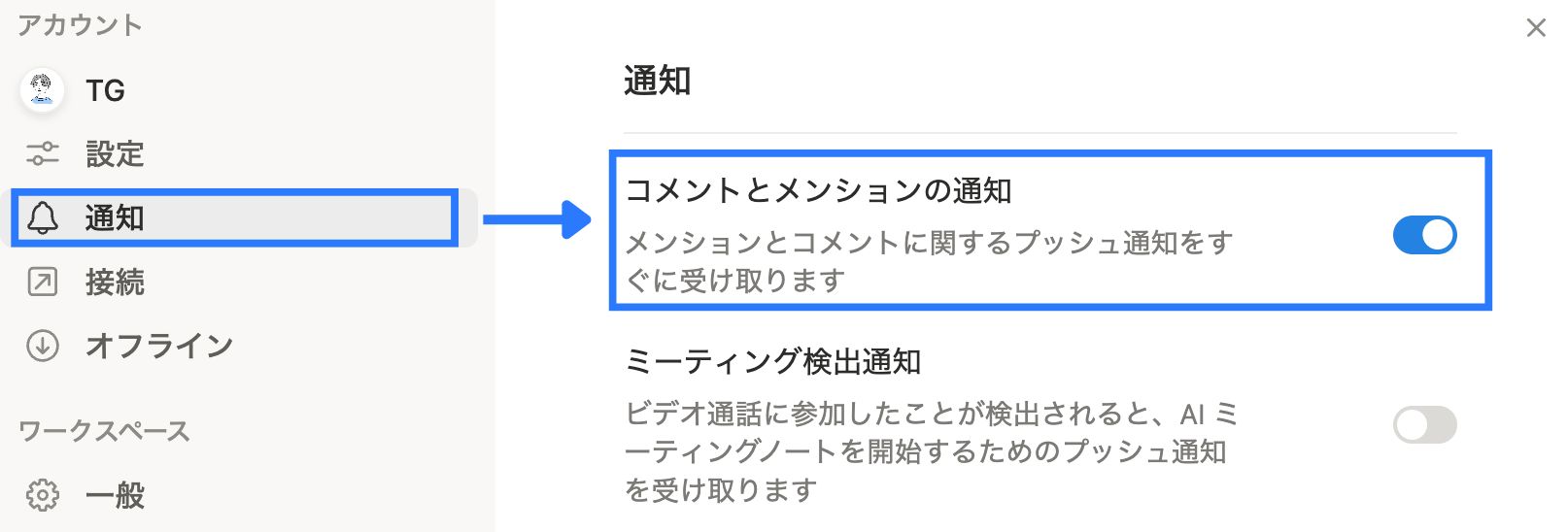
定期的なリマインダーは設定できますか?
現時点ではできません。しかし2025年12月現在公式HPによると、「定期的なタスクと定期的なリマインダーは、今後の計画として挙がっています」と記載されています。今後アップデートがあれば、本ブログでも更新情報をお届けします。
メンバーによって通知時間がずれるのはなぜですか?
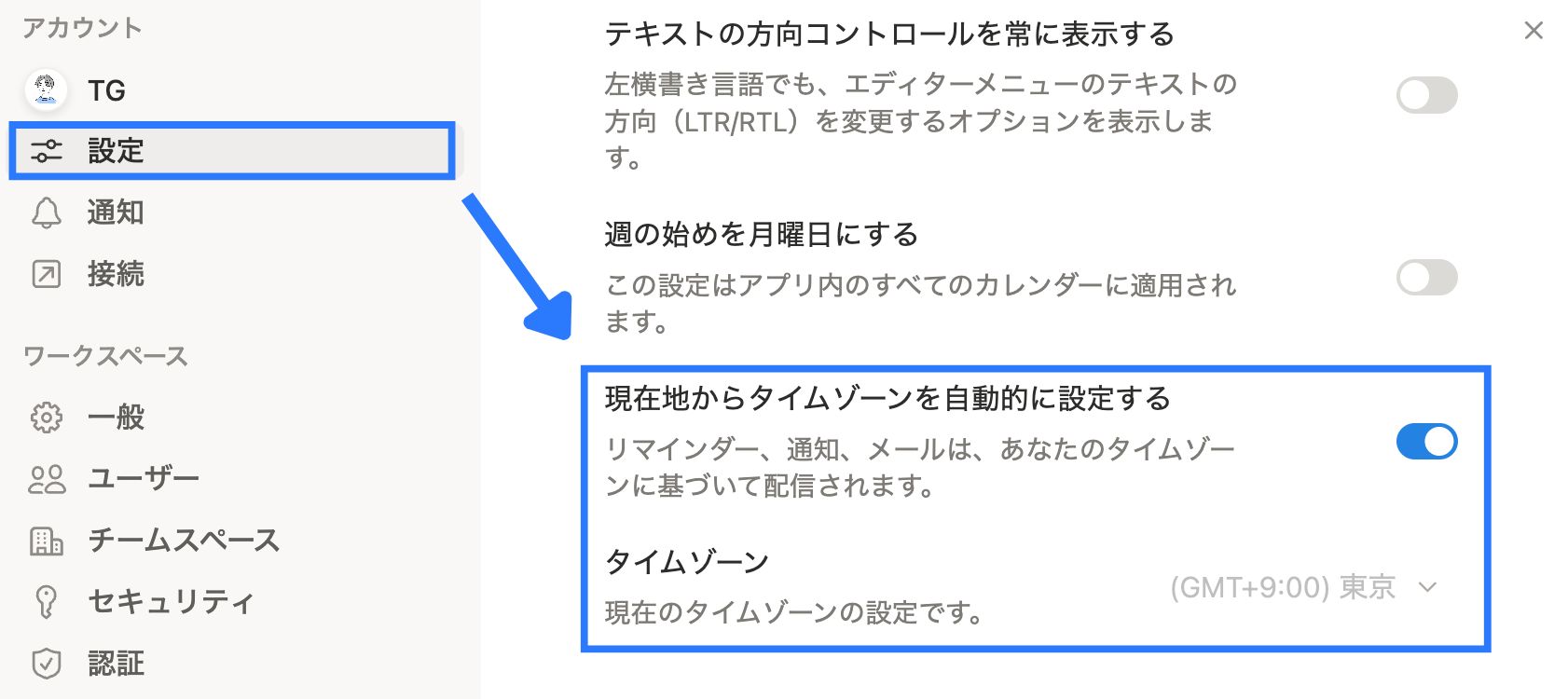
個人設定のタイムゾーンが異なる可能性があります。設定の中の「言語と時刻」を確認してください。
タイムゾーンの設定の変更方法