

Notionでの目次の作り方とオススメ設定を紹介

この記事では、Notionで目次・見出し機能を利用する方法を解説します。目次や見出しを活用することで情報を階層的に整理し、Notionページを見やすくすることが可能です。
文章を作成する際は、見出しを使って内容を構造化すると、読み手にとって理解しやすい文章になります。また、目次を利用することで全体構造を把握しやすくなります。
Notionには標準機能として見出しと目次機能が備わっています。本記事ではNotionで見出し・目次を作成する方法を解説します。
目次
見出しブロックの作り方
目次を使うための準備として、見出しブロックで文書の階層を作ります。Notionでは、見出し1〜3までの3階層を設定できます。見出しブロックの作成方法は主に4つあります。
Notionで使用できる3つの見出し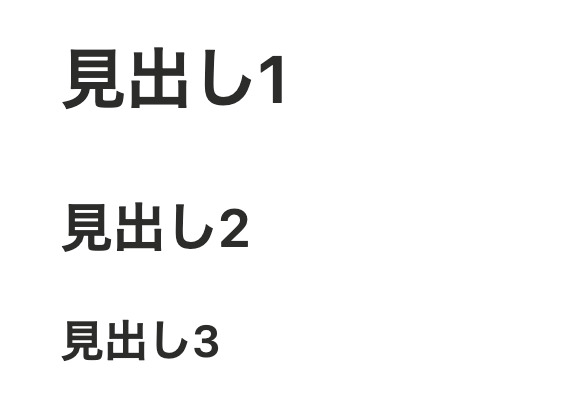
1. + ボタンから呼び出す
Notionの左端やブロック横に表示される + ボタンをクリックし、表示される「見出し」を選択してください。
+ボタンから見出しを呼び出す方法
2. マークダウンで入力する
テキストの行頭に # と入力して半角スペースを押すと、見出し1ブロックになります。#の数を増やすことで見出しの階層レベルを変更することができます。##では見出し2、###では見出し3となります。
マークダウン形式で見出しを入力する方法
3. スラッシュコマンドから呼び出す
/h1 と入力すると、すぐに見出し1を追加できます。同様に、/h2で見出し2、/h3で見出し3を呼び出せます。
スラッシュコマンドから見出しを呼び出す方法
4. キーボードショートカットで既存のテキストを目次に変換する
既存のテキストを見出しにしたい場合、そのブロックにカーソルを合わせて command + option + 1 で見出し1に変換できます。数字を2、3に変えれば、それぞれ見出し2、見出し3にできます。
キーボードショートカットでテキストを見出しに変更する方法
{{CURRENT_MONTH}}月限定のお得なご案内
Notionを基礎から学びたい方へ
会費が初月半額(年間払いの場合は9,000円オフ)となるお得なクーポンを期間限定で発行中。 Notion大学は、2025年{{CURRENT_MONTH}}月時点で会員数は500名以上のオンラインコミュニティです。
- 分からないことは24時間チャットツールでいつでも質問可能
- 月に20回以上開催される限定勉強会で最新情報が学べる
- 1日15分から学べるNotion学習ロードマップで初心者からでも学習可能
- Notion大学限定の学習動画が100本以上
- 過去のアーカイブ動画・有料記事・有料テンプレートが全て閲覧可能
お得なこの機会に、ぜひ入学をご検討ください。
目次ブロックの作り方
見出しブロックがあるNotionページに目次ブロックを追加することで、文書内の見出しを自動で抽出し、それぞれの見出しまでジャンプできるリンク集になります。
目次ブロックで各見出しにジャンプが可能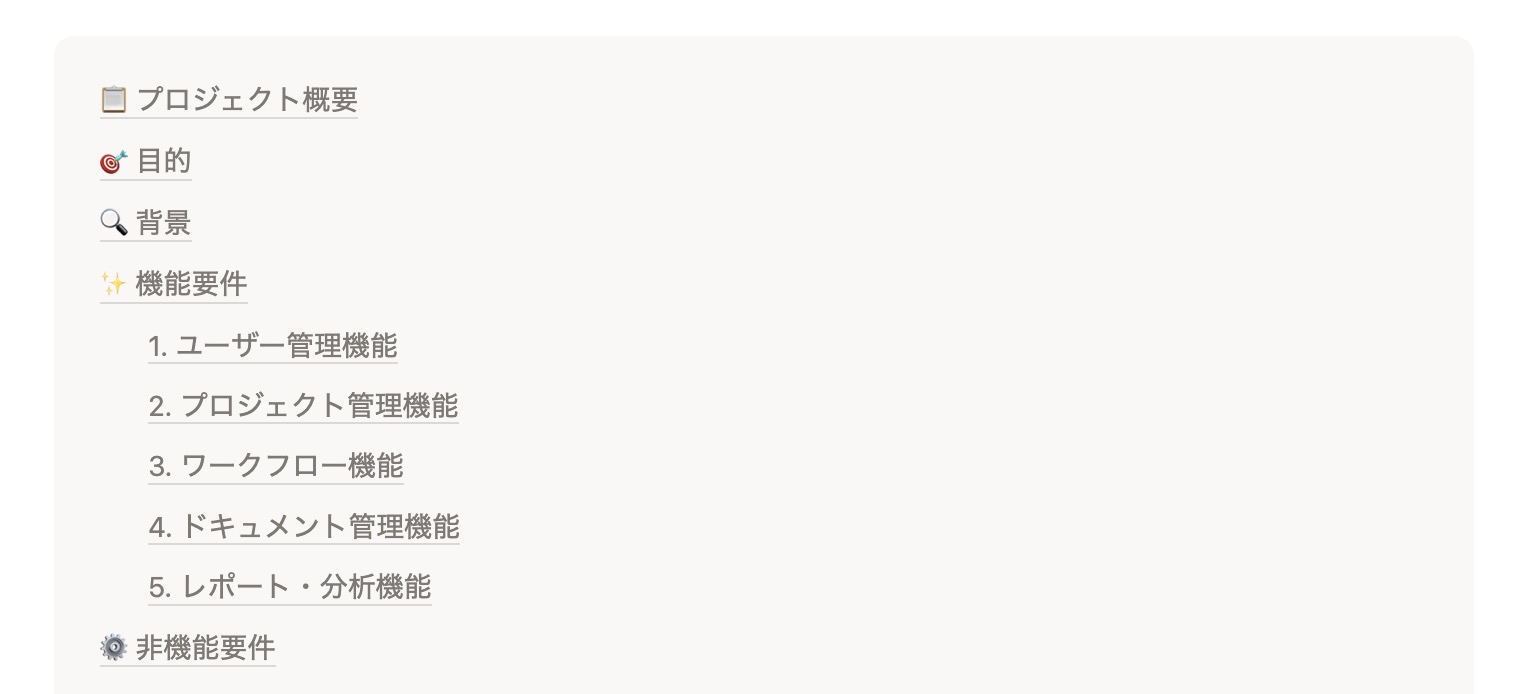
この目次ブロックの作成方法をいくつかご紹介します。
+ ボタンから呼び出す
+ ボタンを押して、応用セクションにある目次ブロックをクリックします。
+ボタンから目次ブロックを呼び出す方法
スラッシュコマンドから呼び出す
/目次 または /toc と入力すれば、目次ブロックを追加できます。
目次は英語でtable of contentsのため、tocと略されることが多い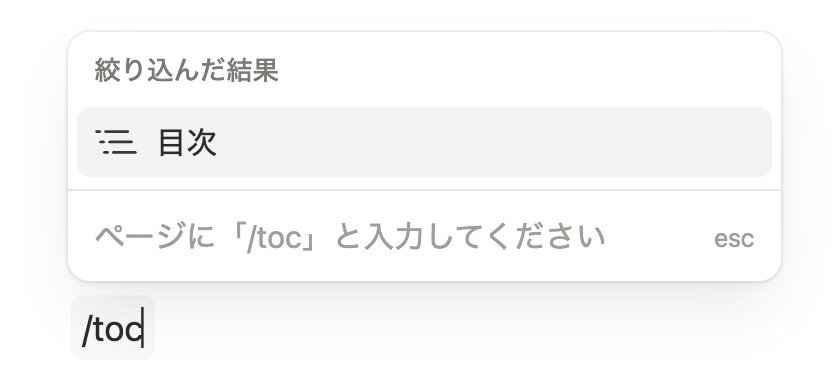
フローティング目次メニュー
2024年6月のアップデートでNotionのデフォルト機能として、見出しが設定されているページでは、右側に自動で目次が表示されるようになりました。こちらも目次ブロックと同様に、クリックすることで各見出しにジャンプできます。
Notionのフローティング目次メニュー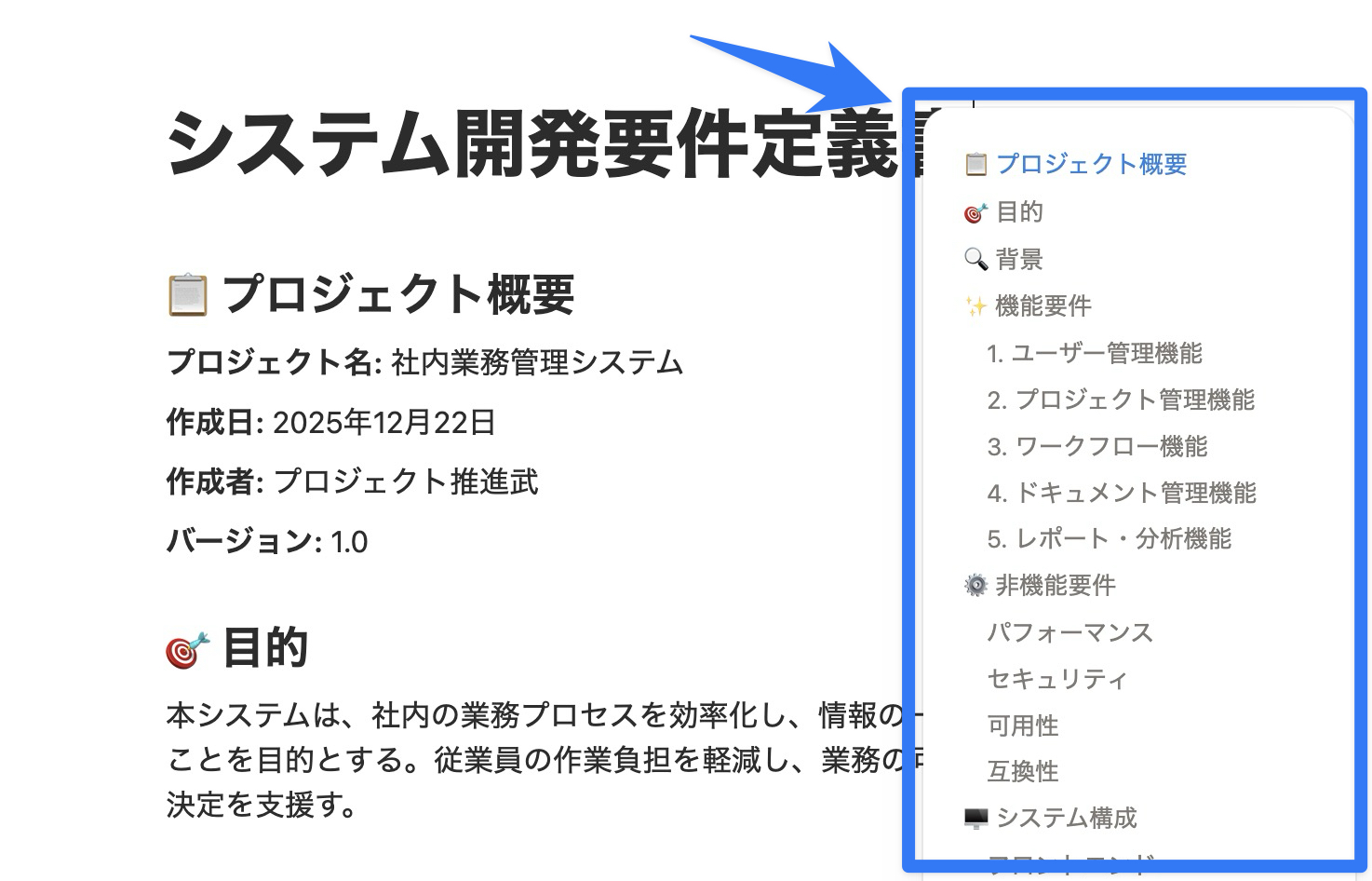
フローティング目次メニューをオフにする方法
フローティング目次メニューをオフにするには、ページ右上の「…」メニュー内に表示される「ページをカスタマイズ」の中から「目次」をOFFにします。フローティングで表示される目次を非表示にすることができます。
フローティング目次メニューをオフにする方法
見出し・目次を見やすくするテクニック
最後に、見出し・目次をさらに活用するための方法をいくつかご紹介します。
トグル見出しを活用する
縦に長い文書の場合は、トグル見出しブロックを活用することで、見出し配下の内容を折りたたんで表示できます。普段は見出しだけを表示し、必要な時だけ内容を開いて確認できるので、すっきりした文書になります。
トグル見出しを活用する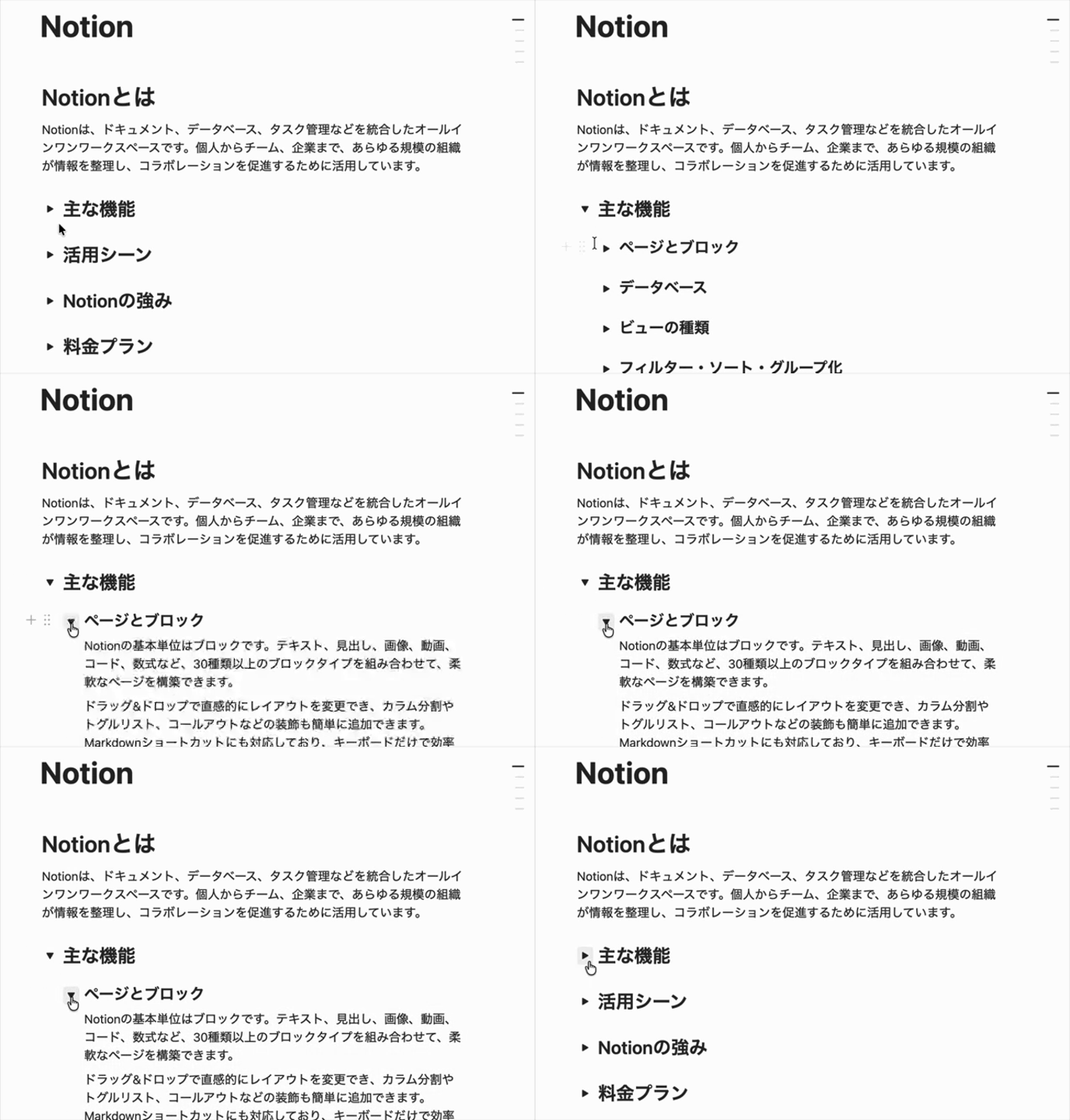
見出しをコールアウトで囲む
見出しや目次の存在を強調したい場合は、「コールアウトブロック」の中に見出し・目次ブロックを配置すると、目立たせることができます。
コールアウトで目次を囲む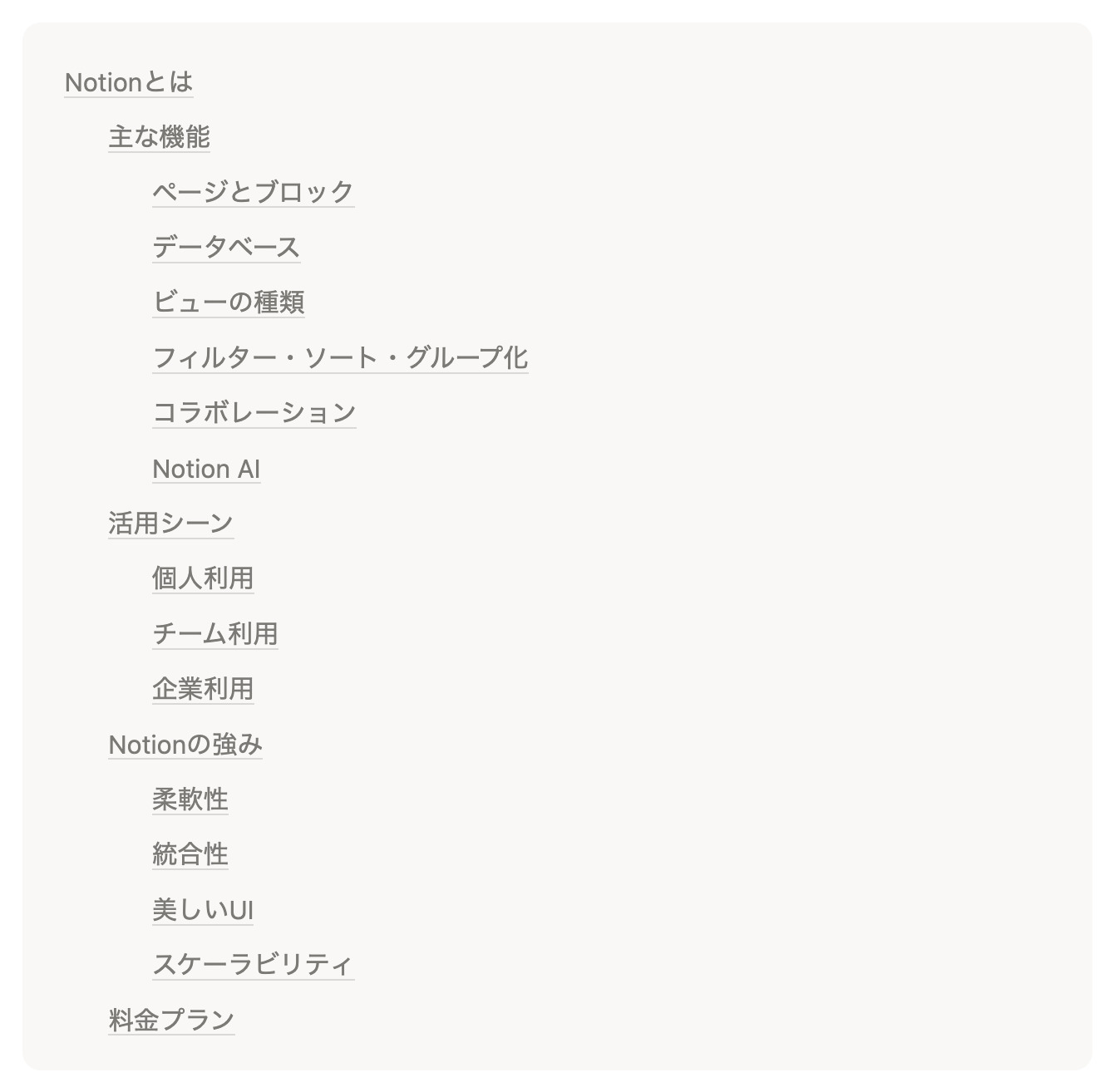
Chrome拡張機能を活用する
Chrome系のブラウザ(Arc等)をお使いの場合は、Notion Boostという拡張機能で、目次を常時表示させることも可能です。
Notion Boostのインストール画面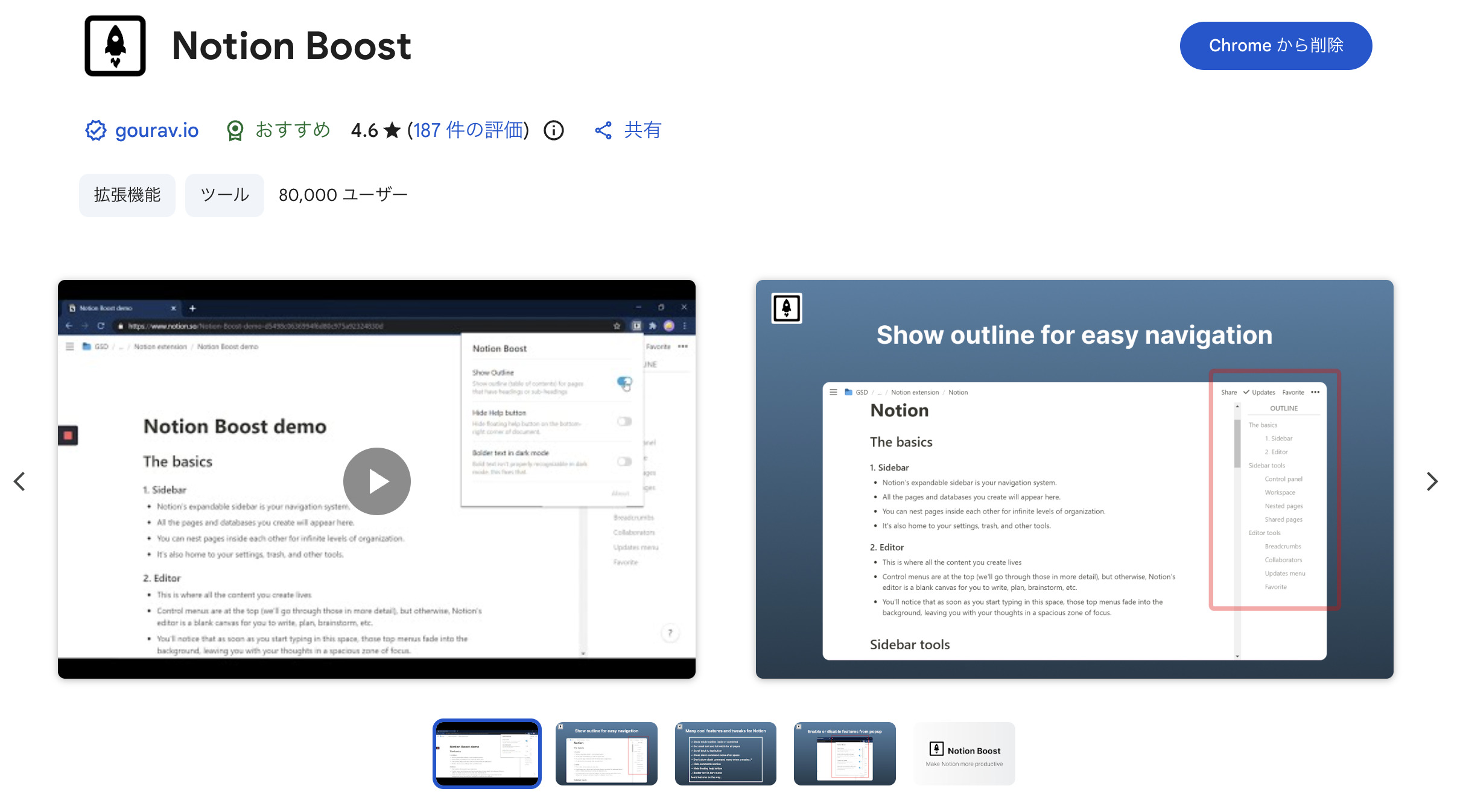
標準機能だとカーソルを外すと目次が非表示になりますが、この拡張機能を使うとページのどこにいても目次を素早く確認できます。長文の管理をよくする方には特におすすめです。
Notion Boostを使って目次を表示させた画面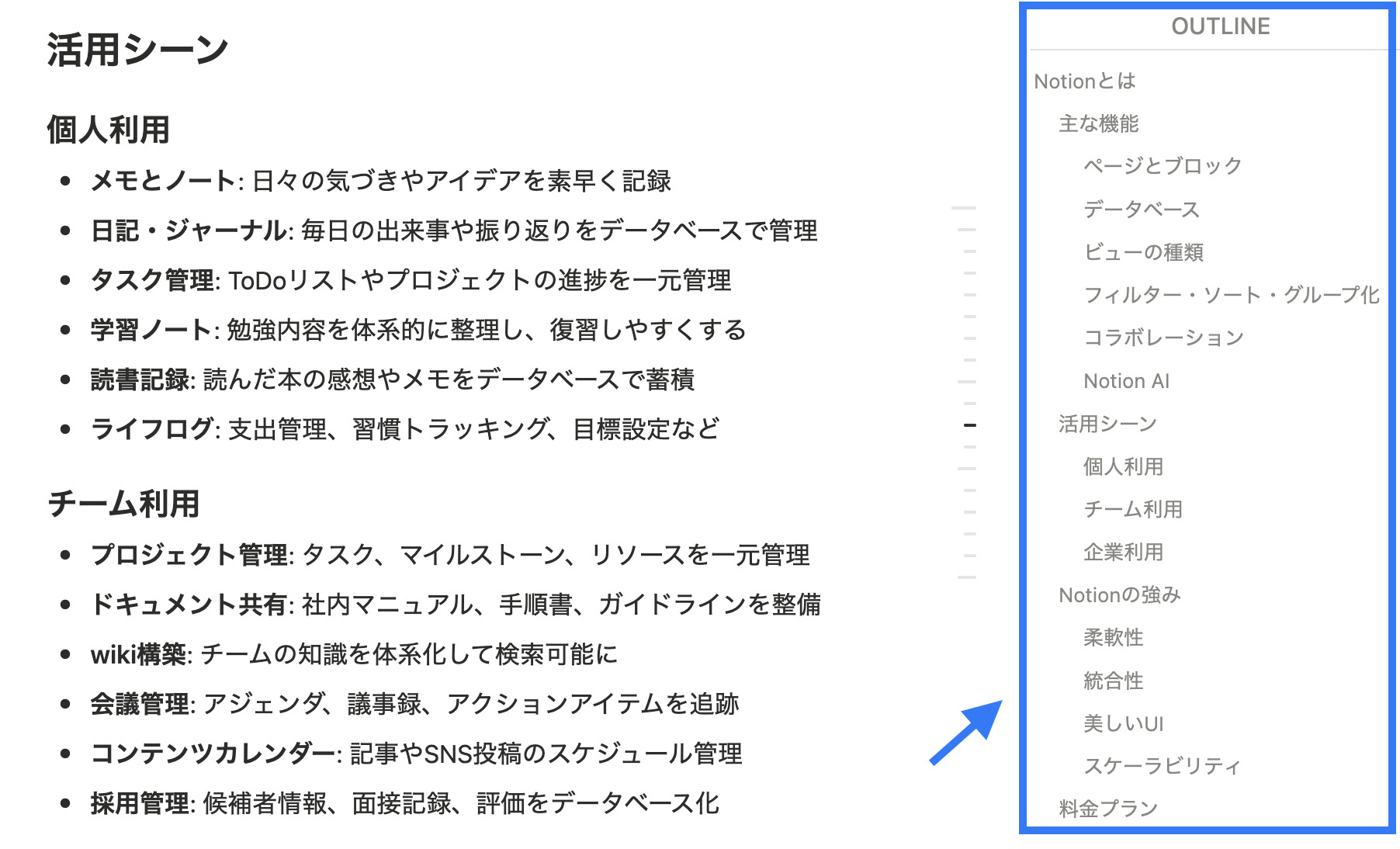
よくある質問
最後に、目次に関するよくある質問と回答をまとめています。
サイドバーの目次を消したい
右上の「…」メニューから「目次」をOFFにすると、フローティングで表示される目次を消すことができます。