
Notionページ内の文字数をカウントするChrome拡張機能

こんにちは、チャベスと言います。
今回の記事では、Notionのページ内の文字数をカウントできるChrome拡張機能「Notion文字数カウント」をご紹介します。
私はこのブログを始め、noteなどいくつかのメディアでNotion関連の記事を書いています。すべての記事は一度Notionで下書きをしてから転記するようにしています。Notionは毎日使っているため、記事を書くのに一番ストレスなくスムーズに書くことができるからです。
記事を書き終わった際にはいつも「この記事は何文字くらいのボリュームになったのか」と気になります。文字数を調べようと思っても、Notion内の文字数を調べるには外部の文字数をカウントできるサービスにコピペして調べる必要があるなど、一手間必要でとても面倒でした。
そこでChrome拡張機能で文字数をカウントできるように作成しました。Notion内の文字数をカウントしたいという方はぜひ使ってみてください。
インストール方法
以下のリンクからインストールすることができます。
Notionタスク管理ロードマップ体験版を無料プレゼント
Notionでのタスク管理を基礎から体系的に学べる「タスク管理ロードマップ」の体験版を無料で配布しています。公式LINEの友だち追加だけで、すぐに受け取れます。
簡単3分!公式LINEの友だち追加だけですぐに受け取れます
使い方
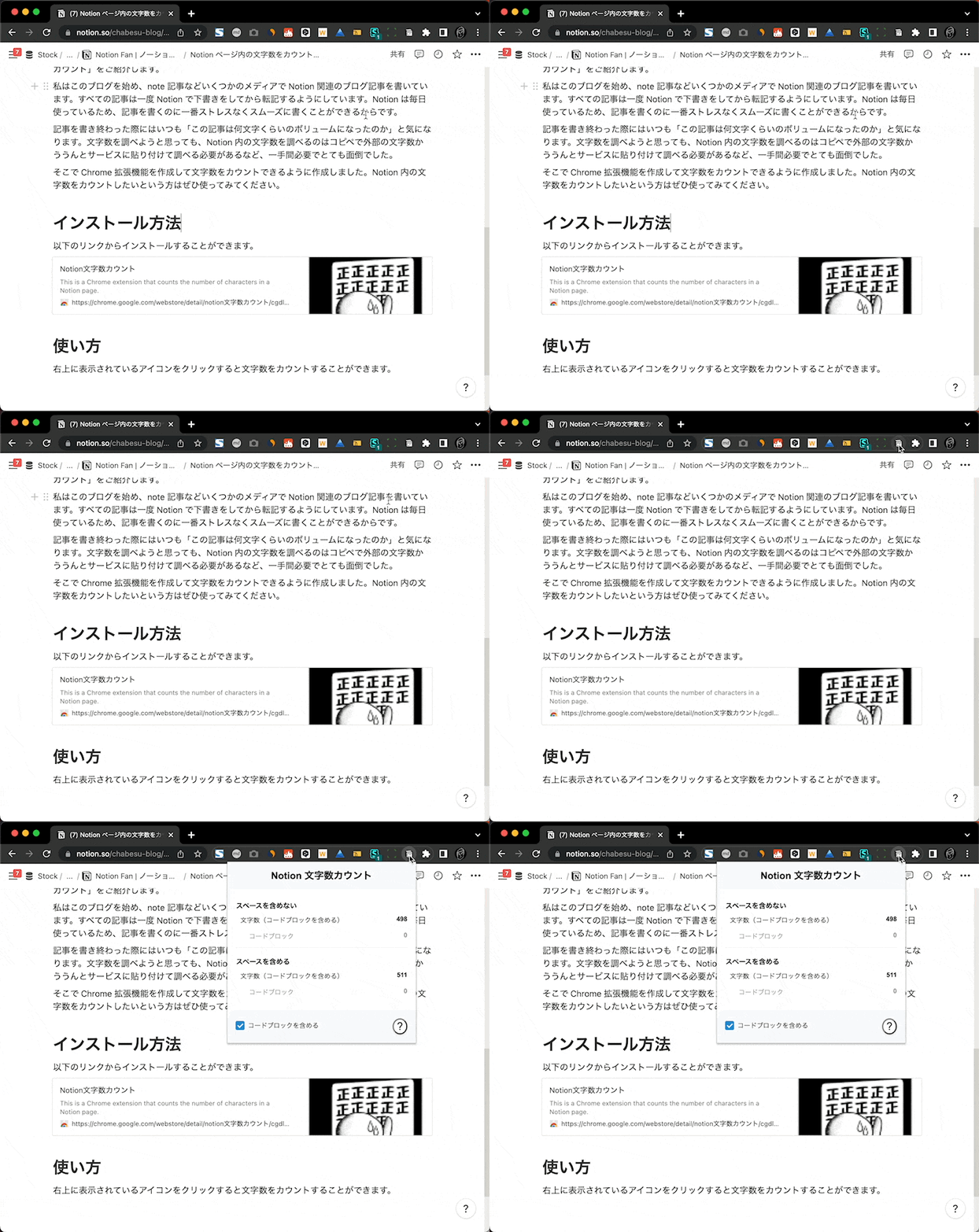
右上に表示されているアイコンをクリックすると文字数をカウントすることができます。
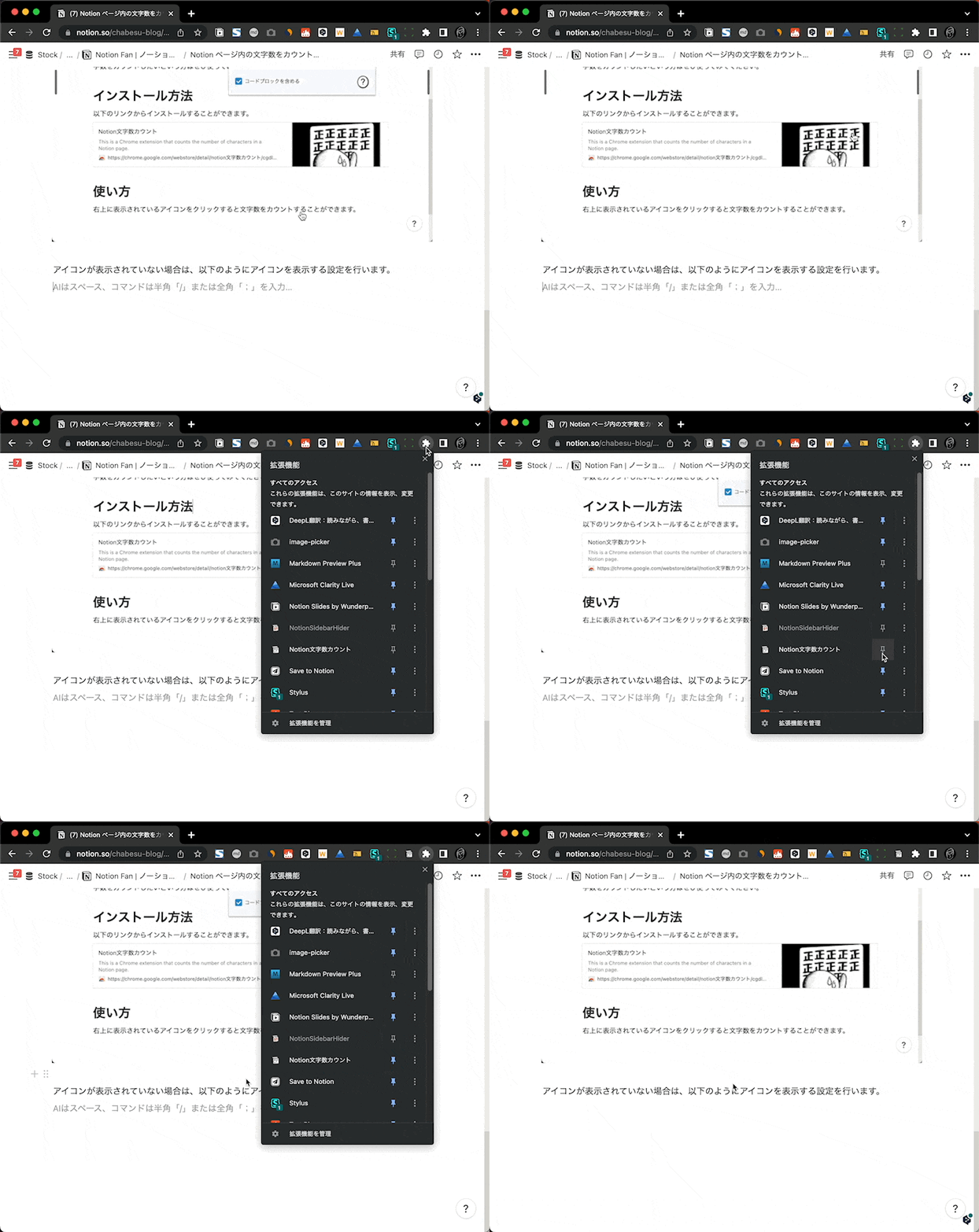
アイコンが表示されていない場合は、以下のようにアイコンを表示する設定を行います。
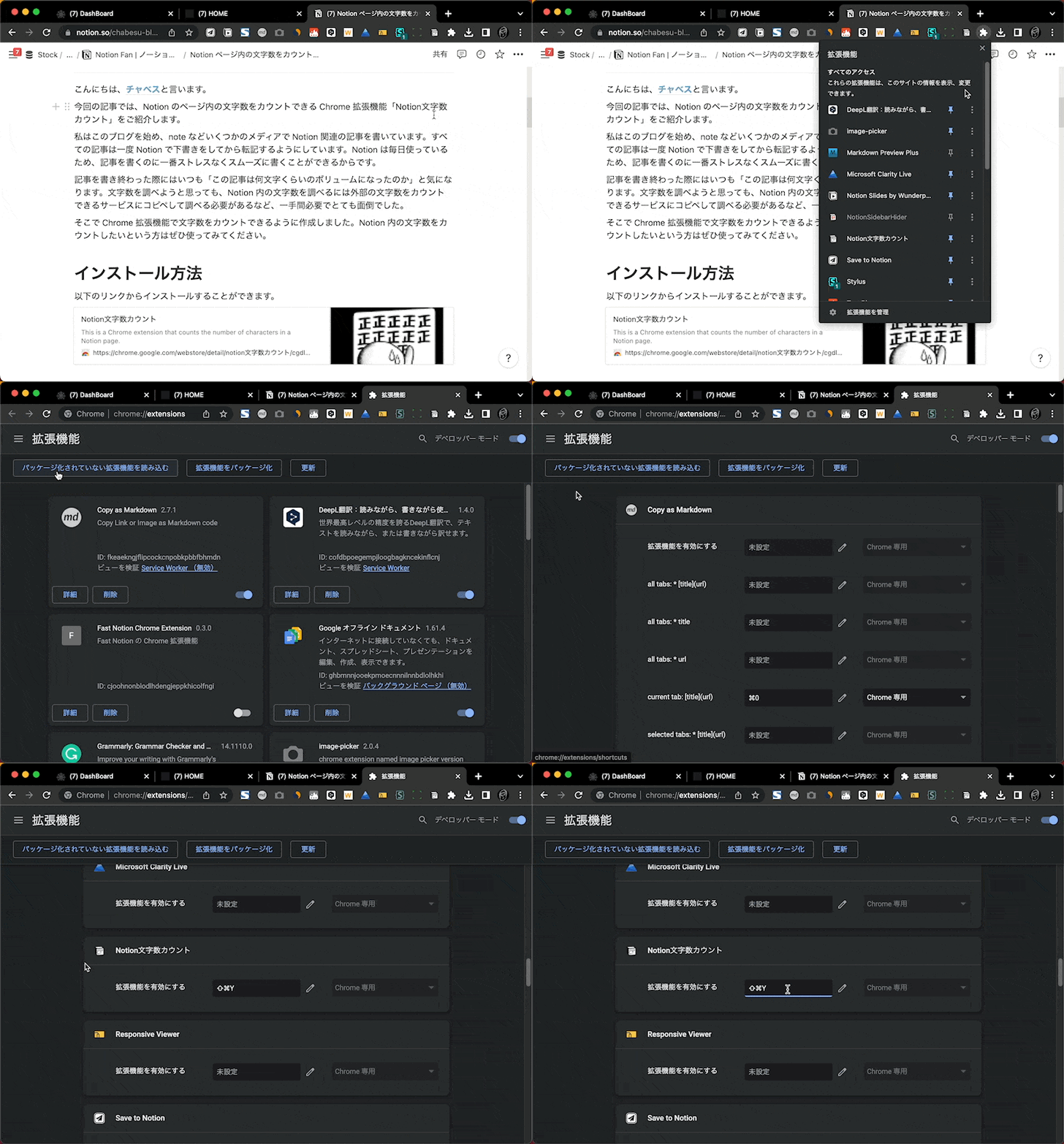
ショートカットキーでも呼び出すこともできます。デフォルトの設定では、
- Mac : Cmd + Shift + Y
- Windows : Ctrl + Shift + Y
で呼び出すことができます。
ショートカットキーはChrome拡張機能の設定画面から変更可能です。
空白を含む・含まない
空白を含む場合、含まない場合でそれぞれ文字数をカウントすることができます。
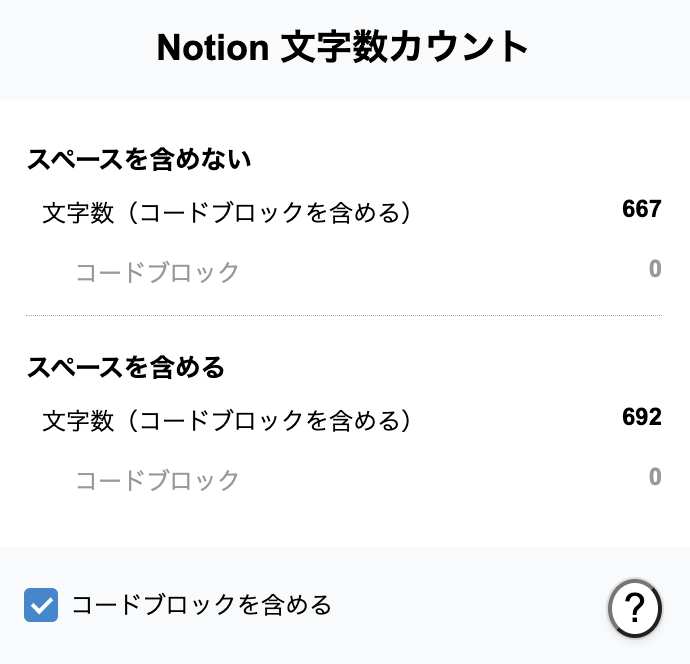
カウント対象のブロック
カウント対象のブロックは、右下の ? マークで確認することができます。
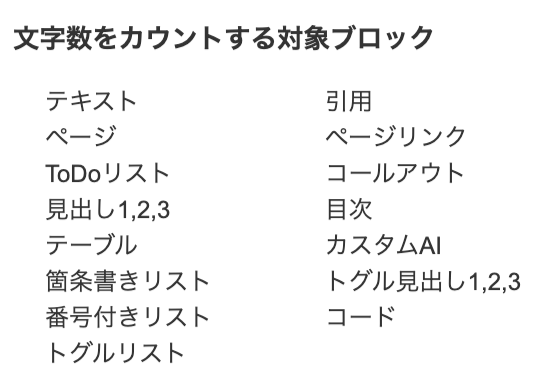
カウント対象のブロック
トグルリストやトグル見出しについては、トグルを閉じている場合はカウント対象外となります。トグル内の文字数もカウントしたい場合は、以下のショートカットキーですべてのトグルを開いてから文字数をカウントして下さい。
- Mac : Cmd + Option + T
- Windows : Ctrl + Alt + T
カウント対象外のブロックは以下になります。
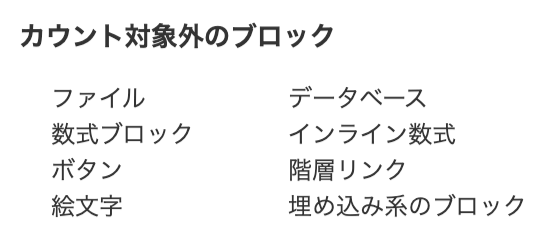
コードブロックは別途カウント
コードブロックのみ、別途カウントします。ただし、左下のチェックボックスで全体の文字数にコードブロックを含める / 含めない を切り替えることができます。
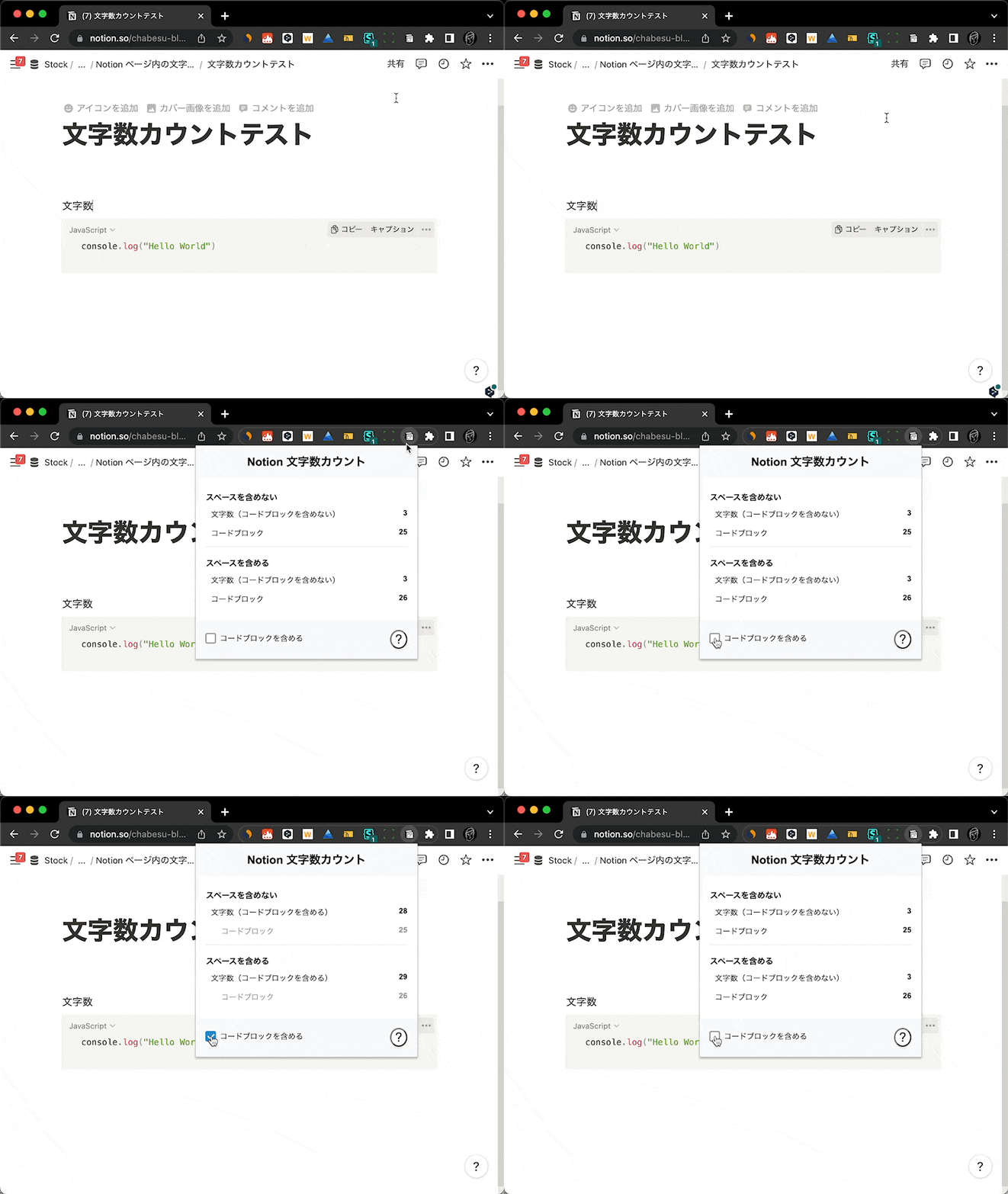
英単語数は公式機能でカウントできる
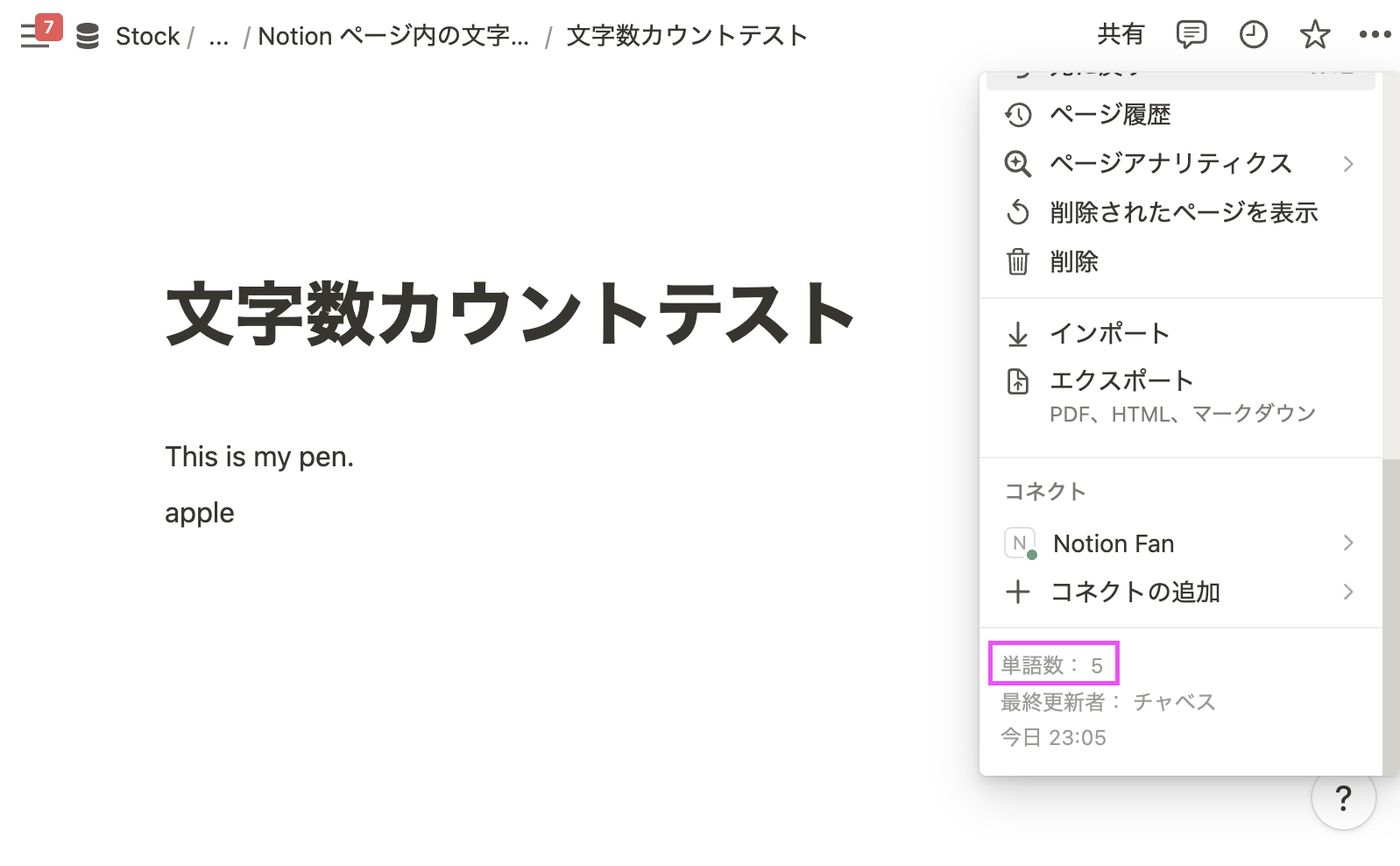
英単語数に関しては、右上のサイドメニューの最下部で確認可能です。
Notion公式アンバサダーにもお使い頂いた
Notion公式アンバサダーのReiさんが出版する書籍はNotionで書かれており、その中で「Notion文字数カウント」をお使いただいたようです。ありがとうございます。
おわりに
今回はNotionページ内の文字数をカウントできるChrome拡張機能を紹介しました。気になる方は一度ぜひ使っていただけると嬉しいです。もし何か要望や不具合があれば、Twitter(@ChabesuB) にDMでご連絡していただけると嬉しいです。